


Standardmäßig entsprechen die Definitionen der Felder in Ihren Berichten der Definition dieser Felder in der zugrunde liegenden Datenquelle. Insbesondere sind die Namen, Datentypen und Zusammenfassungen der Felder im Bericht mit denen in der Datenquelle identisch.
Über die Option Felder in Berichten bearbeiten in der Datenquelle haben Mitbearbeiter die Möglichkeit, Felddefinitionen auf Diagrammebene zu ändern. Wenn Sie Felddefinitionen im Bericht bearbeiten, können Sie Ihre Berichte schneller und einfacher anpassen. Dadurch müssen Felder in der Datenquelle seltener oder sogar gar nicht mehr dupliziert werden, wenn auf die gleichen Daten unterschiedliche Zusammenfassungen oder Funktionen angewendet werden sollen. Außerdem haben Sie die Möglichkeit, in der Datenquelle eine kanonische Felddefinition festzulegen und gleichzeitig die Felder an verschiedene Berichtsanforderungen anzupassen.
Felder in Berichten bearbeiten aktivieren oder deaktivieren
Sie können die Option „Felder in Berichten bearbeiten“ auf Datenquellenebene aktivieren oder deaktivieren. Bei neuen Datenquellen ist diese Option standardmäßig aktiviert. Sie müssen die Datenquelle bearbeiten können, um diese Einstellung zu ändern.
So aktivieren oder deaktivieren Sie diese Option (für ältere Datenquellen):
- Bearbeiten Sie die in Ihrem Bericht verwendeten Datenquellen.
- Klicken Sie in der Kopfzeile der Datenquelle auf Felder in Berichten bearbeiten.
Felder in Berichten bearbeiten
Wenn Sie einen Bericht erstellen, der auf einer Datenquelle basiert, bei der die Einstellung Felder in Berichten bearbeiten aktiviert ist, können alle Felder im Bericht, die die Datenquelle verwenden, bearbeitet werden. Diese Option gilt für alle Berichte, die diese Datenquelle verwenden. So bearbeiten Sie eine Felddefinition in einem Bericht:
- Erstellen oder bearbeiten Sie Ihren Bericht.
- Fügen Sie ein neues Diagramm hinzu oder wählen Sie ein vorhandenes Diagramm aus.
- Klicken Sie im Eigenschaften-Bereich auf dem Tab Einrichtung auf das Symbol für den Datentyp eines Felds, um das Bearbeitungsmenü des Felds zu öffnen.
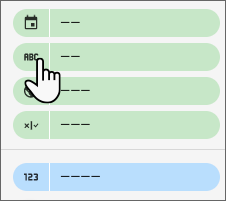
Was Sie bearbeiten können
Wenn Sie ein Feld bearbeiten, können Sie Folgendes ändern:
Den Namen des Felds. Sie können beispielsweise Bestellwert in Durchschnittlicher Bestellwert umbenennen.
Die Zusammenfassung eines Messwerts. Sie können beispielsweise Bestellwert von Summe in Durchschnitt ändern.
Diese Option ist nicht verfügbar, wenn das Feld ein Messwert vom Typ „Automatische Aggregation“ ist.
Den Datentyp des Felds. Sie können beispielsweise eine Zahl in einen Prozentsatz, Text in eine URL oder ein vollständiges Datum in einen Datumsbestandteil umwandeln.
Die Berechnung des Vergleichs eines Messwerts. Sie können beispielsweise die Funktion Prozentsatz des Gesamtwerts auf Ihre Bestellungen anwenden.
Die laufende Berechnung eines Messwerts. Sie können beispielsweise laufende Summen Ihrer Daten anzeigen, Datensatz für Datensatz.
Die Formel eines berechneten Felds , die Definition eines benutzerdefinierten Bins oder die Definition einer benutzerdefinierten Gruppe.
Die Drilldown-Vorgänge einer Dimension (nur für Tabellendiagramme).
Ein benutzerdefiniertes Wertformat für Dimensionen, Messwerte oder berechnete Felder vom Typ Numerisch oder Datum/Uhrzeit.
Weitere Informationen finden Sie unter Vergleichsmesswerte und laufende Gesamtsummen hinzufügen.
Alle Änderungen, die Sie an einem bestimmten Feld vornehmen, gelten nur für diese Instanz des Felds in diesem Diagramm. Wenn beispielsweise das Feld Durchschnittliche Bestellung in einer Tabelle und einem Balkendiagramm im selben Bericht angezeigt wird, hat das Ändern eines der Attribute dieses Felds in der Tabelle keine Auswirkungen auf das Feld Durchschnittliche Bestellung im Balkendiagramm.
Feld umbenennen
Sie haben die Möglichkeit, den Anzeigenamen eines Felds in einem ausgewählten Diagramm zu ändern. So können Sie mehrere Instanzen desselben Felds in einem Diagramm verwenden. Sie können beispielsweise einer Tabelle zwei Instanzen des Felds Bestellwert hinzufügen und den Namen der zweiten Instanz in Durchschnittlicher Bestellwert ändern. Mit den unten beschriebenen Optionen zur Zusammenfassung können Sie die Berechnung des Felds ändern.
Zusammenfassung des Felds ändern
Die Zusammenfassung eines Felds bestimmt, wie die Daten im Diagramm berechnet werden. Sie können aus den folgenden Zusammenfassungen auswählen:
- Durchschnitt
- Einzeln zählen
- Anzahl
- Max.
- Medianwert
- Min.
- Standardabweichung
- Summe
- Varianz
Messwerte mit dem Zusammenfassungstyp „Automatisch“ können nicht verändert werden.
Datentyp des Felds ändern
Mit dem Datentyp eines Felds wird festgelegt, welche Daten in Data Studio eingegeben werden können. Textfelder werden in Data Studio beispielsweise unverändert angezeigt. Auch wenn das Feld Zahlen enthält, wird in Data Studio dafür keine numerische Zusammenfassung angewendet. Ein als URL definiertes Feld wird dagegen als Hyperlink angezeigt.
Wenn der angegebene Datentyp nicht mit den tatsächlichen Daten übereinstimmt, kann es zu unerwarteten Ergebnissen kommen. Falls die Datenquelle nicht korrekt konfiguriert wurde und Sie keine Bearbeitungsberechtigungen dafür haben, können Sie den Datentyp des Felds anpassen. Wenn Sie beispielsweise eine Dimension, die gültige Daten enthält, aber als Text definiert ist, in den Typ Datum umwandeln, können Sie sie als Dimension für den Zeitraum verwenden.
Außerdem haben Sie die Möglichkeit, die Darstellung der Werte von Feldern des Typs Numerisch und Datum/Uhrzeit weiter anzupassen, indem Sie benutzerdefinierte Wertformatierung auf Dimensionen, Messwerte und benutzerdefinierte Felder in Diagrammen anwenden.
Detaillierungsgrad des Datums ändern
Wenn Sie den Typ eines Felds vom Typ Datum/Uhrzeit ändern, werden die Daten nach dem neuen Typ aggregiert. Sie können Ihre Daten beispielsweise nach Jahr und Monat gruppieren, anstatt nach Jahr, Monat und Tag.
Wenn das Datumsfeld das vollständige Jahr, den Monat und den Tag enthält, können Sie beispielsweise nach Quartal gruppieren.
Beispiel
Die folgenden Tabellen enthalten dieselben Daten. In der ersten Tabelle wird Verkaufte Menge nach Datum und Artikel gruppiert und jeder Artikel und Verkaufte Menge mehrmals aufgeführt. In der zweiten Tabelle wird Verkaufte Menge nach Artikel gruppiert. Der Detaillierungsgrad des Datums ist hier auf Jahr Quartal gesetzt. Dadurch wird jeder Artikel einmal mit dem Wert für Verkaufte Menge für das 4. Quartal angezeigt.
| Datum | Element | Verkaufte Menge |
|---|---|---|
| 1. Oktober 2016 | Hundefutter „Healthy Dog“ | 3 |
| 1. Oktober 2016 | Katzenfutter „Hungry Kitty“ | 1 |
| 1. Oktober 2016 |
Vogelfutter „Pretty Bird“ | 5 |
| 1. Oktober 2016 | Katzenminze „Happy Cat“ | 1 |
| 2. Oktober 2016 | Vogelfutter „Pretty Bird“ | 3 |
| 2. Oktober 2016 | Katzenminze „Happy Cat“ | 2 |
| 2. Oktober 2016 | Sitzstange für Papageien | 4 |
| 3. Oktober 2016 | Spielzeug „Playful Puppy“ | 9 |
| 3. Oktober 2016 | Katzenfutter „Hungry Kitty“ | 2 |
| 4. Oktober 2016 | Vogelfutter „Pretty Bird“ | 5 |
| Gesamtsumme | 62 |
| Datum | Element | Verkaufte Menge |
|---|---|---|
| 4. Quartal 2016 | Vogelfutter „Pretty Bird“ | 20 |
| 4. Quartal 2016 | Hundefutter „Healthy Dog“ | 16 |
| 4. Quartal 2016 | Spielzeug „Playful Puppy“ | 11 |
| 4. Quartal 2016 | Sitzstange für Papageien | 8 |
| 4. Quartal 2016 | Katzenminze „Happy Cat“ | 4 |
| 4. Quartal 2016 | Katzenfutter „Hungry Kitty“ | 3 |
| Gesamtsumme | 62 |
Außerdem haben Sie die Möglichkeit, die Darstellung der Werte von Feldern des Typs Numerisch und Datum/Uhrzeit weiter anzupassen, indem Sie benutzerdefinierte Wertformatierung auf Dimensionen, Messwerte und benutzerdefinierte Felder in Diagrammen anwenden.
Weitere Informationen
- Datenquellen
- Datumsangaben und Uhrzeiten
- Daten modellieren
- Felder in Berichten formatieren
- Berechnete Felder