


El desglose es una herramienta potente que te permite ver más información y contexto sobre los datos en un solo gráfico. El desglose te permite descubrir nuevos niveles de detalle sobre un punto de datos, ver otra información relacionada y contextual, y tomar medidas en función de la información que encuentres.
Por ejemplo, supongamos que quieres ver los datos de las sesiones por país y por ciudad. En lugar de ver dos gráficos en tu informe, puedes consultar un solo gráfico que tenga habilitadas las acciones de desglose.
En este documento, se proporciona una descripción general de cómo usar las acciones de desglose en los gráficos y se incluyen casos de uso y ejemplos.Para obtener más información sobre cómo configurar las acciones de desglose, consulta la página Agrega acciones de desglose a los gráficos.
Accede a las acciones de desglose en los gráficos de tablas
Puedes acceder a las acciones de desglose en el menú Drill Actions de un gráfico. Para acceder a las acciones de desglose que se encuentran en el menú Drill Actions, sigue estos pasos:
Mantén el puntero sobre un valor de dimensión en el gráfico de tablas. Por ejemplo, un usuario puede colocar el cursor sobre el valor "California" para un gráfico de tablas con una dimensión de nombre de estado llamada DestStateName.
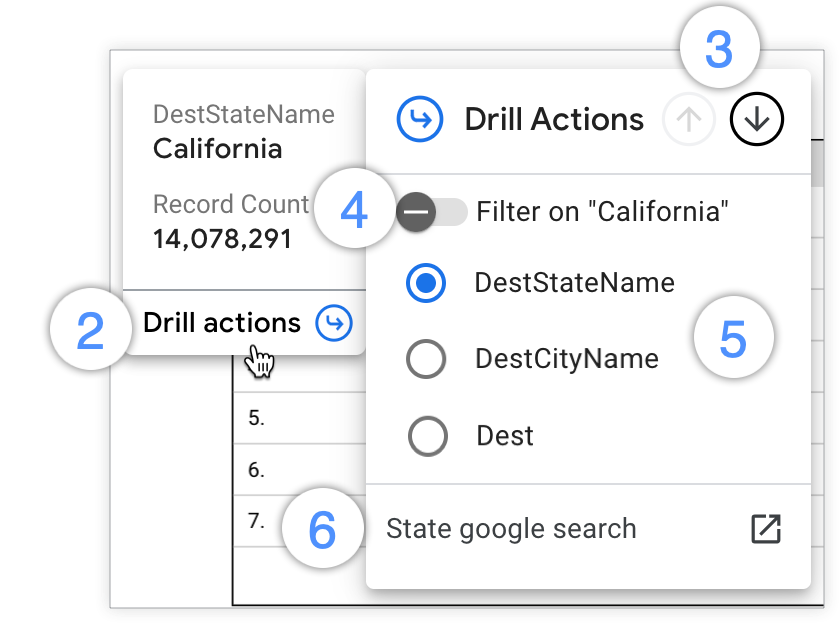
Haz clic en Drill actions en la información sobre la herramienta para abrir el menú Drill Actions.
Una vez que abras el menú Drill Actions, podrás realizar el desglose de varias maneras:
Haz clic en la flecha Drill Up que apunta hacia arriba para realizar el desglose hacia arriba y en la flecha Drill Down que apunta hacia abajo en el encabezado del menú Drill Actions para cambiar el nivel de detalle de los datos del gráfico.
Activa el interruptor Filter on para desglosar un valor específico sobre el que deseas obtener más información.
Selecciona las dimensiones disponibles que aparecen en el menú Drill Actions para desglosar, ver la vista ampliada o intercambiar dimensiones.
Haz clic en los vínculos que aparecen en la parte inferior del menú Drill Actions para navegar a recursos externos relacionados.
Desglosa, realiza el desglose hacia arriba e intercambia dimensiones en los gráficos de tablas
Puedes desglosar una dimensión e intercambiarla por una más detallada en un gráfico de tablas. Para desglosar tus datos e intercambiar una dimensión por una más detallada, sigue estos pasos:
Consulta o edita tu informe.
Elige un gráfico de tablas que tenga capacidades de desglose.
Coloca el cursor sobre un valor de dimensión en el gráfico para ver la información sobre la herramienta.
Haz clic en Drill actions en la parte inferior de la información sobre la herramienta para abrir el menú Drill Actions.
En la parte superior del menú Drill Actions, haz clic en la flecha Drill Down que apunta hacia abajo. Como alternativa, selecciona una dimensión de la lista de dimensiones Drill Actions.
Haz clic fuera del menú Drill Actions para guardar tu selección y ver los resultados del gráfico.
Puedes volver a realizar el desglose hacia arriba en un gráfico de tablas e intercambiarlo por una dimensión menos detallada. Para ello, selecciona la flecha Drill Up que apunta hacia arriba en la parte superior del menú Drill Actions. Como alternativa, puedes seleccionar una dimensión menos detallada de la lista de dimensiones Drill Actions.
Para restablecer el gráfico al nivel de desglose predeterminado (más alto), puedes colocar el cursor sobre el gráfico y seleccionar la flecha Reset  en el encabezado del gráfico. Como alternativa, selecciona la opción Reset en el menú More de tres puntos del gráfico.De esta manera, también se restablecerán los filtros o la ordenación manual que hayas aplicado al gráfico.
Ejemplo: Desglosa para ver todas las ciudades
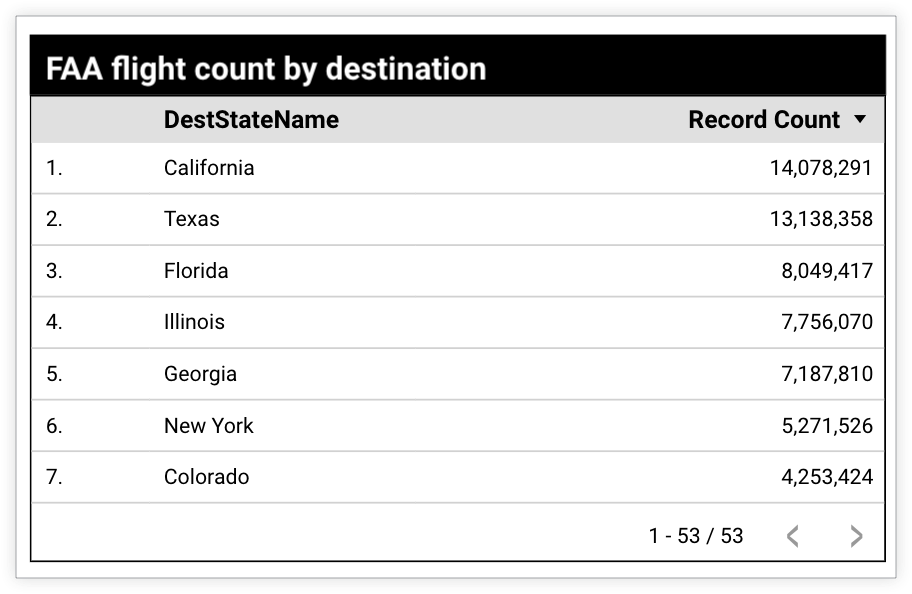
Supongamos que tienes un gráfico de tablas que muestra el recuento de vuelos de la FAA por estado de destino. El gráfico tiene una jerarquía de desglose definida con las dimensiones DestStateName (estado), DestCityName (ciudad) y Dest (código de aeropuerto). Un usuario quiere ver el Record Count de vuelos desglosado por ciudad en lugar de por estado. Para ello, puede desglosar la dimensión de estado e intercambiarla por datos de la ciudad.
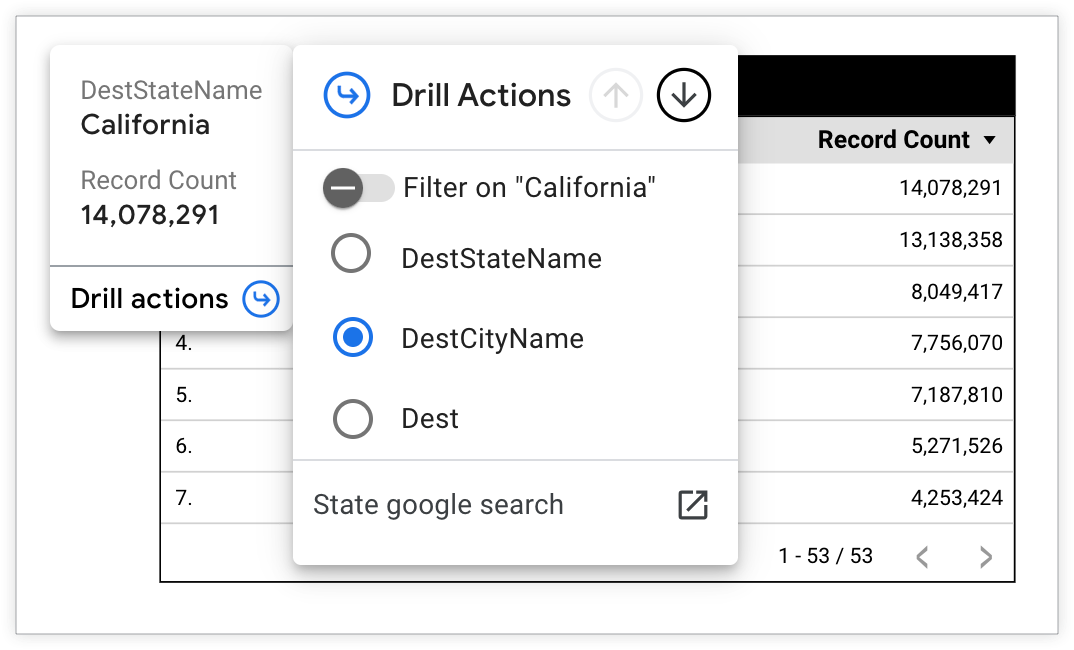
El usuario coloca el cursor sobre "California" en la tabla de resultados para abrir el menú Drill Actions. Selecciona DestCityName en la lista de campos de desglose.
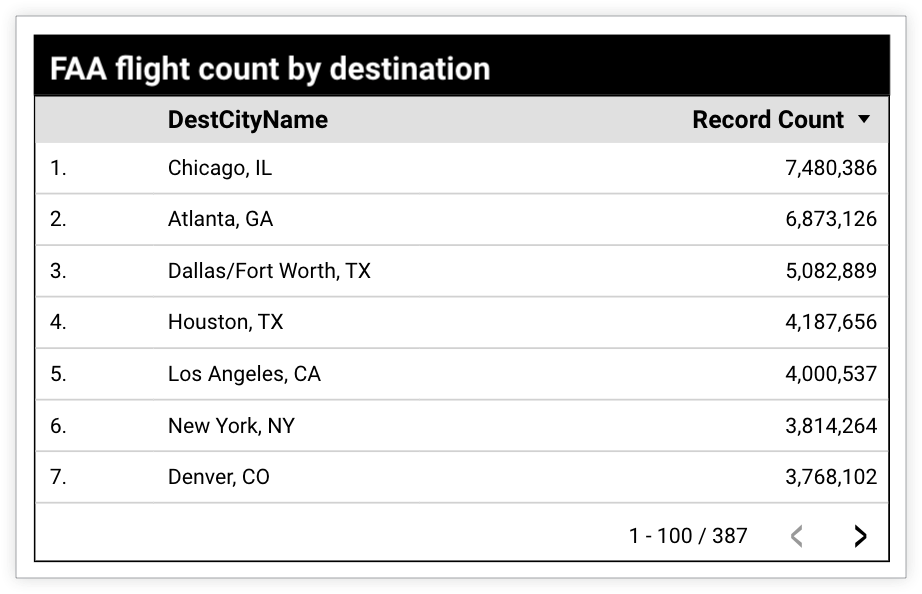
El gráfico de tablas ahora muestra el Record Count de vuelos por DestCityName, independientemente del estado en el que se encuentre la ciudad.
Desglosa valores específicos en los gráficos de tablas
Además de desglosar o intercambiar dimensiones para ver los datos por dimensiones más detalladas, puedes desglosar un punto de datos individual para obtener más información sobre el valor.
Para desglosar un valor seleccionado en un gráfico de tablas, sigue estos pasos:
Consulta o edita tu informe.
Elige un gráfico de tablas que tenga capacidades de desglose.
Coloca el cursor sobre el valor de dimensión que deseas desglosar para ver la información sobre la herramienta.
Haz clic en Drill actions en la parte inferior de la información sobre la herramienta para abrir el menú Drill Actions.
Activa el interruptor Filter on.
En la parte superior del menú Drill Actions , haz clic en la flecha Drill Down que apunta hacia abajo. Como alternativa, selecciona una dimensión de la lista de dimensiones Drill Actions.
Haz clic fuera del menú Drill Actions para guardar tu selección y ver los resultados del gráfico.
Para volver a realizar el desglose hacia arriba en un gráfico de tablas, selecciona la flecha Drill Up que apunta hacia arriba en la parte superior del menú Drill Actions. Como alternativa, puedes seleccionar una dimensión menos detallada de la lista de dimensiones Drill Actions.
Para restablecer el gráfico al nivel de desglose predeterminado (más alto), puedes colocar el cursor sobre el gráfico y seleccionar la flecha Reset en el encabezado del gráfico. De esta manera, también se restablecerán los filtros o la ordenación manual que hayas aplicado al gráfico.
Ejemplo: Desglosa para ver las ciudades de un estado específico
Supongamos que tienes un gráfico de tablas que muestra el recuento de vuelos de la FAA por estado de destino. El gráfico tiene una jerarquía de desglose definida con las dimensiones DestStateName (estado), DestCityName (ciudad) y Dest (código de aeropuerto). Un usuario quiere ver el Record Count de vuelos desglosado por las ciudades que se encuentran en el estado de California.
Para ello, puede desglosar los datos y ver el Record Count de vuelos de las ciudades de California.
El usuario coloca el cursor sobre "California" en la tabla de resultados para abrir el menú Drill Actions. Activa el interruptor Filter on "California" y, luego, selecciona DestCityName en la lista de campos de desglose.
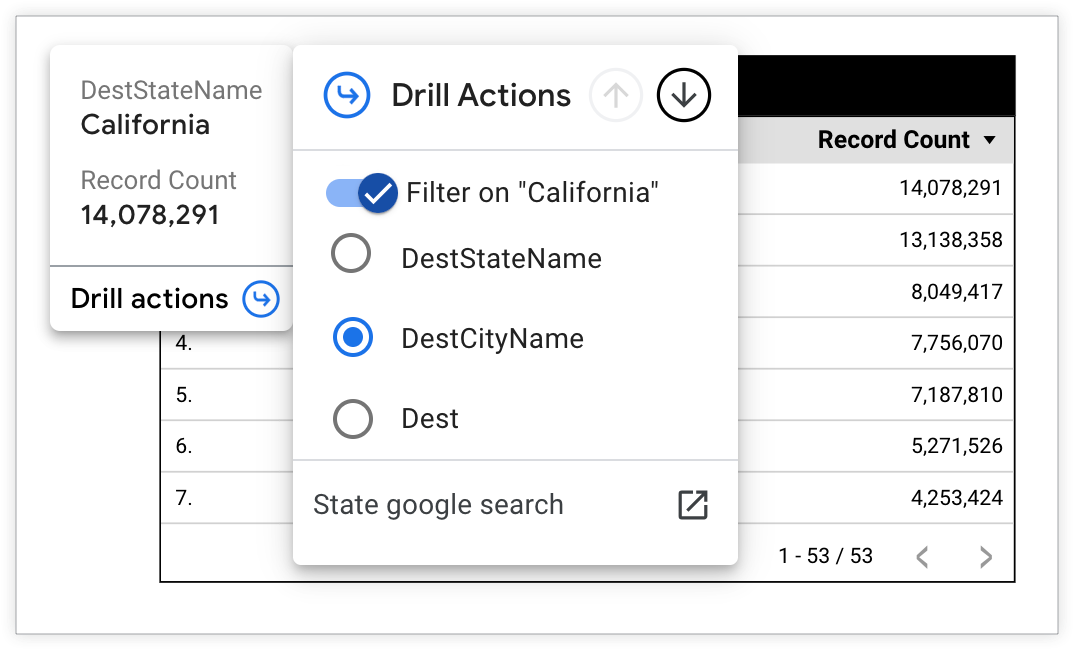
El gráfico de tablas mostrará el Record Count de vuelos por DestCityName para las ciudades que se encuentran en el estado de California.
Accede a las acciones de desglose en otros tipos de gráficos
Puedes realizar el desglose hacia arriba o hacia abajo en tipos de gráficos que no sean de tablas con una de estas opciones:
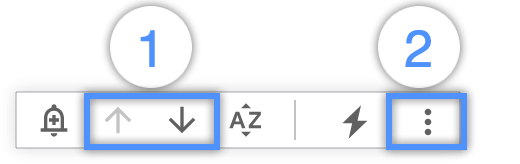
- Las flechas Drill U p y Drill Down que aparecen en el encabezado de un gráfico cuando colocas el cursor sobre él
- Las opciones Drill Up o Drill Down en el menú More de tres puntos que aparecen en el encabezado de un gráfico cuando colocas el cursor sobre él
Como alternativa, las opciones Drill up o Drill down están disponibles cuando haces clic con el botón derecho en un gráfico.
Desglosa, realiza el desglose hacia arriba e intercambia dimensiones en otros tipos de gráficos
Puedes desglosar una dimensión e intercambiarla por una más detallada. Para desglosar tus datos e intercambiar una dimensión por una más detallada, sigue estos pasos:
Consulta o edita tu informe.
Elige un gráfico que tenga capacidades de desglose.
Haz clic con el botón derecho en el gráfico y, luego, en Drill Down. Como alternativa, puedes colocar el cursor sobre el gráfico y seleccionar Drill Down en el menú More de tres puntos o hacer clic en la flecha que apunta hacia abajo que aparece en el encabezado del gráfico.
Para volver a realizar el desglose hacia arriba en un gráfico, haz clic con el botón derecho en el gráfico y selecciona la opción Drill Up. Como alternativa, puedes colocar el cursor sobre el gráfico y seleccionar Drill Up en el menú More de tres puntos o hacer clic en la flecha Drill Up que apunta hacia arriba que aparece en el encabezado del gráfico.
Para restablecer el gráfico al nivel de desglose predeterminado (más alto), haz clic con el botón derecho en el gráfico y, luego, selecciona la opción Reset action. Como alternativa, puedes colocar el cursor sobre el gráfico y seleccionar la flecha Reset en el encabezado del gráfico. De esta manera, también se restablecerán los filtros o la ordenación manual que hayas aplicado al gráfico.
Ejemplo: Desglosa para ver todas las ciudades
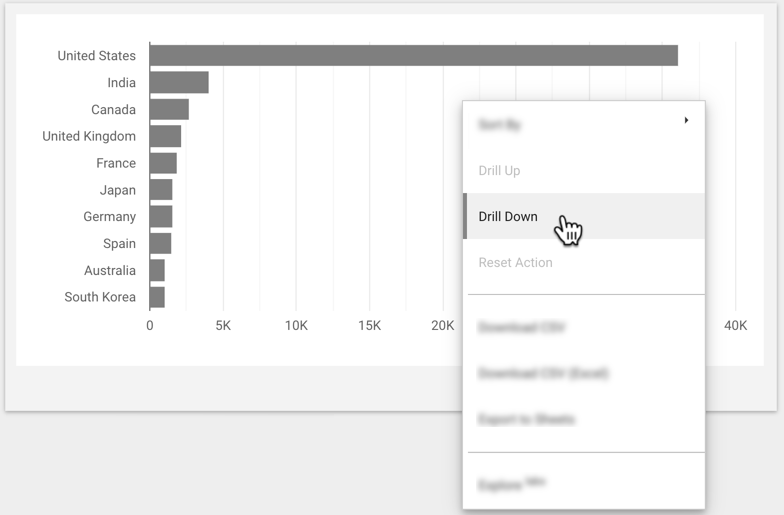
Supongamos que tienes un gráfico de barras que muestra las Sessions por Country. El gráfico tiene una jerarquía de desglose definida para las dimensiones Country y City. Un usuario quiere ver los datos de Sessions desglosados por City en lugar de por Country. Para ello, puede desglosar la dimensión Country e intercambiarla por la dimensión City.
El usuario hace clic con el botón derecho en el gráfico y selecciona Drill Down en las opciones del menú.
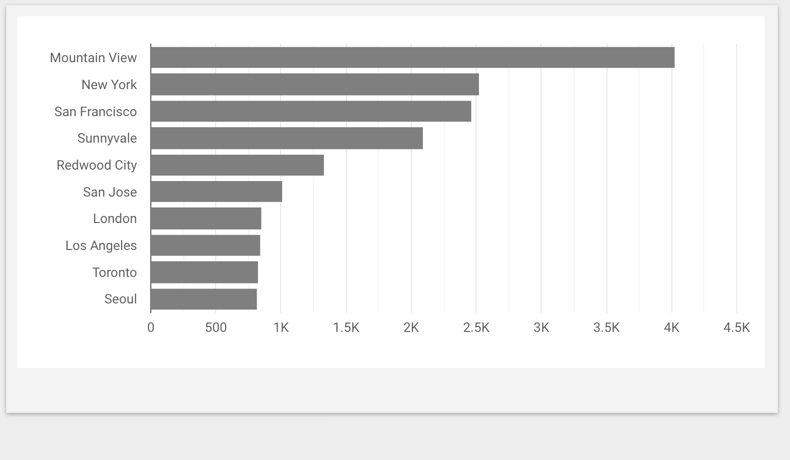
El gráfico de barras ahora muestra las Sessions por City, independientemente del país en el que se encuentre la ciudad.
Desglosa valores específicos en otros tipos de gráficos
Además de desglosar o intercambiar dimensiones para ver los datos por dimensiones más detalladas, puedes desglosar un punto de datos individual para obtener más información sobre el valor.
Para desglosar un valor seleccionado, sigue estos pasos:
- Consulta o edita tu informe.
- Elige un gráfico que tenga capacidades de desglose.
- Selecciona un valor (por ejemplo, Canadá).
- Haz clic con el botón derecho en el gráfico y, luego, en Drill Down. Como alternativa, puedes colocar el cursor sobre el gráfico y seleccionar Drill Down en el menú More de tres puntos o hacer clic en la flecha que apunta hacia abajo que aparece en el encabezado del gráfico.
- Para volver a realizar el desglose hacia arriba en un gráfico, haz clic con el botón derecho en el gráfico y selecciona la opción Drill Up. Como alternativa, puedes colocar el cursor sobre el gráfico y seleccionar Drill Up en el menú More de tres puntos o hacer clic en la flecha Drill Up que apunta hacia arriba que aparece en el encabezado del gráfico.
Para restablecer el gráfico al nivel de desglose predeterminado (más alto), haz clic con el botón derecho en el gráfico y, luego, selecciona la opción Reset action. Como alternativa, puedes colocar el cursor sobre el gráfico y seleccionar la flecha Reset en el encabezado del gráfico. De esta manera, también se restablecerán los filtros o la ordenación manual que hayas aplicado al gráfico.
Por ejemplo, si ya realizaste el desglose hacia arriba hasta el nivel más alto de la jerarquía definida, no podrás seleccionar Drill Up ni la flecha Drill Up que apunta hacia arriba.Ejemplo: Desglosa para ver las ciudades de un país específico
Supongamos que tienes un gráfico de barras que muestra las Sessions por Country. El gráfico tiene una jerarquía de desglose definida para las dimensiones Country y City. Un usuario quiere ver los datos de Sessions desglosados por City para las ciudades que se encuentran en Canadá. Para ello, puede desglosar los datos y ver los datos de City de las ciudades canadienses.
Para ver los datos de las ciudades de Canadá, el usuario hace clic en el valor de Canadá en el gráfico de barras y, luego, hace clic con el botón derecho en el gráfico para seleccionar Drill Down en las opciones del menú.
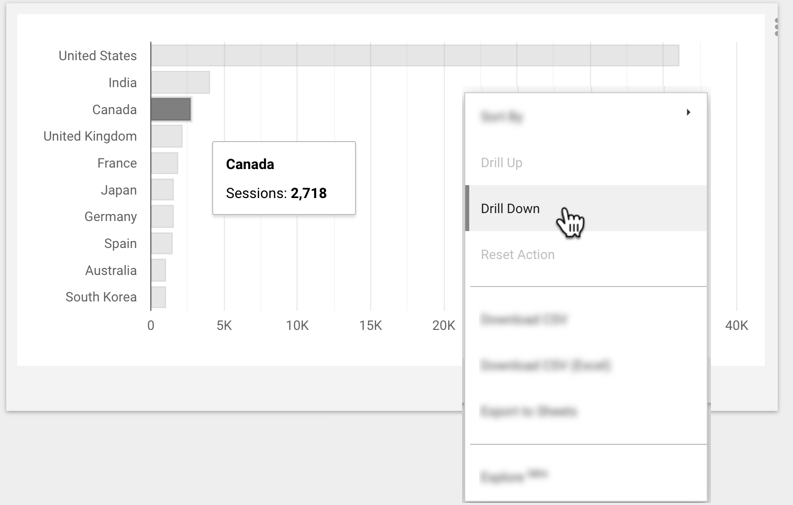
El gráfico de barras mostrará las Sessions desglosadas por City para las ciudades que se encuentran en Canadá.