


Aplicar técnicas avanzadas de combinación en Data Studio para optimizar el rendimiento de las consultas y resolver casos de uso analíticos complejos Estos lineamientos te ayudan a administrar los recuentos de filas, configurar el orden de evaluación de las tablas y filtrar conjuntos de datos de varias fuentes de manera eficaz.
Las combinaciones deben contener solo un subconjunto de los datos disponibles.
Como práctica recomendada, solo debes incluir los campos específicos que quieras visualizar en los gráficos basados en una combinación. Esto es importante por los siguientes motivos:
- La combinación puede crear conjuntos de datos muy grandes, lo que puede generar un rendimiento lento y, posiblemente, costos de consulta más altos para los servicios pagados, como BigQuery.
- Los gráficos que se basan en combinaciones calculan todas las filas de la combinación, incluso si no se usan en el gráfico.
- Por ejemplo, supongamos que creas una combinación que contiene 10 campos. Luego, defines un gráfico que solo usa uno de esos campos. Data Studio calcula la combinación de 10 campos y, luego, consulta ese campo en el resultado de la combinación para crear el gráfico.
- La agregación anidada solo se produce si tu combinación contiene un subconjunto de los datos subyacentes.
Usa la combinación para volver a agregar métricas
Las métricas que incluyas de la fuente de datos subyacente se convertirán en números no agregados en una combinación. Cuando la combinación incluye menos del conjunto completo de campos de la fuente de datos subyacente, estos números se vuelven a agregar en función de los datos nuevos. Usar la combinación de esta manera puede ser útil si necesitas aplicar una agregación diferente a un campo que ya está agregado, como calcular un promedio de promedios.
Consulta Cómo usar la combinación para volver a agregar datos para obtener más información.
Cómo crear combinaciones a partir de una sola fuente de datos
Las combinaciones no tienen que usar diferentes fuentes de datos. También puede resultarte útil volver a agregar datos combinando varias tablas de la misma fuente de datos.
Por ejemplo, supongamos que tienes un conjunto de datos que contiene datos de población de los tres condados principales de los estados más poblados de EE.UU., como se muestra en la siguiente tabla:
| Estado |
Condado |
Población (estimación de 2023) |
|---|---|---|
| California |
Condado de Los Ángeles |
10,014,009 |
| California |
Condado de San Diego |
3,298,634 |
| California |
Condado de Orange |
3,186,989 |
| Texas |
Condado de Harris |
4,731,145 |
| Texas |
Condado de Dallas |
2,613,539 |
| Texas |
Condado de Tarrant |
2,110,640 |
| Nueva York |
Condado de Kings (Brooklyn) |
2,736,074 |
| Nueva York |
Condado de Queens |
2,405,464 |
| Nueva York |
Condado de Bronx |
1,418,890 |
Supongamos que quieres calcular el porcentaje de la población total del estado que representa cada condado. Para ello, necesitas la población total del estado como su propio campo. Si bien esa métrica no está en el conjunto de datos sin procesar, puedes calcularla combinando tu fuente de datos de población consigo misma:
- Crea una fuente de datos con tu conjunto de datos base.
- Agrega un gráfico que use esa fuente de datos a tu informe.
- Crea una combinación con dos tablas. Configura ambas tablas para que usen la fuente de datos que creaste en el paso 1.
- En la Tabla 1, incluye State, County y Population, y cambia el nombre de Population a CountyPopulation.
- En la Tabla 2, incluye solo el campo Population y cámbiale el nombre a StatePopulation.
- Para la condición de unión, selecciona la unión Externa izquierda y vincula State en la Tabla 1 con State en la Tabla 2.
- Haz clic en Guardar.
- Para volver al editor de informes, haz clic en X.
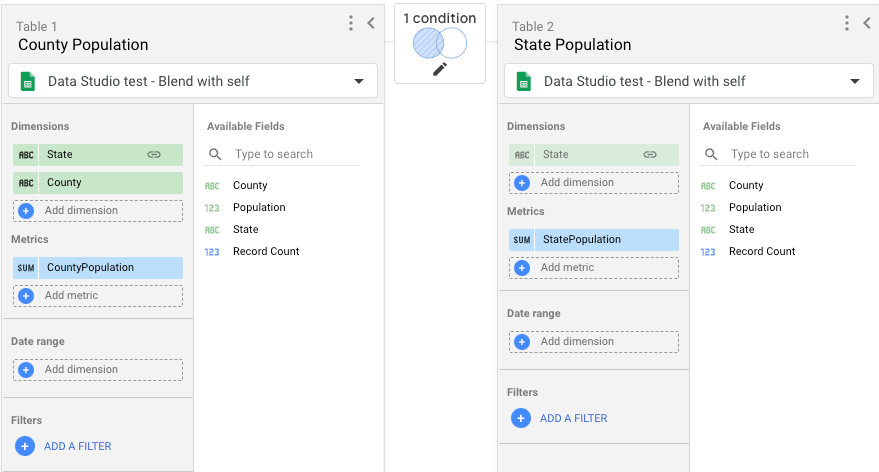
A continuación, agrega un nuevo gráfico de tabla a tu informe y selecciona tu nueva combinación como fuente de datos:
- Agrega los campos State, County, CountyPopulation y StatePopulation al gráfico.
- Para calcular el porcentaje de la población estatal de cada condado, agrega un campo calculado al gráfico que use tus nuevos datos de agregación anidada:
- En el panel de propiedades, haz clic en Agregar métrica y, luego, en Agregar campo.
- Asigna un nombre al campo (por ejemplo, Porcentaje de la población del estado).
- En el cuadro Fórmula, ingresa
(CountyPopulation / StatePopulation)*100. - (Opcional) Configura el Formato de visualización para mostrar los valores de porcentaje en un nivel específico (por ejemplo, Porcentaje (2) para dos dígitos decimales).
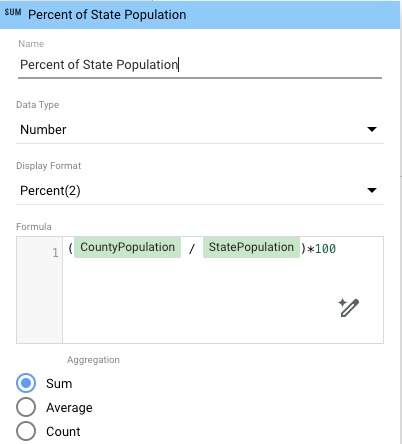
Cuando termines, tu tabla debería verse de la siguiente manera:
| Estado |
Condado |
CountyPopulation |
StatePopulation |
Porcentaje de la población del estado |
|---|---|---|---|---|
| California |
Condado de Los Ángeles |
10014009 |
16499632 |
60.69 |
| Texas |
Condado de Harris |
4731145 |
9455324 |
50.04 |
| California |
Condado de San Diego |
3298634 |
16499632 |
19.99 |
| California |
Condado de Orange |
3186989 |
16499632 |
19.32 |
| Nueva York |
Condado de Kings (Brooklyn) |
2736074 |
6560428 |
41.71 |
| Texas |
Condado de Dallas |
2613539 |
9455324 |
27.64 |
| Nueva York |
Condado de Queens |
2405464 |
6560428 |
36.67 |
| Texas |
Condado de Tarrant |
2110640 |
9455324 |
22.32 |
| Nueva York |
Condado de Bronx |
1418890 |
6560428 |
21.63 |
Orden de las tablas en la combinación
Data Studio evalúa las configuraciones de combinación en orden de izquierda a derecha. El resultado de cada combinación se incorpora a la siguiente combinación de la derecha. Por ejemplo, en una combinación de tres tablas, Data Studio primero combina la tabla 1 (la que está más a la izquierda) y la tabla 2 (la del medio) y, luego, combina ese resultado con la tabla 3 (la que está más a la derecha).
Orden de las tablas en las combinaciones creadas automáticamente
Cuando combinas una selección de gráficos, Data Studio crea una tabla para cada gráfico y la completa con los campos del gráfico. El orden de las tablas coincide con el orden en que seleccionaste los gráficos: por ejemplo, el primer gráfico que selecciones se convertirá en la primera tabla (la que se encuentra más a la izquierda), mientras que el segundo gráfico se convertirá en la segunda tabla.
Data Studio también crea automáticamente una configuración de combinación entre cada tabla con el operador de combinación Left outer.
Si la configuración predeterminada no es la que necesitas, puedes editar las condiciones y los operadores de combinación para que se adapten a tus objetivos.
Las tablas se crean antes de la combinación
Los datos de cada tabla de una combinación se consultan antes de que se combinen en la combinación final. Los períodos, los filtros y los campos calculados de una tabla se aplican a la consulta que genera la tabla antes de que se realicen las combinaciones. Estos factores pueden afectar los datos que se incluyen en las tablas de combinación y cambiar el resultado de la combinación.
Las combinaciones pueden contener menos filas que las uniones de SQL
Los datos de cada tabla de una combinación se agrupan y agregan según las dimensiones que incluyas en la tabla antes de que esos datos se combinen en la combinación final. Si las dimensiones que seleccionas no incluyen un identificador único para cada registro, las filas idénticas se contraen durante esta fase de agrupación previa antes de que se combinen las tablas. Esta reducción puede dar como resultado un recuento de filas más bajo que el que obtendrías si ejecutaras una consulta de combinación en SQL directamente en los mismos datos, ya que las combinaciones en SQL evalúan las filas de forma independiente antes de la agregación.
Para evitar que las filas se contraigan antes de tiempo y garantizar que la combinación en Data Studio produzca recuentos de filas similares a los que produce una combinación en SQL, agrega un campo de identificador único (como una clave primaria o un ID de fila único) a la lista de dimensiones de cada tabla en el editor de combinaciones. No es necesario que este campo de ID se muestre en tus gráficos. Incluirlo en la configuración de la combinación garantiza que cada registro se trate como una fila distinta durante el paso de agregación previa.
Las combinaciones pueden contener más filas que los datos originales
Es posible que veas más datos en un gráfico combinado que en los gráficos basados en las fuentes de datos individuales que componen la combinación. El resultado puede depender de tus datos y de la configuración de combinación elegida para la combinación. Por ejemplo, una unión externa izquierda incluye todos los registros de la tabla de la izquierda, así como todos los registros de las tablas de la derecha que comparten los mismos valores en la condición de unión. Si hay varias coincidencias para la condición de unión, es posible que aparezcan más filas en los datos combinados que las que existen en la fuente de datos que se encuentra más a la izquierda.
Mientras que las uniones pueden multiplicar las filas (por ejemplo, cuando una condición coincide con varias filas en las tablas o cuando se usa una unión cruzada), las uniones son estrictamente aditivas en el recuento de filas. Debido a que una unión agrega filas de forma vertical, el recuento final de filas combinadas nunca superará la suma de filas de las tablas de origen (y será menor si se quitan las filas duplicadas). Como resultado, las uniones evitan los riesgos de multiplicación exponencial de filas y las penalizaciones de rendimiento de las consultas relacionadas con las uniones complejas.
Combinaciones, filtros y períodos explícitos
Dos formas de limitar la cantidad de filas en tus combinaciones son usar un período o aplicar un filtro. Puedes limitar las filas en los gráficos que se basan en una combinación o en las tablas que la componen. Es útil pensar en el proceso como "previo a la combinación" o "posterior a la combinación".
Cuando aplicas un período o un filtro a una tabla de la combinación, este se aplica antes de que los datos se combinen con las otras tablas de la combinación. Las filas que están fuera del período o que se excluyen por el filtro no están disponibles para la consulta de combinación.
Cuando aplicas un período o un filtro a un gráfico basado en una combinación, lo aplicas a los datos después de que se crea la combinación ("posterior a la combinación").
Esta diferencia podría tener un gran impacto en los resultados que ves en tus gráficos, según tus datos y cómo hayas configurado la combinación.
Combinaciones y filtros heredados
Las combinaciones heredan los filtros de nivel de informe, página o grupo, siempre que el filtro sea compatible con los datos previos o posteriores a la combinación. Si el filtro es compatible con las fuentes de datos subyacentes que usa la combinación, el filtro actúa sobre los datos combinados previamente. De lo contrario, el filtro actúa sobre los datos posteriores a la combinación. Si el filtro no es compatible con los datos previos o posteriores a la combinación, se ignorará.
Obtén más información sobre la herencia de filtros.
Cuando un gráfico basado en una combinación está sujeto a un filtro heredado, Data Studio procesa los datos en cinco pasos:
(Pre-blend):
- Paso 1: Los datos se agrupan y agregan según las dimensiones que se especifican en el panel Combinar datos.
- Paso 2: Los filtros de dimensiones heredados y los filtros de métricas compatibles se aplican a las fuentes de datos que se incluyen en el panel Combinar datos.
(Blend):
- Paso 3: Los datos se combinan con la configuración de combinación especificada.
(Post-blend):
- Paso 4: Los datos se agrupan y agregan según las dimensiones del gráfico.
- Paso 5: Los filtros de métricas, si son compatibles con los datos combinados, se aplican al gráfico.