


データポータルでは、エンドツーエンドのワークフローに沿って、元データをインタラクティブなビジュアル レポートに変換できます。データソースに接続し、ビジュアリゼーションを作成して、データモデルを調整することで、複雑な情報を実用的な分析情報に変換できます。これらの動的なレポートを組織全体で共有して、データドリブンの意思決定をサポートできます。
一般的なワークフローには、次の 6 つのコアステージがあります。
- レポートを作成 する
- データに接続 する
- データを可視化 する
- データを変換 する
- 分析情報を共有 する
- レポートを更新 して調整する
シナリオ
 Aqsa は旅行会社のデータ アナリストです。フライトの到着遅延と出発遅延に関するデータを調査して可視化し、旅行体験を向上させるために会社が顧客に提供できる価値ある分析情報があるかどうかを確認したいと考えています。データは BigQuery に保存されています。
作成
Aqsa はデータポータルにログインし、[作成 > レポート] をクリックします。データポータルのレポート エディタが開き、[データを追加] パネルが表示されます。
![ユーザーがデータポータルのホームページの左側ナビゲーション パネルで [+ 作成] ボタンを選択し、データポータルで新しいコンテンツを作成します。](https://docs.cloud.google.com/static/data-studio/images/how-to-use-ds-create-report-new-ui.png?hl=ja) >
>
接続
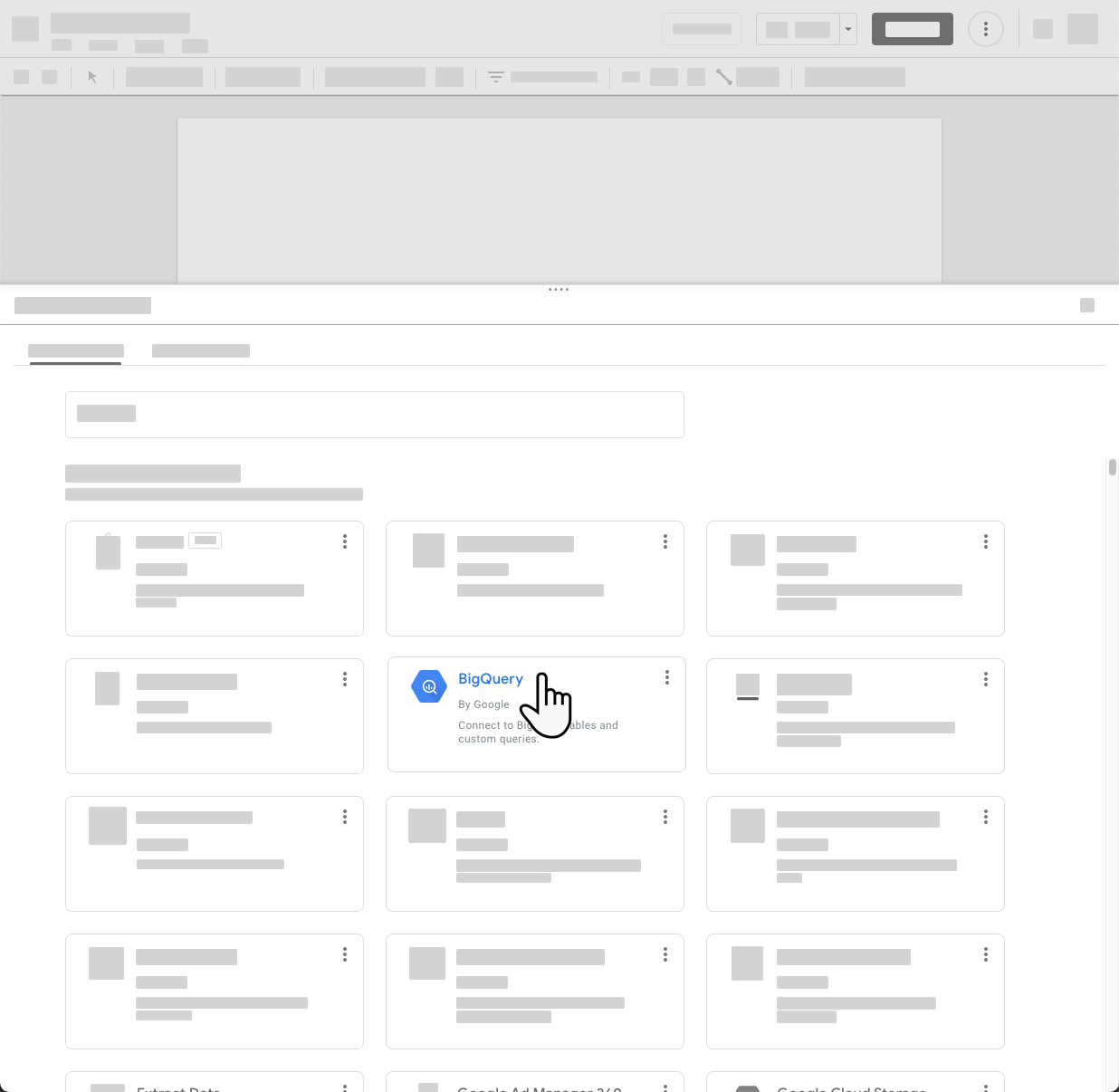
[データを追加] パネルでは、新しい データソース を作成することも、既存のデータソースを選択することもできます。Aqsa の場合は視覚化するフライトデータのデータソースがまだないため、BigQuery の コネクタ をクリックして新しいデータソースを作成します。
フライトデータが含まれている BigQuery テーブルへの接続に必要な情報を入力して、新しいデータソースをレポートに追加します。
![ユーザーが [レポートにデータを追加] パネルの [追加] ボタンを選択して、新しいデータソースのレポートへの追加を完了しています。](https://docs.cloud.google.com/static/data-studio/images/configure-bq-connection-2022-07-07.png?hl=ja)
[データを追加] パネルが閉じ、エディタのキャンバスに表が表示されます。表には、航空会社のフィールドと航空会社ごとのレコード数が含まれています。
![ユーザーがレポート キャンパスでテーブルの可視化を選択し、[データ] メニューと [グラフ] メニューを開きます。](https://docs.cloud.google.com/static/data-studio/images/new-report-editor-2022-07-07.png?hl=ja)
可視化
Aqsa は表にフィールドを追加するため、プロパティ パネルから表にフィールドをドラッグします。さらに、各フライトが予定到着時刻より何分遅れたかを示す指標「到着遅延 」を追加します。
また、データの詳細を確認するには表が適していると思いましたが、概要をよりわかりやすく把握できるようにしたいと考え、横棒グラフと円グラフをレポートに追加します。これにより、到着便の遅延が最も多かった航空会社と、他の航空会社のパフォーマンスとの関係をすぐに確認できるようになりました。
変換
![グラフの [設定] タブの指標フィールドのリストに、ArrDelay 指標の集計タイプが [合計] に設定されていることが表示されます。](https://docs.cloud.google.com/static/data-studio/images/metric-sum-2022-07-07.png?hl=ja) Aqsa は、現在データの合計が表示されている「到着遅延」フィールドに、代わりに平均値を表示する必要があることに気付きました。各グラフに表示されるフィールドの集計を変更してこの問題を解決することもできますが、データソースを編集するほうが効率的です。
Aqsa は、現在データの合計が表示されている「到着遅延」フィールドに、代わりに平均値を表示する必要があることに気付きました。各グラフに表示されるフィールドの集計を変更してこの問題を解決することもできますが、データソースを編集するほうが効率的です。
レポートに表示されるフィールドを変更する場合は、次の方法があります。
グラフ内のフィールドを変更する 。この場合、フィールドの特定のインスタンスのみを変更します。変更は、そのグラフのフィールドにのみ適用されます。このフィールドを使用する他のグラフには、データソースで設定されているフィールドのデフォルト構成が適用されます。
データソース内のフィールドを変更する 。この場合、変更は次回そのフィールドを使用するときに表示されます。たとえば、新しく作成するグラフでは、変更されたフィールドが使用されます。また、フィールドの別のインスタンスを追加する既存のグラフでも、変更されたフィールドが使用されます。変更を行う前にフィールドを使用していたコンポーネントには影響しません。
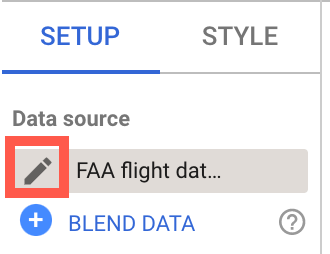
Aqsa はデータソースを編集するため、プロパティ パネルの上部でデータソース名の横に表示されている鉛筆アイコンをクリックします。ArrDelay フィールドを見つけ、[Default aggregation] を [Average] に変更します。Aqsa が 完了 をクリックすると、変更が保存され、レポート エディタに戻ります。
これで、レポートの編集権限を持つユーザーがこのフィールドを使用する際、選択された集計方法がデフォルトで表示されるようになります。
![[接続を編集] パネルの [ディメンション] リストで、[ArrDelay] フィールドの [デフォルトの集計] プルダウン メニューから [平均] を選択します。](https://docs.cloud.google.com/static/data-studio/images/change-agg-2022-07-07.png?hl=ja)
共有して共同編集する
 Aqsa は同僚の Lauren に、デザインのスキルをレポートに適用するよう依頼します。Aqsa は Lauren のメールアドレスとレポートを共有し、[編集可] 権限を付与します。Lauren は作業を開始し、テキストと画像を追加して、会社のスタイルガイドに沿ってレポートの外観を作成します。Lauren は、Google ドキュメントとして保存されている現在のマーケティング プランを埋め込んで、より多くのコンテキストを提供するページを追加することを提案します。Aqsa と Lauren は協力して、フライトデータから得られた分析情報を強調する、魅力的で説得力のあるレポートを作成します。
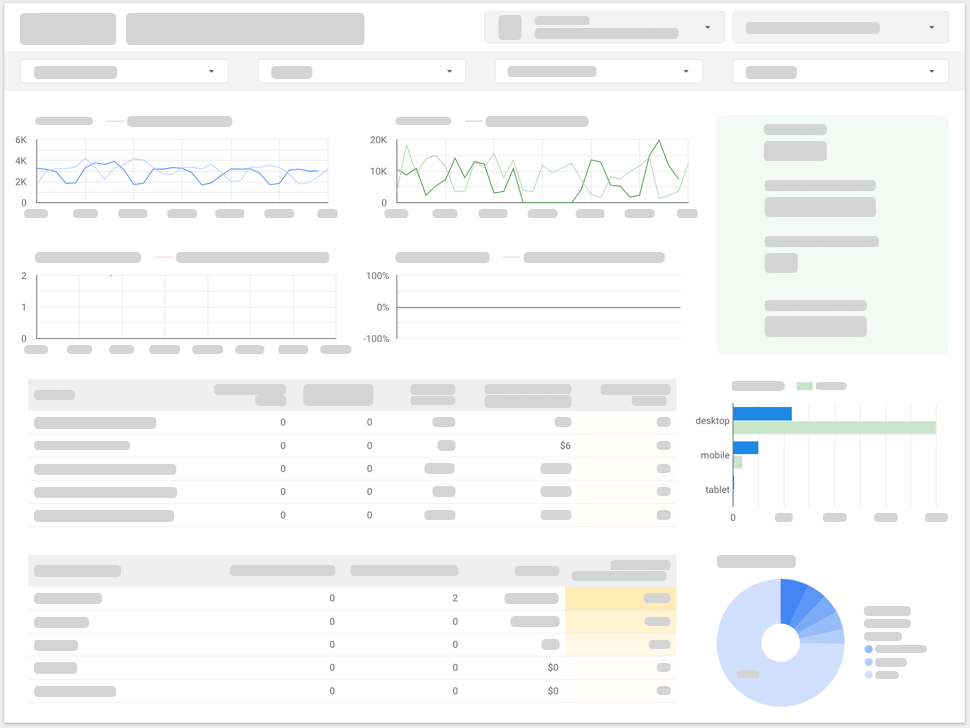
レポートが完成したら、Aqsa はシニア マネジメント チームのグループのメールアドレスとレポートを共有し、[閲覧可] 権限を付与します。データソースにはオーナーのデータの認証情報が含まれているため、シニア マネジメント チームは基になる BigQuery データセットに直接アクセスできなくても、レポートのデータを表示できます。
更新して調整する

会社の最高経営責任者はこのレポートを気に入り、Aqsa に、マーケティング分析データを追加してより詳しいインサイトを得られないか尋ねます。そこで、Aqsa はレポートを編集し、Google 広告アカウントと Google アナリティクス アカウントのデータソースを追加します。また、コミュニティ コネクタを使用して、Facebook などのソーシャル メディア チャネルのデータにもアクセスできるようにします。Aqsa はデータポータルの上級者向け機能(データの統合や計算フィールドなど)を使用して、可能性や課題を確認します。それらは、利用可能な全データを 1 か所にまとめていなければ見つけられなかったものです。