


LookML에서 데이터 모델링
LookML 및 Looker IDE를 사용하여 구조화되고 재사용 가능한 방식으로 데이터를 모델링하는 방법을 알아봅니다.
Looker에서 데이터를 모델링하는 가장 쉬운 방법은 Looker가 데이터베이스의 테이블을 기반으로 LookML 파일을 자동으로 생성하도록 하는 것입니다. 샘플 데이터에서 모델 생성 빠른 시작을 통해 이를 연습할 수 있으며, LookML 모델 생성 문서 페이지에서 전체 절차를 확인할 수 있습니다.
이 빠른 시작의 목적은 프로젝트에 LookML 파일을 수동으로 추가하는 방법과 LookML 프로젝트를 특정 데이터와 요구사항에 맞게 맞춤설정할 수 있도록 새 LookML 요소를 수동으로 만드는 방법을 보여주는 것입니다. 이 빠른 시작에서는 LookML 모델 파일과 LookML 뷰 파일을 수동으로 만들고, 뷰의 Explore를 만들고, 뷰 파일에 새 측정기준을 만들고, Explore UI에서 새 측정을 테스트하는 방법을 안내합니다. 이 빠른 시작에서는 개발 모드를 사용 설정하고, Looker IDE를 탐색하고, Looker IDE 빠른 도움말 기능을 사용하는 방법도 안내합니다. 이 빠른 시작에서는 이러한 주제에 대해 자세히 알아볼 수 있는 관련 문서 링크도 제공합니다.
이 빠른 시작에서는 Looker (Google Cloud 핵심 서비스) 인스턴스에서 자동으로 구성되는 샘플 LookML 프로젝트를 시작점으로 사용합니다.
시작하기 전에
이 빠른 시작을 따라 진행하려면 다음이 필요합니다.
- Looker (Google Cloud 핵심 서비스) 인스턴스에 대한 액세스 권한:
- 인스턴스에 샘플 LookML 프로젝트가 포함되어 있어야 합니다.
- 인스턴스의 Google Cloud 프로젝트에 BigQuery API가 사용 설정되어 있어야 합니다.
필요한 역할
이 빠른 시작을 완료하려면 적절한 Identity and Access Management (IAM) 역할과 Looker 역할이 필요합니다.
Identity and Access Management 역할
Looker (Google Cloud 핵심 서비스) 관리자는 Google Cloud의 Identity and Access Management 시스템을 통해 Looker (Google Cloud 핵심 서비스) 애플리케이션에 대한 액세스 권한을 부여합니다.
Looker (Google Cloud 핵심 서비스) 애플리케이션에 액세스하는 데 필요한 권한을 얻으려면 관리자에게 Looker (Google Cloud 핵심 서비스) 인스턴스가 포함된 Google Cloud 프로젝트에 대한Looker 인스턴스 사용자 (roles/looker.instanceUser) IAM 역할을 부여해 달라고 요청하세요.
역할 부여에 대한 자세한 내용은 프로젝트, 폴더, 조직에 대한 액세스 관리를 참조하세요.
이 사전 정의된 역할에는 Looker (Google Cloud 핵심 서비스) 애플리케이션에 액세스하는 데 필요한 looker.instances.login 권한이 포함되어 있습니다.
커스텀 역할이나 다른 사전 정의된 역할을 사용하여 이 권한을 가져올 수도 있습니다.
Looker 권한
Looker 관리자 역할 또는 develop 권한이 있는 Looker 사용자 계정이 필요합니다.
개발 모드 사용 설정
Looker 프로젝트는 프로덕션 모드와 개발 모드라는 두 가지 모드 중 하나로 존재할 수 있습니다. 개발 모드를 사용하면 프로덕션 환경 (다른 사용자에게 표시되는 내용)에 영향을 주지 않고 LookML 파일을 변경하고 인스턴스의 콘텐츠에 미치는 영향을 미리 볼 수 있습니다. 자세한 내용은 개발 모드 및 프로덕션 모드 문서 페이지를 참고하세요.
이 빠른 시작에서는 LookML 파일을 변경하고 Explore에서 변경사항을 테스트할 수 있도록 개발 모드를 사용합니다.
개발자 모드를 사용 설정하려면 다음 단계를 따르세요.
- Looker(Google Cloud 핵심 서비스) 홈페이지에서 Looker 기본 메뉴 아이콘 을 클릭하여 기본 탐색 메뉴를 펼칩니다(아직 펼쳐져 있지 않은 경우).
- 메뉴 하단에서 개발 모드 전환 버튼을 선택합니다.
개발 모드가 사용 설정되면 Looker는 화면 상단에 개발 모드 배너를 표시합니다.
Looker IDE에서 샘플 LookML 프로젝트로 이동
LookML 프로젝트는 Looker에 데이터베이스 연결 방법, 데이터 쿼리 방법, 사용자 인터페이스에 데이터를 표시하는 방법을 알려주는 LookML 파일 모음입니다. 이 빠른 시작에서는 Looker (Google Cloud 핵심 서비스) 인스턴스에서 자동으로 구성되는 샘플 LookML 프로젝트를 사용합니다.
Looker IDE에서 샘플 LookML 프로젝트 파일로 이동하려면 다음 단계를 따르세요.
- Looker 기본 메뉴 아이콘 을 클릭하고 개발 메뉴가 아직 표시되지 않은 경우 개발을 선택합니다.
- 개발 메뉴에서 sample_thelook_ecommerce를 선택합니다.
Looker가 Looker IDE의 파일 브라우저 패널을 열고 샘플 LookML 프로젝트 파일을 표시합니다.
새 프로젝트 폴더 만들기
이 빠른 시작에서 만든 파일을 LookML 샘플 프로젝트의 나머지 파일과 분리하려면 빠른 시작 파일용 새 프로젝트 폴더를 만듭니다.
프로젝트에 폴더를 만들려면 다음 단계를 따르세요.
- Looker IDE의 파일 브라우저 패널에서 패널 상단의 파일 또는 폴더 추가 아이콘을 클릭하고 파일 또는 폴더 추가 메뉴에서 폴더 만들기 옵션을 선택합니다.
새 폴더의 이름으로
quickstart를 입력합니다.만들기를 클릭합니다.
Looker는 Looker IDE의 파일 브라우저 패널에 새 폴더를 추가합니다.
IDE 폴더에 대한 추가 정보
LookML 프로젝트에서 폴더를 사용하는 방법을 자세히 알아보려면 다음 문서 페이지를 참고하세요.
- 향후 자체 폴더와 파일을 만들고 프로젝트에서 폴더를 만들 때 고려사항은 LookML 파일 및 폴더 관리 문서 페이지를 참고하세요.
- Looker IDE 파일 브라우저에 대해 자세히 알아보려면 IDE 파일 브라우저 작업 문서 페이지를 참고하세요.
새 LookML 모델 파일 만들기
LookML 모델 파일은 데이터베이스 연결과 해당 연결을 사용하는 Looker Explore 집합을 지정합니다. Explore는 데이터가 LookML로 모델링된 후 사용자가 Looker에서 데이터를 쿼리할 수 있는 시작점입니다 (Looker에서 Explore 탐색 및 상호작용 참고).
LookML 프로젝트에서 새 모델 파일을 만들려면 다음 단계를 따르세요.
- Looker IDE의 파일 브라우저 패널에서 새 프로젝트 폴더 만들기 절차에서 만든
quickstart폴더의 점 3개로 된 폴더 옵션 메뉴를 선택합니다. - 폴더 옵션 메뉴에서 모델 만들기를 선택합니다.
- 파일 만들기 대화상자에서 새 파일의 이름으로
quickstart_practice을 입력한 다음 만들기를 클릭합니다. Looker가quickstart폴더 아래에quickstart_practice.model파일을 만들고 Looker IDE에서 새 파일을 엽니다. 파일 브라우저 패널의 파일 옆에 있는 파란색 점은 새 파일을 나타냅니다. - 파일 브라우저 패널에서
quickstart폴더를 클릭하여 펼치고quickstart_practice.model파일을 확인합니다. - Looker IDE에서
quickstart_practice.model파일을 클릭하여 아직 열려 있지 않은 경우 엽니다.
quickstart_practice.model 파일에는 프로젝트의 시작점으로 사용할 수 있는 LookML 예시가 포함되어 있습니다. 지금은 파일을 그대로 유지해도 됩니다. 빠른 시작의 뒷부분에서 모델 파일에 Explore를 만듭니다.
모델 파일에 대한 추가 정보
향후 자체 모델 파일을 만들려면 다음 리소스를 참고하세요.
- 일반적인 모델 파일에 대한 자세한 내용은 LookML 프로젝트 파일 문서 페이지의 모델 파일 섹션을 참고하세요.
- 전체 절차와 프로젝트에서 파일을 만드는 다른 옵션은 LookML 파일 및 폴더 관리 문서 페이지를 참고하세요.
- LookML 파일의 이름 지정 규칙에 대한 자세한 내용은 LookML 파일 및 폴더 관리 페이지의 시작하기 전: 중요한 파일 및 폴더 이름 지정 규칙 섹션을 참고하세요.
- 모델 파일에서 사용할 수 있는 LookML 매개변수에 대한 자세한 내용은 모델 매개변수 문서 페이지를 참고하세요.
새 LookML 뷰 파일 만들기
LookML에서 뷰는 데이터베이스의 단일 테이블 또는 단일 파생 테이블에 해당합니다. 뷰 파일은 쿼리할 데이터베이스의 테이블과 해당 데이터베이스 테이블에서 포함할 필드 (측정기준 및 측정)를 지정합니다. 뷰 파일에서 필드를 정의한 후에는 $ 대체 연산자를 사용하여 LookML의 다른 부분에서 필드를 참조할 수 있습니다. 이렇게 하면 LookML 프로젝트의 여러 위치에서 필드를 사용하면서 단일 위치에서 필드를 정의할 수 있습니다.
새 뷰 파일을 만드는 방법은 여러 가지가 있지만, 시작하는 가장 쉬운 방법은 Looker가 데이터베이스의 기존 테이블을 기반으로 뷰 파일을 자동으로 생성하도록 하는 것입니다.
Looker에서 새 뷰 파일을 생성하도록 하려면 다음 단계를 따르세요.
- Looker IDE의 파일 브라우저 패널에서 새 프로젝트 폴더 만들기 절차에서 만든
quickstart폴더의 점 3개로 된 폴더 옵션 메뉴를 선택합니다. - 폴더 옵션 메뉴에서 테이블에서 뷰 만들기를 선택합니다.
테이블에서 뷰 만들기 페이지에서 커스텀 db 입력 입력 필드를 클릭하고
bigquery-public-data를 입력합니다.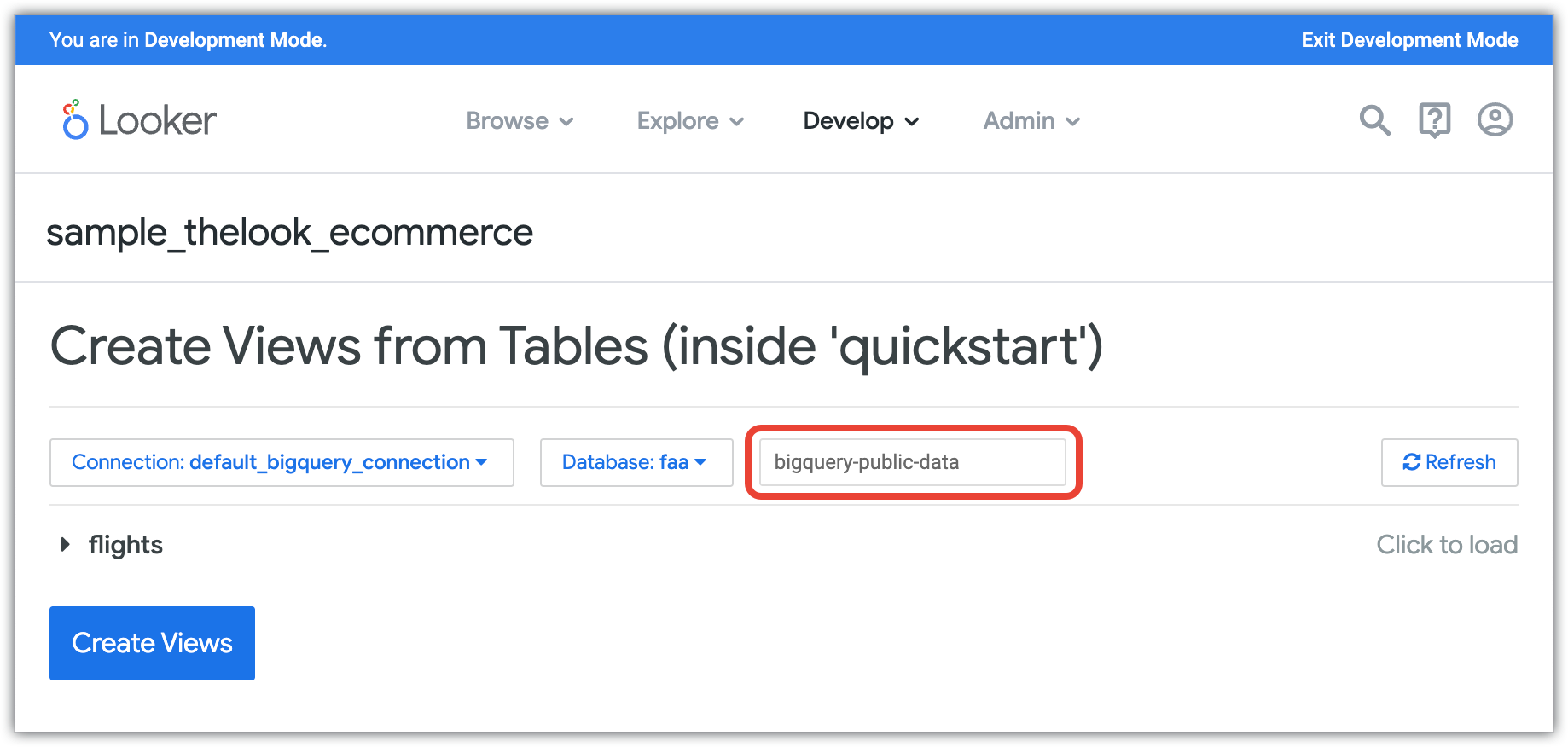
Enter 키를 눌러 BigQuery 공개 데이터 세트를 확인합니다.
thelook_ecommerce데이터 세트가 표시될 때까지 목록을 스크롤합니다.thelook_ecommerce데이터 세트를 클릭하여 펼칩니다.order_items테이블을 선택합니다.페이지 하단에 있는 뷰 만들기 버튼을 클릭합니다.
Looker IDE에 order_items 뷰 파일이 표시됩니다. 파일 브라우저 패널에서 quickstart 폴더가 펼쳐지고 order_items 뷰 파일이 새 파일임을 나타내는 파란색 점과 함께 표시됩니다.
파일 보기에 대한 추가 정보
나중에 자체 뷰 파일을 만들려면 다음 리소스를 참고하세요.
- 뷰 파일에 대한 일반적인 내용은 LookML 프로젝트 파일 문서 페이지의 뷰 파일 섹션을 참고하세요.
- 전체 절차와 프로젝트에서 파일을 만드는 다른 옵션은 LookML 파일 및 폴더 관리 문서 페이지를 참고하세요.
- 뷰 파일 생성과 관련된 고려사항은 LookML 파일 및 폴더 관리 페이지의 뷰 파일 만들기 고려사항 섹션을 참고하세요.
- LookML 파일의 이름 지정 규칙에 대한 자세한 내용은 LookML 파일 및 폴더 관리 페이지의 시작하기 전: 중요한 파일 및 폴더 이름 지정 규칙 섹션을 참고하세요.
- 뷰 파일에서 사용할 수 있는 LookML 매개변수에 대한 자세한 내용은 뷰 매개변수 문서 페이지를 참고하세요.
Looker IDE 빠른 도움말
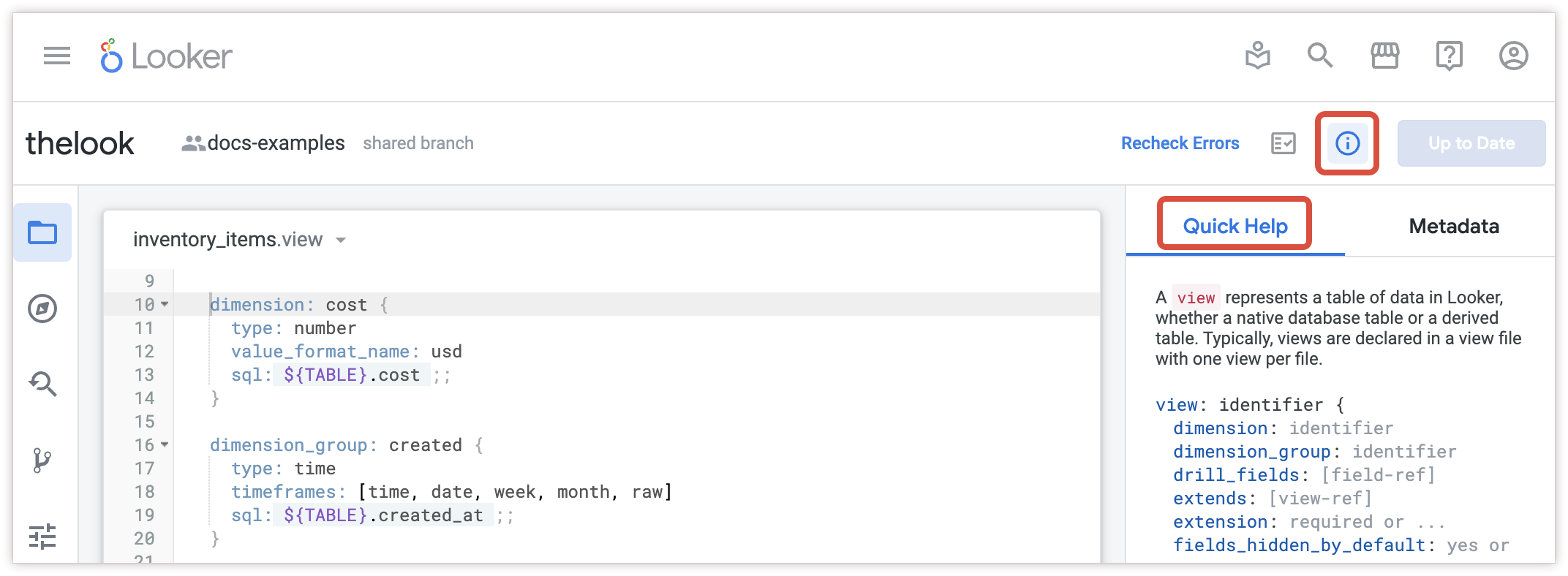
이제 LookML 모델 파일과 LookML 뷰 파일을 만들었습니다. 이 빠른 시작의 다음 단계에서는 이러한 파일을 수정합니다. 편집을 시작하기 전에 Looker IDE 빠른 도움말 기능을 숙지해야 합니다. 빠른 도움말 패널은 LookML 파일의 현재 커서 위치에 대한 설명과 옵션을 제공합니다.
- IDE 편집기 패널에서 LookML 파일의 필드와 매개변수를 클릭하면 빠른 도움말 패널에 해당 LookML 요소에 지원되는 옵션과 하위 매개변수가 표시됩니다.
- 빠른 도움말 패널에서 매개변수 이름을 클릭하여 해당 매개변수의 Looker 문서 페이지를 열 수 있습니다.
빠른 도움말 패널이 아직 열려 있지 않으면 Looker IDE에서 빠른 도움말 아이콘을 클릭하여 열 수 있습니다.
뷰의 탐색 만들기
새 LookML 모델 파일 만들기 절차와 새 LookML 뷰 파일 만들기 절차를 완료한 후 새 뷰 파일의 Explore를 정의하여 Looker를 사용하여 뷰 파일에서 모델링한 데이터를 쿼리할 수 있습니다.
Explore는 일반적으로 모델 파일에 정의됩니다. (별도의 Explore 파일을 만들 수 있지만 이 빠른 시작에서는 모델 파일에 Explore를 만듭니다.)
Explore를 정의하는 LookML 파일에서 Explore 정의에서 뷰 파일을 참조할 수 있도록 include 파라미터를 사용해야 합니다. 이 절차에서는 이러한 단계를 안내합니다.
order_items 뷰 파일의 Explore를 만들려면 다음 단계를 따르세요.
- Looker IDE에서
quickstart_practice.model파일을 엽니다. quickstart_practice.model파일에서include매개변수가 포함된 기존 줄을 다음 줄로 바꿉니다.include: "/quickstart/order_items.view"include매개변수 아래에 새 줄을 추가하고 다음 LookML을 입력합니다. 필드none explore: order_items {}에서 선택할 수 있는 값Looker IDE 상단의 변경사항 저장 버튼을 클릭합니다.
이 Explore는 사용자가 order_items 뷰를 쿼리할 수 있는 Explore의 가장 기본적인 예입니다. 이 시작점을 바탕으로 다양한 방법으로 Explore를 빌드할 수 있습니다.
Explore에 대한 추가 정보
향후 자체 Explore를 만들고 Explore를 빌드하려면 다음 리소스를 참고하세요.
- Explore 만들기에 대한 자세한 내용은 Explore 만들기 및 수정 문서 페이지를 참고하세요.
- 다른 뷰에서 조인하는 방법에 대한 자세한 내용은 LookML에서 조인으로 작업하기 문서 페이지를 참고하세요.
- Explore에 사용할 수 있는 LookML 매개변수에 대한 자세한 내용은 Explore 매개변수 문서 페이지를 참고하세요.
- Looker UI의 Explore 페이지에서 데이터를 쿼리하는 방법에 대한 자세한 내용은 Looker에서 Explore 보기 및 상호작용 문서 페이지를 참고하세요.
새 필드 만들기
이 빠른 시작의 새 LookML 뷰 파일 만들기 섹션에서 뷰 파일을 만든 후 Looker에서 자동으로 만든 필드를 확인할 수 있습니다. 데이터베이스 테이블을 기반으로 뷰 파일을 만들면 Looker에서 자동으로 측정기준, 측정기준 그룹, 측정값을 만듭니다.
- 측정기준은 속성, 사실, 값을 나타내는 필드로, 사용자가 탐색 내 필드 선택 도구에서 선택할 수 있으며 쿼리를 필터링하는 데 사용할 수 있습니다. 필드가 SUM, COUNT 등과 같은 집계 함수 내에 있지 않으면 측정기준입니다. Looker는 데이터베이스 테이블의 각 열에 대한 측정기준을 자동으로 만듭니다.
- 측정기준 그룹은 시간 기반 또는 기간 기반 측정기준 집합을 한 번에 만드는 데 사용됩니다. 예를 들어 타임스탬프 열의 측정기준 그룹에는 날짜, 월, 분기, 시간, 주, 연도의 개별 측정기준이 포함됩니다. Looker는 데이터베이스 테이블에서 감지된 시간 기반 필드의 측정기준 그룹을 자동으로 만듭니다.
- 측정값은 Explore의 필드로, 합계, 개수 등과 같은 데이터에 대한 측정 가능한 정보를 나타냅니다. 측정값은 뷰 파일에서 선언되고 집계 또는 비집계 유형일 수 있습니다. Looker는 뷰 파일에 대해
type:count측정값을 자동으로 생성합니다. 이는 SQL의COUNT(*)와 동일합니다.
이 섹션에서는 order_items 뷰 파일에 자체 측정기준을 수동으로 추가하는 방법을 알아봅니다.
order_items 뷰 파일에서 새 측정기준을 수동으로 만들려면 다음 단계를 따르세요.
- 아직 열려 있지 않은 경우
quickstarts/order_items.view파일을 엽니다. Looker IDE의 파일 브라우저 패널에서 quickstart 폴더를 클릭하여 펼친 다음order_items.view파일을 클릭하여 엽니다. quickstarts/order_items.view파일에서 파일의 첫 번째dimension파라미터 앞에 새 줄을 만듭니다.새 줄에
dimension를 입력하기 시작합니다. 입력하면 Looker IDE에 입력한 텍스트로 시작하는 가능한 매개변수 목록이 표시됩니다.- 화살표 키를 사용하여 추천 목록을 탐색하여
dimension옵션으로 이동합니다. - Enter를 눌러 선택한 매개변수를 LookML에 삽입합니다.
Looker가 새로 만든 줄에 새
dimension매개변수를 삽입합니다.
- 화살표 키를 사용하여 추천 목록을 탐색하여
새 측정기준의 이름을 지정하려면 IDE에서
{}앞에 커서를 놓고shipped_to_delivered_days을 입력합니다.{}내부를 클릭하고 Enter 키를 눌러{}내부에 새 줄을 만듭니다.새 측정기준의 LookML을 완성합니다. 다음 LookML을 복사하여 붙여넣거나 Looker IDE에서 안내를 제공하는 방식을 확인하기 위해 LookML을 수동으로 입력할 수 있습니다.
dimension: shipped_to_delivered_days {
  group_label: "Other Dates"
  type: duration_day
  sql_start: ${shipped_raw} ;;
  sql_end: ${delivered_raw} ;;
}
Looker IDE 상단에서 변경사항 저장 버튼을 클릭합니다.
Looker에서 새 측정기준으로 뷰 파일을 저장합니다. 파일의 새 줄의 경우 Looker IDE에서 줄 번호가 녹색으로 표시됩니다.
LookML 필드에 대한 추가 정보
향후 자체 필드를 만들려면 다음 리소스를 참고하세요.
- 일반적인 LookML 필드에 대한 자세한 내용은 LookML 필드 참조 문서 페이지를 참고하세요.
- 뷰 파일에서 만들 수 있는 측정기준, 필터, 파라미터 유형에 대한 자세한 내용은 측정기준, 필터, 파라미터 유형 문서 페이지를 참고하세요.
- 뷰 파일에서 만들 수 있는 측정 유형에 대한 자세한 내용은 측정 유형 문서 페이지를 참고하세요.
Looker UI에서 변경사항 확인 및 테스트
order_items 뷰 파일의 Explore를 만들기 위해 뷰의 Explore 만들기 절차를 실행한 경우 Looker Explore UI에서 새 측정기준을 확인할 수 있습니다.
Looker UI의 탐색에서 변경사항을 확인하고 테스트하려면 다음 단계를 따르세요.
Looker IDE의
quickstarts/order_items.view파일에서 파일 편집기 패널 상단의 뷰 파일 이름 옆에 있는 파일 작업 보기 화살표 아이콘을 클릭하고 주문 항목 살펴보기 - quickstart_practice 옵션을 선택합니다.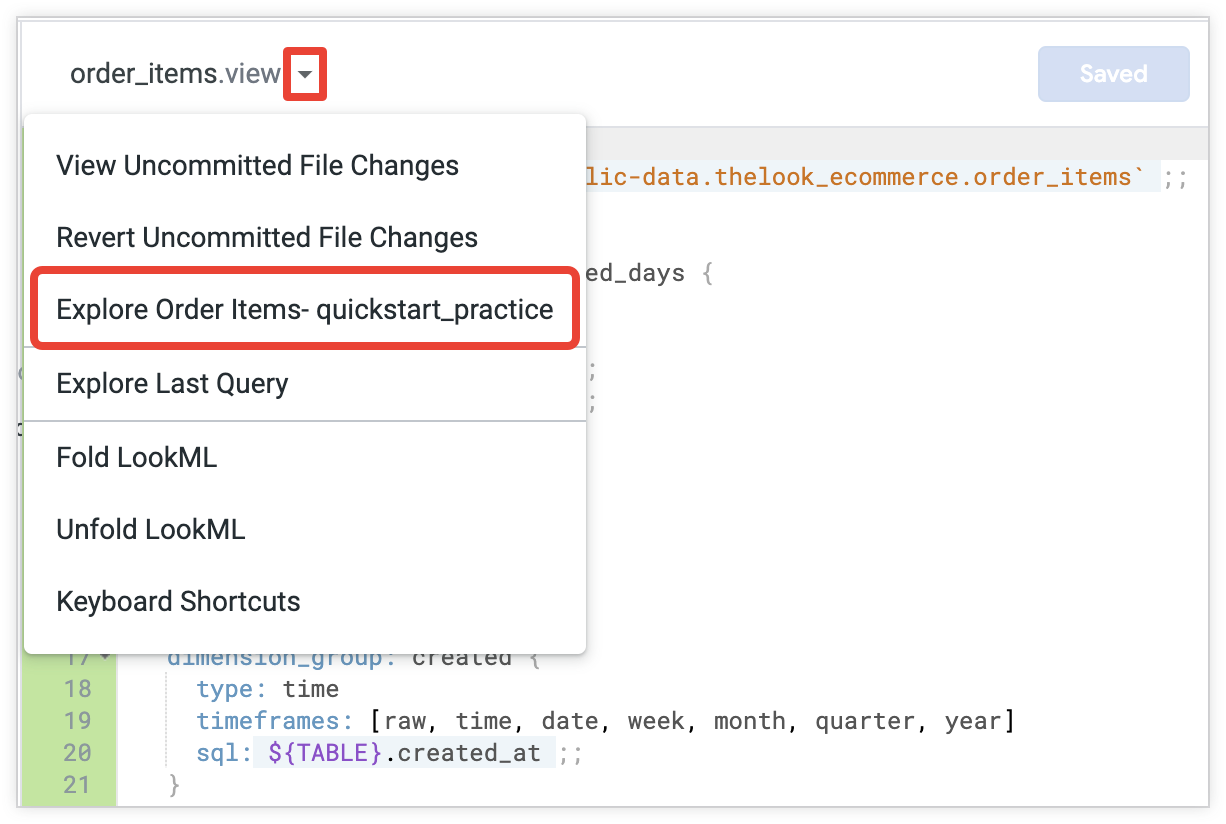
주문 항목 Explore 필드 선택 도구에서 기타 날짜 그룹 라벨을 클릭하여 펼친 다음 발송 후 배송 완료된 기간 측정기준을 클릭하여 Explore에 추가합니다. (필드 선택 도구 검색창에
Shipped to Delivered Days을 입력하여 측정기준을 검색할 수도 있습니다.)주문 항목 Explore 필드 선택 도구에서 배송일 그룹 라벨을 클릭하여 펼친 다음 날짜 측정기준을 클릭하여 Explore에 추가합니다.
주문 항목 Explore 필드 선택 도구에서 배송 날짜 그룹 라벨을 클릭하여 펼친 다음 날짜 측정기준을 클릭하여 Explore에 추가합니다.
Explore 상단의 실행 버튼을 클릭합니다.
Looker가 쿼리를 실행하고 탐색의 데이터 섹션에 결과를 표시합니다. 각 행에서 주문 상품 발송일~배송일의 값이 주문 상품 발송일 값과 주문 상품 배송일 값 사이의 올바른 일수를 표시하는지 확인할 수 있습니다.
LookML 유효성 검사
이 빠른 시작에서는 LookML을 검증하지 않아도 됩니다. 하지만 나중에 데이터를 모델링하기 위해 자체 프로젝트를 만들 때는 LookML을 검증하는 Looker 도구에 대해 알아두는 것이 좋습니다.
LookML을 수정하면 Looker IDE는 단일 파일 내에서 해결되지 않은 구문 오류를 알려줍니다 (Looker IDE 개요 문서 페이지 참고). LookML에 오류가 있는지 검사하는 전체 모델 유효성 검사를 수행할 수도 있습니다. 자세한 내용은 LookML 유효성 검사 문서 페이지를 참고하세요.
변경사항 커밋
이 빠른 시작에서는 샘플 LookML 프로젝트에 설정된 사전 구성된 Git 연결을 사용합니다. 하지만 나중에 데이터를 모델링하기 위해 자체 프로젝트를 만들 때는 프로젝트에 Git 연결을 설정해야 합니다.
LookML 프로젝트 파일을 변경하면 Looker IDE의 오른쪽 상단에 있는 Git 버튼에 다양한 작업이 표시됩니다. 버튼에는 LookML을 검증하고 변경사항을 프로덕션에 배포하는 과정을 안내하는 다양한 작업이 표시됩니다.
이 빠른 시작에서 본 LookML 파일과 Explore는 개발 모드에서만 개인 Git 브랜치에서 사용할 수 있습니다. Looker (Google Cloud 핵심 서비스) 인스턴스의 다른 사용자가 이 모델을 사용할 수 있도록 하려면 변경사항을 커밋하고, 브랜치를 병합하고, 프로덕션 브랜치를 배포하면 됩니다.
이 빠른 시작에서는 변경사항을 프로덕션에 배포하지 않습니다. 대신 정리 절차에 설명된 대로 이러한 파일을 삭제합니다.
삭제
Looker 성능을 극대화하려면 불필요한 모델을 프로덕션에 배포하면 안 됩니다. 개인 Git 브랜치를 정리하고 이러한 파일을 실수로 프로덕션에 배포하지 않으려면 다음 단계를 완료하여 이 빠른 시작에서 만든 파일을 삭제하세요.
- Looker 기본 메뉴 아이콘 을 클릭하고 개발 메뉴가 아직 표시되지 않은 경우 개발을 선택합니다.
- 개발 메뉴에서 sample_thelook_ecommerce를 선택합니다.
- Looker IDE의 파일 브라우저 패널에서 새 프로젝트 폴더 만들기 절차에서 만든
quickstart폴더의 점 3개로 된 폴더 옵션 메뉴를 선택합니다. - 폴더 옵션 메뉴에서 삭제를 선택합니다.
- 폴더 삭제 창에서 삭제를 클릭합니다.
Looker에서 quickstart 폴더와 폴더의 모든 콘텐츠를 삭제합니다.