


LookML でデータをモデル化
LookML と Looker IDE を使用して、構造化された再利用可能な方法でデータをモデル化する方法について説明します。
Looker でデータをモデリングする最も簡単な方法は、Looker 自体にデータベース内のテーブルに基づいて LookML ファイルを自動的に生成させることです。この操作は、サンプルデータからモデルを生成するクイックスタートで練習できます。手順の詳細は、LookML モデルの生成のドキュメント ページをご覧ください。
このクイックスタートでは、LookML ファイルをプロジェクトに手動で追加する方法と、新しい LookML 要素を手動で作成する方法について説明します。これにより、特定のデータとニーズに合わせて LookML プロジェクトをカスタマイズできます。このクイックスタートでは、LookML モデルファイルと LookML ビューファイルの手動作成、ビューの Explore の作成、ビューファイルでの新しいディメンションの作成、Explore UI での新しいメジャーのテストについて説明します。このクイックスタートでは、開発モードを有効にする方法、Looker IDE を操作する方法、Looker IDE のクイック ヘルプ機能を使用する方法についても説明します。このクイックスタートでは、これらのトピックの詳細を確認するための関連ドキュメントへのリンクも提供します。
このクイックスタートでは、出発点として、Looker(Google Cloud コア)インスタンスで自動的に構成される LookML プロジェクトのサンプルを使用します。
始める前に
このクイックスタートの手順に沿って操作するには、次のものが必要です。
- Looker(Google Cloud コア)インスタンスへのアクセス権:
- インスタンスにはサンプル LookML プロジェクトが含まれている必要があります。
- インスタンスの Google Cloud プロジェクトで BigQuery API が有効になっている必要があります。
必要なロール
このクイックスタートを完了するには、適切な Identity and Access Management(IAM)ロールと Looker ロールが必要です。
Identity and Access Management ロール
Looker(Google Cloud コア)管理者は、 Google Cloudの Identity and Access Management システムを通じて Looker(Google Cloud コア)アプリケーションへのアクセス権を付与します。
Looker(Google Cloud コア)アプリケーションにアクセスするために必要な権限を取得するには、Looker(Google Cloud コア)インスタンスを含む Google Cloud プロジェクトに対する Looker インスタンス ユーザー (roles/looker.instanceUser)IAM ロールを付与するよう管理者に依頼してください。ロールの付与については、プロジェクト、フォルダ、組織へのアクセス権の管理をご覧ください。
この事前定義ロールには、Looker(Google Cloud コア)アプリケーションにアクセスするために必要な looker.instances.login 権限が含まれています。
カスタムロールや他の事前定義ロールを使用して、この権限を取得することもできます。
Looker の権限
Looker 管理者ロールまたは develop 権限を持つ Looker ユーザー アカウントが必要です。
Development Mode をオンにする
Looker プロジェクトには、本番環境モードと Development Mode の 2 つのモードがあります。Development Mode では、LookML ファイルを変更し、本番環境(他のユーザーに表示されるもの)に影響を与えることなく、インスタンスのコンテンツに与える影響をプレビューできます。詳細については、Development Mode と 本番環境モード のドキュメント ページをご覧ください。
このクイックスタートでは、LookML ファイルを変更し、Explore で変更をテストできるように、Development Mode を使用します。
開発モードを有効にする手順は次のとおりです。
- Looker(Google Cloud コア)のホームページで、Looker のメインメニュー アイコン をクリックして、メイン ナビゲーション メニューを展開します(まだ展開されていない場合)。
- メニューの下部にある [Development Mode] 切り替えボタンを選択します。
開発モードが有効になっている場合、Looker の画面上部に Development Mode のバナーが表示されます。
Looker IDE でサンプル LookML プロジェクトに移動する
LookML プロジェクトは LookML ファイルのコレクションであり、データベースへの接続方法、データのクエリ方法、ユーザー インターフェースでのデータの表示方法を Looker に指示します。このクイックスタートでは、Looker(Google Cloud コア)インスタンスに自動的に構成される LookML プロジェクトのサンプルを使用します。
Looker IDE でサンプル LookML プロジェクト ファイルに移動する手順は次のとおりです。
- Looker のメインメニュー アイコン をクリックし、[開発] メニューがまだ表示されていない場合は [開発] を選択します。
- [開発] メニューで、[sample_thelook_ecommerce] を選択します。
Looker IDE の [ファイル ブラウザ] パネルが開き、サンプル LookML プロジェクト ファイルが表示されます。
新しいプロジェクト フォルダを作成する
このクイックスタートで作成するファイルを LookML サンプル プロジェクトの他のファイルと分離するため、クイックスタート ファイル用の新しいプロジェクト フォルダを作成します。
プロジェクトにフォルダを作成する手順は次のとおりです。
- Looker IDE の [ファイル ブラウザ] パネルで、パネルの上部にある [ファイルまたはフォルダを追加] アイコンをクリックし、[ファイルまたはフォルダを追加] メニューから [フォルダを作成] オプションを選択します。
新しいフォルダの名前として「
quickstart」と入力します。[作成] をクリックします。
新しいフォルダが Looker IDE の [File Browser] パネルに追加されます。
IDE フォルダに関する追加情報
LookML プロジェクトでフォルダを使用する方法について詳しくは、次のドキュメント ページをご覧ください。
- 今後、独自のフォルダとファイルを作成する場合や、プロジェクトでフォルダを作成する際の考慮事項については、LookML ファイルとフォルダの管理に関するドキュメント ページをご覧ください。
- Looker IDE ファイル ブラウザの詳細については、IDE ファイル ブラウザでの操作のドキュメント ページをご覧ください。
新しい LookML モデルファイルを作成する
LookML モデルファイルは、データベース接続と、その接続を使用する Looker Explore のセットを指定します。Explore は、LookML でデータがモデル化された後、ユーザーが Looker でデータをクエリするための出発点です(Looker での Explore の表示と操作をご覧ください)。
LookML プロジェクトで新しいモデルファイルを作成する手順は次のとおりです。
- Looker IDE の [ファイル ブラウザ] パネルで、新しいプロジェクト フォルダを作成するの手順で作成した
quickstartフォルダの 3 点リーダーの [フォルダ オプション] メニューを選択します。 - [フォルダ オプション] メニューから [モデルを作成] を選択します。
- [Create File] ダイアログで、新しいファイルの名前として「
quickstart_practice」と入力し、[Create] をクリックします。Looker はquickstartフォルダの下にquickstart_practice.modelファイルを作成し、Looker IDE で新しいファイルを開きます。[ファイル ブラウザ] パネルのファイル名の横に表示される青い点は、ファイルが新しいことを示しています。 - [ファイル ブラウザ] パネルで、
quickstartフォルダをクリックして展開し、quickstart_practice.modelファイルを表示します。 - Looker IDE で、
quickstart_practice.modelファイルをクリックして開きます(まだ開いていない場合)。
quickstart_practice.model ファイルには、プロジェクトの出発点として使用できる LookML の例が含まれています。今のところ、ファイルはそのままにしておいてください。このクイックスタートの後半で、モデルファイルに Explore を作成します。
モデルファイルに関する追加情報
今後独自のモデルファイルを作成する場合は、次のリソースをご覧ください。
- モデルファイル全般については、LookML プロジェクト ファイルのドキュメント ページのモデルファイルをご覧ください。
- 完全な手順と、プロジェクトでファイルを作成するその他のオプションについては、LookML ファイルとフォルダの管理に関するドキュメント ページをご覧ください。
- LookML ファイルの命名規則については、LookML ファイルとフォルダの管理ページの始める前に: ファイルとフォルダの重要な命名規則をご覧ください。
- モデルファイルで使用できる LookML パラメータについては、モデル パラメータのドキュメント ページをご覧ください。
新しい LookML ビューファイルを作成する
LookML では、ビューはデータベース内の単一のテーブルまたは単一の派生テーブルのいずれかに対応します。ビューファイルは、クエリするデータベース内のテーブルと、そのデータベース テーブルから取り込むフィールド(ディメンションとメジャー)を指定します。ビューファイルでフィールドを定義したら、$ 置換演算子を使用して、LookML の他の部分でフィールドを参照できます。これにより、LookML プロジェクト内の複数の場所で使用しながら、1 か所でフィールドを定義できます。
新しいビューファイルを作成する方法はいくつかありますが、最も簡単な方法は、Looker 自体にデータベース内の既存のテーブルに基づいてビューファイルを自動的に生成させることです。
Looker で新しいビューファイルを生成する手順は次のとおりです。
- Looker IDE の [ファイル ブラウザ] パネルで、新しいプロジェクト フォルダを作成するの手順で作成した
quickstartフォルダの 3 点リーダーの [フォルダ オプション] メニューを選択します。 - [フォルダ オプション] メニューから [テーブルからビューを作成] を選択します。
[テーブルからビューを作成] ページで、[カスタム DB を入力] 入力フィールドをクリックし、
bigquery-public-dataと入力します。![[テーブルからビューを作成] ダイアログ。](https://docs.cloud.google.com/static/looker/docs/images/quickstart-model-custom-db-2420.png?authuser=6&hl=ja)
Enter キーを押して、BigQuery の一般公開データセットを表示します。
リストをスクロールして、
thelook_ecommerceデータセットを見つけます。thelook_ecommerceデータセットをクリックして展開します。order_itemsテーブルを選択します。ページの下部にある [ビューを作成] ボタンをクリックします。
Looker IDE に order_items ビューファイルが表示されます。[ファイル ブラウザ] パネルで、quickstart フォルダが展開され、order_items ビューファイルが青い点で表示されます。これは、新しいファイルであることを示しています。
ビューファイルに関する追加情報
今後独自のビューファイルを作成する場合は、次のリソースをご覧ください。
- ビューファイル全般については、LookML プロジェクト ファイルのドキュメント ページのビューファイルをご覧ください。
- 完全な手順と、プロジェクトでファイルを作成するその他のオプションについては、LookML ファイルとフォルダの管理に関するドキュメント ページをご覧ください。
- ビューファイルの作成に関する具体的な考慮事項については、LookML ファイルとフォルダの管理ページのビューファイルの作成に関する考慮事項セクションをご覧ください。
- LookML ファイルの命名規則については、LookML ファイルとフォルダの管理ページの始める前に: ファイルとフォルダの重要な命名規則をご覧ください。
- ビューファイルで使用できる LookML パラメータについては、ビュー パラメータのドキュメント ページをご覧ください。
Looker IDE のクイック ヘルプ
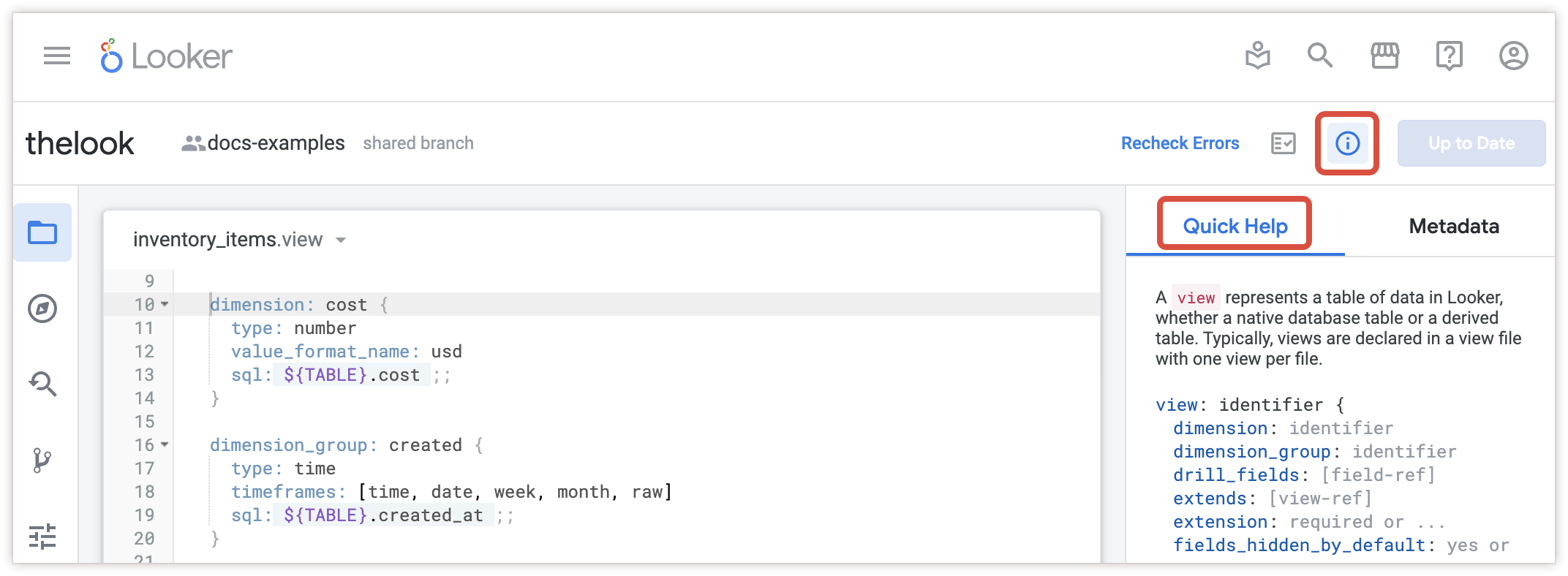
これで、LookML モデルファイルと LookML ビューファイルが作成されました。このクイックスタートの次のステップでは、これらのファイルの編集を開始します。編集を開始する前に、Looker IDE のクイック ヘルプ機能について理解しておく必要があります。[クイックヘルプ] パネルには、LookML ファイル内の現在のカーソル位置の説明とオプションが表示されます。
- IDE エディタパネルで、LookML ファイルのフィールドとパラメータをクリックすると、[クイック ヘルプ] パネルに、その LookML 要素でサポートされているオプションとサブパラメータが表示されます。
- [クイック ヘルプ] パネルで、パラメータ名をクリックして、そのパラメータの Looker ドキュメント ページを開くことができます。
[クイックヘルプ] パネルがまだ開いていない場合は、Looker IDE の [クイックヘルプ] アイコンをクリックして開くことができます。
ビューの探索を作成する
新しい LookML モデルファイルを作成する手順と新しい LookML ビューファイルを作成する手順を完了したら、新しいビューファイルの Explore を定義して、Looker を使用してビューファイルでモデル化したデータをクエリできるようにします。
通常、Explore はモデルファイルで定義されます。(別の Explore ファイルを作成することもできますが、このクイックスタートでは、モデルファイルに Explore を作成します)。
Explore を定義する LookML ファイルでは、Explore 定義でビューファイルを参照できるように、include パラメータを使用する必要があります。この手順では、これらの手順について説明します。
order_items ビューファイルの Explore を作成する手順は次のとおりです。
- Looker IDE で、
quickstart_practice.modelファイルを開きます。 quickstart_practice.modelファイルで、includeパラメータを含む既存の行を次の行に置き換えます。include: "/quickstart/order_items.view"includeパラメータの下に新しい行を追加し、次の LookML を入力します。値。フィールドnone explore: order_items {}から選択できます。Looker IDE の上部にある [変更を保存] ボタンをクリックします。
この Explore は、ユーザーが order_items ビューをクエリできる Explore の最も基本的な例です。この出発点から、さまざまな方法で Explore を構築できます。
Explore に関する追加情報
今後、独自の Explore を作成して Explore を構築するには、次のリソースをご覧ください。
- Explore の作成について詳しくは、Explore の作成と編集のドキュメント ページをご覧ください。
- 他のビューでの結合については、LookML での結合の使用のドキュメント ページをご覧ください。
- Explore で使用できる LookML パラメータについては、Explore パラメータのドキュメント ページをご覧ください。
- Looker UI の [Explore] ページでデータをクエリする方法については、Looker での Explore の表示と操作のドキュメント ページをご覧ください。
新しいフィールドを作成する
このクイックスタートの新しい LookML ビューファイルを作成するセクションでビューファイルを作成すると、Looker が自動的に作成したフィールドを確認できます。データベース テーブルに基づいてビューファイルを作成すると、Looker はディメンション、ディメンション グループ、メジャーを自動的に作成します。
- ディメンションは、属性、ファクト、または値を表すフィールドです。ユーザーは Explore 内のフィールド ピッカーから選択でき、クエリのフィルタリングに使用できます。フィールドが SUM や COUNT などの集計関数内にない場合は、ディメンションになります。Looker は、データベース テーブルの各列のディメンションを自動的に作成します。
- ディメンション グループは、時間ベースまたは期間ベースのディメンションのセットを一度に作成するために使用されます。たとえば、タイムスタンプ列のディメンショングループには、日付、月、四半期、時間、週、年の個々のディメンションが含まれます。Looker は、データベース テーブルで検出された時間ベースのフィールドのディメンショングループを自動的に作成します。
- メジャーは、合計やカウントなど、データに関する測定可能な情報を表す Explore のフィールドです。メジャーはビューファイルで宣言され、集約または非集計の型を指定できます。Looker では、ビューファイルに
type:countのメジャーが自動的に作成されます。これは SQL のCOUNT(*)に相当します。
このセクションでは、order_items ビューファイルに独自のディメンションを手動で追加する方法について説明します。
order_items ビューファイルで新しいディメンションを手動で作成する手順は次のとおりです。
quickstarts/order_items.viewファイルがまだ開いていない場合は、開きます。Looker IDE の [ファイル ブラウザ] パネルで、[quickstart] フォルダをクリックして展開し、order_items.viewファイルをクリックして開きます。quickstarts/order_items.viewファイルで、ファイルの最初のdimensionパラメータの前に新しい行を作成します。新しい行で、
dimensionの入力を開始します。入力すると、入力したテキストで始まる使用可能なパラメータのリストが Looker IDE に表示されます。- 矢印キーを使用して候補リストを移動し、[
dimension] オプションを選択します。 - Enter キーを押して、選択したパラメータを LookML に挿入します。Looker は、作成した新しい行に新しい
dimensionパラメータを挿入します。
- 矢印キーを使用して候補リストを移動し、[
新しいディメンションの名前を指定するには、IDE で
{}の前にカーソルを置き、shipped_to_delivered_daysと入力します。{}の内側をクリックし、Enter キーを押して、{}の内側に新しい行を作成します。新しいディメンションの LookML を完成させます(次の LookML をコピーして貼り付けるか、Looker IDE がどのようにガイダンスを提供するかを確認するために LookML を手動で入力します)。
dimension: shipped_to_delivered_days {
  group_label: "Other Dates"
  type: duration_day
  sql_start: ${shipped_raw} ;;
  sql_end: ${delivered_raw} ;;
}
Looker IDE の上部にある [変更を保存] ボタンをクリックします。
Looker は、新しいディメンションを含むビューファイルを保存します。ファイル内の新しい行の行番号は、Looker IDE で緑色で表示されます。
LookML フィールドに関する追加情報
今後、独自のフィールドを作成する場合は、次のリソースをご覧ください。
- LookML フィールド全般については、LookML フィールド リファレンスのドキュメント ページをご覧ください。
- ビューファイルで作成できるディメンション、フィルタ、パラメータのタイプについては、ディメンション、フィルタ、パラメータのタイプに関するドキュメント ページをご覧ください。
- ビューファイルで作成できるメジャーのタイプについては、メジャーのタイプのドキュメント ページをご覧ください。
Looker UI で変更を表示してテストする
ビューの Explore を作成するの手順に沿って order_items ビューファイルの Explore を作成した場合、Looker の Explore UI に新しいディメンションが表示されます。
Looker UI の Explore で変更を表示してテストする手順は次のとおりです。
Looker IDE の
quickstarts/order_items.viewファイルで、ファイル エディタ パネルの上部にあるビュー ファイルの名前の横にある [ファイル アクションを表示] 矢印アイコンをクリックし、[Explore Order Items - quickstart_practice] オプションを選択します。![[Explore Order Items - quickstart_practice] オプションが選択された [See file actions] メニュー。](https://docs.cloud.google.com/static/looker/docs/images/quickstart-model-file-actions-2420.png?authuser=6&hl=ja)
[Order Items] の Explore フィールド ピッカーで、[その他の日付] グループラベルをクリックして展開し、[発送から納品までの日数] ディメンションをクリックして Explore に追加します。(フィールド ピッカーの検索ボックスに
Shipped to Delivered Daysと入力して、ディメンションを検索することもできます)。[Order Items] Explore フィールド ピッカーで、[Shipped Date] グループラベルをクリックして展開し、[Date] ディメンションをクリックして Explore に追加します。
[Order Items] Explore フィールド ピッカーで、[Delivered Date] グループラベルをクリックして展開し、[Date] ディメンションをクリックして Explore に追加します。
Explore の上部にある [実行] ボタンをクリックします。
Looker はクエリを実行し、結果を探索の [データ] セクションに表示します。各行で、[Order Items Shipped to Delivered Days] の値が、[Order Items Shipped Date] の値と [Order Items Delivered Date] の値の間の正しい日数を示していることを確認できます。
LookML を検証する
このクイックスタートでは、LookML を検証する必要はありません。ただし、将来、独自のプロジェクトを作成してデータをモデリングする際には、LookML を検証するための Looker ツールについて知っておくことをおすすめします。
LookML を編集すると、Looker IDE は単一のファイル内の未解決の構文エラーについて警告します(Looker IDE の概要のドキュメント ページをご覧ください)。モデル全体の検証を実行して、LookML にエラーがないか確認することもできます。詳細については、LookML を検証するのドキュメント ページをご覧ください。
変更を commit する
このクイックスタートでは、サンプル LookML プロジェクト用に設定された事前構成済みの Git 接続を使用します。ただし、将来、独自のプロジェクトを作成してデータをモデル化する場合は、プロジェクトの Git 接続を設定する必要があります。
LookML プロジェクト ファイルに変更を加えると、Looker IDE の右上にある Git ボタンにさまざまな操作が表示されます。このボタンには、LookML の検証と変更の本番環境へのデプロイのプロセスをガイドするさまざまなオペレーションが表示されます。
このクイックスタートで表示した LookML ファイルと Explore は、Development Mode の間は個人の Git ブランチでのみ使用できます。このモデルを Looker(Google Cloud コア)インスタンスの他のユーザーが使用できるようにするには、変更を commit し、ブランチをマージして、本番環境ブランチをデプロイします。
このクイックスタートでは、変更を本番環境にデプロイしません。代わりに、クリーンアップの手順で説明するように、これらのファイルを削除します。
クリーンアップ
Looker のパフォーマンスを最大限に高めるには、不要なモデルを本番環境にデプロイしないでください。個人用 Git ブランチをクリーンな状態に保ち、これらのファイルが誤って本番環境にデプロイされないようにするには、次の手順で、このクイックスタートで作成したファイルを削除します。
- Looker のメインメニュー アイコン をクリックし、[開発] メニューがまだ表示されていない場合は [開発] を選択します。
- [開発] メニューで、[sample_thelook_ecommerce] を選択します。
- Looker IDE の [ファイル ブラウザ] パネルで、新しいプロジェクト フォルダを作成するの手順で作成した
quickstartフォルダの 3 点リーダーの [フォルダ オプション] メニューを選択します。 - [フォルダ オプション] メニューから [削除] を選択します。
- [フォルダを削除] ウィンドウで、[削除] をクリックします。
Looker は quickstart フォルダとそのすべてのコンテンツを削除します。