


Modéliser vos données en LookML
Découvrez comment utiliser LookML et l'IDE Looker pour modéliser vos données de manière structurée et réutilisable.
Le moyen le plus simple de modéliser vos données dans Looker consiste à laisser Looker générer automatiquement des fichiers LookML basés sur les tables de votre base de données. Pour vous entraîner, consultez le guide de démarrage rapide Générer un modèle à partir d'exemples de données. La procédure complète est disponible sur la page de documentation Générer un modèle LookML.
L'objectif de ce guide de démarrage rapide est de vous montrer comment ajouter manuellement des fichiers LookML à votre projet et comment créer manuellement des éléments LookML afin de personnaliser votre projet LookML en fonction de vos données et de vos besoins spécifiques. Ce guide de démarrage rapide vous explique comment créer manuellement un fichier de modèle LookML et un fichier de vue LookML, créer une exploration pour votre vue, créer une dimension dans votre fichier de vue et tester votre nouvelle mesure dans l'interface utilisateur Explorer. Ce guide de démarrage rapide vous explique également comment activer le mode Développement, parcourir l'IDE Looker et utiliser la fonctionnalité Aide rapide de l'IDE Looker. Ce guide de démarrage rapide fournit également des liens vers la documentation pertinente pour en savoir plus sur ces sujets.
Pour commencer, ce guide de démarrage rapide utilise l'exemple de projet LookML qui est automatiquement configuré sur les instances Looker (Google Cloud Core).
Avant de commencer
Pour suivre ce guide de démarrage rapide, vous aurez besoin des éléments suivants :
- Accès à une instance Looker (Google Cloud Core) :
- L'instance doit inclure l'exemple de projet LookML.
- L'API BigQuery doit être activée pour le projet Google Cloud de l'instance.
Rôles requis
Pour suivre ce guide de démarrage rapide, vous devez disposer du rôle IAM (Identity and Access Management) et du rôle Looker appropriés.
Rôles de gestion de l'authentification et des accès (IAM)
Votre administrateur Looker (Google Cloud Core) vous accorde l'accès à l'application Looker (Google Cloud Core) via le système Identity and Access Management de Google Cloud.
Pour obtenir l'autorisation dont vous avez besoin pour accéder à l'application Looker (Google Cloud Core), demandez à votre administrateur de vous accorder le rôle IAM Utilisateur de l'instance Looker (roles/looker.instanceUser) sur le projet Google Cloud contenant l'instance Looker (Google Cloud Core).
Pour en savoir plus sur l'attribution de rôles, consultez Gérer l'accès aux projets, aux dossiers et aux organisations.
Ce rôle prédéfini contient l'autorisation looker.instances.login, qui est nécessaire pour accéder à l'application Looker (Google Cloud Core).
Vous pouvez également obtenir cette autorisation avec des rôles personnalisés ou d'autres rôles prédéfinis.
Autorisations Looker
Vous devez disposer d'un compte utilisateur Looker avec le rôle Administrateur Looker ou l'autorisation develop.
Activer le mode Développement
Les projets Looker peuvent exister dans l'un des deux modes suivants : mode Production et mode Développement. Le mode Développement vous permet de modifier des fichiers LookML et de prévisualiser l'impact de ces modifications sur le contenu de votre instance sans affecter l'environnement de production (ce que voient les autres utilisateurs). Pour en savoir plus, consultez la page de documentation Mode Développement et mode Production.
Pour ce guide de démarrage rapide, vous allez utiliser le mode Développement afin de pouvoir modifier les fichiers LookML et tester vos modifications dans une exploration.
Pour activer le mode Développement, procédez comme suit :
- Sur la page d'accueil de Looker (Google Cloud Core), cliquez sur l'icône Menu principal de Looker pour développer le menu de navigation principal, s'il ne l'est pas déjà.
- Sélectionnez le bouton bascule Mode Développement en bas du menu.
Lorsque le mode Développement est activé, Looker affiche la bannière Mode Développement en haut de l'écran.
Accéder à l'exemple de projet LookML dans l'IDE Looker
Un projet LookML est un ensemble de fichiers LookML qui indiquent à Looker comment se connecter à votre base de données, comment interroger vos données et comment les présenter dans l'interface utilisateur. Dans ce guide de démarrage rapide, vous allez utiliser l'exemple de projet LookML qui est automatiquement configuré sur les instances Looker (Google Cloud Core).
Pour accéder aux fichiers du projet LookML exemple dans l'IDE Looker, procédez comme suit :
- Cliquez sur l'icône Menu principal Looker , puis sélectionnez Développer si le menu Développer n'est pas déjà affiché.
- Dans le menu Développer, sélectionnez sample_thelook_ecommerce.
Looker ouvre le panneau Explorateur de fichiers de l'IDE Looker et affiche les fichiers du projet LookML exemple.
Créer un dossier de projet
Pour séparer les fichiers que vous créez dans ce guide de démarrage rapide du reste des fichiers du projet LookML exemple, vous allez créer un dossier de projet pour les fichiers du guide de démarrage rapide.
Pour créer un dossier dans votre projet, procédez comme suit :
- Dans le panneau Navigateur de fichiers de l'IDE Looker, cliquez sur l'icône Ajouter un fichier ou un dossier en haut du panneau, puis sélectionnez l'option Créer un dossier dans le menu Ajouter un fichier ou un dossier.
Pour le nom du nouveau dossier, saisissez
quickstart.Cliquez sur Créer.
Looker ajoute le nouveau dossier au panneau Explorateur de fichiers de l'IDE Looker.
Informations supplémentaires sur les dossiers IDE
Pour en savoir plus sur l'utilisation des dossiers dans votre projet LookML, consultez les pages de documentation suivantes :
- Pour créer vos propres dossiers et fichiers à l'avenir, et pour connaître les points à prendre en compte lors de la création de dossiers dans votre projet, consultez la page de documentation Gérer les fichiers et dossiers LookML.
- Pour en savoir plus sur l'explorateur de fichiers de l'IDE Looker, consultez la page de documentation Utiliser l'explorateur de fichiers de l'IDE.
Créer un fichier de modèle LookML
Un fichier de modèle LookML spécifie une connexion de base de données et l'ensemble des explorations Looker qui utilisent cette connexion. Une exploration est un point de départ permettant à vos utilisateurs d'interroger vos données dans Looker une fois qu'elles ont été modélisées dans LookML (voir Afficher et interagir avec les explorations dans Looker).
Pour créer un fichier de modèle dans votre projet LookML, procédez comme suit :
- Dans le panneau Navigateur de fichiers de l'IDE Looker, sélectionnez le menu à trois points Options du dossier pour le dossier
quickstartque vous avez créé dans la procédure Créer un dossier de projet. - Dans le menu Options de dossier, sélectionnez Créer un modèle.
- Dans la boîte de dialogue Créer un fichier, saisissez le nom
quickstart_practicepour le nouveau fichier, puis cliquez sur Créer. Looker crée le fichierquickstart_practice.modeldans le dossierquickstartet l'ouvre dans l'IDE Looker. Le point bleu à côté du fichier dans le panneau Explorateur de fichiers indique que le fichier est nouveau. - Dans le panneau Explorateur de fichiers, cliquez sur le dossier
quickstartpour le développer et afficher le fichierquickstart_practice.model. - Dans l'IDE Looker, cliquez sur le fichier
quickstart_practice.modelpour l'ouvrir s'il ne l'est pas déjà.
Le fichier quickstart_practice.model contient un exemple de code LookML que vous pouvez utiliser comme point de départ pour votre projet. Pour l'instant, vous pouvez laisser le fichier tel quel. Plus loin dans le démarrage rapide, vous créerez des explorations dans votre fichier de modèle.
Informations supplémentaires sur les fichiers de modèle
Pour créer vos propres fichiers de modèle à l'avenir, consultez les ressources suivantes :
- Pour en savoir plus sur les fichiers de modèle en général, consultez la section Fichiers de modèle de la page de documentation Fichiers de projet LookML.
- Pour connaître la procédure complète et les autres options de création de fichiers dans votre projet, consultez la page de documentation Gérer les fichiers et dossiers LookML.
- Pour en savoir plus sur les conventions de nommage des fichiers LookML, consultez la section Avant de commencer : conventions de nommage importantes pour les fichiers et les dossiers sur la page "Gérer les fichiers et dossiers LookML".
- Pour en savoir plus sur les paramètres LookML que vous pouvez utiliser dans un fichier de modèle, consultez la page de documentation Paramètres de modèle.
Créer un fichier de vue LookML
Dans LookML, une vue correspond à une table unique de votre base de données ou à une table dérivée unique. Le fichier de vue spécifie la table de votre base de données à interroger et les champs (dimensions et mesures) à inclure à partir de cette table. Une fois que vous avez défini un champ dans le fichier d'affichage, vous pouvez utiliser l'opérateur de substitution $ pour référencer le champ dans d'autres parties de votre code LookML. Cela vous permet de définir le champ à un seul endroit tout en l'utilisant à plusieurs endroits dans votre projet LookML.
Il existe plusieurs façons de créer un fichier de vue, mais la plus simple pour commencer est de demander à Looker de générer automatiquement un fichier de vue basé sur une table existante dans votre base de données.
Pour que Looker génère un fichier de vue, procédez comme suit :
- Dans le panneau Navigateur de fichiers de l'IDE Looker, sélectionnez le menu à trois points Options du dossier pour le dossier
quickstartque vous avez créé dans la procédure Créer un dossier de projet. - Sélectionnez Créer une vue à partir d'une table dans le menu Options du dossier.
Sur la page Créer une vue à partir de la table, cliquez sur le champ de saisie Enter custom db et saisissez
bigquery-public-data: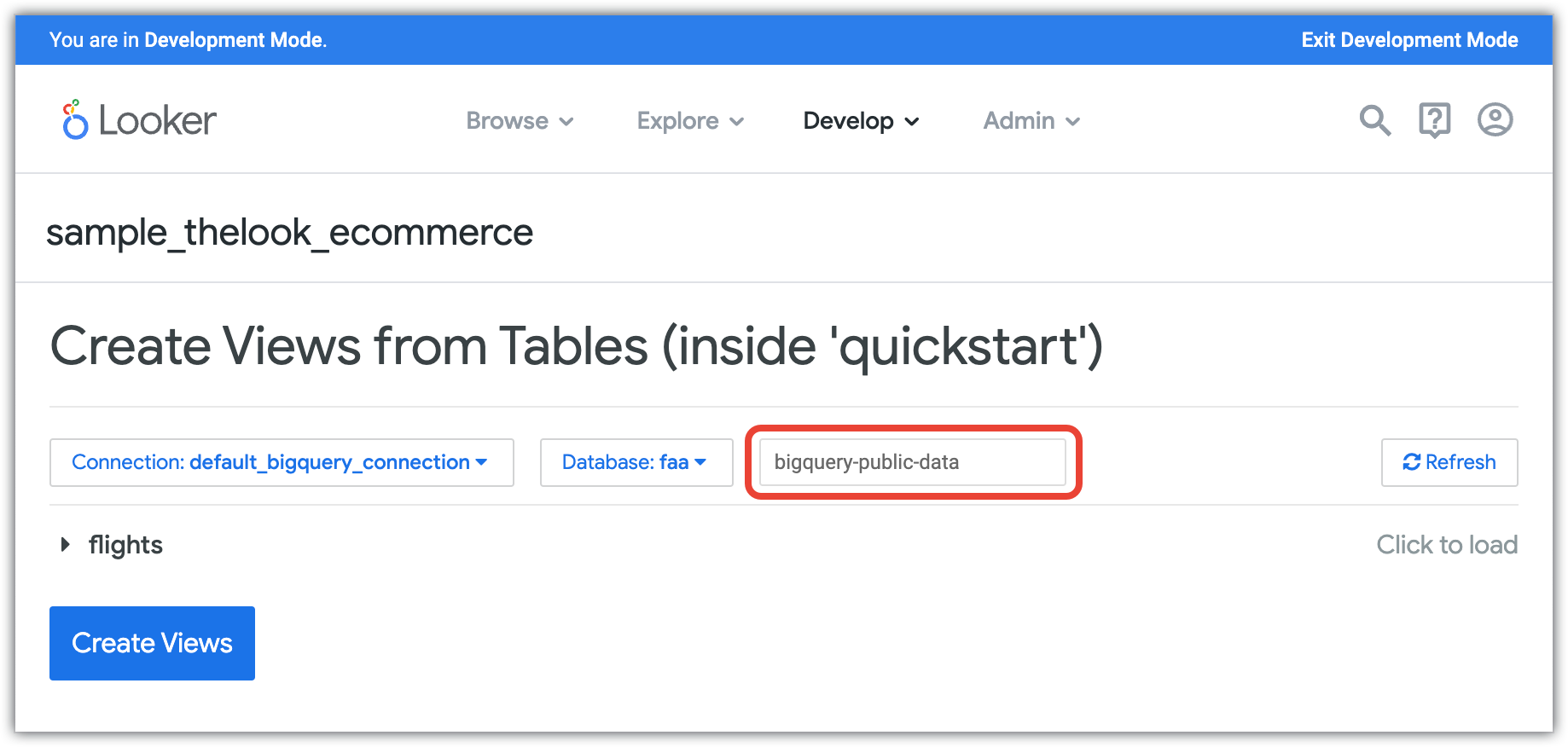
Appuyez sur Entrée pour afficher les ensembles de données publics BigQuery.
Faites défiler la liste jusqu'à trouver l'ensemble de données
thelook_ecommerce.Cliquez sur l'ensemble de données
thelook_ecommercepour le développer.Sélectionnez la table
order_items.Cliquez sur le bouton Créer des vues en bas de la page.
Looker affiche le fichier de vue order_items dans l'IDE Looker. Dans le panneau "Explorateur de fichiers", le dossier quickstart est développé et le fichier d'affichage order_items s'affiche avec un point bleu pour indiquer qu'il s'agit d'un nouveau fichier.
Informations supplémentaires sur l'affichage des fichiers
Pour créer vos propres fichiers de vue à l'avenir, consultez les ressources suivantes :
- Pour obtenir des informations générales sur les fichiers de vue, consultez la section Fichiers de vue de la page de documentation Fichiers de projet LookML.
- Pour connaître la procédure complète et les autres options de création de fichiers dans votre projet, consultez la page de documentation Gérer les fichiers et dossiers LookML.
- Pour connaître les points à prendre en compte lors de la création de fichiers de vue, consultez la section Points à prendre en compte lors de la création de fichiers de vue sur la page "Gérer les fichiers et dossiers LookML".
- Pour en savoir plus sur les conventions de nommage des fichiers LookML, consultez la section Avant de commencer : conventions de nommage importantes pour les fichiers et les dossiers sur la page "Gérer les fichiers et dossiers LookML".
- Pour en savoir plus sur les paramètres LookML que vous pouvez utiliser dans un fichier de vue, consultez la page de documentation Paramètres de vue.
Aide rapide de l'IDE Looker
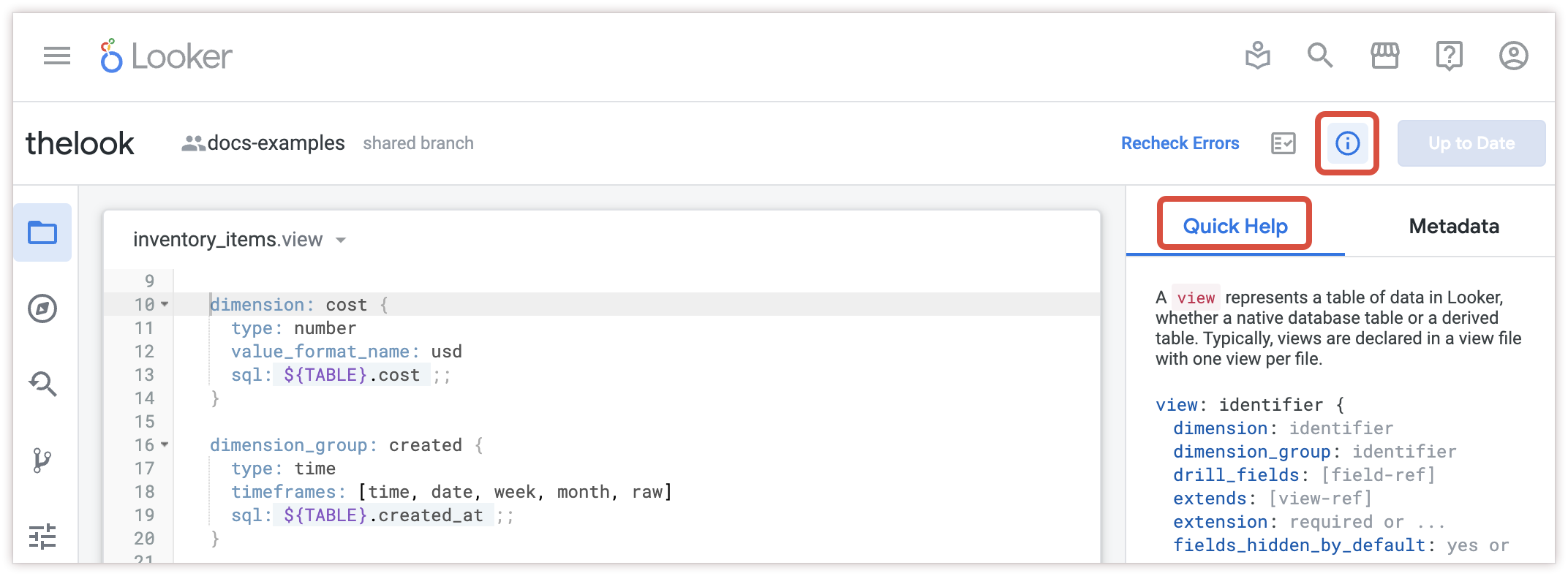
Vous avez créé un fichier de modèle LookML et un fichier de vue LookML. Dans les prochaines étapes de ce guide de démarrage rapide, vous allez commencer à modifier ces fichiers. Avant de commencer à modifier des fichiers, familiarisez-vous avec la fonctionnalité Aide rapide de l'IDE Looker. Le panneau Aide rapide fournit des explications et des options pour l'emplacement actuel du curseur dans vos fichiers LookML :
- Dans le panneau de l'éditeur de l'IDE, vous pouvez cliquer sur les champs et les paramètres de vos fichiers LookML. Le panneau Aide rapide affichera les options et les sous-paramètres compatibles pour cet élément LookML.
- Dans le panneau Aide rapide, vous pouvez cliquer sur le nom d'un paramètre pour ouvrir la page de documentation Looker correspondante.
Si le panneau Aide rapide n'est pas déjà ouvert, vous pouvez l'ouvrir en cliquant sur l'icône Aide rapide dans l'IDE Looker :
Créer des explorations pour vos vues
Après avoir suivi les procédures Créer un fichier de modèle LookML et Créer un fichier de vue LookML, vous pouvez définir une exploration pour votre nouveau fichier de vue afin d'utiliser Looker pour interroger les données que vous avez modélisées dans le fichier de vue.
Les explorations sont généralement définies dans un fichier de modèle. (Vous pouvez créer un fichier d'exploration distinct, mais pour les besoins de ce guide de démarrage rapide, vous allez créer l'exploration dans le fichier de modèle.)
Dans le fichier LookML où vous définissez une exploration, vous devez utiliser le paramètre include pour pouvoir faire référence au fichier d'affichage dans la définition de l'exploration. Cette procédure vous guide tout au long de ces étapes.
Pour créer une exploration pour le fichier d'affichage order_items, procédez comme suit :
- Dans l'IDE Looker, ouvrez le fichier
quickstart_practice.model. Dans le fichier
quickstart_practice.model, remplacez la ligne existante contenant le paramètreincludepar la ligne suivante :include: "/quickstart/order_items.view"Ajoutez une ligne sous le paramètre
includeet saisissez la valeur LookML suivante, que vous pouvez sélectionner dans le champ :none explore: order_items {}Cliquez sur le bouton Enregistrer les modifications en haut de l'IDE Looker.
Cette exploration est l'exemple le plus élémentaire d'exploration permettant aux utilisateurs d'interroger la vue order_items. À partir de ce point de départ, vous pouvez développer votre exploration de nombreuses façons.
Informations supplémentaires sur les explorations
Pour créer vos propres explorations à l'avenir et les développer, consultez les ressources suivantes :
- Pour en savoir plus sur la création d'explorations, consultez la page de documentation Créer et modifier des explorations.
- Pour savoir comment effectuer des jointures dans d'autres vues, consultez la page de documentation Utiliser des jointures dans LookML.
- Pour en savoir plus sur les paramètres LookML que vous pouvez utiliser pour une exploration, consultez la page de documentation Paramètres d'exploration.
- Pour savoir comment interroger des données sur une page "Explorer" de l'interface utilisateur Looker, consultez la page de documentation Afficher et interagir avec les explorations dans Looker.
Créer un champ
Après avoir créé les fichiers d'affichage dans la section Créer un fichier d'affichage LookML de ce guide de démarrage rapide, vous pouvez voir les champs que Looker a créés automatiquement. Lorsque vous créez un fichier de vue basé sur une table de base de données, Looker crée automatiquement des dimensions, des groupes de dimensions et des mesures :
- Une dimension est un champ qui représente un attribut, un fait ou une valeur. Les utilisateurs peuvent la sélectionner dans le sélecteur de champ d'une exploration et l'utiliser pour filtrer une requête. Si le champ ne se trouve pas dans une fonction d'agrégation (SUM, COUNT, etc.), il s'agit d'une dimension. Looker crée automatiquement une dimension pour chaque colonne de la table de votre base de données.
- Un groupe de dimensions permet de créer un ensemble de dimensions temporelles ou de durée en une seule fois. Par exemple, le groupe de dimensions d'une colonne d'horodatage contient des dimensions individuelles pour la date, le mois, le trimestre, l'heure, la semaine et l'année. Looker crée automatiquement un groupe de dimensions pour les champs temporels qu'il détecte dans la table de votre base de données.
- Une mesure est un champ dans une exploration qui représente des informations mesurables sur vos données, telles que des sommes, des nombres, etc. Une mesure est déclarée dans un fichier d'affichage et peut être de type agrégé ou non agrégé. Looker crée automatiquement une mesure
type:countpour votre fichier d'affichage, ce qui équivaut à unCOUNT(*)en SQL.
Dans cette section, vous allez apprendre à ajouter manuellement votre propre dimension au fichier d'affichage order_items.
Pour créer manuellement une dimension dans le fichier de vue order_items, procédez comme suit :
- Ouvrez le fichier
quickstarts/order_items.views'il n'est pas déjà ouvert : dans le panneau Explorateur de fichiers de l'IDE Looker, cliquez sur le dossier quickstart pour le développer, puis cliquez sur le fichierorder_items.viewpour l'ouvrir. - Dans le fichier
quickstarts/order_items.view, créez une ligne avant le premier paramètredimensiondu fichier. Sur la nouvelle ligne, commencez à saisir
dimension. À mesure que vous saisissez du texte, l'IDE Looker affiche une liste des paramètres possibles qui commencent par le texte que vous avez saisi.- Utilisez les touches fléchées pour parcourir la liste des suggestions jusqu'à l'option
dimension. - Appuyez sur Entrée pour insérer le paramètre sélectionné dans votre code LookML.
Looker insère un nouveau paramètre
dimensionsur la nouvelle ligne que vous avez créée.
- Utilisez les touches fléchées pour parcourir la liste des suggestions jusqu'à l'option
Pour donner un nom à la nouvelle dimension, cliquez dans l'IDE avant
{}et saisissezshipped_to_delivered_days.Cliquez dans
{}et appuyez sur Entrée pour créer une ligne dans{}.Complétez le code LookML pour la nouvelle dimension (vous pouvez copier et coller le code LookML suivant ou le saisir manuellement pour voir comment l'IDE Looker fournit des conseils) :
dimension: shipped_to_delivered_days {
  group_label: "Other Dates"
  type: duration_day
  sql_start: ${shipped_raw} ;;
  sql_end: ${delivered_raw} ;;
}
En haut de l'IDE Looker, cliquez sur le bouton Enregistrer les modifications.
Looker enregistre le fichier de vue avec votre nouvelle dimension. Pour les nouvelles lignes du fichier, l'IDE Looker affiche les numéros de ligne en vert.
Informations supplémentaires sur les champs LookML
Pour créer vos propres champs à l'avenir, consultez les ressources suivantes :
- Pour en savoir plus sur les champs LookML en général, consultez la page de documentation Référence des champs LookML.
- Pour en savoir plus sur les types de dimensions, de filtres et de paramètres que vous pouvez créer dans un fichier d'affichage, consultez la page de documentation Types de dimensions, de filtres et de paramètres.
- Pour en savoir plus sur les types de mesures que vous pouvez créer dans un fichier d'affichage, consultez la page de documentation Types de mesures.
Afficher et tester vos modifications dans l'UI Looker
Si vous avez suivi la procédure Créer des explorations pour vos vues afin de créer une exploration pour le fichier d'affichage order_items, vous pouvez voir votre nouvelle dimension dans l'interface utilisateur Looker Explore.
Pour afficher et tester vos modifications dans l'onglet "Explorer" de l'interface utilisateur Looker :
Dans le fichier
quickstarts/order_items.viewde l'IDE Looker, cliquez sur l'icône en forme de flèche Afficher les actions du fichier à côté du nom du fichier de vue en haut du panneau de l'éditeur de fichier, puis sélectionnez l'option Explorer les articles commandés – quickstart_practice.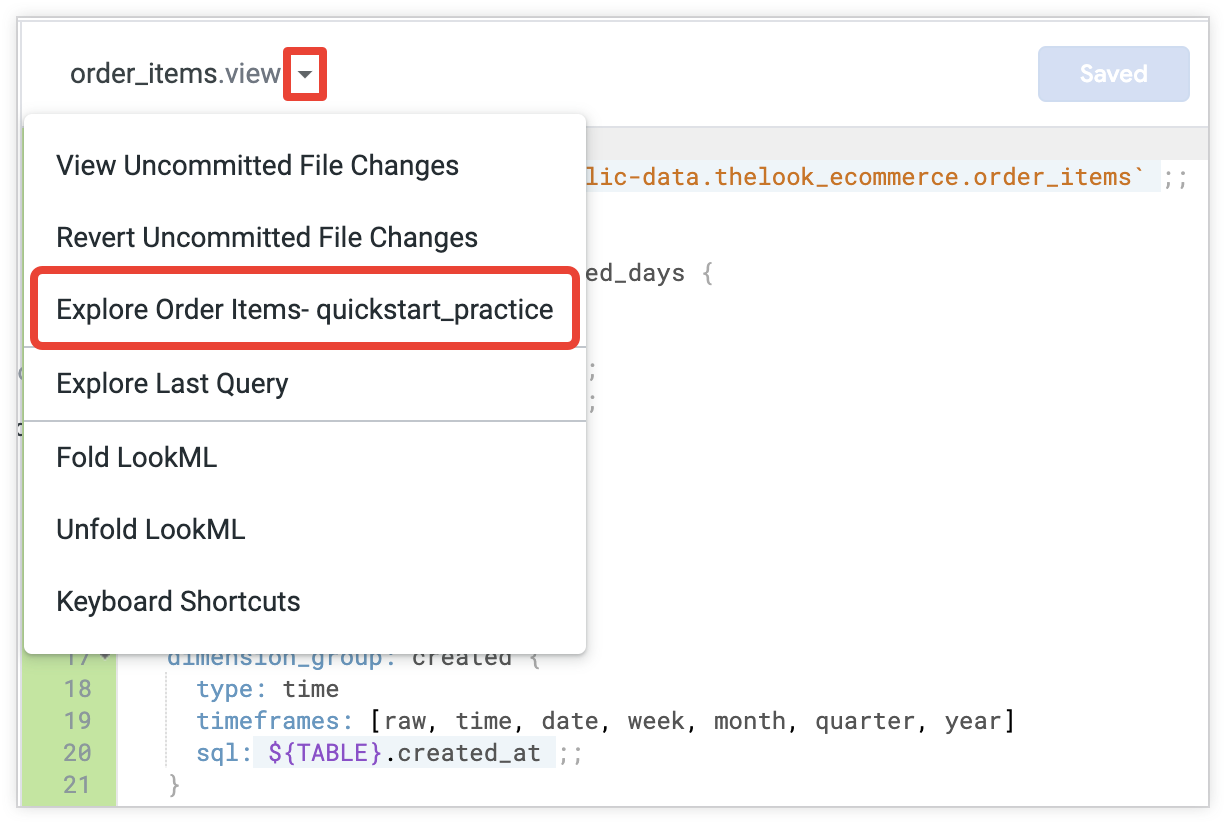
Dans le sélecteur de champ Éléments de la commande de l'exploration, cliquez sur le libellé du groupe Autres dates pour le développer, puis cliquez sur la dimension Jours entre l'expédition et la livraison pour l'ajouter à l'exploration. (Vous pouvez également rechercher la dimension en saisissant
Shipped to Delivered Daysdans le champ de recherche du sélecteur de champ.)Dans le sélecteur de champs Order Items (Éléments de commande) de l'onglet "Explorer", cliquez sur le libellé du groupe Shipped Date (Date d'expédition) pour le développer, puis cliquez sur la dimension Date pour l'ajouter à l'exploration.
Dans le sélecteur de champ Explorer Éléments de commande, cliquez sur le libellé du groupe Date de livraison pour le développer, puis cliquez sur la dimension Date pour l'ajouter à l'exploration.
Cliquez sur le bouton Exécuter en haut de l'exploration.
Looker exécutera la requête et affichera les résultats dans la section Données de l'onglet "Explorer". Pour chaque ligne, vous pouvez vérifier que la valeur Jours entre la date d'expédition et la date de livraison des articles de la commande indique le nombre de jours correct entre la valeur Date d'expédition des articles de la commande et la valeur Date de livraison des articles de la commande.
Valider votre code LookML
Pour ce guide de démarrage rapide, vous n'avez pas besoin de valider votre LookML. Toutefois, lorsque vous créerez vos propres projets pour modéliser vos données, il sera utile de connaître les outils Looker permettant de valider votre LookML.
Lorsque vous modifiez votre code LookML, l'IDE Looker vous avertit de toute erreur de syntaxe non résolue dans un fichier (consultez la page de documentation Présentation de l'IDE Looker). Vous pouvez également effectuer une validation complète du modèle, qui vérifiera si votre code LookML contient des erreurs. Pour en savoir plus, consultez la page de documentation Valider votre LookML.
Valider vos modifications
Dans ce guide de démarrage rapide, vous utilisez une connexion Git préconfigurée pour l'exemple de projet LookML. Toutefois, à l'avenir, lorsque vous créerez vos propres projets pour modéliser vos données, vous devrez configurer une connexion Git pour votre projet.
Lorsque vous modifiez les fichiers de votre projet LookML, l'IDE Looker affiche différentes opérations pour le bouton Git en haut à droite de l'IDE. Le bouton affiche différentes opérations pour vous guider dans le processus de validation de votre LookML et de déploiement de vos modifications en production.
Les fichiers LookML et l'onglet Explorer que vous avez consultés dans ce guide de démarrage rapide ne sont disponibles que dans votre branche Git personnelle en mode Développement. Si vous souhaitez mettre ce modèle à la disposition d'autres utilisateurs de votre instance Looker (Google Cloud Core), vous devez valider vos modifications, fusionner votre branche et déployer la branche de production.
Pour les besoins de ce guide de démarrage rapide, vous ne déploierez pas vos modifications en production. À la place, vous supprimerez ces fichiers, comme décrit dans la procédure Nettoyer.
Effectuer un nettoyage
Pour maximiser les performances de Looker, les modèles inutiles ne doivent pas être déployés en production. Pour conserver une branche Git personnelle propre et éviter de déployer accidentellement ces fichiers en production, procédez comme suit pour supprimer les fichiers que vous avez créés dans ce guide de démarrage rapide :
- Cliquez sur l'icône Menu principal Looker , puis sélectionnez Développer si le menu Développer n'est pas déjà affiché.
- Dans le menu Développer, sélectionnez sample_thelook_ecommerce.
- Dans le panneau Navigateur de fichiers de l'IDE Looker, sélectionnez le menu à trois points Options du dossier pour le dossier
quickstartque vous avez créé dans la procédure Créer un dossier de projet. - Sélectionnez Supprimer dans le menu Options des dossiers.
- Dans la fenêtre Supprimer le dossier, cliquez sur Supprimer.
Looker supprime le dossier quickstart et tout son contenu.
Étapes suivantes
- Générer un modèle LookML
- Présentation de l'IDE Looker
- Gérer les fichiers et dossiers LookML
- Types de fichiers dans un projet LookML
- Afficher les paramètres
- Paramètres du modèle
- Modèles LookML courants
- Utiliser le contrôle des versions et le déploiement
- Comment Looker génère le langage SQL
- Intégrer des objets SQL et LookML