

Modelar tus datos en LookML
Aprende a usar LookML y el IDE de Looker para modelar tus datos de una manera estructurada y reutilizable.
La forma más sencilla de modelar tus datos en Looker es hacer que Looker genere automáticamente archivos LookML basados en las tablas de tu base de datos. Puedes practicar con la guía de inicio rápido Genera un modelo a partir de datos de muestra y ver el procedimiento completo en la página de documentación Genera un modelo de LookML.
El objetivo de esta guía de inicio rápido es mostrarte cómo agregar archivos de LookML de forma manual a tu proyecto y cómo crear elementos de LookML nuevos de forma manual para que puedas personalizar tu proyecto de LookML según tus datos y necesidades específicos. En esta guía de inicio rápido, se explica cómo crear manualmente un archivo de modelo de LookML y un archivo de vista de LookML, crear una exploración para tu vista, crear una dimensión nueva en tu archivo de vista y probar tu nueva medida en la IU de Explorar. En esta guía de inicio rápido, también se te guiará para que actives el modo de desarrollo, navegues por el IDE de Looker y uses la función de ayuda rápida del IDE de Looker. En esta guía de inicio rápido, también se proporcionan vínculos a la documentación pertinente para obtener más información sobre estos temas.
Como punto de partida, en esta guía de inicio rápido, se usa el proyecto de LookML de muestra que se configura automáticamente en las instancias de Looker (Google Cloud Core).
Antes de comenzar
Para seguir esta guía de inicio rápido, necesitarás lo siguiente:
- Acceso a una instancia de Looker (Google Cloud Core):
- La instancia debe incluir el proyecto de muestra de LookML.
- El proyecto Google Cloud de la instancia debe tener habilitada la API de BigQuery.
Roles obligatorios
Para completar este inicio rápido, necesitas el rol de Identity and Access Management (IAM) y el rol de Looker adecuados.
Roles de Identity and Access Management
Tu administrador de Looker (Google Cloud Core) te otorga acceso a la aplicación de Looker (Google Cloud Core) a través del sistema de Identity and Access Management de Google Cloud.
Para obtener el permiso que necesitas para acceder a la aplicación de Looker (Google Cloud Core), pídele a tu administrador que te otorgue el rol de IAM de Usuario de la instancia de Looker (roles/looker.instanceUser) en el proyecto Google Cloud que contiene la instancia de Looker (Google Cloud Core).
Para obtener más información sobre cómo otorgar roles, consulta Administra el acceso a proyectos, carpetas y organizaciones.
Este rol predefinido contiene el permiso looker.instances.login, que se requiere para acceder a la aplicación de Looker (Google Cloud Core).
También puedes obtener este permiso con roles personalizados o con otros roles predefinidos.
Permisos de Looker
Necesitas una cuenta de usuario de Looker con el rol de administrador de Looker o el permiso develop.
Cómo activar el modo de desarrollo
Los proyectos de Looker pueden existir en uno de los siguientes dos modos: modo de producción y modo de desarrollo. El Modo de desarrollo te permite hacer cambios en los archivos de LookML y obtener una vista previa de cómo afectarán el contenido de tu instancia sin afectar el entorno de producción (lo que ven otros usuarios). Consulta la página de documentación sobre el modo de desarrollo y el modo de producción para obtener más información.
En esta guía de inicio rápido, usarás el modo de desarrollo para poder realizar cambios en los archivos de LookML y probarlos en una exploración.
Para activar el modo de desarrollo, sigue estos pasos:
- En la página principal de Looker (Google Cloud Core), haz clic en el ícono del menú principal de Looker para expandir el menú de navegación principal, si aún no está expandido.
- Selecciona el botón de activación Modo de desarrollo en la parte inferior del menú.
Cuando se habilita el modo de desarrollo, Looker muestra el banner Modo de desarrollo en la parte superior de la pantalla.
Navega al proyecto de LookML de muestra en el IDE de Looker
Un proyecto de LookML es una colección de archivos de LookML que le indican a Looker cómo conectarse a tu base de datos, cómo consultar tus datos y cómo presentarlos en la interfaz de usuario. En esta guía de inicio rápido, usarás el proyecto de LookML de muestra que se configura automáticamente en las instancias de Looker (Google Cloud Core).
Para navegar a los archivos de proyectos de LookML de muestra en el IDE de Looker, sigue estos pasos:
- Haz clic en el ícono del menú principal de Looker y selecciona Desarrollar si el menú Desarrollar aún no se muestra.
- En el menú Develop, selecciona sample_thelook_ecommerce.
Looker abrirá el panel File Browser del IDE de Looker y mostrará los archivos de ejemplo del proyecto de LookML.
Crea una carpeta de proyecto nueva
Para mantener separados los archivos que crees en esta guía de inicio rápido del resto de los archivos del proyecto de ejemplo de LookML, crearás una nueva carpeta de proyecto para los archivos de la guía de inicio rápido.
Para crear una carpeta en tu proyecto, sigue estos pasos:
- En el panel Explorador de archivos del IDE de Looker, haz clic en el ícono Agregar archivo o carpeta que se encuentra en la parte superior del panel y selecciona la opción Crear carpeta en el menú Agregar archivo o carpeta.
Para el nombre de la carpeta nueva, ingresa
quickstart.Haz clic en Crear.
Looker agrega la carpeta nueva al panel File Browser en el IDE de Looker.
Información adicional sobre las carpetas del IDE
Para obtener más información sobre cómo usar carpetas en tu proyecto de LookML, consulta las siguientes páginas de documentación:
- Para crear tus propias carpetas y archivos en el futuro, y para conocer las consideraciones para crear carpetas en tu proyecto, consulta la página de documentación Administración de archivos y carpetas de LookML.
- Para obtener más información sobre el navegador de archivos del IDE de Looker, consulta la página de documentación Cómo trabajar con el navegador de archivos del IDE.
Crea un archivo de modelo de LookML nuevo
Un archivo de modelo de LookML especifica una conexión de base de datos y el conjunto de exploraciones de Looker que usan esa conexión. Una exploración es el punto de partida para que los usuarios consulten tus datos en Looker una vez que se modelan en LookML (consulta Cómo ver las exploraciones en Looker y cómo interactuar con ellas).
Para crear un nuevo archivo de modelo en tu proyecto de LookML, sigue estos pasos:
- En el panel Explorador de archivos del IDE de Looker, selecciona el menú de tres puntos Opciones de carpeta para la carpeta
quickstartque creaste en el procedimiento Crea una carpeta de proyecto nueva. - En el menú Opciones de carpeta, selecciona Crear modelo.
- En el cuadro de diálogo Crear archivo, ingresa el nombre
quickstart_practicepara el archivo nuevo y, luego, haz clic en Crear. Looker crea el archivoquickstart_practice.modelen la carpetaquickstarty abre el archivo nuevo en el IDE de Looker. El punto azul junto al archivo en el panel Navegador de archivos indica que el archivo es nuevo. - En el panel Navegador de archivos, haz clic en la carpeta
quickstartpara expandirla y ver el archivoquickstart_practice.model. - En el IDE de Looker, haz clic en el archivo
quickstart_practice.modelpara abrirlo si aún no está abierto.
El archivo quickstart_practice.model contiene un ejemplo de LookML que puedes usar como punto de partida para tu proyecto. Por ahora, puedes dejar el archivo como está. Más adelante en la guía de inicio rápido, crearás Explorar en tu archivo de modelo.
Información adicional sobre los archivos de modelos
Para crear tus propios archivos de modelo en el futuro, ten en cuenta los siguientes recursos:
- Para obtener información general sobre los archivos de modelo, consulta la sección Archivos de modelo de la página de documentación Archivos de proyecto de LookML.
- Para conocer el procedimiento completo y otras opciones para crear archivos en tu proyecto, consulta la página de documentación Administra archivos y carpetas de LookML.
- Para obtener información sobre las convenciones de nomenclatura de los archivos LookML, consulta la sección Antes de comenzar: Convenciones importantes de nomenclatura de archivos y carpetas en la página Administración de archivos y carpetas de LookML.
- Para obtener información sobre los parámetros de LookML que puedes usar en un archivo de modelo, consulta la página de documentación Parámetros del modelo.
Crea un archivo de vista de LookML nuevo
En LookML, una vista corresponde a una sola tabla en tu base de datos o a una sola tabla derivada. El archivo de vista especifica la tabla de tu base de datos que se consultará y los campos (dimensiones y métricas) que se incluirán de esa tabla de la base de datos. Una vez que definas un campo en el archivo de vista, puedes usar el operador de sustitución $ para hacer referencia al campo en otras partes de tu LookML. Esto te permite definir el campo en una sola ubicación y usarlo en varios lugares de tu proyecto de LookML.
Existen varias formas de crear un archivo de vista nuevo, pero la más sencilla para comenzar es que Looker genere automáticamente un archivo de vista basado en una tabla existente en tu base de datos.
Para que Looker genere un archivo de vista nuevo, sigue estos pasos:
- En el panel Explorador de archivos del IDE de Looker, selecciona el menú de tres puntos Opciones de carpeta para la carpeta
quickstartque creaste en el procedimiento Crea una carpeta de proyecto nueva. - Selecciona Create View from Table en el menú Folder Options.
En la página Crear vista a partir de la tabla, haz clic en el campo de entrada Enter custom db y escribe
bigquery-public-data: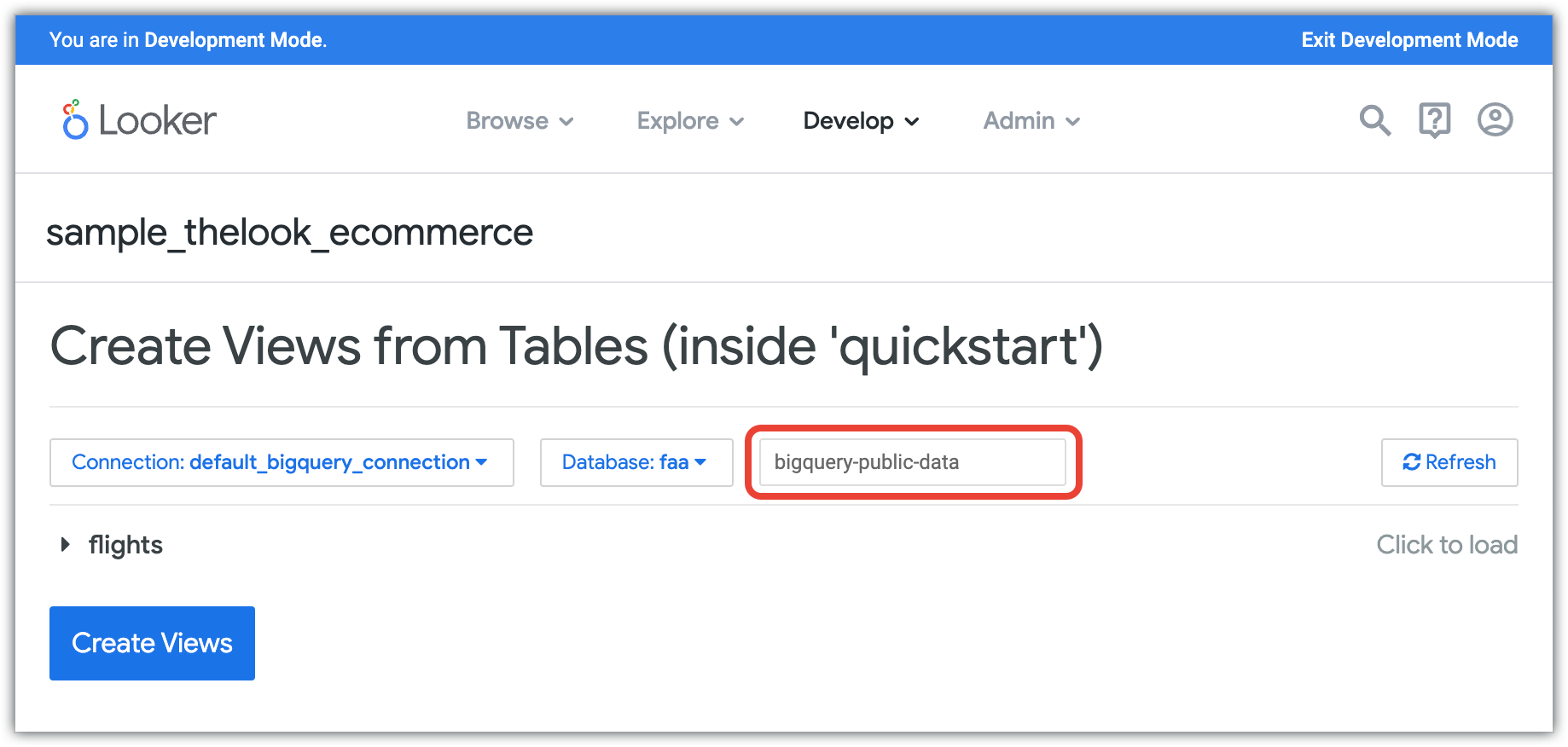
Presiona Intro para ver los conjuntos de datos públicos de BigQuery.
Desplázate por la lista hasta que encuentres el conjunto de datos
thelook_ecommerce.Haz clic en el conjunto de datos
thelook_ecommercepara expandirlo.Selecciona la tabla
order_items.Haz clic en el botón Crear vistas en la parte inferior de la página.
Looker muestra el archivo de vista order_items en el IDE de Looker. En el panel Explorador de archivos, se expande la carpeta quickstart y se muestra el archivo de vista order_items con un punto azul para indicar que es un archivo nuevo.
Información adicional sobre los archivos de vista
Para crear tus propios archivos de vista en el futuro, ten en cuenta los siguientes recursos:
- Para obtener información general sobre los archivos de vistas, consulta la sección Archivos de vistas de la página de documentación Archivos de proyectos de LookML.
- Para conocer el procedimiento completo y otras opciones para crear archivos en tu proyecto, consulta la página de documentación Administra archivos y carpetas de LookML.
- Para conocer las consideraciones específicas sobre la creación de archivos de vistas, consulta la sección Consideraciones para crear archivos de vistas en la página Administración de archivos y carpetas de LookML.
- Para obtener información sobre las convenciones de nomenclatura de los archivos LookML, consulta la sección Antes de comenzar: Convenciones importantes de nomenclatura de archivos y carpetas en la página Administración de archivos y carpetas de LookML.
- Para obtener información sobre los parámetros de LookML que puedes usar en un archivo de vista, consulta la página de documentación Parámetros de vista.
Ayuda rápida del IDE de Looker
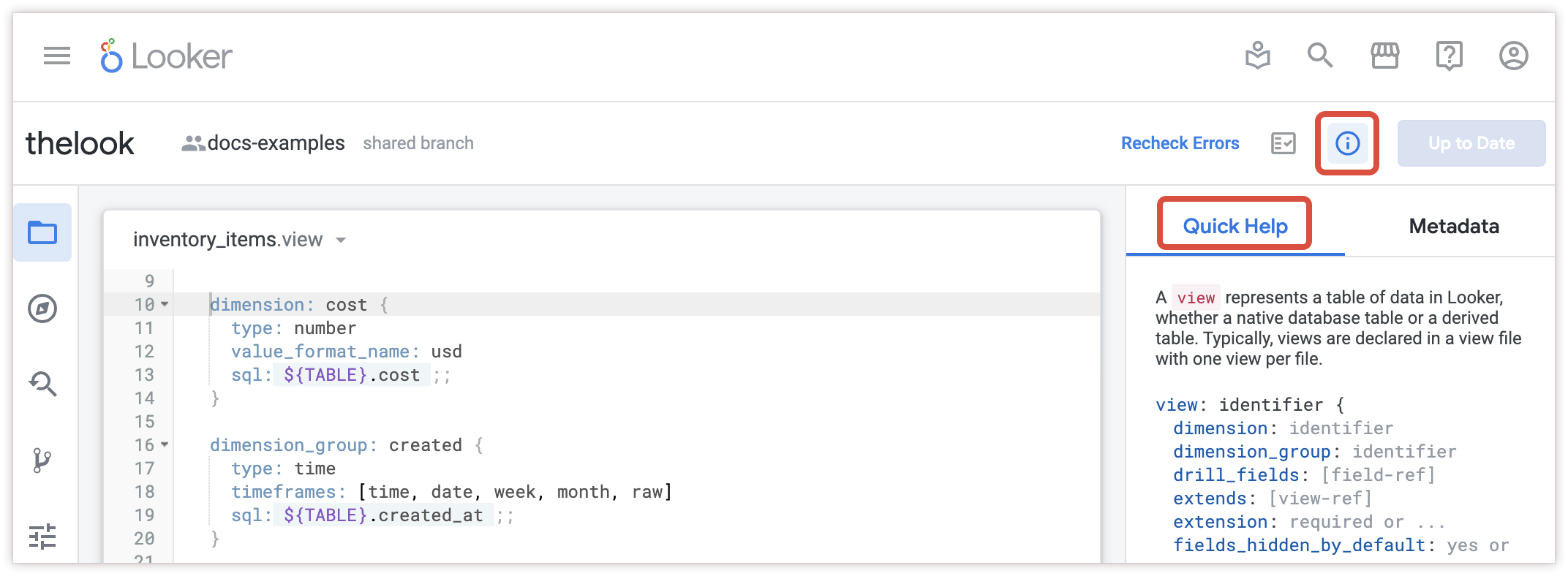
Ahora creaste un archivo de modelo de LookML y un archivo de vista de LookML. En los siguientes pasos de esta guía de inicio rápido, comenzarás a editar estos archivos. Antes de comenzar a editar, debes familiarizarte con la función Ayuda rápida del IDE de Looker. El panel Ayuda rápida proporciona explicaciones y opciones para la ubicación actual del cursor en tus archivos de LookML:
- En el panel del editor del IDE, puedes hacer clic en los campos y parámetros de tus archivos de LookML, y el panel de Ayuda rápida mostrará las opciones y los subparámetros admitidos para ese elemento de LookML.
- En el panel Ayuda rápida, puedes hacer clic en el nombre de un parámetro para abrir la página de documentación de Looker sobre ese parámetro.
Si el panel de Ayuda rápida aún no está abierto, puedes abrirlo haciendo clic en el ícono de Ayuda rápida en el IDE de Looker:
Crea exploraciones para tus vistas
Después de realizar el procedimiento Crea un archivo de modelo de LookML nuevo y el procedimiento Crea un archivo de vista de LookML nuevo, puedes definir una exploración para tu nuevo archivo de vista de modo que puedas usar Looker para consultar los datos que modelaste en el archivo de vista.
Por lo general, las exploraciones se definen en un archivo de modelo. (Puedes crear un archivo de Exploración independiente, pero, para los fines de esta guía de inicio rápido, crearás la Exploración en el archivo del modelo).
En el archivo LookML en el que defines una exploración, debes usar el parámetro include para poder hacer referencia al archivo de vista en la definición de la exploración. En este procedimiento, se te guiará por estos pasos.
Para crear un Explore para el archivo de vista order_items, sigue estos pasos:
- En el IDE de Looker, abre el archivo
quickstart_practice.model. En el archivo
quickstart_practice.model, reemplaza la línea existente que contiene el parámetroincludepor la siguiente línea:include: "/quickstart/order_items.view"Agrega una línea nueva debajo del parámetro
includey, luego, ingresa el siguiente LookML: alue, que puedes seleccionar en el camponone explore: order_items {}Haz clic en el botón Guardar cambios en la parte superior del IDE de Looker.
Esta exploración es el ejemplo más básico de una exploración que permite a los usuarios consultar la vista order_items. Desde este punto de partida, puedes desarrollar tu Exploración de muchas maneras.
Información adicional sobre los Explores
Para crear tus propios Explorar en el futuro y desarrollarlos, ten en cuenta los siguientes recursos:
- Si deseas obtener más información para crear exploraciones, consulta la página de documentación Cómo crear y editar exploraciones.
- Para obtener información sobre cómo unir en otras vistas, consulta la página de documentación Trabajar con uniones en LookML.
- Para obtener información sobre los parámetros de LookML que puedes usar en una función Explorar, consulta la página de documentación Parámetros de Explorar.
- Para obtener información sobre cómo consultar datos en una página Explorar en la IU de Looker, consulta la página de documentación Cómo ver las exploraciones y cómo interactuar con ellas en Looker.
Cómo crear un campo nuevo
Después de crear los archivos de vista en la sección Crea un archivo de vista de LookML nuevo de esta guía de inicio rápido, podrás ver los campos que Looker creó automáticamente. Cuando creas un archivo de vista basado en una tabla de base de datos, Looker crea automáticamente dimensiones, grupos de dimensiones y medidas:
- Una dimensión es un campo que representa un atributo, un hecho o un valor, que los usuarios pueden seleccionar en el selector de campos de Explorar y que se puede usar para filtrar una consulta. Si el campo no está dentro de una función de agregación, como SUM, COUNT y similares, es una dimensión. Looker crea automáticamente una dimensión para cada columna de la tabla de tu base de datos.
- Un grupo de dimensiones se usa para crear un conjunto de dimensiones basadas en el tiempo o en la duración de una sola vez. Por ejemplo, el grupo de dimensiones de una columna de marca de tiempo contendrá dimensiones individuales para la fecha, el mes, el trimestre, la hora, la semana y el año. Looker crea automáticamente un grupo de dimensiones para los campos basados en el tiempo que detecta en la tabla de tu base de datos.
- Una medida es un campo en Explorar que representa información medible sobre tus datos, como sumas, recuentos, etcétera. Una medida se declara en un archivo de vista y puede ser de tipo agregado o no agregado. Looker crea automáticamente una medición de
type:countpara tu archivo de vista, que es el equivalente a unCOUNT(*)en SQL.
En esta sección, aprenderás a agregar manualmente tu propia dimensión al archivo de vista order_items.
Para crear manualmente una dimensión nueva en el archivo de vista order_items, sigue estos pasos:
- Abre el archivo
quickstarts/order_items.viewsi aún no está abierto: En el panel File Browser del IDE de Looker, haz clic en la carpeta quickstart para expandirla y, luego, haz clic en el archivoorder_items.viewpara abrirlo. - En el archivo
quickstarts/order_items.view, crea una línea nueva antes del primer parámetrodimensiondel archivo. En la línea nueva, comienza a escribir
dimension. A medida que escribas, el IDE de Looker mostrará una lista de los posibles parámetros que comienzan con el texto que escribiste.- Usa las teclas de flecha para navegar por la lista de sugerencias hasta la opción
dimension. - Presiona Intro para insertar el parámetro seleccionado en tu código LookML.
Looker insertará un nuevo parámetro
dimensionen la nueva línea que creaste.
- Usa las teclas de flecha para navegar por la lista de sugerencias hasta la opción
Para proporcionar un nombre a la nueva dimensión, haz clic en el IDE antes de
{}y escribeshipped_to_delivered_days.Haz clic dentro de
{}y presiona Intro para crear una línea nueva dentro de{}.Completa el código de LookML para la nueva dimensión (puedes copiar y pegar el siguiente código de LookML o ingresarlo de forma manual para ver cómo el IDE de Looker proporciona orientación):
dimension: shipped_to_delivered_days {
  group_label: "Other Dates"
  type: duration_day
  sql_start: ${shipped_raw} ;;
  sql_end: ${delivered_raw} ;;
}
En la parte superior del IDE de Looker, haz clic en el botón Guardar cambios.
Looker guardará el archivo de vista con tu nueva dimensión. En el caso de las líneas nuevas del archivo, el IDE de Looker sombreará los números de línea en verde.
Información adicional sobre los campos de LookML
Para crear tus propios campos en el futuro, ten en cuenta los siguientes recursos:
- Para obtener información sobre los campos de LookML en general, consulta la página de documentación de la referencia de campos de LookML.
- Para obtener información sobre los tipos de dimensiones, filtros y parámetros que puedes crear en un archivo de vista, consulta la página de documentación Tipos de dimensiones, filtros y parámetros.
- Para obtener información sobre los tipos de medidas que puedes crear en un archivo de vista, consulta la página de documentación Tipos de medidas.
Cómo ver y probar tus cambios en la IU de Looker
Si realizaste el procedimiento Crea Exploraciones para tus vistas para crear una exploración para el archivo de vista order_items, puedes ver tu nueva dimensión en la IU de Explorar de Looker.
Para ver y probar tus cambios en el Explorar de la IU de Looker, sigue estos pasos:
En el archivo
quickstarts/order_items.viewdel IDE de Looker, haz clic en el ícono de flecha Ver acciones del archivo junto al nombre del archivo de vista en la parte superior del panel del editor de archivos y selecciona la opción Explorar elementos del pedido - quickstart_practice.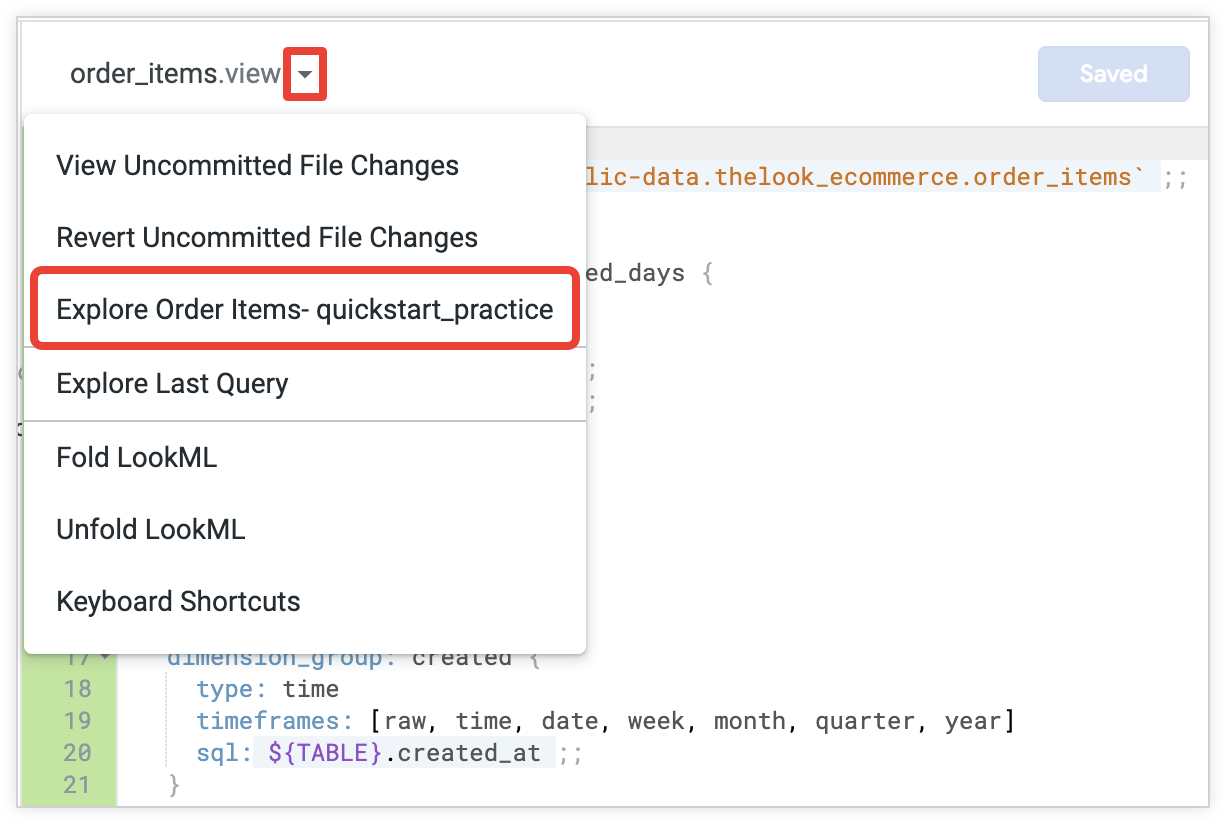
En el selector de campos de Explorar Order Items, haz clic en la etiqueta del grupo Other Dates para expandirlo y, luego, haz clic en la dimensión Shipped to Delivered Days para agregarla a Explorar. (También puedes buscar la dimensión escribiendo
Shipped to Delivered Daysen el cuadro de búsqueda del selector de campos).En el selector de campos de Explorar Order Items, haz clic en la etiqueta del grupo Shipped Date para expandirla y, luego, haz clic en la dimensión Date para agregarla a Explorar.
En el selector de campos de Explorar Order Items, haz clic en la etiqueta del grupo Delivered Date para expandirla y, luego, haz clic en la dimensión Date para agregarla a Explorar.
Haz clic en el botón Ejecutar en la parte superior de la Exploración.
Looker ejecutará la consulta y mostrará los resultados en la sección Datos del Explorar. Para cada línea, puedes verificar que el valor en Order Items Shipped to Delivered Days muestre la cantidad correcta de días entre el valor de Order Items Shipped Date y el valor de Order Items Delivered Date.
Valida tu LookML
Para los fines de esta guía de inicio rápido, no es necesario que valides tu LookML. Sin embargo, en el futuro, cuando crees tus propios proyectos para modelar tus datos, es bueno que conozcas las herramientas de Looker para validar tu LookML.
A medida que edites tu LookML, el IDE de Looker te alertará sobre cualquier error de sintaxis sin resolver dentro de un solo archivo (consulta la página de documentación de Descripción general del IDE de Looker). También puedes realizar una validación completa del modelo, que verificará si hay errores en tu LookML. Consulta la página de documentación Cómo validar tu LookML para obtener más información.
Confirma tus cambios
En esta guía de inicio rápido, usarás una conexión de Git preconfigurada que se configuró para el proyecto de LookML de muestra. Sin embargo, en el futuro, cuando crees tus propios proyectos para modelar tus datos, deberás configurar una conexión de Git para tu proyecto.
A medida que realices cambios en los archivos de tu proyecto de LookML, el IDE de Looker mostrará diferentes operaciones para el botón de Git en la esquina superior derecha del IDE. El botón muestra diferentes operaciones para guiarte en el proceso de validación de tu LookML y la implementación de tus cambios en producción.
Los archivos LookML y el Explorador que viste en esta guía de inicio rápido solo están disponibles en tu rama personal de Git mientras estás en el modo de desarrollo. Si quisieras que este modelo esté disponible para otros usuarios de tu instancia de Looker (Google Cloud Core), confirmarías tus cambios, combinarías tu rama y lanzarías la rama de producción.
A los fines de esta guía de inicio rápido, no implementarás tus cambios en producción. En cambio, borrarás estos archivos, como se describe en el procedimiento de Limpieza.
Realiza una limpieza
Para maximizar el rendimiento de Looker, no se deben implementar modelos innecesarios en la producción. Para mantener una rama de Git personal limpia y evitar implementar accidentalmente estos archivos en producción, completa los siguientes pasos para borrar los archivos que creaste en esta guía de inicio rápido:
- Haz clic en el ícono del menú principal de Looker y selecciona Desarrollar si el menú Desarrollar aún no se muestra.
- En el menú Develop, selecciona sample_thelook_ecommerce.
- En el panel Explorador de archivos del IDE de Looker, selecciona el menú de tres puntos Opciones de carpeta para la carpeta
quickstartque creaste en el procedimiento Crea una carpeta de proyecto nueva. - Selecciona Borrar en el menú Opciones de carpeta.
- En la ventana Borrar carpeta, haz clic en Borrar.
Looker borra la carpeta quickstart y todo su contenido.
¿Qué sigue?
- Cómo generar un modelo de LookML
- Descripción general del IDE de Looker
- Administra archivos y carpetas de LookML
- Tipos de archivos en un proyecto de LookML
- Parámetros de vista
- Parámetros del modelo
- Patrones comunes de LookML
- Implementa y usa el control de versión
- Cómo Looker genera SQL
- Incorporar SQL y hacer referencia a objetos de LookML