

Modelar seus dados no LookML
Aprenda a usar o LookML e o IDE do Looker para modelar seus dados de maneira estruturada e reutilizável.
A maneira mais fácil de modelar seus dados no Looker é fazer com que o próprio Looker gere automaticamente arquivos LookML com base nas tabelas do seu banco de dados. Você pode praticar isso com o guia de início rápido Gerar um modelo com dados de amostra e conferir o procedimento completo na página de documentação Gerar um modelo LookML.
O objetivo deste guia de início rápido é mostrar como adicionar arquivos do LookML manualmente ao projeto e como criar elementos do LookML manualmente para personalizar o projeto de acordo com seus dados e necessidades específicos. Neste início rápido, você vai aprender a criar manualmente um arquivo de modelo e um arquivo de visualização do LookML, criar uma Análise para sua visualização, criar uma nova dimensão no arquivo de visualização e testar sua nova métrica na interface da Análise. Este guia de início rápido também vai mostrar como ativar o modo de desenvolvimento, navegar no IDE do Looker e usar o recurso de ajuda rápida do IDE do Looker. Este guia de início rápido também fornece links para a documentação relevante para saber mais sobre esses tópicos.
Como ponto de partida, este guia de início rápido usa o projeto de exemplo do LookML, que é configurado automaticamente em instâncias do Looker (Google Cloud Core).
Antes de começar
Para acompanhar este guia de início rápido, você vai precisar do seguinte:
- Acesso a uma instância do Looker (Google Cloud Core):
- A instância precisa incluir o projeto de exemplo do LookML.
- O projeto Google Cloud da instância precisa ter a API BigQuery ativada.
Funções exigidas
Para concluir este início rápido, você precisa ter o papel apropriado do Identity and Access Management (IAM) e do Looker.
Papéis do Identity and Access Management
O administrador do Looker (Google Cloud Core) concede acesso ao aplicativo Looker (Google Cloud Core) pelo sistema Identity and Access Management do Google Cloud.
Para receber a permissão necessária para acessar o aplicativo Looker (Google Cloud Core), peça ao administrador para conceder a você o papel do IAM de Usuário da instância do Looker (roles/looker.instanceUser) no projeto Google Cloud que contém a instância do Looker (Google Cloud Core).
Para mais informações sobre a concessão de papéis, consulte Gerenciar o acesso a projetos, pastas e organizações.
Esse papel predefinido contém a
permissão
looker.instances.login,
que é necessária para
acessar o aplicativo Looker (Google Cloud Core).
Também é possível receber essa permissão com papéis personalizados ou outros papéis predefinidos.
Permissões do Looker
Você precisa de uma conta de usuário do Looker com a função Administrador do Looker ou a permissão develop.
Ativar o Modo de Desenvolvimento
Os projetos do Looker podem existir em um de dois modos: produção e desenvolvimento. Com o modo de desenvolvimento, você faz mudanças nos arquivos do LookML e tem uma prévia de como elas vão afetar o conteúdo na sua instância sem afetar o ambiente de produção (o que outros usuários veem). Consulte a página de documentação Modo de desenvolvimento e modo de produção para mais informações.
Neste início rápido, você vai usar o modo de desenvolvimento para fazer mudanças nos arquivos do LookML e testar as alterações em uma Análise.
Para ativar o modo de desenvolvimento, siga estas etapas:
- Na página inicial do Looker (Google Cloud Core), clique no ícone do menu principal do Looker para expandir o menu de navegação principal, se ele ainda não estiver aberto.
- Selecione a opção Modo de desenvolvimento na parte de baixo do menu.
Quando o Modo de Desenvolvimento está ativado, o Looker mostra o banner Modo de Desenvolvimento na parte de cima da tela.
Acesse o exemplo de projeto do LookML no ambiente de desenvolvimento integrado do Looker.
Um projeto do LookML é uma coleção de arquivos do LookML que informam ao Looker como se conectar ao banco de dados, como consultar os dados e como apresentá-los na interface do usuário. Neste guia de início rápido, você vai usar o projeto de exemplo do LookML, que é configurado automaticamente em instâncias do Looker (Google Cloud Core).
Para navegar até os arquivos de projeto de exemplo do LookML no IDE do Looker, siga estas etapas:
- Clique no ícone do Menu principal do Looker e selecione Desenvolver, caso o menu Desenvolver ainda não esteja aberto.
- No menu Desenvolver, selecione sample_thelook_ecommerce.
O Looker vai abrir o painel Navegador de arquivos do ambiente de desenvolvimento integrado do Looker e mostrar os arquivos de projeto de exemplo do LookML.
Criar uma pasta para o projeto
Para manter os arquivos criados neste guia de início rápido separados do restante dos arquivos no projeto de exemplo do LookML, crie uma pasta de projeto para os arquivos do guia de início rápido.
Para criar uma pasta no seu projeto, siga estas etapas:
- No painel Navegador de arquivos do IDE do Looker, clique no ícone Adicionar arquivo ou pasta na parte de cima do painel e selecione a opção Criar pasta no menu Adicionar arquivo ou pasta.
Para o nome da nova pasta, digite
quickstart.Clique em Criar.
O Looker adiciona a nova pasta ao painel Navegador de arquivos no IDE do Looker.
Mais informações sobre pastas do ambiente de desenvolvimento integrado
Para saber mais sobre como usar pastas no seu projeto da LookML, consulte as seguintes páginas da documentação:
- Para criar suas próprias pastas e arquivos no futuro e para considerações sobre a criação de pastas no seu projeto, consulte a página de documentação Gerenciar arquivos e pastas do LookML.
- Para saber mais sobre o navegador de arquivos do IDE do Looker, consulte a página de documentação Como trabalhar com o navegador de arquivos do IDE.
Criar um arquivo de modelo do LookML
Um arquivo de modelo do LookML especifica uma conexão de banco de dados e o conjunto de análises do Looker que usam essa conexão. Uma Análise é um ponto de partida para que os usuários consultem seus dados no Looker depois que eles são modelados em LookML (consulte Como visualizar e interagir com as Análises no Looker).
Para criar um arquivo de modelo no seu projeto da LookML, siga estas etapas:
- No painel Navegador de arquivos do IDE do Looker, selecione o menu de três pontos Opções de pasta para a pasta
quickstartque você criou no procedimento Criar uma pasta de projeto. - No menu Opções de pasta, selecione Criar modelo.
- Na caixa de diálogo Criar arquivo, insira o nome
quickstart_practicepara o novo arquivo e clique em Criar. O Looker cria o arquivoquickstart_practice.modelna pastaquickstarte abre o novo arquivo no ambiente de desenvolvimento integrado do Looker. O ponto azul ao lado do arquivo no painel Navegador de arquivos indica que ele é novo. - No painel Navegador de arquivos, clique na pasta
quickstartpara expandir e ver o arquivoquickstart_practice.model. - No Looker IDE, clique no arquivo
quickstart_practice.modelpara abrir, se ele ainda não estiver aberto.
O arquivo quickstart_practice.model contém um exemplo de LookML que você pode usar como ponto de partida para seu projeto. Por enquanto, deixe o arquivo como está. Mais adiante no guia de início rápido, você vai criar análises detalhadas no arquivo de modelo.
Outras informações sobre arquivos de modelo
Para criar seus próprios arquivos de modelo no futuro, consulte os seguintes recursos:
- Para informações sobre arquivos de modelo em geral, consulte a seção Arquivos de modelo na página de documentação Arquivos de projeto do LookML.
- Para conferir o procedimento completo e outras opções de criação de arquivos no seu projeto, consulte a página de documentação Gerenciar arquivos e pastas do LookML.
- Para informações sobre as convenções de nomenclatura de arquivos LookML, consulte a seção Antes de começar: convenções importantes de nomenclatura de arquivos e pastas na página "Gerenciar arquivos e pastas LookML".
- Para informações sobre os parâmetros do LookML que podem ser usados em um arquivo de modelo, consulte a página de documentação Parâmetros do modelo.
Criar um arquivo de visualização do LookML
No LookML, uma visualização corresponde a uma única tabela no seu banco de dados ou a uma única tabela derivada. O arquivo de visualização especifica a tabela no seu banco de dados para consultar e os campos (dimensões e métricas) a serem incluídos dessa tabela. Depois de definir um campo no arquivo de visualização, é possível usar o operador de substituição $ para referenciar o campo em outras partes da LookML. Isso permite definir o campo em um único local e usá-lo em vários lugares no projeto do LookML.
Há várias maneiras de criar um arquivo de visualização, mas a mais fácil para começar é fazer com que o próprio Looker gere automaticamente um arquivo de visualização com base em uma tabela existente no seu banco de dados.
Para que o Looker gere um novo arquivo de visualização, siga estas etapas:
- No painel Navegador de arquivos do IDE do Looker, selecione o menu de três pontos Opções de pasta para a pasta
quickstartque você criou no procedimento Criar uma pasta de projeto. - Selecione Criar visualização da tabela no menu Opções de pasta.
Na página Criar visualizações das tabelas, clique no campo de entrada Inserir db personalizado e digite
bigquery-public-data: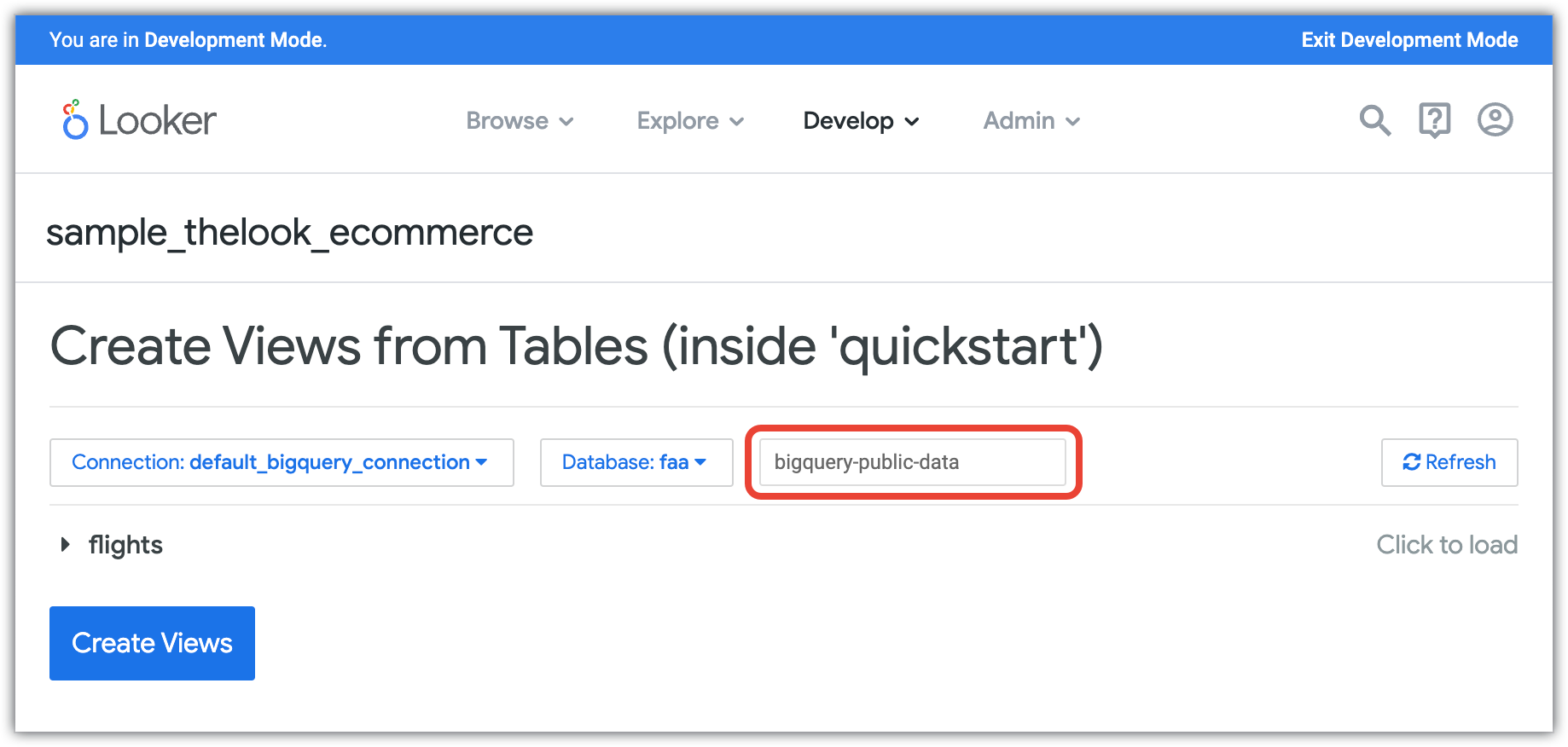
Pressione Enter para conferir os conjuntos de dados públicos do BigQuery.
Role a lista até encontrar o conjunto de dados
thelook_ecommerce.Clique no conjunto de dados
thelook_ecommercepara expandi-lo.Selecione a tabela
order_items.Clique no botão Criar visualizações na parte de baixo da página.
O Looker mostra o arquivo de visualização order_items no IDE do Looker. No painel "Navegador de arquivos", a pasta quickstart é expandida, e o arquivo de visualização order_items aparece com um ponto azul para indicar que é um arquivo novo.
Mais informações sobre arquivos de visualização
Para criar seus próprios arquivos de visualização no futuro, consulte os seguintes recursos:
- Para informações gerais sobre arquivos de visualização, consulte a seção Arquivos de visualização na página de documentação Arquivos de projeto do LookML.
- Para conferir o procedimento completo e outras opções de criação de arquivos no seu projeto, consulte a página de documentação Gerenciar arquivos e pastas do LookML.
- Para considerações específicas sobre a criação de arquivos de visualização, consulte a seção Considerações para criar arquivos de visualização na página "Gerenciar arquivos e pastas do LookML".
- Para informações sobre as convenções de nomenclatura de arquivos LookML, consulte a seção Antes de começar: convenções importantes de nomenclatura de arquivos e pastas na página "Gerenciar arquivos e pastas do LookML".
- Para informações sobre os parâmetros do LookML que podem ser usados em um arquivo de visualização, consulte a página de documentação Parâmetros de visualização.
Ajuda rápida do Looker IDE
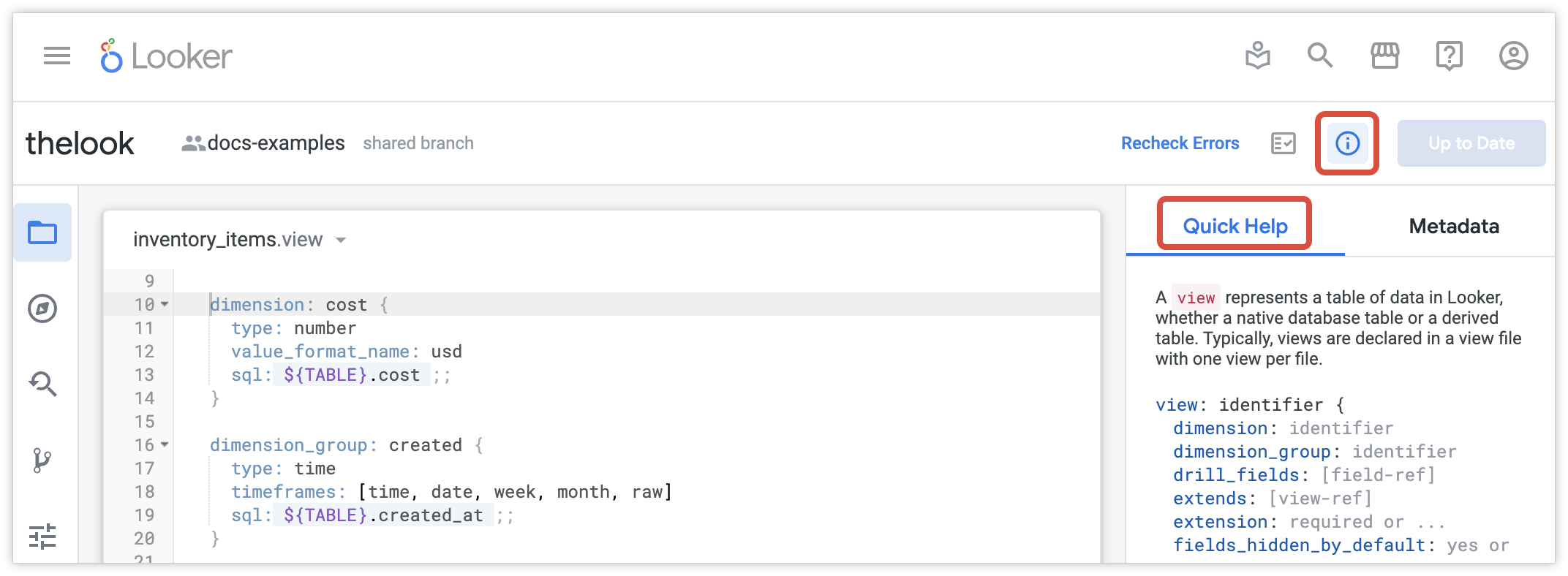
Você criou um arquivo modelo e um arquivo de visualização do LookML. Nas próximas etapas deste guia de início rápido, você vai começar a editar esses arquivos. Antes de começar a editar, familiarize-se com o recurso de ajuda rápida do IDE do Looker. O painel Ajuda rápida oferece explicações e opções para a localização atual do cursor nos seus arquivos LookML:
- No painel do editor do IDE, clique nos campos e parâmetros dos arquivos do LookML. O painel Ajuda rápida vai mostrar as opções e os subparâmetros compatíveis com esse elemento do LookML.
- No painel Ajuda rápida, clique no nome de um parâmetro para abrir a página de documentação do Looker relacionada.
Se o painel Ajuda rápida ainda não estiver aberto, clique no ícone Ajuda rápida no ambiente de desenvolvimento integrado do Looker:
Criar análises detalhadas para suas visualizações
Depois de realizar os procedimentos Criar um arquivo de modelo do LookML e Criar um arquivo de visualização do LookML, você pode definir uma Análise para o novo arquivo de visualização. Assim, é possível usar o Looker para consultar os dados modelados no arquivo de visualização.
As análises geralmente são definidas em um arquivo de modelo. É possível criar um arquivo de análise separado, mas, para este guia de início rápido, você vai criar a análise no arquivo de modelo.
No arquivo do LookML em que você define uma Análise, use o parâmetro include para referenciar o arquivo de visualização na definição da Análise. Este procedimento orienta você nessas etapas.
Para criar uma análise detalhada do arquivo de visualização order_items, siga estas etapas:
- No ambiente de desenvolvimento integrado do Looker, abra o arquivo
quickstart_practice.model. No arquivo
quickstart_practice.model, substitua a linha atual que contém o parâmetroincludepela seguinte:include: "/quickstart/order_items.view"Adicione uma nova linha abaixo do parâmetro
includee insira o seguinte LookML: alue, que pode ser selecionado no camponone explore: order_items {}Clique no botão Salvar alterações na parte de cima do IDE do Looker.
Essa Análise é o exemplo mais básico de uma Análise que permite aos usuários consultar a visualização order_items. A partir desse ponto de partida, você pode criar sua análise detalhada de várias maneiras.
Mais informações sobre as Análises
Para criar suas próprias análises detalhadas no futuro e desenvolvê-las, consulte os seguintes recursos:
- Para mais informações sobre como criar Análises, consulte a página de documentação Criar e editar Análises.
- Para informações sobre como fazer junções em outras visualizações, consulte a página de documentação Como trabalhar com junções no LookML.
- Para informações sobre os parâmetros da LookML que podem ser usados em uma análise detalhada, consulte a página de documentação Parâmetros de análise detalhada.
- Para informações sobre como consultar dados em uma página "Análise" na interface do Looker, consulte a página de documentação Visualizar e interagir com Análises no Looker.
Criar um campo
Depois de criar os arquivos de visualização na seção Criar um arquivo de visualização do LookML deste guia de início rápido, você pode conferir os campos que o Looker criou automaticamente. Quando você cria um arquivo de visualização com base em uma tabela de banco de dados, o Looker cria automaticamente dimensões, grupos de dimensões e medidas:
- Uma dimensão é um campo que representa um atributo, um fato ou um valor que os usuários podem selecionar no seletor de campos em uma Análise e que pode ser usado para filtrar uma consulta. Se o campo não estiver dentro de uma função de agregação, como SUM, COUNT e outras, ele será uma dimensão. O Looker cria automaticamente uma dimensão para cada coluna na tabela do banco de dados.
- Um grupo de dimensões é usado para criar um conjunto de dimensões baseadas em tempo ou duração de uma só vez. Por exemplo, o grupo de dimensões de uma coluna de carimbo de data/hora vai conter dimensões individuais para data, mês, trimestre, hora, semana e ano. O Looker cria automaticamente um grupo de dimensões para os campos baseados em tempo que ele detecta na tabela do banco de dados.
- Uma medida é um campo em uma análise detalhada que representa informações mensuráveis sobre seus dados, como somas, contagens etc. Uma medida é declarada em um arquivo de visualização e pode ser de um tipo agregado ou não agregado. O Looker cria automaticamente uma medida de
type:countpara seu arquivo de visualização, que é o equivalente a umCOUNT(*)em SQL.
Nesta seção, você vai aprender a adicionar manualmente sua própria dimensão ao arquivo de visualização order_items.
Para criar manualmente uma dimensão no arquivo de visualização order_items, siga estas etapas:
- Abra o arquivo
quickstarts/order_items.viewse ele ainda não estiver aberto: no painel Navegador de arquivos do IDE do Looker, clique na pasta quickstart para expandir e clique no arquivoorder_items.viewpara abrir. - No arquivo
quickstarts/order_items.view, crie uma nova linha antes do primeiro parâmetrodimension. Na nova linha, comece a digitar
dimension. À medida que você digita, o IDE do Looker mostra uma lista de possíveis parâmetros que começam com o texto digitado.- Use as teclas de seta para navegar pela lista de sugestões até a opção
dimension. - Pressione Enter para inserir o parâmetro selecionado no LookML.
O Looker vai inserir um novo parâmetro
dimensionna nova linha criada.
- Use as teclas de seta para navegar pela lista de sugestões até a opção
Para dar um nome à nova dimensão, clique no IDE antes de
{}e digiteshipped_to_delivered_days.Clique dentro do
{}e pressione Enter para criar uma nova linha dentro do{}.Conclua o LookML para a nova dimensão. Você pode copiar e colar o LookML a seguir ou inserir manualmente o LookML para ver como o Looker IDE oferece orientação:
dimension: shipped_to_delivered_days {
  group_label: "Other Dates"
  type: duration_day
  sql_start: ${shipped_raw} ;;
  sql_end: ${delivered_raw} ;;
}
Na parte de cima do Looker IDE, clique no botão Salvar mudanças.
O Looker vai salvar o arquivo de visualização com sua nova dimensão. Para as novas linhas no arquivo, o IDE do Looker vai sombrear os números de linha em verde.
Mais informações sobre os campos do LookML
Para criar seus próprios campos no futuro, consulte os seguintes recursos:
- Para informações sobre campos do LookML em geral, consulte a página de documentação Referência de campos do LookML.
- Para informações sobre os tipos de dimensões, filtros e parâmetros que podem ser criados em um arquivo de visualização, consulte a página de documentação Tipos de dimensões, filtros e parâmetros.
- Para informações sobre os tipos de medidas que podem ser criadas em um arquivo de visualização, consulte a página de documentação Tipos de medidas.
Ver e testar as mudanças na interface do Looker
Se você executou o procedimento Criar Análises para suas visualizações para criar uma Análise para o arquivo de visualização order_items, a nova dimensão vai aparecer na interface de Análise do Looker.
Para conferir e testar suas mudanças na análise detalhada da interface do Looker, siga estas etapas:
No arquivo
quickstarts/order_items.viewdo IDE do Looker, clique no ícone de seta Ver ações do arquivo ao lado do nome do arquivo de visualização na parte de cima do painel do editor de arquivos e selecione a opção Analisar itens de pedido - quickstart_practice.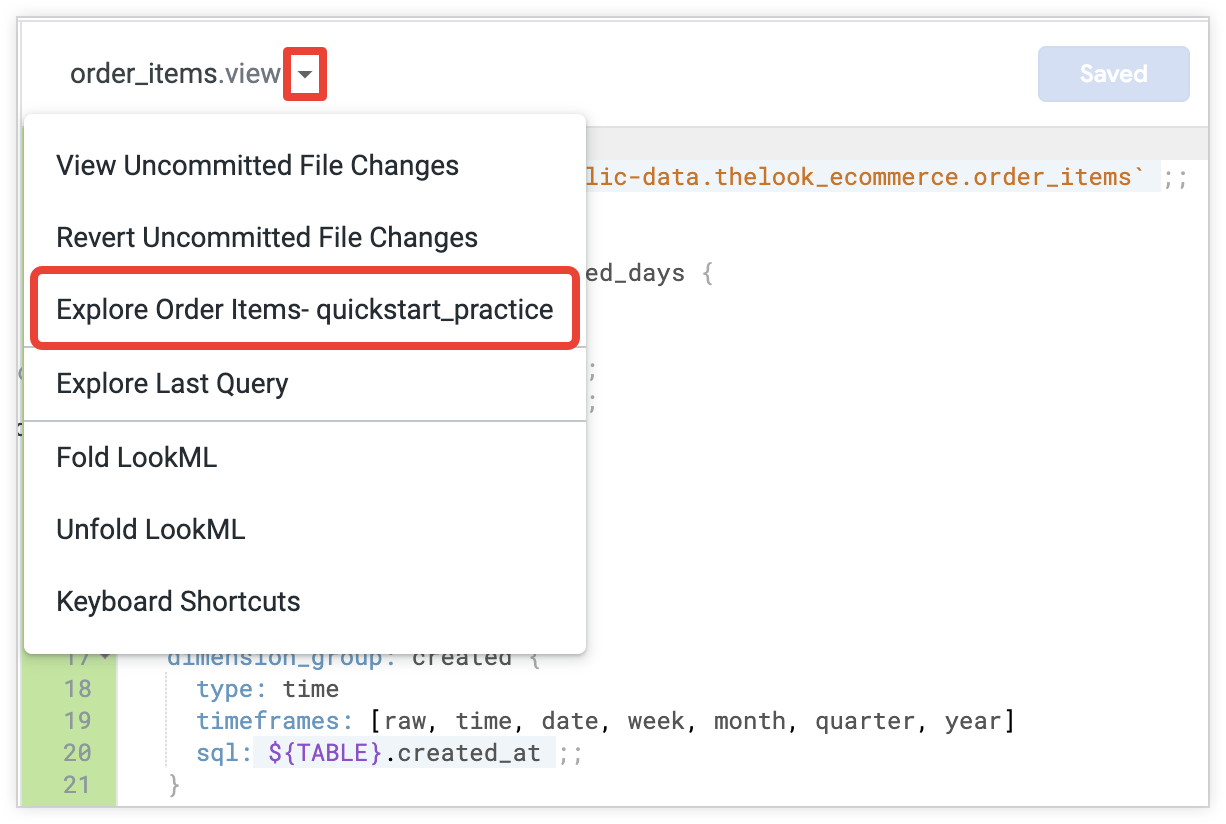
No seletor de campos Itens do pedido da análise detalhada, clique no rótulo do grupo Outras datas para expandir e, em seguida, clique na dimensão Dias entre o envio e a entrega para adicionar à análise detalhada. Você também pode pesquisar a dimensão digitando
Shipped to Delivered Daysna caixa de pesquisa do seletor de campos.No seletor de campos da análise detalhada Itens do pedido, clique no rótulo do grupo Data de envio para expandir e, em seguida, clique na dimensão Data para adicionar à análise detalhada.
No seletor de campos da análise detalhada Itens do pedido, clique no rótulo do grupo Data de entrega para expandir e clique na dimensão Data para adicionar à análise.
Clique no botão Executar na parte de cima da análise detalhada.
O Looker vai executar a consulta e mostrar os resultados na seção Dados da análise detalhada. Para cada linha, verifique se o valor em Dias entre o envio e a entrega dos itens do pedido mostra o número correto de dias entre os valores Data de envio dos itens do pedido e Data de entrega dos itens do pedido.
Validar o LookML
Para este guia de início rápido, não é necessário validar a LookML. No entanto, no futuro, quando você criar seus próprios projetos para modelar seus dados, é bom conhecer as ferramentas do Looker para validar seu LookML.
À medida que você edita o LookML, o IDE do Looker alerta sobre erros de sintaxe não resolvidos em um único arquivo. Consulte a página de documentação Visão geral do IDE do Looker. Você também pode realizar uma validação completa do modelo, que verifica se há erros no LookML. Consulte a página de documentação Validação do LookML para mais informações.
Confirmar as mudanças
Neste guia de início rápido, você usa uma conexão Git pré-configurada para o projeto de amostra do LookML. No entanto, no futuro, quando você criar seus próprios projetos para modelar seus dados, será necessário configurar uma conexão Git para o projeto.
À medida que você faz mudanças nos arquivos do projeto LookML, o IDE do Looker mostra diferentes operações para o botão do Git no canto superior direito do IDE. O botão mostra diferentes operações para orientar você no processo de validação da LookML e implantação das mudanças na produção.
Os arquivos LookML e a análise detalhada que você viu neste guia de início rápido estão disponíveis apenas na sua ramificação pessoal do Git no modo de desenvolvimento. Se você quisesse disponibilizar esse modelo para outros usuários na sua instância do Looker (Google Cloud Core), confirmaria as mudanças, mesclaria a ramificação e implantaria a ramificação de produção.
Para os fins deste guia de início rápido, não implante as mudanças na produção. Em vez disso, exclua esses arquivos, conforme descrito no procedimento Limpeza.
Limpar
Para maximizar a performance do Looker, modelos desnecessários não devem ser implantados na produção. Para manter uma ramificação pessoal do Git limpa e evitar implantar acidentalmente esses arquivos na produção, conclua as etapas a seguir para excluir os arquivos criados neste guia de início rápido:
- Clique no ícone do Menu principal do Looker e selecione Desenvolver, caso o menu Desenvolver ainda não esteja aberto.
- No menu Desenvolver, selecione sample_thelook_ecommerce.
- No painel Navegador de arquivos do IDE do Looker, selecione o menu de três pontos Opções de pasta para a pasta
quickstartque você criou no procedimento Criar uma pasta de projeto. - Selecione Excluir no menu Opções de pasta.
- Na janela Excluir pasta, clique em Excluir.
O Looker exclui a pasta quickstart e todo o conteúdo dela.
A seguir
- Gerar um modelo do LookML
- Visão geral do IDE do Looker
- Gerenciar arquivos e pastas do LookML
- Tipos de arquivos em um projeto do LookML
- Parâmetros de visualização
- Parâmetros do modelo
- Padrões comuns do LookML
- Como usar o controle de versões e a implantação
- Como o Looker gera SQL
- Como incorporar SQL e se referir a objetos do LookML