


Halaman ini menjelaskan cara mengonfigurasi domain kustom untuk instance koneksi pribadi Looker (inti Google Cloud) menggunakan sertifikat yang dikelola Google. Metode yang disederhanakan ini menghilangkan kebutuhan bagi Anda untuk mendapatkan, mengupload, dan mengelola sertifikat SSL Anda sendiri atau mengonfigurasi reverse proxy untuk TLS termination.
Ringkasan
Sekarang Anda dapat menggunakan domain kustom di *.private.looker.app (misalnya, my-instance.private.looker.app) untuk instance Private Service Connect Looker (Google Cloud core). Domain ini diamankan oleh sertifikat yang dikelola Google, yang berarti Google menangani proses penyediaan dan perpanjangan sertifikat untuk Anda.
Anda harus mengonfigurasi DNS pribadi (baik di lokasi maupun dalam Google Cloud) dan menggunakan endpoint Private Service Connect, dengan menetapkan alamat IP endpoint PSC sebagai nilai data A untuk domain yang ditentukan.
Fitur ini memberikan manfaat berikut:
- Pengelolaan sertifikat yang disederhanakan: Anda tidak perlu lagi mendapatkan, mengupload, dan mengelola sertifikat SSL Anda sendiri.
- Perpanjangan sertifikat otomatis: Google secara otomatis menangani perpanjangan sertifikat, sehingga memastikan keamanan berkelanjutan tanpa intervensi manual.
- Kompleksitas konfigurasi yang berkurang: Anda tidak perlu mengonfigurasi load balancer aplikasi internal (HTTPS), grup endpoint jaringan (NEG) Private Service Connect, dan sertifikat untuk penghentian TLS.
Sebelum memulai
Jika instance Anda menggunakan Private Service Connect, pastikan instance Looker (inti Google Cloud) Anda menggunakan URI lampiran layanan baru untuk koneksi masuknya. Jika Anda tidak yakin, lihat dokumentasi Memigrasikan koneksi Private Service Connect ke URI lampiran layanan baru.
Sebelum Anda dapat menyesuaikan domain instance Looker (Google Cloud core), identifikasi tempat penyimpanan data DNS domain Anda, sehingga Anda dapat memperbaruinya.
Peran yang diperlukan
Untuk mendapatkan izin yang
diperlukan guna membuat domain kustom untuk instance Looker (Google Cloud core),
minta administrator untuk memberi Anda peran IAM
Looker Admin (roles/looker.admin) di project tempat instance berada.
Untuk mengetahui informasi selengkapnya tentang cara memberikan peran, lihat Mengelola akses ke project, folder, dan organisasi.
Anda mungkin juga bisa mendapatkan izin yang diperlukan melalui peran khusus atau peran bawaan lainnya.
Membuat domain kustom
Di konsol Google Cloud , ikuti langkah-langkah berikut untuk menyesuaikan domain instance Looker (Google Cloud core):
- Di halaman Instances, klik nama instance yang ingin Anda siapkan domain kustomnya.
- Klik tab Domain kustom.
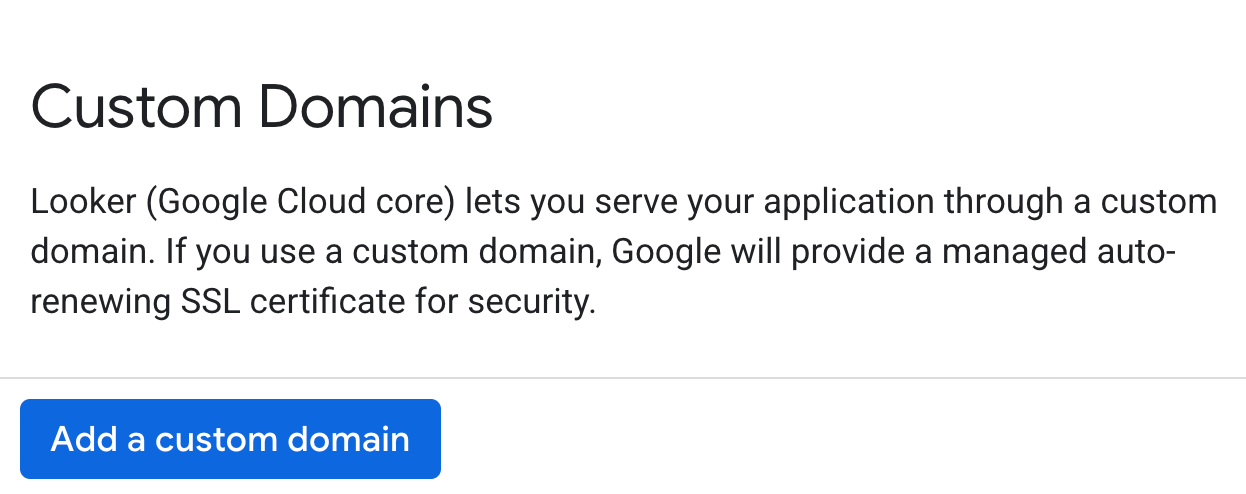
Klik Add a custom domain untuk membuka panel Add a new custom domain.
Masukkan domain kustom di bagian
*.private.looker.app. Contoh,my-instance.private.looker.app.Di panel Add a new custom domain, klik Done untuk kembali ke tab Custom domain.
Proses update domain kustom memerlukan waktu 10 hingga 15 menit.
Setelah domain kustom Anda disiapkan, domain tersebut akan ditampilkan di kolom Domain pada tab DOMAIN KUSTOM di halaman detail instance Looker (inti Google Cloud) di konsol Google Cloud .
Setelah domain kustom dibuat, Anda dapat melihat informasi tentangnya, atau menghapusnya.
Memperbarui kredensial OAuth
Anda dapat menggunakan klien OAuth apa pun untuk membuat kredensial otorisasi untuk instance Looker (Google Cloud core) Anda. Sebagai contoh, langkah-langkah ini akan memandu Anda memperbarui kredensial menggunakan konsol Google Cloud . Jika Anda menggunakan klien yang berbeda, sesuaikan langkah-langkahnya.
- Akses klien OAuth Anda dengan membuka Google Cloud konsol ke APIs & Services > Credentials dan memilih ID klien OAuth untuk klien OAuth yang digunakan oleh instance Looker (Google Cloud core) Anda.
- Klik tombol Tambahkan URI untuk memperbarui kolom Origin JavaScript resmi di klien OAuth Anda agar menyertakan nama DNS yang sama yang akan digunakan organisasi Anda untuk mengakses Looker (inti Google Cloud). Misalnya, jika domain kustom Anda adalah
my-instance.private.looker.app, Anda memasukkanmy-instance.private.looker.appsebagai URI. - Perbarui atau tambahkan domain kustom ke daftar URI pengalihan yang diizinkan untuk kredensial OAuth yang Anda gunakan saat membuat instance Looker (Google Cloud core). Tambahkan
/oauth2callbackdi akhir URI. Misalnya, jika domain kustom Anda adalahmy-instance.private.looker.app, Anda memasukkanmy-instance.private.looker.app/oauth2callback.
Langkah-langkah konfigurasi DNS
Untuk mengonfigurasi DNS, selesaikan langkah-langkah berikut:
Konfigurasi DNS pribadi: Terapkan solusi DNS pribadi, yang dapat di-deploy baik secara lokal maupun dalam Google Cloud (misalnya, menggunakan Cloud DNS).
Menggunakan endpoint Private Service Connect: Pastikan Anda telah menyediakan endpoint Private Service Connect yang terhubung ke Looker (inti Google Cloud).
Buat data A: Di zona DNS pribadi Anda, buat data A yang memetakan domain kustom Anda di
*.private.looker.app(misalnya, my-instance.private.looker.app) ke alamat IP endpoint Private Service Connect Anda.
Setelah DNS pribadi Anda dikonfigurasi untuk menyelesaikan domain kustom ke alamat IP endpoint Private Service Connect, Anda dapat mengakses instance Looker (inti Google Cloud) dengan aman menggunakan domain kustom tersebut, sehingga memungkinkan dukungan native untuk penghentian TLS.
Menggunakan domain kustom lainnya
Anda dapat menggunakan domain kustom selain *.private.looker.app. Namun, untuk domain kustom ini, Anda harus memberikan konfigurasi berikut secara manual:
- Penyediaan sertifikat: Anda harus menyediakan sertifikat Anda sendiri. Sertifikat ini dapat berupa sertifikat yang dikelola sendiri (ditandatangani sendiri) atau sertifikat yang dikelola Google.
- Deployment infrastruktur: Deploy Load Balancer Aplikasi HTTPS (baik internal maupun eksternal). Load balancer ini harus menggunakan NEG Private Service Connect sebagai layanan backend dengan sertifikat yang diterapkan ke frontend.
- Konfigurasi DNS: Konfigurasi data DNS yang diperlukan (DNS pribadi atau publik) untuk memetakan domain kustom Anda ke alamat IP Load Balancer Aplikasi melalui data A.
Langkah berikutnya
- Menghubungkan Looker (Google Cloud core) ke database Anda
- Menyiapkan instance Looker (Google Cloud core) untuk pengguna
- Mengelola pengguna dalam Looker (Google Cloud core)