

Criar um painel com dados de amostra
Saiba como criar um painel com dados de exemplo da análise detalhada E-commerce intermediário no projeto de exemplo do LookML na sua instância do Looker (Google Cloud Core).
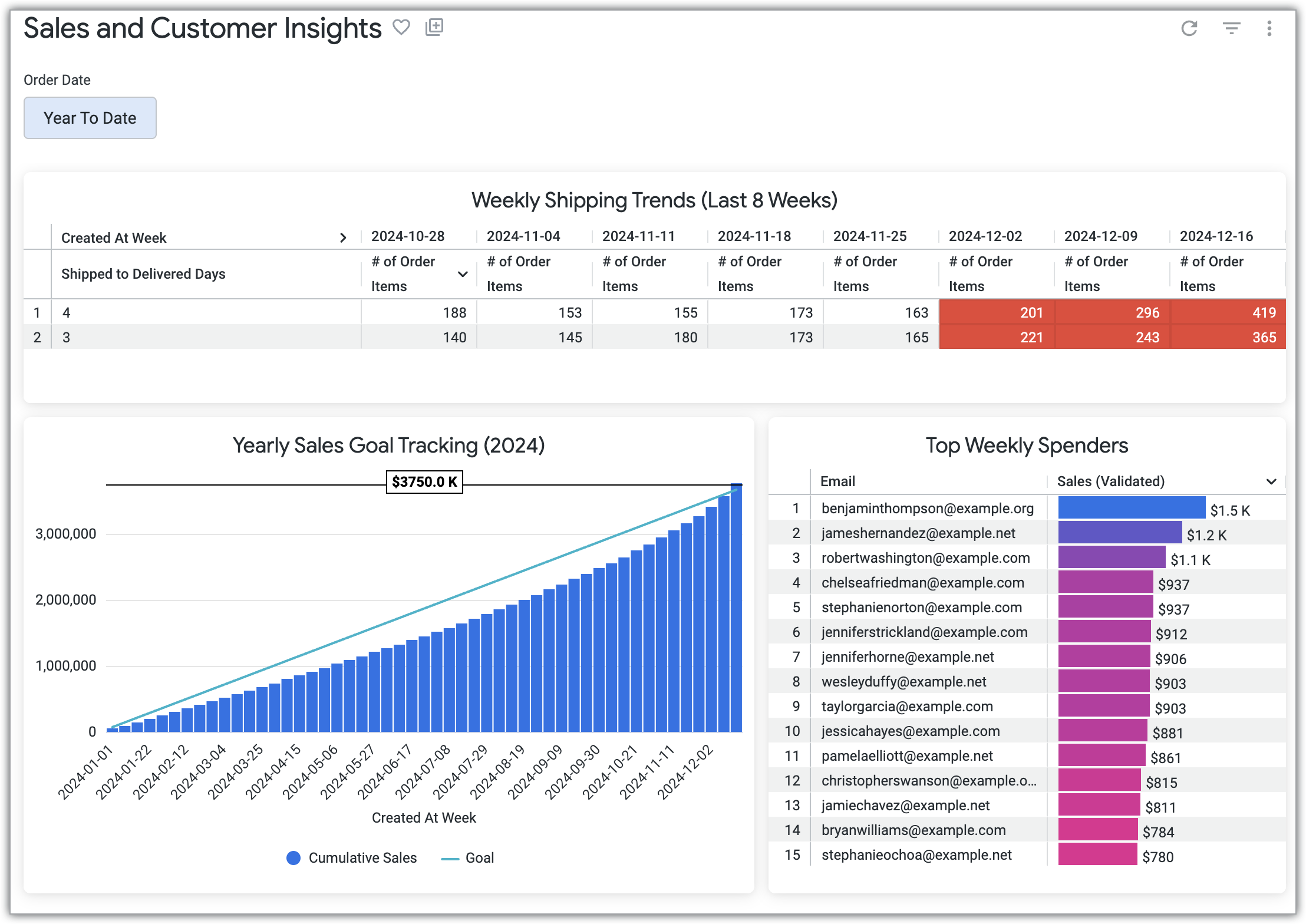
Este guia de início rápido mostra como criar um painel com os seguintes blocos, incluindo um bloco opcional vinculado a um Look que pode ser adicionado ao painel se você tiver concluído o guia de início rápido Criar um Look com dados de amostra:
- Principais gastos semanais: identifique os principais gastos das últimas quatro semanas para segmentar com promoções personalizadas.
- Acompanhamento da meta de vendas anual (2024): visualize as vendas do ano até o momento e compare com uma meta definida usando cálculos de tabela para mostrar um total acumulado e adicionando uma linha de referência.
- (Opcional) Tendências de frete semanais (últimas 8 semanas): se você concluiu o início rápido Criar um Look com dados de amostra, também é possível adicionar a análise de atraso no frete a este painel.
Antes de começar
Para acompanhar este guia de início rápido, você precisa ter acesso a uma instância do Looker (Google Cloud Core) que inclua o projeto de exemplo do LookML. O projeto de exemplo inclui a análise detalhada E-commerce intermediário predefinida usada neste guia de início rápido.
Se quiser incorporar um Look preexistente ao painel, siga as instruções do guia de início rápido Criar um Look com dados de amostra.
Funções exigidas
Para concluir este início rápido, você precisa ter o papel adequado do Identity and Access Management (IAM) e as permissões do Looker.
Papéis do Identity and Access Management
Seu administrador do Looker (Google Cloud Core) concede acesso ao aplicativo Looker (Google Cloud Core) pelo sistema do Identity and Access Management do Google Cloud.
Para receber a permissão necessária para acessar o aplicativo Looker (Google Cloud Core), peça ao administrador para conceder a você o papel do IAM de Usuário da instância do Looker (roles/looker.instanceUser) no projeto Google Cloud que contém a instância do Looker (Google Cloud Core).
Para mais informações sobre a concessão de papéis, consulte Gerenciar o acesso a projetos, pastas e organizações.
Esse papel predefinido contém a
permissão
looker.instances.login,
que é necessária para
acessar o aplicativo Looker (Google Cloud Core).
Também é possível receber essa permissão com papéis personalizados ou outros papéis predefinidos.
Permissões do Looker
Você precisa ter as seguintes permissões do Looker na sua instância do Looker (Google Cloud Core) ou um papel do Looker que inclua essas permissões:
access_data: acesse os dados de amostra na análise detalhada E-commerce intermediárioexplore(e a permissão principal,see_looks): acesse a página "Análise" e execute consultas na análise detalhada E-commerce intermediário.see_user_dashboards(e a permissão principal,see_looks): veja o painel Insights de vendas e clientes.save_dashboards(e a permissão principal,save_content): salva e edita o painel Insights de vendas e clientes.save_looks(e a permissão principal,save_content): salve o Look Tendências de frete semanais (últimas 8 semanas) se você concluir o guia de início rápido Criar um Look com dados de amostra.create_table_calculations: crie os cálculos de tabela para o bloco Acompanhamento da meta de vendas anual (2024).
Criar o novo painel em uma Análise
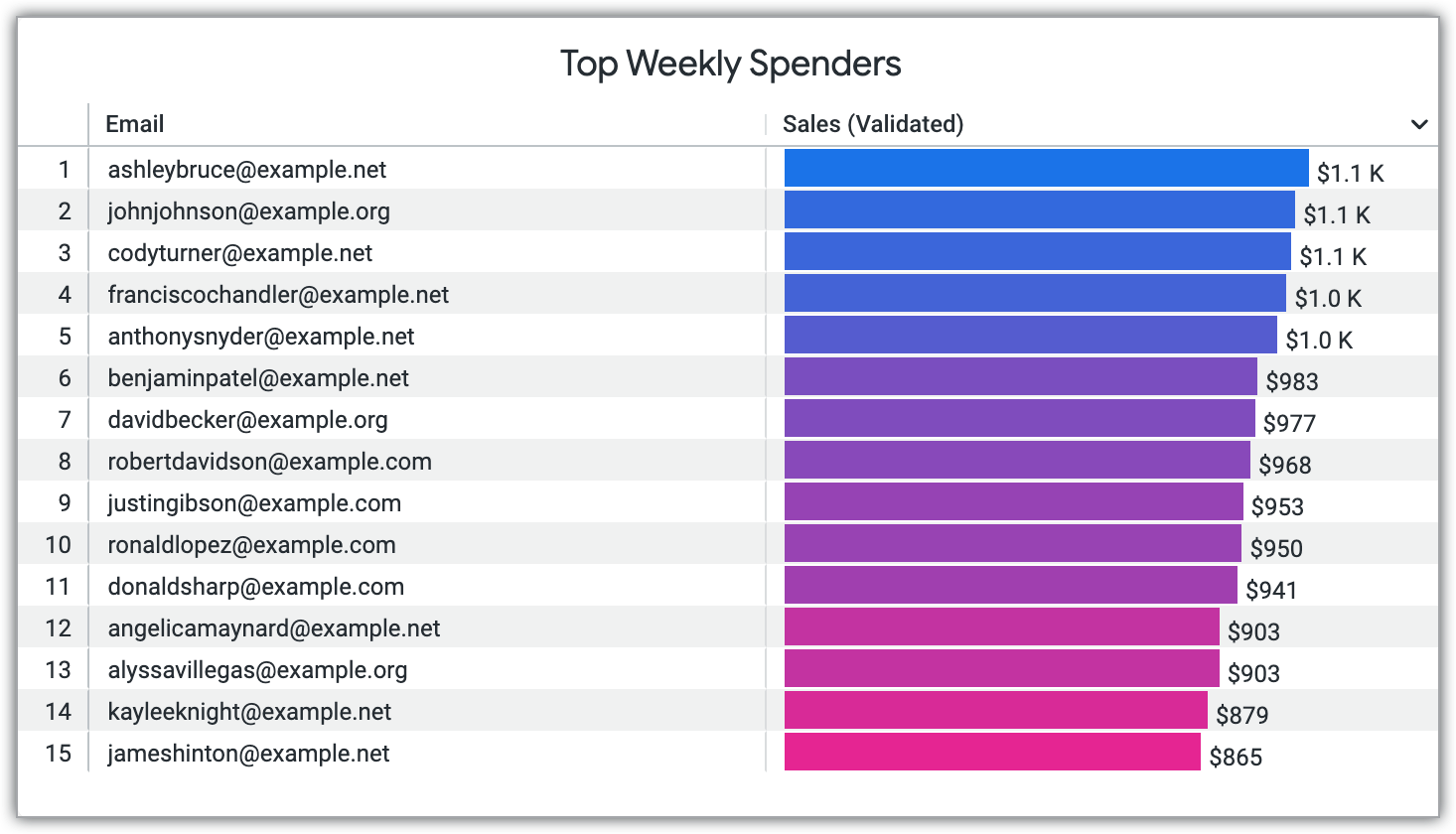
Esta seção mostra como consultar dados e criar uma visualização para o bloco Principais gastos semanais, que mostra os 15 principais clientes por vendas nas últimas quatro semanas. Em seguida, salve a visualização como o primeiro bloco no novo dashboard.
Acesse a análise
Primeiro, use a análise detalhada E-commerce intermediário para visualizar os dados de amostra. Para acessar a análise detalhada E-commerce intermediário, siga estas etapas:
- No Looker, clique em Menu principal para expandir o menu de navegação principal, se ele ainda não estiver aberto.
- No menu de navegação principal, selecione Análise.
- Clique em Z) Exemplo de LookML (ou o nome do modelo correspondente na sua instância) para abrir a lista de análises detalhadas, se ela ainda não estiver aberta.
- Clique em 2) Comércio eletrônico intermediário "Explorar" para abrir a página "Explorar".
Consultar e visualizar os dados
Em seguida, selecione campos da análise detalhada E-commerce intermediário e defina a visualização do bloco Principais gastos semanais, que mostra os 15 principais clientes por vendas nas últimas quatro semanas. Para selecionar campos e visualizar os dados de amostra, siga estas etapas:
- Na análise detalhada E-commerce intermediário, selecione os seguintes campos no seletor de campos:
- Usuários > E-mail
- Chaves do sistema > ID do usuário (no item do pedido)
- Itens do pedido > Vendas (validadas)
- Na seção Dados da análise detalhada, defina o valor de Limite de linhas como
15. - Na seção Dados da análise detalhada, clique no menu de engrenagem do campo ID do usuário das chaves do sistema (no item do pedido) e selecione Ocultar este campo da visualização.
- Para criar um filtro que limite os dados às últimas quatro semanas, siga estas etapas:
- Clique na seção Filtros da análise detalhada para mostrar as opções de filtro e clique em + Filtro.
- Na janela Adicionar filtro, expanda a visualização Itens do pedido para mostrar o grupo de dimensões Data de criação.
- No grupo de dimensões Data de criação, selecione o campo Semana de criação.
- Defina a condição de filtro como está nos últimos e insira o valor
4no campo de entrada de texto. Em seguida, selecione semanas na lista de períodos.
- Na seção Dados da análise detalhada, clique no campo Vendas de itens do pedido (validadas) para classificar os resultados por esse campo em ordem decrescente.
- Para executar a consulta e mostrar os resultados, clique em Executar.
- Clique na seção Visualização da análise detalhada para conferir a visualização dos resultados da consulta.
O Looker mostra os resultados da consulta na seção Visualização da página "Explorar", com os resultados mostrando apenas os 15 principais clientes por valores de vendas nas últimas quatro semanas.
Salvar sua visualização como um novo painel
Para salvar a visualização criada na seção anterior como um novo painel, siga estas etapas:
- Clique no ícone de engrenagem do menu Abrir ações e selecione Salvar e Como um novo dashboard.
- Na janela Salvar como um novo painel, no campo Título, insira um título. Esse título será aplicado ao novo painel e ao bloco que você criou. É possível mudar o título do painel depois, se quiser.
- Na guia Configurações, na seção Pastas, selecione a pasta em que você quer salvar o painel.
- Clique em Salvar. O Looker mostra uma notificação informando que o bloco foi salvo em um novo painel.
- Se quiser, clique no link Ver painel na notificação para acessar diretamente o novo painel no modo de edição. No modo de edição, selecione o título atual do painel e insira um novo. Neste exemplo, você pode inserir
Sales and Customer Insightscomo título.
Adicionar mais blocos ao painel
Em seguida, você vai adicionar mais blocos ao painel. Você vai criar um bloco de consulta que acompanha o progresso em relação a uma meta de vendas anual e, se tiver concluído o guia de início rápido Criar um Look com dados de amostra, vai adicionar esse Look ao painel como um bloco.
Crie um novo bloco de consulta no painel
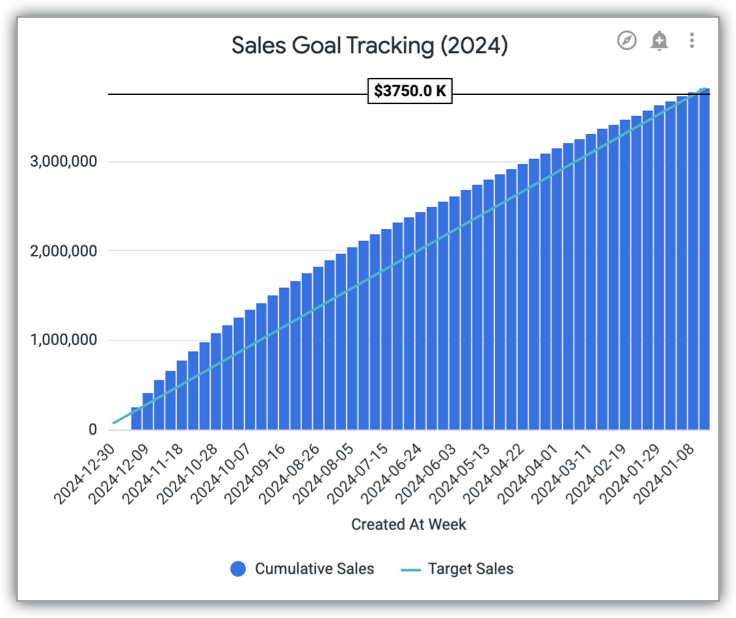
Nesta seção, você vai criar o bloco Acompanhamento da meta de vendas (2024), que mostra suas vendas cumulativas ao longo do tempo em comparação com uma meta anual. Ele usa cálculos de tabela para definir o total acumulado e a meta de vendas.
Para criar o bloco no painel Insights de vendas e clientes, siga estas etapas:
- Acesse o painel Insights de vendas e clientes.
- Clique no ícone de três pontos do menu Ações do dashboard e selecione Editar dashboard.
- No cabeçalho da página, clique em Adicionar e selecione Visualização.
- Na janela Escolher uma análise detalhada, selecione a análise E-commerce intermediário.
- No campo de título, insira um título. Neste exemplo, digite
Sales Goal Tracking (2024). - No seletor de campos da análise detalhada, selecione os seguintes campos:
- Itens do pedido > Criado na semana
- Itens do pedido > Vendas (validadas)
- Para filtrar os dados e mostrar apenas as vendas de 2024, siga estas etapas:
- Clique na seção Filtros da análise detalhada para mostrar as opções de filtro e clique em + Filtro.
- Na janela Adicionar filtro, expanda a visualização Itens do pedido para conferir os campos no grupo de dimensões Data de criação.
- No grupo de dimensões Data de criação, selecione o campo Data de criação e escolha a condição está no ano. Digite
2024no campo de entrada de texto.
- Na seção Campos personalizados, clique em Adicionar e selecione Cálculo de tabela para criar os seguintes cálculos de tabela:
- Vendas cumulativas:
- Insira a fórmula
running_total(${order_items.total_sales_price_validated}). - Defina o valor de Formato como short_dollars.
- No campo Nome, use
Cumulative Sales. - Para salvar o cálculo de tabela, clique em Salvar.
- Insira a fórmula
- Vendas da meta:
- Insira a fórmula
row() * 72000 + (${cumulative_sales} * 0). - Defina o valor de Formato como Decimais.
- Defina o valor de Decimais como 0.
- No campo Nome, use
Target Sales. - Para salvar o cálculo de tabela, clique em Salvar.
- Insira a fórmula
- Vendas cumulativas:
- Para ocultar o campo Vendas de itens do pedido (validadas) da visualização, na seção Dados da análise detalhada, clique no menu de engrenagem do campo Vendas de itens do pedido (validadas) e selecione Ocultar este campo da visualização.
- Para executar a consulta e visualizar os resultados, clique em Executar.
- Na seção Visualização da Análise, configure a visualização:
- No menu Visualização, selecione Coluna para mostrar os resultados da consulta em colunas.
- Clique em Editar para abrir o menu Visualização.
- Na guia Série, na seção Personalizações, expanda Vendas desejadas e, no campo Tipo, selecione a opção Linha.
- Na guia Y, na seção Marcações, clique em Adicionar linha de referência. No menu Valor, selecione Personalizado e insira o valor
3750000no campo de entrada de texto. Esse valor representa a meta de vendas anual. - Defina a Posição do rótulo como Centralizado.
- Para salvar a visualização, clique em Salvar.
- Na janela Editar painel, clique em Salvar para salvar o painel.
O bloco Acompanhamento de metas de vendas (2024) agora aparece no painel Insights de vendas e clientes.
Adicionar um Look como um bloco (opcional)
Se você concluiu o início rápido Criar uma análise detalhada com dados de amostra, adicione a análise Tendências de frete semanais (últimas 8 semanas) ao painel como um bloco.

Para adicionar esse Look ao painel Insights de vendas e clientes, siga estas etapas:
- No menu de navegação principal do Looker, acesse a pasta em que você salvou o Look Tendências de frete semanais (últimas 8 semanas).
- Clique no Look Tendências de frete semanais (últimas 8 semanas).
- No Look, clique no ícone de engrenagem Abrir ações, selecione Salvar e clique em Em um dashboard.
- Na janela Adicionar a um dashboard nesta pasta, selecione o painel Insights de vendas e clientes.
Clique em Salvar no dashboard.
O bloco Tendências de frete semanais (últimas 8 semanas) agora é exibido como um bloco de consulta estática no painel Insights de vendas e clientes. Talvez seja necessário atualizar a página para ver o Look recém-adicionado no painel.
Criar um filtro interativo de painel
Nesta seção, você vai adicionar um filtro de dashboard interativo ao dashboard Insights de vendas e clientes. Com ele, os espectadores podem ajustar dinamicamente o período dos dados mostrados, escolhendo opções como Hoje, Últimos 7 dias ou Últimos 30 dias.
Para adicionar um filtro de data relativa ao campo Data de criação dos itens do pedido, siga estas etapas:
- Acesse o painel Insights de vendas e clientes.
- Clique no ícone de três pontos Ações do dashboard e selecione Editar dashboard.
- No cabeçalho da página, clique em Filtros e selecione Adicionar filtro.
- Na janela Adicionar filtro, na seção Filtrar por, expanda a visualização Itens do pedido, o grupo de dimensões Data de criação e selecione o campo Data de criação.
- No campo Título, insira
Order Date. - Se quiser, na seção Configurar valor padrão, selecione o período que você quer mostrar por padrão.
- Se quiser, na guia Blocos a serem atualizados da janela Adicionar filtro, configure os blocos que você quer atualizar quando o filtro for aplicado.
- Clique em Adicionar.
O filtro Data do pedido agora está disponível no painel Insights de vendas e clientes. Agora os usuários podem filtrar os dados selecionando períodos como Hoje, Últimos 7 dias ou Últimos 30 dias.
Reposicionar e redimensionar os blocos do painel
Esta seção explica como organizar e formatar os blocos no painel para personalizar o layout e a aparência. Para reposicionar ou redimensionar blocos no painel, siga estas etapas:
- Acesse o painel Insights de vendas e clientes.
- Clique no ícone de três pontos Ações do dashboard e selecione Editar dashboard.
- Para reposicionar um bloco, clique e segure o ícone de seis pontos Segure e arraste para reordenar e arraste o bloco até o novo local.
- Para redimensionar um bloco, passe o cursor sobre o canto inferior direito dele e clique e mantenha pressionado para arrastar a borda e redimensionar.