


Créer un tableau de bord avec des exemples de données
Découvrez comment créer un tableau de bord avec des exemples de données à partir de l'exploration Intermediate Ecommerce (E-commerce intermédiaire) dans l'exemple de projet LookML sur votre instance Looker (Google Cloud Core).
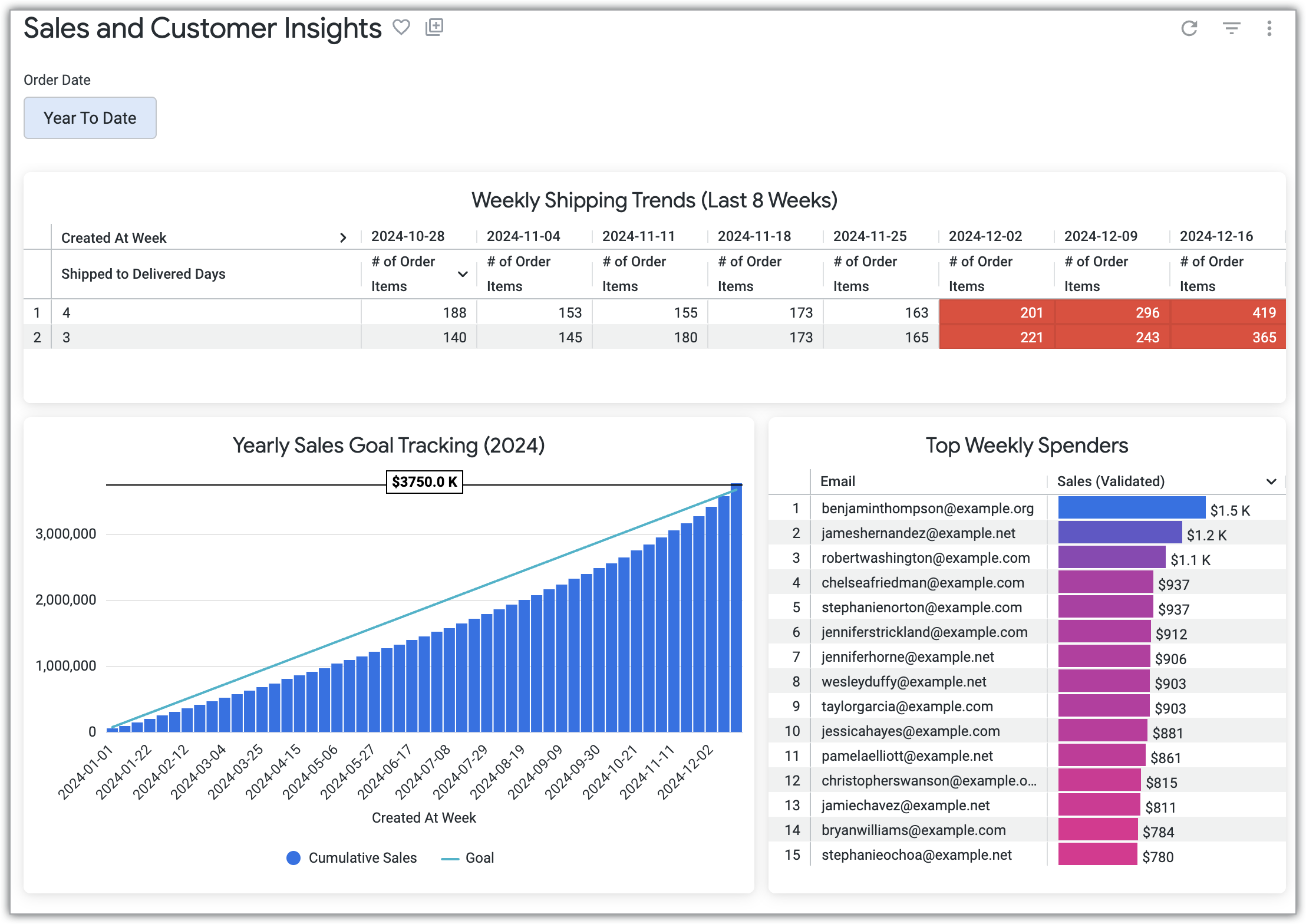
Ce guide de démarrage rapide vous explique comment créer un tableau de bord avec les vignettes suivantes, y compris une vignette facultative liée à une présentation que vous pouvez ajouter à votre tableau de bord si vous avez suivi le guide de démarrage rapide Créer une présentation avec des exemples de données :
- Top Weekly Spenders (Principaux dépensiers hebdomadaires) : identifiez les principaux dépensiers des quatre dernières semaines pour les cibler avec des promotions personnalisées.
- Suivi des objectifs de vente annuels (2024) : visualisez vos ventes depuis le début de l'année et comparez-les à un objectif défini à l'aide de calculs de table pour visualiser un total cumulé et en ajoutant une ligne de référence.
- (Facultatif) Weekly Shipping Trends (Last 8 Weeks) (Tendances hebdomadaires en matière d’expédition (8 dernières semaines)) : si vous avez suivi le guide de démarrage rapide Créer une présentation avec des exemples de données, vous pouvez également ajouter votre présentation d’analyse des délais de livraison à ce tableau de bord.
Avant de commencer
Pour suivre ce guide de démarrage rapide, vous devez avoir accès à une instance Looker (Google Cloud Core) qui inclut l'exemple de projet LookML. L'exemple de projet inclut l'exploration prédéfinie Intermediate Ecommerce (E-commerce intermédiaire) utilisée dans ce guide de démarrage rapide.
Si vous souhaitez intégrer une présentation préexistante à votre tableau de bord, vous pouvez suivre les instructions du guide de démarrage rapide Créer une présentation avec des exemples de données.
Rôles requis
Pour suivre ce guide de démarrage rapide, vous devez disposer du rôle Identity and Access Management (IAM) et des autorisations Looker appropriés.
Rôles de Identity and Access Management
Votre administrateur Looker (Google Cloud Core) vous accorde l'accès à l'application Looker (Google Cloud Core) via le système Identity and Access Management de Google Cloud.
Pour obtenir l'autorisation dont
vous avez besoin pour accéder à l'application Looker (Google Cloud Core),
demandez à votre administrateur de vous accorder le
rôle IAM Utilisateur d'instance Looker (roles/looker.instanceUser) sur le Google Cloud projet qui contient l'instance Looker (Google Cloud Core).
Pour en savoir plus sur l'attribution de rôles, consultez Gérer l'accès aux projets, aux dossiers et aux organisations.
Ce rôle prédéfini contient l'
looker.instances.login
autorisation,
qui est requise pour
accéder à l'application Looker (Google Cloud Core).
Vous pouvez également obtenir cette autorisation avec des rôles personnalisés ou d'autres rôles prédéfinis.
Autorisations Looker
Vous devez disposer des autorisations Looker suivantes sur votre instance Looker (Google Cloud Core) (ou d'un rôle Looker qui inclut ces autorisations) :
access_data: accéder aux exemples de données dans l'exploration Intermediate Ecommerce (E-commerce intermédiaire)explore(et son autorisation parente,see_looks) : accéder à la page "Explorer" et exécuter des requêtes dans l'exploration Intermediate Ecommercesee_user_dashboards(et son autorisation parente,see_looks) : afficher le tableau de bord Sales and Customer Insights (Insights sur les ventes et les clients)save_dashboards(et son autorisation parente,save_content) : enregistrer et modifier le tableau de bord Sales and Customer Insights (Insights sur les ventes et les clients)save_looks(et son autorisation parente,save_content) : enregistrer la présentation Weekly Shipping Trends (Last 8 Weeks) (Tendances hebdomadaires en matière d'expédition (8 dernières semaines)) (si vous suivez le guide de démarrage rapide Créer une présentation avec des exemples de données)create_table_calculations: créer les calculs de table pour la vignette Yearly Sales Goal Tracking (2024) (Suivi des objectifs de vente annuels (2024))
Créer le tableau de bord à partir d'une exploration
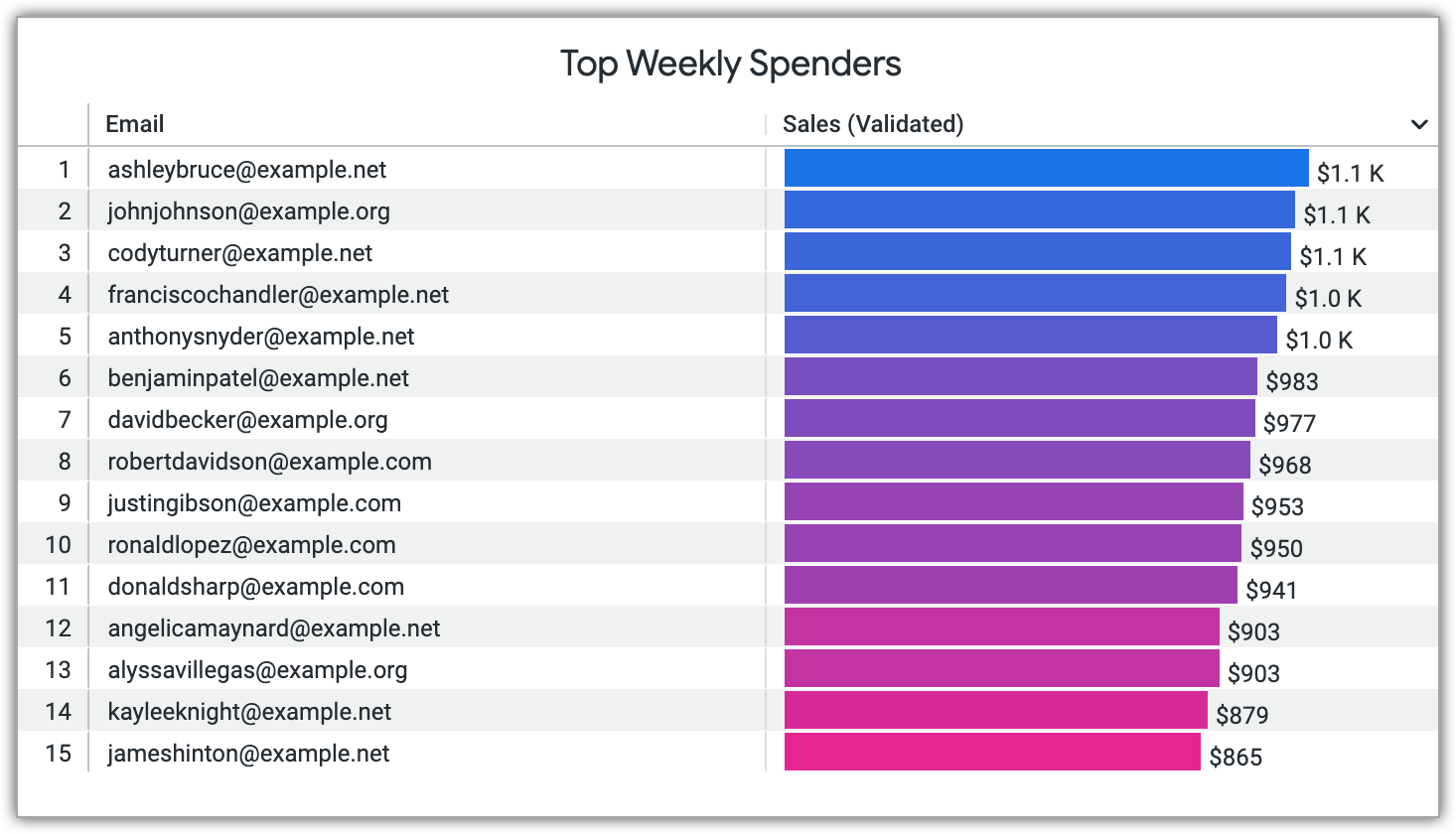
Cette section vous explique comment interroger des données et créer une visualisation pour la vignette Top Weekly Spenders (Principaux dépensiers hebdomadaires), qui affichera les 15 principaux clients par ventes au cours des quatre dernières semaines. Vous enregistrerez ensuite la visualisation en tant que première vignette de votre nouveau tableau de bord.
Accéder à l'exploration
Vous allez d'abord utiliser l'exploration Intermediate Ecommerce (E-commerce intermédiaire) pour visualiser les exemples de données. Pour accéder à l'exploration Intermediate Ecommerce (E-commerce intermédiaire), procédez comme suit :
- Dans Looker, cliquez sur Main menu pour développer le menu de navigation principal, s'il n'est pas déjà développé.
- Dans le menu de navigation principal, sélectionnez Explore (Explorer).
- Cliquez sur Z) Sample LookML (ou sur le nom de modèle correspondant dans votre instance) pour développer la liste des explorations, si elle n'est pas déjà développée.
- Cliquez sur l'exploration 2) Intermediate Ecommerce (2) E-commerce intermédiaire) pour ouvrir la page "Explorer".
Interroger et visualiser les données
Ensuite, vous allez sélectionner des champs dans l'exploration Intermediate Ecommerce (E-commerce intermédiaire), puis définir la visualisation pour la vignette Top Weekly Spenders (Principaux dépensiers hebdomadaires), qui affichera les 15 principaux clients par ventes au cours des quatre dernières semaines. Pour sélectionner des champs et visualiser les exemples de données, procédez comme suit :
- Dans l'exploration Intermediate Ecommerce (E-commerce intermédiaire), sélectionnez les champs suivants dans le sélecteur de champs :
- Users > Email (Utilisateurs > Adresse e-mail)
- System Keys > User ID (On Order Item) (Clés système > ID utilisateur (sur l'article de la commande))
- Order Items > Sales (Validated) (Articles commandés > Ventes (validées))
- Dans la section Data (Données) de l'exploration, définissez la valeur de Row Limit (Limite de lignes) sur
15. - Dans la section Data (Données) de l'exploration, cliquez sur le menu en forme de roue dentée du champ System Keys User ID (On Order Item) (Clés système > ID utilisateur (sur l'article de la commande)), puis sélectionnez Hide this field from visualization (Masquer ce champ dans la visualisation).
- Pour créer un filtre qui limite les données aux quatre dernières semaines, procédez comme suit :
- Cliquez sur la section Filters (Filtres) de l'exploration pour afficher les options de filtrage, puis cliquez sur + Filter (+ Filtre).
- Dans la fenêtre Add Filter (Ajouter un filtre), développez la vue Order Items (Articles commandés) pour afficher le groupe de dimensions Created At Date (Date de création).
- Sous le groupe de dimensions Created At Date (Date de création), sélectionnez le champ Created At Week (Semaine de création).
- Définissez la condition de filtre sur is in the last (est dans les) et saisissez la valeur
4dans le champ de saisie de texte, puis sélectionnez weeks (semaines) dans la liste des périodes.
- Dans la section Data (Données) de l'exploration, cliquez sur le champ Order Items Sales (Validated) (Articles commandés > Ventes (validées)) pour trier les résultats par le champ Order Items Sales (Validated) (Articles commandés > Ventes (validées)) par ordre décroissant.
- Pour exécuter la requête et afficher les résultats, cliquez sur Run (Exécuter).
- Cliquez sur la section Visualization (Visualisation) de l'exploration pour afficher la visualisation des résultats de la requête.
Looker affiche les résultats de la requête dans la section Visualization (Visualisation) de la page "Explorer". Les résultats de la requête n'affichent que les 15 principaux clients par montant des ventes au cours des quatre dernières semaines.
Enregistrer votre visualisation en tant que tableau de bord
Pour enregistrer la visualisation que vous avez créée dans la section précédente en tant que tableau de bord, procédez comme suit :
- Cliquez sur l'icône en forme de roue dentée dentée Explore actions (Actions sur les explorations), sélectionnez Save (Enregistrer), puis As a new dashboard (En tant que tableau de bord).
- Dans la fenêtre Save as a new dashboard (Enregistrer en tant que tableau de bord), saisissez un titre dans le champ Title (Titre). Ce titre sera appliqué au nouveau tableau de bord et à la vignette que vous avez créée. Vous pourrez modifier le titre du tableau de bord ultérieurement si vous le souhaitez.
- Dans l'onglet Settings (Paramètres), dans la section Folders (Dossiers), sélectionnez le dossier dans lequel vous souhaitez enregistrer le tableau de bord.
- Cliquez sur Save (Enregistrer). Looker affiche une notification vous informant que votre vignette a été enregistrée dans un tableau de bord.
- Vous pouvez également cliquer sur le lien View dashboard (Afficher le tableau de bord) dans la notification pour accéder directement à votre nouveau tableau de bord en mode édition. En mode édition, vous pouvez sélectionner le titre du tableau de bord existant et en saisir un nouveau. Dans cet exemple, vous pouvez saisir
Sales and Customer Insightscomme titre.
Ajouter des vignettes au tableau de bord
Vous allez ensuite ajouter d'autres vignettes à votre tableau de bord. Vous allez créer une vignette de requête qui suit les progrès par rapport à un objectif de vente annuel et, si vous avez suivi le guide de démarrage rapide Créer une présentation avec des exemples de données, vous ajouterez cette présentation à votre tableau de bord en tant que vignette.
Créer une vignette de requête dans le tableau de bord
Dans cette section, vous allez créer la vignette Sales Goal Tracking (2024) (Suivi des objectifs de vente annuels (2024)), qui affichera vos ventes cumulées au fil du temps par rapport à un objectif de vente annuel et utilisera des calculs de table pour définir le total cumulé et les ventes cibles.

Pour créer la vignette à partir du tableau de bord Sales and Customer Insights (Insights sur les ventes et les clients), procédez comme suit :
- Accédez à votre tableau de bord Sales and Customer Insights (Insights sur les ventes et les clients).
- Cliquez sur l'icône à trois points Dashboard actions (Actions sur le tableau de bord), puis sélectionnez Edit dashboard (Modifier le tableau de bord).
- Dans l'en-tête de la page, cliquez sur Add (Ajouter), puis sélectionnez Visualization (Visualisation).
- Dans la fenêtre Choose an Explore (Choisir une exploration), sélectionnez l'exploration Intermediate Ecommerce (E-commerce intermédiaire).
- Dans le champ de titre, saisissez un titre (dans cet exemple, saisissez
Sales Goal Tracking (2024)). - Dans le sélecteur de champs "Explorer", sélectionnez les champs suivants :
- Order Items > Created At Week (Articles commandés > Semaine de création)
- Order Items > Sales (Validated) (Articles commandés > Ventes (validées))
- Pour filtrer les données afin d'afficher uniquement les ventes de 2024, procédez comme suit :
- Cliquez sur la section Filters (Filtres) de l'exploration pour afficher les options de filtrage, puis cliquez sur + Filter (+ Filtre).
- Dans la fenêtre Add Filter (Ajouter un filtre), développez la vue Order Items (Articles commandés) pour afficher les champs du groupe de dimensions Created At Date (Date de création).
- Sous le groupe de dimensions Created At Date (Date de création), sélectionnez le champ Created At Date (Date de création) et choisissez la condition is in the year (est dans l'année). Saisissez
2024dans le champ de saisie de texte.
- Dans la section Custom Fields (Champs personnalisés), cliquez sur Add (Ajouter), puis sélectionnez Table Calculation (Calcul de table) pour créer les calculs de table suivants :
- Cumulative Sales (Ventes cumulées) :
- Saisissez la formule
running_total(${order_items.total_sales_price_validated}). - Définissez la valeur de Format sur short_dollars.
- Dans le champ Name (Nom), saisissez
Cumulative Sales. - Pour enregistrer le calcul de table, cliquez sur Save (Enregistrer).
- Saisissez la formule
- Target Sales (Ventes cibles) :
- Saisissez la formule
row() * 72000 + (${cumulative_sales} * 0). - Définissez la valeur de Format sur Decimals (Décimales).
- Définissez la valeur de Decimals (Décimales) sur 0.
- Dans le champ Name (Nom), saisissez
Target Sales. - Pour enregistrer le calcul de table, cliquez sur Save (Enregistrer).
- Saisissez la formule
- Cumulative Sales (Ventes cumulées) :
- Pour masquer le champ Order Items Sales (Validated) (Articles commandés > Ventes (validées)) dans la visualisation, dans la section Data (Données) de l'exploration, cliquez sur le menu en forme de roue dentée du champ Order Items Sales (Validated) (Articles commandés > Ventes (validées)), puis sélectionnez Hide this field from visualization (Masquer ce champ dans la visualisation).
- Pour exécuter la requête et visualiser les résultats, cliquez sur Run (Exécuter).
- Dans la section Visualization (Visualisation) de l'exploration, configurez la visualisation :
- Dans le menu Visualization (Visualisation), sélectionnez Column (Colonne) pour afficher les résultats de la requête dans des colonnes.
- Cliquez sur Edit pour ouvrir le menu Visualization.
- Dans l'onglet Series (Séries), dans la section Customizations (Personnalisations), développez Target Sales (Ventes cibles), puis sélectionnez l'option Line (Ligne) dans le champ Type.
- Dans l'onglet Y, dans la section Markings (Marquages), cliquez sur Add Reference Line (Ajouter une ligne de référence). Dans le menu Value (Valeur), sélectionnez Custom (Personnalisé), puis saisissez la valeur
3750000dans le champ de saisie de texte. Cette valeur représente l'objectif de vente annuel. - Définissez le paramètre Label Position (Position du libellé) sur Center (Centre).
- Pour enregistrer la visualisation, cliquez sur Save (Enregistrer).
- Dans la fenêtre Edit Dashboard (Modifier le tableau de bord), cliquez sur Save (Enregistrer) pour enregistrer le tableau de bord.
La vignette Sales Goal Tracking (2024) (Suivi des objectifs de vente annuels (2024)) s'affiche désormais dans le tableau de bord Sales and Customer Insights (Insights sur les ventes et les clients).
Ajouter une présentation existante en tant que vignette (facultatif)
Si vous avez suivi le guide de démarrage rapide Créer une présentation avec des exemples de données, vous pouvez ajouter votre présentation Weekly Shipping Trends (Last 8 Weeks) (Tendances hebdomadaires en matière d'expédition (8 dernières semaines)) à votre tableau de bord en tant que vignette.

Pour ajouter cette présentation au tableau de bord Sales and Customer Insights (Insights sur les ventes et les clients), procédez comme suit :
- Dans le menu de navigation principal de Looker, accédez au dossier dans lequel vous avez enregistré votre présentation Weekly Shipping Trends (Last 8 Weeks) (Tendances hebdomadaires en matière d'expédition (8 dernières semaines)).
- Cliquez sur la présentation Weekly Shipping Trends (Last 8 Weeks) (Tendances hebdomadaires en matière d'expédition (8 dernières semaines)).
- Dans la présentation, cliquez sur l'icône en forme de roue dentée dentée Explore actions (Actions sur les explorations), sélectionnez Save (Enregistrer), puis To an existing dashboard (Dans un tableau de bord existant).
- Dans la fenêtre Add to a Dashboard in this folder (Ajouter à un tableau de bord dans ce dossier), sélectionnez le tableau de bord Sales and Customer Insights (Insights sur les ventes et les clients).
Cliquez sur Save to Dashboard (Enregistrer dans le tableau de bord).
La vignette Weekly Shipping Trends (Last 8 Weeks) (Tendances hebdomadaires en matière d'expédition (8 dernières semaines)) s'affiche désormais en tant que vignette de requête statique dans le tableau de bord Sales and Customer Insights (Insights sur les ventes et les clients). Vous devrez peut-être actualiser la page pour que la présentation que vous venez d'ajouter s'affiche dans votre tableau de bord.
Créer un filtre de tableau de bord interactif
Dans cette section, vous allez ajouter un filtre de tableau de bord interactif au tableau de bord Sales and Customer Insights (Insights sur les ventes et les clients). Ce filtre permet aux lecteurs d'ajuster dynamiquement la période des données affichées, en choisissant des options telles que Today (Aujourd'hui), Last 7 Days (7 derniers jours) ou Last 30 Days (30 derniers jours).
Pour ajouter un filtre de date relative au champ Order Items Created At Date (Articles commandés > Date de création), procédez comme suit :
- Accédez à votre tableau de bord Sales and Customer Insights (Insights sur les ventes et les clients).
- Cliquez sur l'icône à trois points Dashboard actions (Actions sur le tableau de bord), puis sélectionnez Edit dashboard (Modifier le tableau de bord).
- Dans l'en-tête de la page, cliquez sur Filters (Filtres), puis sélectionnez Add filter (Ajouter un filtre).
- Dans la fenêtre Add Filter (Ajouter un filtre), dans la section Filter by (Filtrer par), développez la vue Order Items (Articles commandés), puis le groupe de dimensions Created At Date (Date de création), puis sélectionnez le champ Created At Date (Date de création).
- Dans le champ Title (Titre), saisissez
Order Date. - Vous pouvez également sélectionner la période que vous souhaitez afficher par défaut dans la section Configure Default Value (Configurer la valeur par défaut).
- Vous pouvez également configurer les vignettes que vous souhaitez mettre à jour lorsque le filtre est appliqué dans l'onglet Tiles To Update (Vignettes à mettre à jour) de la fenêtre Add Filter (Ajouter un filtre).
- Cliquez sur Add (Ajouter).
Le filtre Order Date (Date de la commande) est désormais ajouté au tableau de bord Sales and Customer Insights (Insights sur les ventes et les clients). Les utilisateurs peuvent désormais filtrer les données en sélectionnant des périodes telles que Today (Aujourd'hui), Last 7 Days (7 derniers jours) ou Last 30 Days (30 derniers jours).
Repositionner et redimensionner les vignettes du tableau de bord
Cette section explique comment organiser et mettre en forme les vignettes de votre tableau de bord pour personnaliser sa mise en page et son apparence. Pour repositionner ou redimensionner les vignettes de votre tableau de bord, procédez comme suit :
- Accédez à votre tableau de bord Sales and Customer Insights (Insights sur les ventes et les clients).
- Cliquez sur l'icône à trois points Dashboard actions (Actions sur le tableau de bord), puis sélectionnez Edit dashboard (Modifier le tableau de bord).
- Pour repositionner une vignette, cliquez sur l'icône à six points Hold and drag to reorder (Maintenir et faire glisser pour réorganiser) , puis faites glisser la vignette vers son nouvel emplacement.
- Pour redimensionner une vignette, placez le curseur sur le coin inférieur droit de la vignette, puis cliquez et maintenez le bouton de la souris enfoncé pour faire glisser la bordure de la vignette et la redimensionner.