

使用示例数据构建信息中心
了解如何在 Looker (Google Cloud Core) 实例上使用LookML 示例项目中中级电子商务探索中的示例数据创建信息中心。
本快速入门将引导您构建包含以下图块的信息中心,其中包括一个可选的与 Look 关联的图块(如果您已完成使用示例数据构建 Look 快速入门,则可将该图块添加到信息中心):
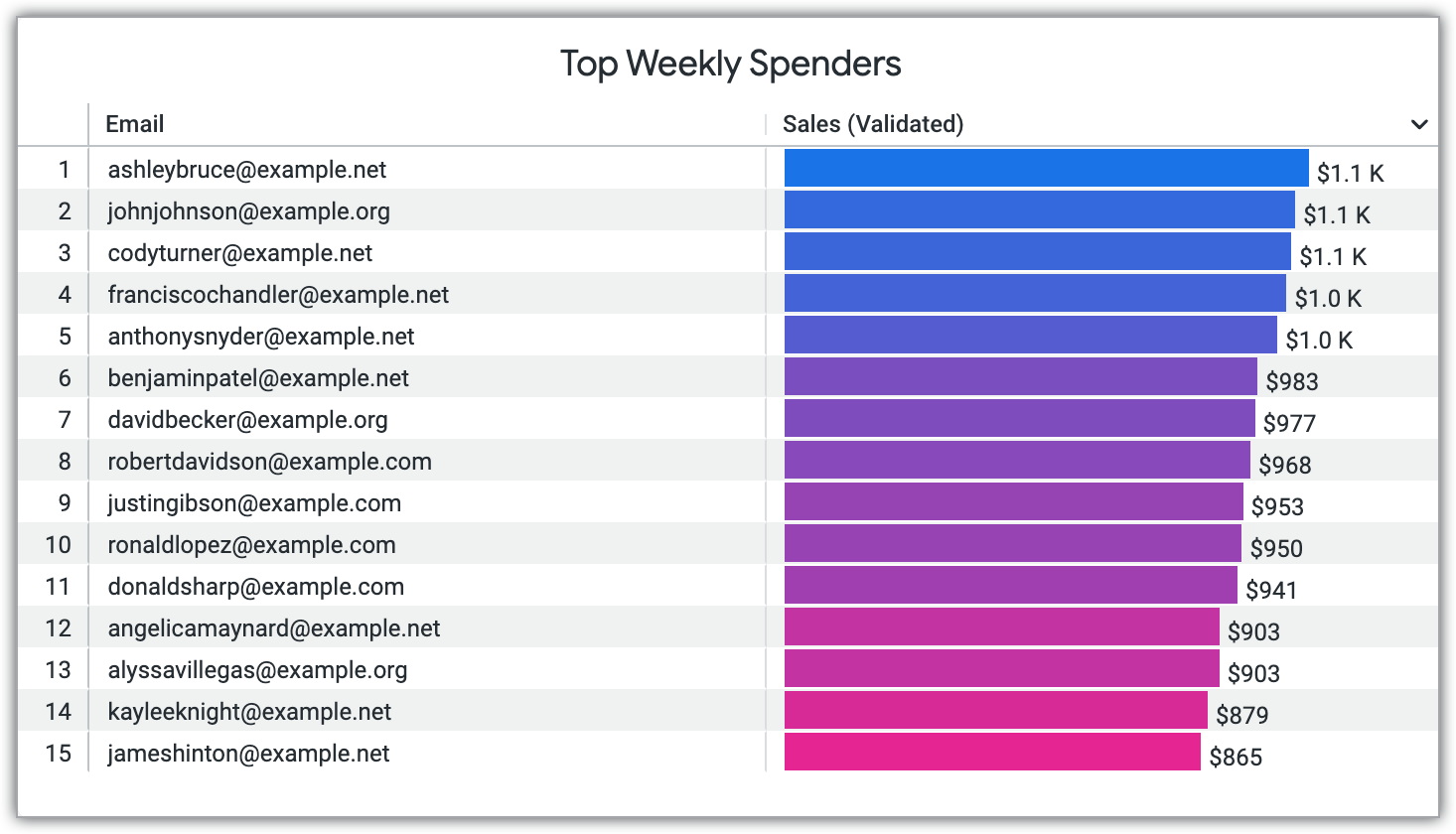
- 每周支出最高的买家:找出过去四周支出最高的买家,并向他们投放个性化促销活动。
- 年度销售目标跟踪(2024 年):直观呈现年初至今的销售额,并使用表格计算直观呈现累计总额,以及添加参考线,将销售额与设定的目标进行比较。
- (可选)每周运输趋势(过去 8 周):如果您已完成使用示例数据构建 Look 快速入门,还可以将运输延迟分析 Look 添加到此信息中心。

准备工作
如需按照本快速入门中的步骤操作,您需要有权访问包含 LookML 示例项目的 Looker (Google Cloud Core) 实例。示例项目包含本快速入门中使用的预构建的中级电子商务探索。
(可选)如果您想将预先存在的 Look 纳入信息中心,可以按照使用示例数据构建 Look 快速入门中的说明操作。
所需的角色
如需完成本快速入门,您需要拥有适当的 Identity and Access Management (IAM) 角色和 Looker 权限。
Identity and Access Management 角色
Looker (Google Cloud Core) 管理员通过 Google Cloud的 Identity and Access Management 系统授予您对 Looker (Google Cloud Core) 应用的访问权限。
如需获得访问 Looker (Google Cloud Core) 应用所需的权限,请让您的管理员为您授予包含 Looker (Google Cloud Core) 实例的 Google Cloud 项目的 Looker Instance User (roles/looker.instanceUser) IAM 角色。
如需详细了解如何授予角色,请参阅管理对项目、文件夹和组织的访问权限。
此预定义角色包含访问 Looker (Google Cloud Core)应用所需的 looker.instances.login 权限。
Looker 权限
您需要在 Looker (Google Cloud Core) 实例中拥有以下 Looker 权限(或包含这些权限的 Looker 角色):
access_data:在中级电子商务探索中访问示例数据explore(及其父权限see_looks):访问“探索”页面,并在中级电子商务探索中运行查询。see_user_dashboards(及其父权限see_looks):查看销售和客户数据分析信息中心。save_dashboards(及其父权限save_content):保存和修改销售和客户数据洞见信息中心。save_looks(及其父权限save_content):保存每周运输趋势(过去 8 周) Look(如果您完成使用示例数据构建 Look 快速入门)。create_table_calculations:为年度销售目标跟踪(2024 年)图块创建表格计算。
根据探索创建新信息中心
本部分将引导您查询数据并为每周支出最多的买家图块创建可视化图表,该图表将显示过去 4 周内销售额排名前 15 的客户。然后,将该可视化图表保存为新信息中心上的第一个图块。
前往“探索”
首先,您将使用中级电子商务探索来直观呈现示例数据。如需前往中级电子商务探索,请按以下步骤操作:
- 在 Looker 中,点击主菜单 以展开主导航菜单(如果尚未展开)。
- 在主导航菜单中,选择探索。
- 点击 Z) 示例 LookML(或您实例上的相应模型名称)以展开 Explore 列表(如果尚未展开)。
- 点击 2) 中级电子商务探索,打开“探索”页面。
查询和直观呈现数据
接下来,您将从中级电子商务探索中选择字段,然后为每周支出最高的用户图块定义可视化图表,该图块会显示过去 4 周内销售额最高的前 15 位客户。如需选择字段并直观呈现示例数据,请按以下步骤操作:
- 在中级电子商务探索中,从字段选择器中选择以下字段:
- 用户 > 电子邮件地址
- 系统键 > 用户 ID(在订单项中)
- 订单中的商品 > 销售额(已验证)
- 在探索的数据部分,将行数限制的值设置为
15。 - 在探索的数据部分中,点击系统键用户 ID(在订单项中)字段的齿轮菜单,然后选择从可视化图表中隐藏此字段。
- 如需创建将数据限制为最近 4 周的过滤条件,请按以下步骤操作:
- 点击探索中的过滤条件部分以显示过滤选项,然后点击 + 过滤条件。
- 在添加过滤条件窗口中,展开 Order Items 视图以显示 Created At Date 维度组。
- 在创建时间(日期)维度组下,选择创建时间(周)字段。
- 将过滤条件设置为在过去,在文本输入字段中输入值
4,然后从时间范围列表中选择周。
- 在探索的数据部分中,点击订单项销售额(已验证)字段,按订单项销售额(已验证)字段以降序对结果进行排序。
- 如需运行查询并显示结果,请点击运行。
- 点击探索的可视化图表部分,查看查询结果的可视化图表。
Looker 会在“探索”页面的可视化图表部分中显示查询结果,其中仅显示过去 4 周内销售额排名前 15 的客户。
将可视化图表另存为新信息中心
如需将您在上一部分中创建的可视化图表另存为新的信息中心,请按以下步骤操作:
- 点击探索操作齿轮图标,然后选择保存,再选择作为新信息中心。
- 在另存为新信息中心窗口的标题字段中,输入标题。此标题将应用于新信息中心和您创建的图块。如果您愿意,以后可以更改信息中心的标题。
- 在设置标签页的文件夹部分中,选择要将信息中心保存到的文件夹。
- 点击保存。Looker 会显示一条通知,告知您相应功能块已保存到新信息中心。
- (可选)点击通知中的查看信息中心链接,即可直接进入修改模式下的新信息中心。在编辑模式下,您可以选择现有信息中心标题并输入新标题。在此示例中,您可以输入
Sales and Customer Insights作为标题。
向信息中心添加其他板块
接下来,您将向信息中心添加更多板块。您将创建一个查询图块,用于跟踪年度销售目标的完成进度;如果您完成了使用示例数据构建 Look 快速入门,则会将该 Look 作为图块添加到信息中心。
在信息中心内创建新的查询图块
在本部分中,您将创建销售目标跟踪(2024 年)图块,该图块将显示您的累计销售额随时间的变化情况(与年度销售目标相比),并使用表格计算来定义累计总额和目标销售额。
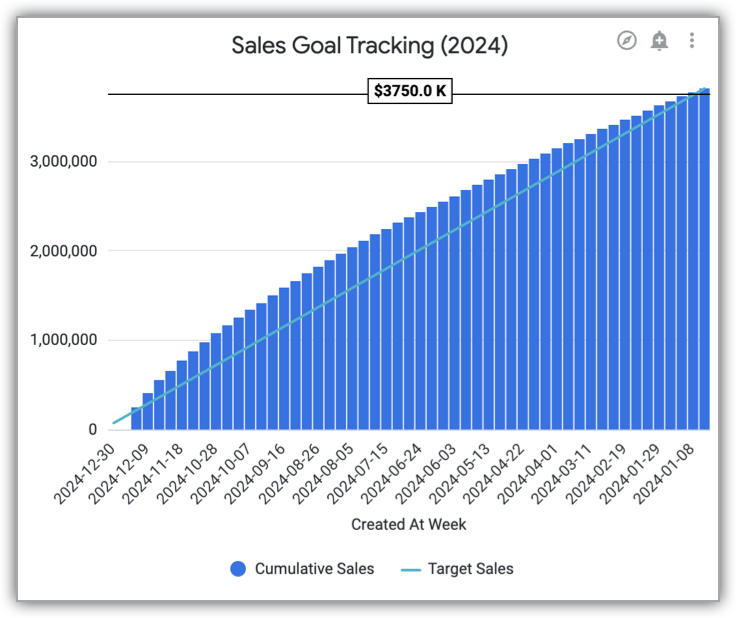
如需在销售和客户洞见信息中心内创建图块,请按以下步骤操作:
- 前往销售和客户洞见信息中心。
- 点击信息中心操作三点状图标 ,然后选择修改信息中心。
- 在页面标题中,点击添加,然后选择可视化图表。
- 在选择探索窗口中,选择中级电子商务探索。
- 在标题字段中,输入一个标题(在此示例中,输入
Sales Goal Tracking (2024))。 - 在“探索”字段选择器中,选择以下字段:
- 订单项 > 创建于周
- 订单中的商品 > 销售额(已验证)
- 如需过滤数据以仅显示 2024 年的销售额,请按以下步骤操作:
- 点击探索中的过滤条件部分以显示过滤选项,然后点击 + 过滤条件。
- 在添加过滤条件窗口中,展开 Order Items 视图,查看 Created At Date 维度组中的字段。
- 在创建日期维度组下,选择创建日期字段,然后选择在相应年份条件。在文本输入字段中输入
2024。
- 在自定义字段部分中,点击添加,然后选择表计算,以创建以下表计算:
- 累计销售额:
- 输入公式
running_total(${order_items.total_sales_price_validated})。 - 将格式的值设置为 short_dollars。
- 在名称字段中,输入
Cumulative Sales。 - 如需保存表计算,请点击保存。
- 输入公式
- 目标销售额:
- 输入公式
row() * 72000 + (${cumulative_sales} * 0)。 - 将格式的值设置为小数。
- 将小数位数的值设置为0。
- 在名称字段中,输入
Target Sales。 - 如需保存表计算,请点击保存。
- 输入公式
- 累计销售额:
- 如需从可视化图表中隐藏订单项销售额(已验证)字段,请在探索的数据部分中,点击订单项销售额(已验证)字段的齿轮状菜单,然后选择从可视化图表中隐藏此字段。
- 如需运行查询并直观呈现查询结果,请点击运行。
- 在“探索”的可视化图表部分中,配置可视化图表:
- 在可视化图表菜单中,选择列以按列显示查询结果。
- 点击修改图标 以打开可视化菜单。
- 在序列标签页的自定义设置部分中,展开目标销售额,然后在类型字段中选择折线图选项。
- 在 Y 标签页的标记部分中,点击添加参考线。在值菜单中,选择自定义,然后在文本输入字段中输入值
3750000。此值表示年度销售目标。 - 将标签位置设置设为居中。
- 如需保存可视化图表,请点击保存。
- 在修改信息中心窗口中,点击保存以保存信息中心。
销售目标跟踪 (2024) 板块现已显示在销售和客户数据分析信息中心内。
以图块形式添加现有 Look(可选)
如果您已完成使用示例数据构建 Look 快速入门,则可以将每周运输趋势(过去 8 周)Look 作为板块添加到信息中心。

如需将此 Look 添加到销售和客户分析洞见信息中心,请按以下步骤操作:
- 在 Looker 主导航菜单中,前往您保存 Weekly Shipping Trends (Last 8 Weeks) Look 的文件夹。
- 点击名为“Weekly Shipping Trends (Last 8 Weeks)”(每周配送趋势 [过去 8 周])的 Look。
- 在 Look 中,点击探索操作齿轮图标 ,选择保存,然后选择到现有信息中心。
- 在添加到此文件夹中的信息中心窗口中,选择销售和客户洞见信息中心。
点击保存到信息中心。
每周配送趋势(过去 8 周)图块现在以静态查询图块的形式显示在销售和客户数据洞见信息中心内。您可能需要刷新页面才能在信息中心内看到新添加的 Look。
创建互动式信息中心过滤条件
在本部分中,您将向销售和客户洞见信息中心添加交互式信息中心过滤条件。借助此过滤器,观看者可以动态调整所显示数据的时间范围,选择今天、过去 7 天或过去 30 天等选项。
如需在订单项创建时间字段中添加相对日期过滤条件,请按以下步骤操作:
- 前往销售和客户洞见信息中心。
- 点击信息中心操作三点状图标 ,然后选择修改信息中心。
- 在页面标题中,点击过滤条件,然后选择添加过滤条件。
- 在添加过滤条件窗口的过滤依据部分中,展开订单项视图,然后展开创建日期维度组,接着选择创建日期字段。
- 在书名字段中,输入
Order Date。 - (可选)在配置默认值部分,选择要默认显示的时间范围。
- (可选)在添加过滤条件窗口的要更新的图块标签页中,配置要在应用过滤条件时更新的图块。
- 点击 Add(添加)。
销售和客户洞见信息中心现已添加订单日期过滤条件。用户现在可以选择时间范围(例如今天、过去 7 天或过去 30 天)来过滤数据。
调整信息中心板块的位置和大小
本部分介绍了如何排列和设置信息中心内的功能块格式,以自定义信息中心的布局和外观。如需在仪表板上重新定位或调整板块大小,请按以下步骤操作:
- 前往销售和客户洞见信息中心。
- 点击信息中心操作三点状图标 ,然后选择修改信息中心。
- 如需重新放置板块,请点击并按住板块的六点按住并拖动以重新排序图标 ,然后将板块拖动到新位置。
- 如需调整板块大小,请将光标悬停在板块的右下角,然后点击并按住以拖动板块边框来调整大小。