


Dashboard mit Beispieldaten erstellen
Hier erfahren Sie, wie Sie ein Dashboard mit Beispieldaten aus dem Explore Intermediate Ecommerce im LookML-Beispielprojekt in Ihrer Looker (Google Cloud Core)-Instanz erstellen.
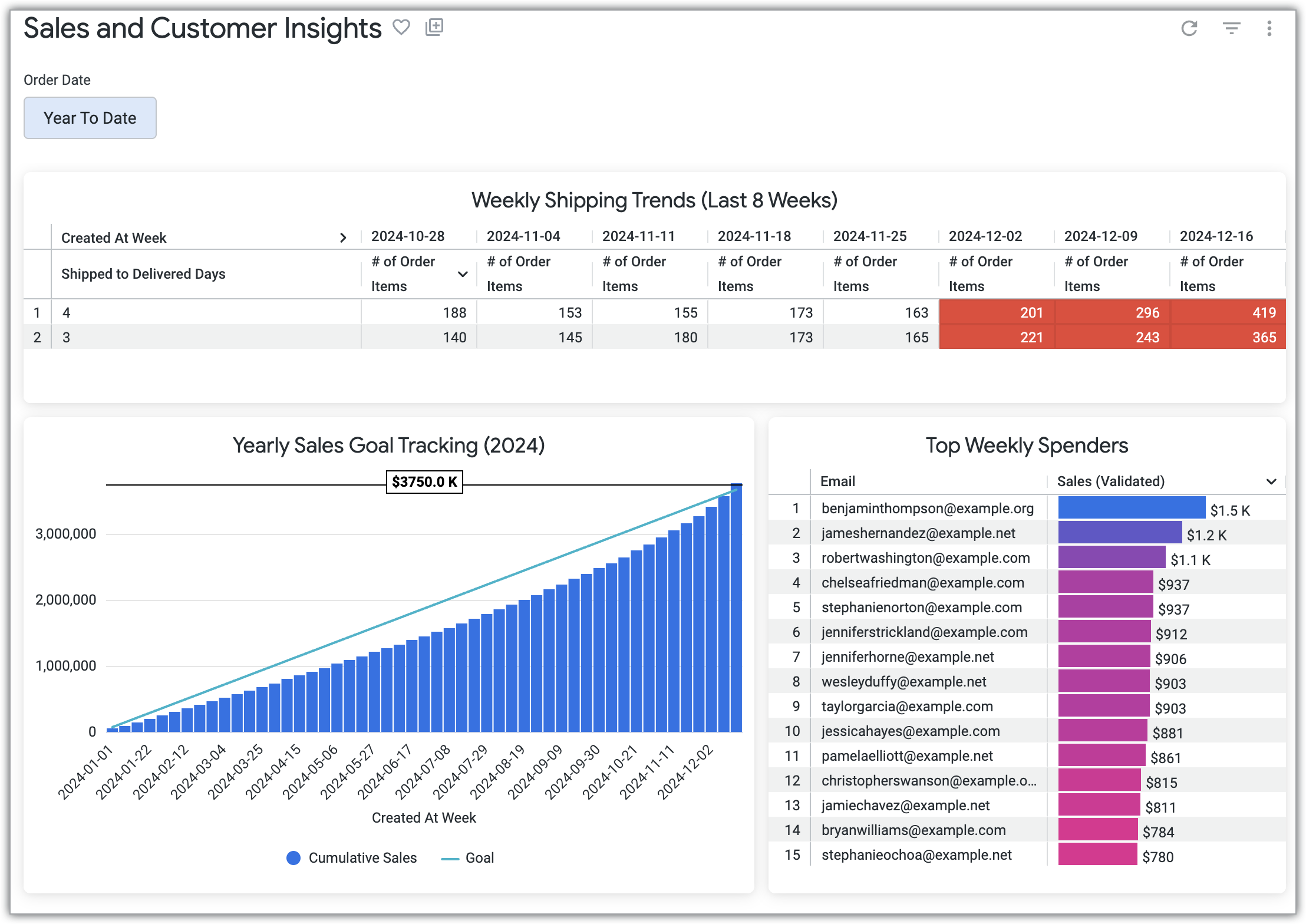
In dieser Kurzanleitung erfahren Sie, wie Sie ein Dashboard mit den folgenden Kacheln erstellen. Wenn Sie die Kurzanleitung Look mit Beispieldaten erstellen durchgearbeitet haben, können Sie Ihrem Dashboard auch eine optionale Look-verknüpfte Kachel hinzufügen:
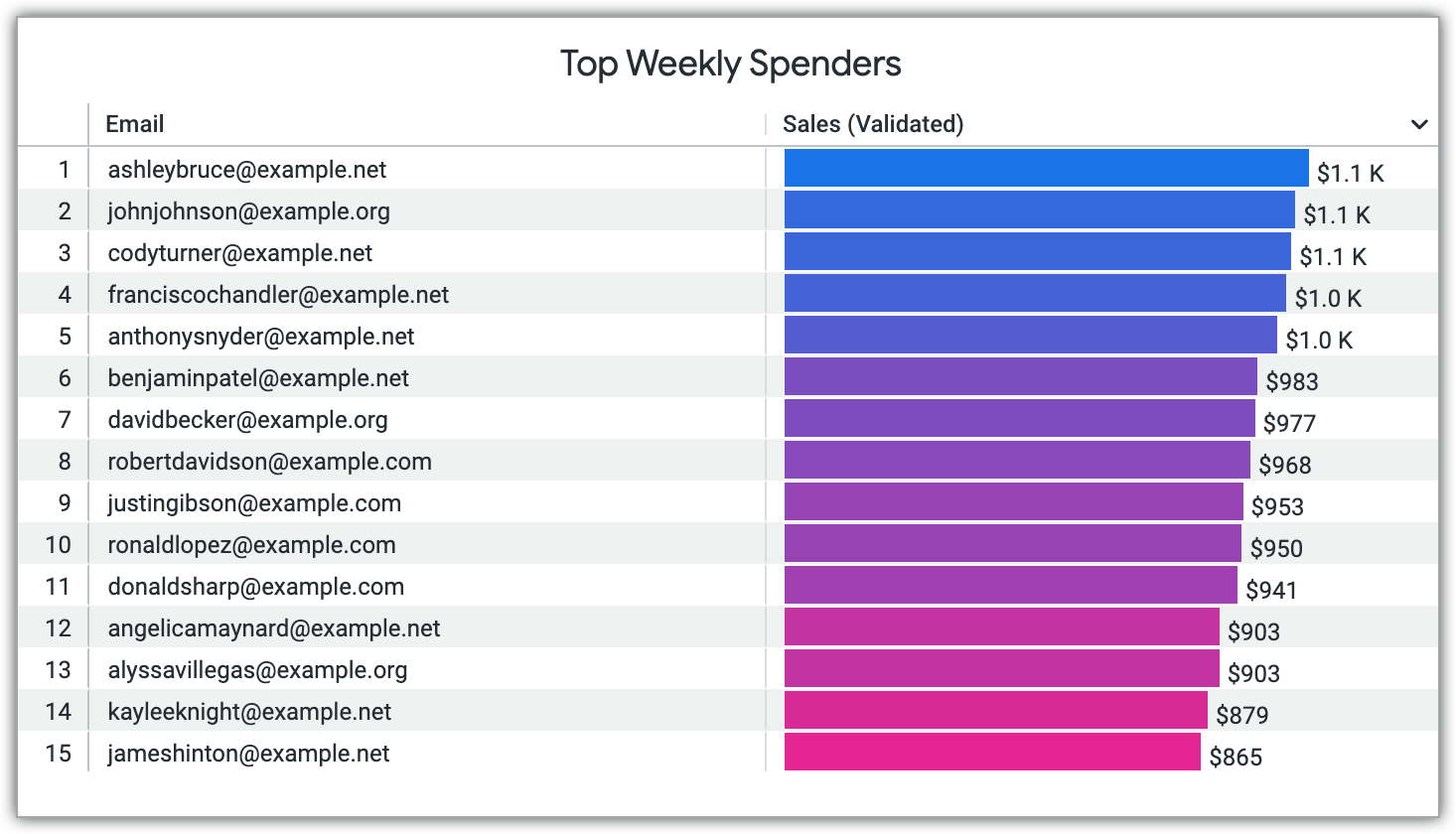
- Top-Ausgaben pro Woche: Ermitteln Sie die Kunden mit den höchsten Ausgaben der letzten vier Wochen, um sie mit personalisierten Angeboten anzusprechen.
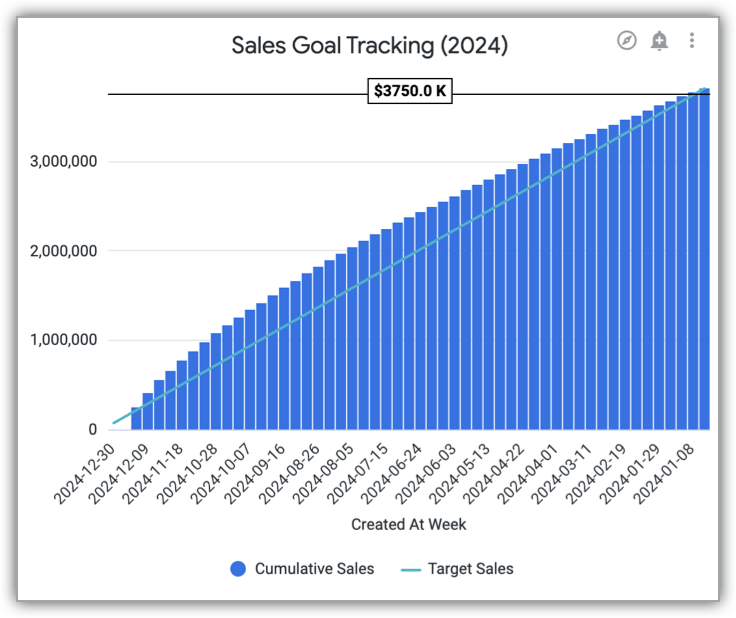
- Tracking von Jahresumsatzzielen (2024): Mit Tabellenkalkulationen können Sie eine laufende Summe visualisieren und mit einer Referenzlinie vergleichen.
- Optional: Wöchentliche Versandtrends (letzte 8 Wochen): Wenn Sie den Schnellstart „Look mit Beispieldaten erstellen“ abgeschlossen haben, können Sie diesem Dashboard auch Ihren Look für die Analyse von Versandverzögerungen hinzufügen.
Hinweis
Für diese Kurzanleitung benötigen Sie Zugriff auf eine Looker (Google Cloud Core)-Instanz, die das LookML-Beispielprojekt enthält. Das Beispielprojekt enthält den vorab erstellten Explore-Bericht Intermediate Ecommerce, der in dieser Kurzanleitung verwendet wird.
Wenn Sie einen vorhandenen Look in Ihr Dashboard einfügen möchten, können Sie optional der Kurzanleitung Look mit Beispieldaten erstellen folgen.
Erforderliche Rollen
Für diese Kurzanleitung benötigen Sie die entsprechende IAM-Rolle (Identity and Access Management) und Looker-Berechtigungen.
Identitäts- und Zugriffsverwaltungsrollen
Ihr Looker (Google Cloud Core)-Administrator gewährt Ihnen über das Identity and Access Management-System von Google CloudZugriff auf die Looker (Google Cloud Core)-Anwendung.
Bitten Sie Ihren Administrator, Ihnen die IAM-Rolle Looker Instance User (roles/looker.instanceUser) für das Google Cloud Projekt zuzuweisen, das die Looker (Google Cloud Core)-Instanz enthält, um die Berechtigung zu erhalten, die Sie für den Zugriff auf die Looker (Google Cloud Core)-Anwendung benötigen.
Weitere Informationen zum Zuweisen von Rollen finden Sie unter Zugriff auf Projekte, Ordner und Organisationen verwalten.
Diese vordefinierte Rolle enthält die Berechtigung looker.instances.login, die für den Zugriff auf die Looker (Google Cloud Core)-Anwendung erforderlich ist.
Sie können diese Berechtigung auch mit benutzerdefinierten Rollen oder anderen vordefinierten Rollen erhalten.
Looker-Berechtigungen
Sie benötigen die folgenden Looker-Berechtigungen für Ihre Looker (Google Cloud Core)-Instanz (oder eine Looker-Rolle, die diese Berechtigungen enthält):
access_data: Auf die Beispieldaten im Explore Intermediate Ecommerce zugreifenexplore(und die übergeordnete Berechtigungsee_looks): Zugriff auf die Seite „Entdecken“ und Ausführen von Abfragen in der explorativen Analyse E-Commerce für Fortgeschrittenesee_user_dashboards(und die übergeordnete Berechtigungsee_looks): Das Dashboard Vertriebs- und Kundenstatistiken ansehen.save_dashboards(und die übergeordnete Berechtigungsave_content): Das Dashboard Vertriebs- und Kundenstatistiken speichern und bearbeiten.save_looks(und die übergeordnete Berechtigungsave_content): Speichern Sie den Look Weekly Shipping Trends (Last 8 Weeks) (wenn Sie die Kurzanleitung Look mit Beispieldaten erstellen durchlaufen).create_table_calculations: Erstellen Sie die Tabellenkalkulationen für die Kachel Yearly Sales Goal Tracking (2024) (Jahresumsatzziel-Tracking – 2024).
Neues Dashboard aus einem Explore erstellen
In diesem Abschnitt erfahren Sie, wie Sie Daten abfragen und eine Visualisierung für die Kachel Top Weekly Spenders (Kunden mit den höchsten Ausgaben pro Woche) erstellen. Dort werden die 15 Kunden mit dem höchsten Umsatz in den letzten vier Wochen angezeigt. Anschließend speichern Sie die Visualisierung als erste Kachel in Ihrem neuen Dashboard.
Zum Explore navigieren
Zuerst verwenden Sie die explorative Datenanalyse Intermediate Ecommerce, um die Beispieldaten zu visualisieren. So rufen Sie die Exploration E-Commerce für Fortgeschrittene auf:
- Klicken Sie in Looker auf das Hauptmenü , um das Hauptnavigationsmenü zu maximieren, falls es noch nicht maximiert ist.
- Wählen Sie im Hauptnavigationsmenü Erkunden aus.
- Klicken Sie auf Z) Beispiel-LookML (oder den entsprechenden Modellnamen in Ihrer Instanz), um die Liste der Explores zu maximieren, falls sie noch nicht maximiert ist.
- Klicken Sie auf 2) E-Commerce für Fortgeschrittene – Explorative Datenanalyse, um die Seite „Explorative Datenanalyse“ zu öffnen.
Daten abfragen und visualisieren
Als Nächstes wählen Sie Felder aus der explorativen Datenanalyse Intermediate Ecommerce aus und definieren dann die Visualisierung für die Kachel Top Weekly Spenders (Top-Kunden nach Umsatz in den letzten 4 Wochen). So wählen Sie Felder aus und visualisieren die Beispieldaten:
- Wählen Sie in der Explore-Anfrage Intermediate Ecommerce die folgenden Felder aus der Feldauswahl aus:
- Nutzer > E-Mail
- Systemschlüssel > Nutzer-ID (auf Bestellartikel)
- Bestellte Artikel > Verkäufe (bestätigt)
- Legen Sie im Bereich Daten des Explorationsberichts den Wert von Zeilenlimit auf
15fest. - Klicken Sie im Bereich Daten des Explorationsberichts auf das Zahnradmenü für das Feld System Keys User ID (On Order Item) (Nutzer-ID für Systemschlüssel (auf Auftragsposition)) und wählen Sie Hide this field from visualization (Dieses Feld in der Visualisierung ausblenden) aus.
- So erstellen Sie einen Filter, der die Daten auf die letzten vier Wochen beschränkt:
- Klicken Sie im Explore-Bereich auf Filter, um die Filteroptionen aufzurufen, und klicken Sie dann auf + Filter.
- Maximieren Sie im Fenster Filter hinzufügen die Ansicht Bestellartikel, um die Dimensionsgruppe Erstellungsdatum aufzurufen.
- Wählen Sie unter der Dimensionsgruppe Erstellungsdatum das Feld Erstellungswoche aus.
- Legen Sie die Filterbedingung auf ist in den letzten fest, geben Sie den Wert
4in das Texteingabefeld ein und wählen Sie dann Wochen aus der Liste der Zeiträume aus.
- Klicken Sie im Bereich Daten des Explorationsberichts auf das Feld Umsatz mit Bestellartikeln (bestätigt), um die Ergebnisse absteigend nach diesem Feld zu sortieren.
- Klicken Sie auf Ausführen, um die Abfrage auszuführen und die Ergebnisse anzuzeigen.
- Klicken Sie im Explore auf den Bereich Visualisierung, um die Visualisierung der Abfrageergebnisse zu sehen.
Looker zeigt die Abfrageergebnisse im Bereich Visualisierung der Seite „Erkunden“ an. Die Abfrageergebnisse enthalten nur die 15 Kunden mit den höchsten Umsätzen in den letzten vier Wochen.
Visualisierung als neues Dashboard speichern
So speichern Sie die Visualisierung, die Sie im vorherigen Abschnitt erstellt haben, als neues Dashboard:
- Klicken Sie auf das Zahnradsymbol für Explore-Aktionen, wählen Sie Speichern und dann Als neues Dashboard aus.
- Geben Sie im Fenster Als neues Dashboard speichern im Feld Titel einen Titel ein. Dieser Titel wird sowohl auf das neue Dashboard als auch auf die erstellte Kachel angewendet. Sie können den Titel des Dashboards später ändern.
- Wählen Sie auf dem Tab Einstellungen im Bereich Ordner den Ordner aus, in dem das Dashboard gespeichert werden soll.
- Klicken Sie auf Speichern. In Looker wird eine Benachrichtigung angezeigt, dass die Kachel in einem neuen Dashboard gespeichert wurde.
- Optional: Klicken Sie in der Benachrichtigung auf den Link Dashboard ansehen, um direkt zu Ihrem neuen Dashboard im Bearbeitungsmodus zu gelangen. Im Bearbeitungsmodus können Sie den vorhandenen Dashboardtitel auswählen und einen neuen Titel eingeben. In diesem Beispiel können Sie
Sales and Customer Insightsals Titel eingeben.
Dem Dashboard weitere Kacheln hinzufügen
Als Nächstes fügen Sie Ihrem Dashboard weitere Kacheln hinzu. Sie erstellen einen Kachel mit einer Abfrage, mit der der Fortschritt im Hinblick auf ein jährliches Umsatzziel verfolgt wird. Wenn Sie den Schnellstart Look mit Beispieldaten erstellen abgeschlossen haben, fügen Sie diesen Look Ihrem Dashboard als Kachel hinzu.
Neues Abfrage-Tile im Dashboard erstellen
In diesem Abschnitt erstellen Sie die Kachel Sales Goal Tracking (2024) (Umsatzziel-Tracking (2024)), in der Ihr kumulativer Umsatz im Zeitverlauf im Vergleich zu einem jährlichen Umsatzziel dargestellt wird. Dabei werden Tabellenkalkulationen verwendet, um die laufende Summe und den Zielumsatz zu definieren.
So erstellen Sie die Kachel im Dashboard Sales and Customer Insights:
- Rufen Sie das Dashboard Umsatz- und Kundenstatistiken auf.
- Klicken Sie auf das Dreipunkt-Menü Dashboard-Aktionen und wählen Sie dann Dashboard bearbeiten aus.
- Klicken Sie in der Seitenkopfzeile auf Hinzufügen und wählen Sie dann Visualisierung aus.
- Wählen Sie im Fenster Explore auswählen die Explore-Funktion E-Commerce für Fortgeschrittene aus.
- Geben Sie im Titelfeld einen Titel ein (in diesem Beispiel
Sales Goal Tracking (2024)). - Wählen Sie in der Feldauswahl für Explores die folgenden Felder aus:
- Bestellpositionen > Erstellt in Woche
- Bestellte Artikel > Verkäufe (bestätigt)
- So filtern Sie die Daten, damit nur die Verkäufe von 2024 angezeigt werden:
- Klicken Sie im Explore-Bereich auf Filter, um die Filteroptionen aufzurufen, und klicken Sie dann auf + Filter.
- Maximieren Sie im Fenster Filter hinzufügen die Ansicht Bestellartikel, um die Felder in der Dimensionsgruppe Erstellungsdatum zu sehen.
- Wählen Sie unter der Dimensionsgruppe Erstellungsdatum das Feld Erstellungsdatum und die Bedingung ist im Jahr aus. Geben Sie
2024in das Texteingabefeld ein.
- Klicken Sie im Bereich Benutzerdefinierte Felder auf Hinzufügen und wählen Sie dann Tabellenkalkulation aus, um die folgenden Tabellenkalkulationen zu erstellen:
- Kumulierte Umsätze:
- Geben Sie die Formel
running_total(${order_items.total_sales_price_validated})ein. - Legen Sie für Format den Wert short_dollars fest.
- Geben Sie im Feld Name
Cumulative Salesein. - Klicken Sie auf Speichern, um die Tabellenkalkulation zu speichern.
- Geben Sie die Formel
- Umsatzziele:
- Geben Sie die Formel
row() * 72000 + (${cumulative_sales} * 0)ein. - Legen Sie für Format den Wert Dezimalstellen fest.
- Legen Sie für Dezimalstellen den Wert 0 fest.
- Geben Sie im Feld Name
Target Salesein. - Klicken Sie auf Speichern, um die Tabellenkalkulation zu speichern.
- Geben Sie die Formel
- Kumulierte Umsätze:
- Wenn Sie das Feld Order Items Sales (Validated) aus der Visualisierung ausblenden möchten, klicken Sie im Bereich Daten des Explorationsberichts auf das Zahnradmenü für das Feld Order Items Sales (Validated) und wählen Sie dann Dieses Feld aus der Visualisierung ausblenden aus.
- Klicken Sie auf Ausführen, um die Abfrage auszuführen und die Ergebnisse zu visualisieren.
- Konfigurieren Sie im Abschnitt Visualisierung des Explorationsberichts die Visualisierung:
- Wählen Sie im Menü Visualisierung die Option Spalte aus, um die Abfrageergebnisse in Spalten darzustellen.
- Klicken Sie auf Bearbeiten , um das Menü Visualisierung zu öffnen.
- Maximieren Sie auf dem Tab Serie im Bereich Anpassungen die Option Zielumsatz und wählen Sie dann im Feld Typ die Option Linie aus.
- Klicken Sie auf dem Tab Y im Bereich Markierungen auf Referenzlinie hinzufügen. Wählen Sie im Menü Wert die Option Benutzerdefiniert aus und geben Sie dann den Wert
3750000in das Texteingabefeld ein. Dieser Wert stellt das jährliche Umsatzziel dar. - Legen Sie die Einstellung Label Position (Labelposition) auf Center (Zentriert) fest.
- Klicken Sie auf Speichern, um die Visualisierung zu speichern.
- Klicken Sie im Fenster Dashboard bearbeiten auf Speichern, um das Dashboard zu speichern.
Die Kachel Zielvorhaben für Verkäufe (2024) wird jetzt im Dashboard Verkaufs- und Kundenstatistiken angezeigt.
Vorhandenen Look als Kachel hinzufügen (optional)
Wenn Sie den Schnellstart Look mit Beispieldaten erstellen abgeschlossen haben, können Sie Ihrem Dashboard den Look Weekly Shipping Trends (Last 8 Weeks) als Kachel hinzufügen.

So fügen Sie diesen Look dem Dashboard Umsatz- und Kundenstatistiken hinzu:
- Rufen Sie im Looker-Hauptnavigationsmenü den Ordner auf, in dem Sie den Look Weekly Shipping Trends (Last 8 Weeks) (Wöchentliche Versandtrends (letzte 8 Wochen)) gespeichert haben.
- Klicken Sie auf den Look Wöchentliche Versandtrends (letzte 8 Wochen).
- Klicken Sie im Look auf das Zahnradsymbol für Explore-Aktionen, wählen Sie Speichern und dann In einem bestehenden Dashboard aus.
- Wählen Sie im Fenster Zu einem Dashboard in diesem Ordner hinzufügen das Dashboard Sales and Customer Insights aus.
Klicken Sie auf Im Dashboard speichern.
Die Kachel Wöchentliche Versandtrends (letzte 8 Wochen) wird jetzt als statische Abfragekachel im Dashboard Umsatz- und Kundenstatistiken angezeigt. Möglicherweise müssen Sie die Seite aktualisieren, damit der neu hinzugefügte Look in Ihrem Dashboard angezeigt wird.
Interaktive Dashboard-Filter erstellen
In diesem Abschnitt fügen Sie dem Dashboard Sales and Customer Insights einen interaktiven Dashboard-Filter hinzu. Mit diesem Filter können Zuschauer den Zeitraum für die angezeigten Daten dynamisch anpassen und Optionen wie Heute, Letzte 7 Tage oder Letzte 30 Tage auswählen.
So fügen Sie dem Feld Order Items Created At Date einen Filter für relative Datumsangaben hinzu:
- Rufen Sie das Dashboard Sales and Customer Insights (Verkaufs- und Kundenstatistiken) auf.
- Klicken Sie auf das Dreipunkt-Menü Dashboard-Aktionen und wählen Sie dann Dashboard bearbeiten aus.
- Klicken Sie in der Seitenkopfzeile auf Filter und wählen Sie dann Filter hinzufügen aus.
- Maximieren Sie im Fenster Filter hinzufügen im Bereich Filtern nach die Ansicht Bestellartikel, dann die Dimensionsgruppe Erstellungsdatum und wählen Sie das Feld Erstellungsdatum aus.
- Geben Sie im Feld Titel
Order Dateein. - Optional können Sie im Bereich Standardwert konfigurieren den Zeitraum auswählen, der standardmäßig angezeigt werden soll.
- Optional können Sie im Fenster Filter hinzufügen auf dem Tab Zu aktualisierende Kacheln die Kacheln konfigurieren, die aktualisiert werden sollen, wenn der Filter angewendet wird.
- Klicken Sie auf Hinzufügen.
Der Filter Bestelldatum wurde dem Dashboard Umsatz- und Kundenstatistiken hinzugefügt. Nutzer können die Daten jetzt filtern, indem sie Zeiträume wie Heute, Letzte 7 Tage oder Letzte 30 Tage auswählen.
Dashboard-Tiles neu positionieren und ihre Größe ändern
In diesem Abschnitt wird beschrieben, wie Sie die Kacheln in Ihrem Dashboard anordnen und formatieren, um das Layout und die Darstellung anzupassen. So verschieben oder ändern Sie die Größe von Kacheln auf Ihrem Dashboard:
- Rufen Sie das Dashboard Sales and Customer Insights (Verkaufs- und Kundenstatistiken) auf.
- Klicken Sie auf das Dreipunkt-Menü Dashboard-Aktionen und wählen Sie dann Dashboard bearbeiten aus.
- Wenn Sie eine Kachel neu positionieren möchten, klicken Sie auf das Symbol mit den sechs Punkten Zum Neuordnen gedrückt halten und ziehen und halten Sie es gedrückt. Ziehen Sie die Kachel dann an die neue Position.
- Wenn Sie die Größe einer Kachel ändern möchten, bewegen Sie den Cursor auf die untere rechte Ecke der Kachel und klicken und halten Sie die Maustaste gedrückt, um den Rahmen der Kachel zu ziehen.