

Looker コネクタを使用すると、Looker Explore をデータソースとして追加し、Looker レポートまたは Looker Studio Pro レポートで Looker データを分析できます。このドキュメントでは、次のタスクを実行して、プライベート接続を使用する Looker(Google Cloud コア)インスタンスに Looker Studio Pro レポートまたは Looker レポートを接続する方法について説明します。
始める前に
Looker インスタンスが、Looker Studio に接続するための要件を満たしている必要があります。また、Looker 管理者は、インスタンスの [管理] パネルの [プラットフォーム] セクションで Looker Studio BI コネクタを有効にする必要があります。
Looker Studio で Looker Explore をデータソースとして追加するには、Explore を含むモデルに対して explore 権限が必要です。
Looker データソースでは閲覧者のデータ認証情報を使用するため、Looker Studio で Looker データを表示するユーザーは、データソースの Looker Explore を含むモデルに対して少なくとも access_data 権限と clear_cache_refresh 権限が必要です。Looker Studio で Looker コネクタを有効にして Looker データソースを作成し、Looker データを表示するには、必要な Looker 権限をご確認ください。
Looker(Google Cloud コア)インスタンスに接続する
Looker(Google Cloud コア)インスタンスに接続する場合は、インスタンスのネットワーク構成に応じて、インスタンス URL またはインスタンス ID を使用して Looker(Google Cloud コア)インスタンスを指定します。
インスタンス URL を使用して、パブリック IP ネットワークを使用するインスタンスに接続します。これには、次のタイプのインスタンスが含まれます。
Looker(Google Cloud コア)インスタンスがパブリック IP ネットワークを使用している場合は、Looker に接続するのドキュメント ページで、インスタンスに接続する手順をご覧ください。
インスタンス ID を使用して、プライベート接続を使用するインスタンスに接続します。これには、次のタイプのインスタンスが含まれます。
Looker インスタンス ID を確認する
Looker インスタンス ID を確認するには、Looker の [ヘルプ] メニューから [Looker インスタンス ID] を選択します。
![Looker の [ヘルプ] メニューに Looker インスタンス ID の選択とダイアログが表示されている。](https://docs.cloud.google.com/static/looker/docs/images/looker-instance-id-2504.png?hl=ja)
Looker には、インスタンス ID が次の形式で表示されます。
projects/PROJECT_ID/locations/REGION/instances/INSTANCE_NAME
前の例の変数は、インスタンスに関する次の情報を表しています。
PROJECT_ID: Looker(Google Cloud コア)インスタンスを作成した Google Cloud プロジェクトの名前。REGION: Looker(Google Cloud コア)インスタンスがホストされるリージョン。INSTANCE_NAME: Looker(Google Cloud コア)インスタンスの名前。インスタンス URL には関連付けられていません。
[コピー] ボタンをクリックすると、インスタンス ID をクリップボードにコピーできます。
インスタンス ID を使用してレポートから接続する
次に、Looker コネクタを使用して、Looker(Google Cloud コア)のプライベート接続(限定公開サービス アクセス)インスタンスまたはプライベート接続(Private Service Connect)インスタンスに接続できます。
レポート内で、次の操作を行います。
- [データ] パネルで、[データを追加] を選択します。
- Looker コネクタを選択します。
- [Looker インスタンスの URL または ID を入力してください] フィールドに、インスタンスからコピーしたインスタンス ID を入力します。
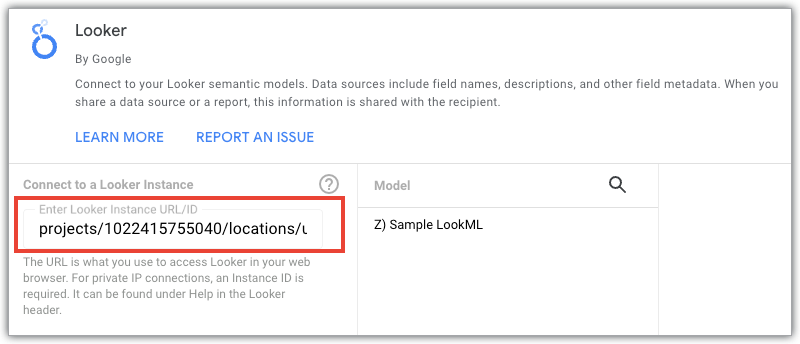
接続すると、インスタンスが [保存済み Looker インスタンス] リストに表示されます。インスタンスは完全なインスタンス ID でリストされます。
インスタンス ID を使用してコネクテッド シートから接続する
Connected Sheets から Looker(Google Cloud コア)のプライベート IP(限定公開サービス アクセス)のみのインスタンスまたはプライベート IP(Private Service Connect)のみのインスタンスに接続するには、[Looker に接続] ダイアログに Looker インスタンス ID を入力します。次の形式でインスタンス ID 全体を入力します。
projects/<project id>/locations/<region>/instances/<instance name>
Looker Studio Pro または Looker レポートに接続した後でパブリック IP 接続を追加または削除する
プライベート サービス アクセスまたは Private Service Connect を使用するインスタンスの場合、管理者はパブリック IP 接続を追加または削除できます。パブリック IP 接続を追加または削除すると、次のようになります。
- パブリック IP 接続を持つ Looker(Google Cloud コア)インスタンスへの新しい接続を作成するには、インスタンス URL を使用する必要があります。データにアクセスする際にネットワーク チェックは行われません。
- パブリック IP 接続がない Looker(Google Cloud コア)インスタンスへの新しい接続を作成するには、インスタンス ID を使用する必要があります。データアクセスにプライベート ネットワークの適用が設定されている。
- パブリック IP 接続が有効になっているときに作成されたデータソースは、パブリック IP 接続が有効になっている場合にのみ機能します。Looker(Google Cloud コア)インスタンスのパブリック IP 接続が無効になっている場合、ユーザーはインスタンス URL を使用してインスタンスに再接続する必要があります。
- パブリック IP 接続が無効になっているときに作成されたデータソースは、パブリック IP 接続が無効になっている場合にのみ機能します。パブリック IP 接続が有効になっている場合は、データソースに再接続する必要があります。
トラブルシューティング
Looker(Google Cloud コア)のプライベート接続(PSA)インスタンス、プライベート接続(Private Service Connect)インスタンス、またはデータソースに接続しようとしたときにエラーが表示された場合は、インスタンス データにアクセスするための正しいネットワークに接続していない可能性があります。インスタンスで使用されているのと同じネットワークを選択して、接続を再試行します。