


本页面介绍了如何安装和配置必要的组件,以在 Looker 中实现多层级 CI/CD 工作流。
这些说明使用包含开发、质量检查和生产的三层系统。不过,这些原则同样适用于双层或四层系统。
这些说明还假设您使用 GitHub 作为 Git 提供方。您可以使用其他 Git 提供商来创建 CI/CD 工作流;不过,您必须具备相关专业知识,才能根据您的提供商修改这些说明。
请按照与您相关的部分中的说明操作:
前提条件
Linux 环境
此流程使用名为 Gazer 的工具,该工具旨在与类 Unix 操作系统搭配使用。需要迁移用户内容的每位 LookML 开发者都必须有权访问 Linux 环境或 macOS 中的命令行,您计划在其中运行 CI/CD 工作流。
如果您使用的是 Windows,则可以在 Microsoft 的 Windows Subsystem For Linux (WSL) 中使用 Gazer。借助 WSL,您可以运行各种不同的 Linux 版本。如果您没有首选的 Linux 操作系统,那么最新版本的 Ubuntu Linux 是一个不错的选择,因为它具有广泛的支持。
这些说明提供了 Linux 系统的示例,如果您使用的是 macOS 或 WSL,可能需要进行修改。
每个层级一个 Looker 实例
如需启用此配置,您需要为系统的每个层级提供一个 Looker 实例。例如,如果系统包含开发阶段、QA 阶段和生产阶段,则需要三个单独的实例。实例可以由 Google 托管,也可以由客户托管。
相同的连接名称
数据库连接在每个 Looker 实例中应具有相同的名称,无论它们代表哪个层级。例如,sales 连接在所有实例中都应具有该名称,而不是 sales_dev 或 sales_qa。
这些连接可以指向同一数据库,也可以指向不同的数据库。不过,如果它们指向同一数据库,则应定义不同的临时架构,以免开发或 QA 实例中的持久派生表干扰生产环境。
例如,如果所有三个实例都使用同一数据库,则可以按如下方式进行配置:
| 生产 | QA | 开发 | |
| 连接名称 | sales |
sales |
sales |
| 数据库 | sales_db |
sales_db |
sales_db |
| 临时架构 | prod_sales_scratch |
qa_sales_scratch |
dev_sales_scratch |
或者,如果所有三个实例都使用唯一的数据库,则可以按如下方式进行配置:
| 生产 | QA | 开发 | |
| 连接名称 | sales |
sales |
sales |
| 数据库 | sales_db_prod |
sales_db_qa |
sales_db_dev |
| 临时架构 | sales_scratch |
sales_scratch |
sales_scratch |
Git 代码库
所有三个层级的每个项目都将使用一个 Git 代码库。开发实例将跟踪 main 分支,而 QA 和生产实例通常会指向 Git 标记(稍后会详细介绍)。
仅需首次设置的步骤
本部分中的步骤只需由拥有 Looker 管理员权限以及 Git 提供商管理员权限的用户完成一次。
Git 凭据
每位开发者的 Linux 环境都需要连接到您用于管理 LookML 的同一代码库。这很可能是在 GitHub 等服务中托管的外部代码库。您需要一个具有相应凭据的该服务账号来配置代码库。使用该账号,您可以设置 SSH 密钥,以允许 Linux 环境自动连接到该服务。
对于 GitHub,请按照向 GitHub 账号添加新的 SSH 密钥中的说明进行操作。
创建和配置 Git 服务器代码库
为了使 CI/CD 工作流正常运行,LookML 必须存储在 Git 代码库中,并与 Looker 项目相关联。在项目设置中,Git Production Branch Name 必须设置为 main,并且必须启用 高级部署模式。
如果尚未执行以下步骤,请按照以下 GitHub 说明操作:
创建新代码库
- 在 GitHub 界面中,按右上角的 + 按钮,然后选择 New repository。
- 选择所有者(很可能是您的组织),然后输入 REPOSITORY_NAME。
- 选择将代码库设为公开还是私密(私密代码库需要付费的 GitHub 订阅),然后勾选相应复选框以使用自述文件初始化代码库。
- 按创建代码库按钮。
- 按标有 <> Code 的绿色按钮,然后复制 SSH 网址。它看起来类似于:
git@github.com:org_name/REPOSITORY_NAME.git。 - 在 Looker 中,创建新项目。
- 进入开发模式,从左侧边栏中选择项目设置项,然后配置 Git。
- 粘贴代码库网址(在此示例中为
git@github.com:org_name/REPOSITORY_NAME.git),然后选择继续。 - 复制部署密钥,然后返回到此代码库的 GitHub 界面。
- 依次选择设置和操作 - 常规。
- 在工作流权限下,验证允许 GitHub Actions 创建和批准拉取请求是否已选中,然后点击保存。
- 切换到 GitHub 设置的部署密钥页面。
- 点击添加部署密钥按钮,然后将部署密钥粘贴到密钥字段中。
- 添加一个标题(例如
Looker-REPOSITORY_NAME),选中允许写入权限复选框,然后按添加密钥按钮。 - 返回 Looker,然后选择测试并最终确定设置。
- 再次从左侧边栏中选择项目设置。将 Git 生产分支名称更改为
main。 - 选择启用高级部署模式,然后选择保存项目配置。
在左侧的项目设置图标下方,您应该会看到 Deployment Manager 的部署图标。
使用现有代码库
- 前往存储 LookML 的 GitHub 代码库。(在此处输入代码库的名称:REPOSITORY_NAME。)
- 依次选择设置和操作 - 常规。
- 在工作流权限下,验证允许 GitHub Actions 创建和批准拉取请求是否已选中,然后点击保存。
- 前往 GitHub 代码库的 <> 代码部分。
- 按标有 <> Code 的绿色按钮,然后复制 SSH 网址。它看起来类似于:
git@github.com:org_name/REPOSITORY_NAME.git。 - 在 Looker 中,创建新项目。
- 进入开发模式,从左侧边栏中选择项目设置项,然后配置 Git。
- 粘贴代码库网址(在此示例中为
git@github.com:org_name/REPOSITORY_NAME.git),然后选择继续。 - 复制部署密钥,然后返回到此代码库的 GitHub 界面。
- 选择设置,然后选择部署密钥。
- 点击添加部署密钥按钮,然后将部署密钥粘贴到密钥字段中。
- 添加一个标题(例如
Looker-REPOSITORY_NAME),选中允许写入权限复选框,然后按添加密钥按钮。 - 返回 Looker,然后选择测试并最终确定设置。
- 再次从左侧边栏中选择项目设置。将 Git 生产分支名称更改为
main。 - 选择启用高级部署模式,然后选择保存项目配置。
在左侧的项目设置图标下方,您应该会看到 Deployment Manager 的部署图标。
创建 GitHub 操作
创建多个 GitHub 操作非常有用,这样每次进行 LookML 更改时,系统都会自动执行各种检查。添加这些操作需要您能够在 Linux 环境中更改 Git 代码库。如果该工具尚不可用,请按照配置 Git 说明操作。
如需添加 GitHub 操作,请前往 Linux 环境中代码库的目录,然后添加子目录 .github/workflows。设置完成后,您可以在 GitHub 界面的 Actions(操作)页面中手动运行这些操作。
Look-At-Me-Sideways (LAMS)
LAMS 是一款开源的 lint 工具,可检查 LookML 是否存在错误和不良做法。将名为 lams.yml 的文件添加到 .github/workflows 目录中,其中包含以下内容:
name: LAMS

on:
  pull_request:
    branches: [ main ]
  push:
  workflow_dispatch:

jobs:
  lams_job:
    runs-on: ubuntu-latest
    name: LAMS LookML Linter Job
    steps:
    - name: Checkout your LookML
      uses: actions/checkout@v4
      with:
        ref: ${{ github.event.pull_request.head.sha }}
        fetch-depth: 0
    - name: Setup Node
      uses: actions/setup-node@v1
      with:
        node-version: '16.x'
    - name: Install LAMS
      run: npm install -g @looker/look-at-me-sideways@3
    - name: Run LAMS
      run: lams --reporting=no
每次将提交推送到 GitHub 或打开拉取请求以将代码与 main 分支合并时,LAMS 都会运行。
Release Please
Release Please 是一款开源工具,可自动为发布版本添加正确的版本号。
将名为 release-please.yml 的文件添加到 .github/workflows 目录中,其中包含以下内容:
name: release-please

on:
  push:
    branches:
      - main
  workflow_dispatch:

permissions:
  contents: write
  pull-requests: write

jobs:
  release-please:
    runs-on: ubuntu-latest
    steps:
      - uses: google-github-actions/release-please-action@v3
        with:
          release-type: simple
常规提交
此 GitHub 操作将验证拉取请求是否以符合常规提交标准的标题打开。
将名为 lint_pr_title.yml 的文件添加到 .github/workflows 目录中,其中包含以下内容:
name: "Lint Pull Request Title"

on:
  pull_request_target:
    types:
      - opened
      - edited
      - synchronize

jobs:
  main:
    name: Validate PR title
      runs-on: ubuntu-latest
      steps:
        - uses: amannn/action-semantic-pull-request@v5
      env:
        GITHUB_TOKEN: ${{ secrets.GITHUB_TOKEN }}

permissions:
  pull-requests:
    read statuses: write
将更改推送到 GitHub
最后,使用以下命令提交这些 GitHub 操作更改并将其推送到 GitHub:
git add .github/workflows/
git commit -m "chore: Added github actions"
git push
保护 main 分支
在 GitHub 界面中,您应为 main 分支启用分支保护,以便普通开发者无法直接向该分支推送更改。而是会在另一个分支中进行更改,然后打开拉取请求。拉取请求在获得批准并与 main 合并之前,可以由其他开发者进行审核。
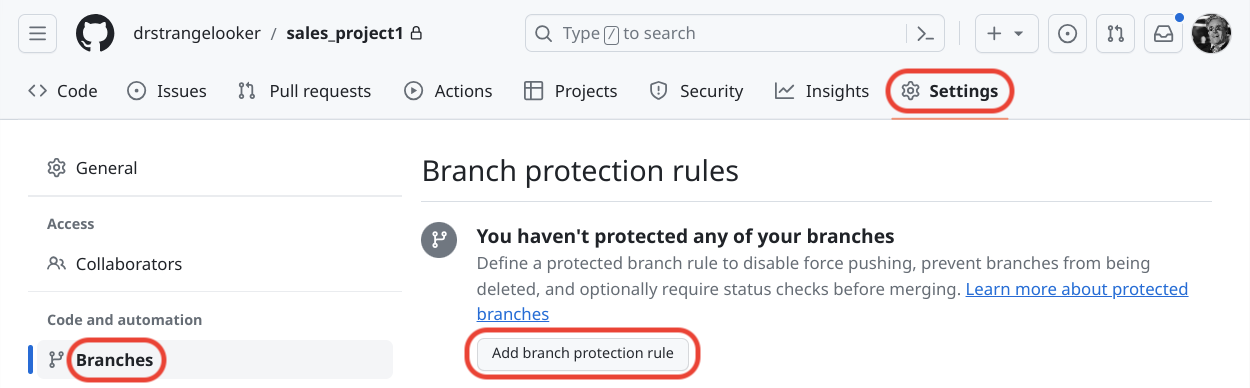
如需配置分支保护,请前往代码库的 GitHub 界面,依次选择设置和分支,然后按添加分支保护规则按钮:
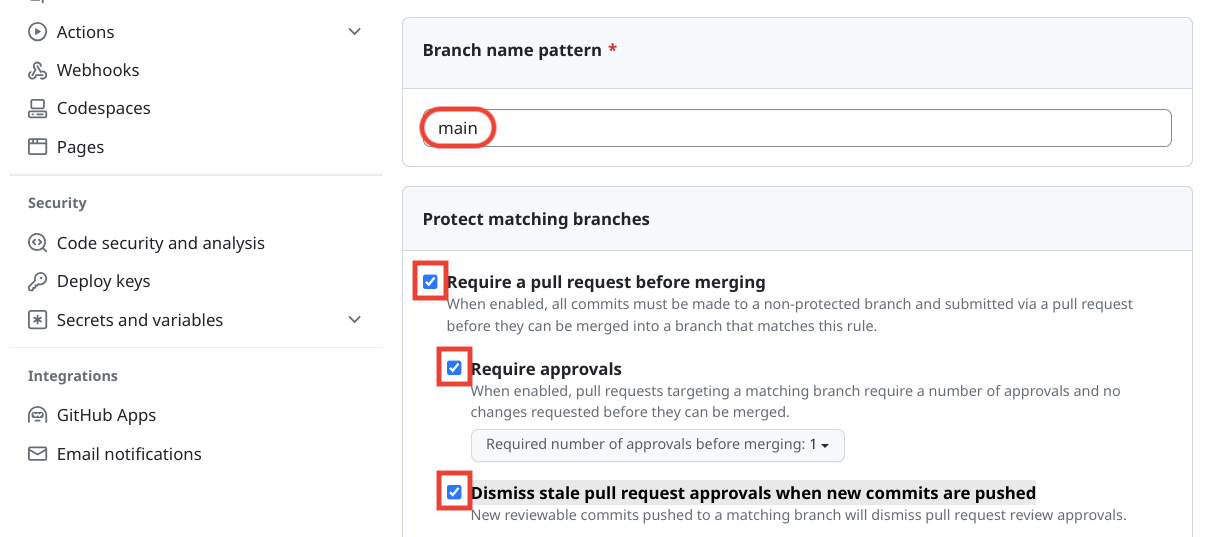
输入 main 作为分支名称模式,并选中以下选项:
- 在合并之前需要拉取请求
- 需要审批
- 在推送新提交时,忽略过时的拉取请求审批
最后,按页面底部的创建按钮。
创建拉取请求后,系统会运行之前在这些说明中配置的 GitHub 操作。首次运行后,也可以在此界面中选择它们,以便在将拉取请求合并到 main 之前,它们必须成功运行。
配置拉取请求
在 Looker 中,您可以要求使用拉取请求,并让 Looker 代表开发者打开 PR。此设置应仅针对开发实例进行配置。QA 和生产实例将使用高级部署模式来获取更新。
如需启用此功能,请前往每个项目的项目配置页面,然后在 GitHub 集成标题下选择需要拉取请求。
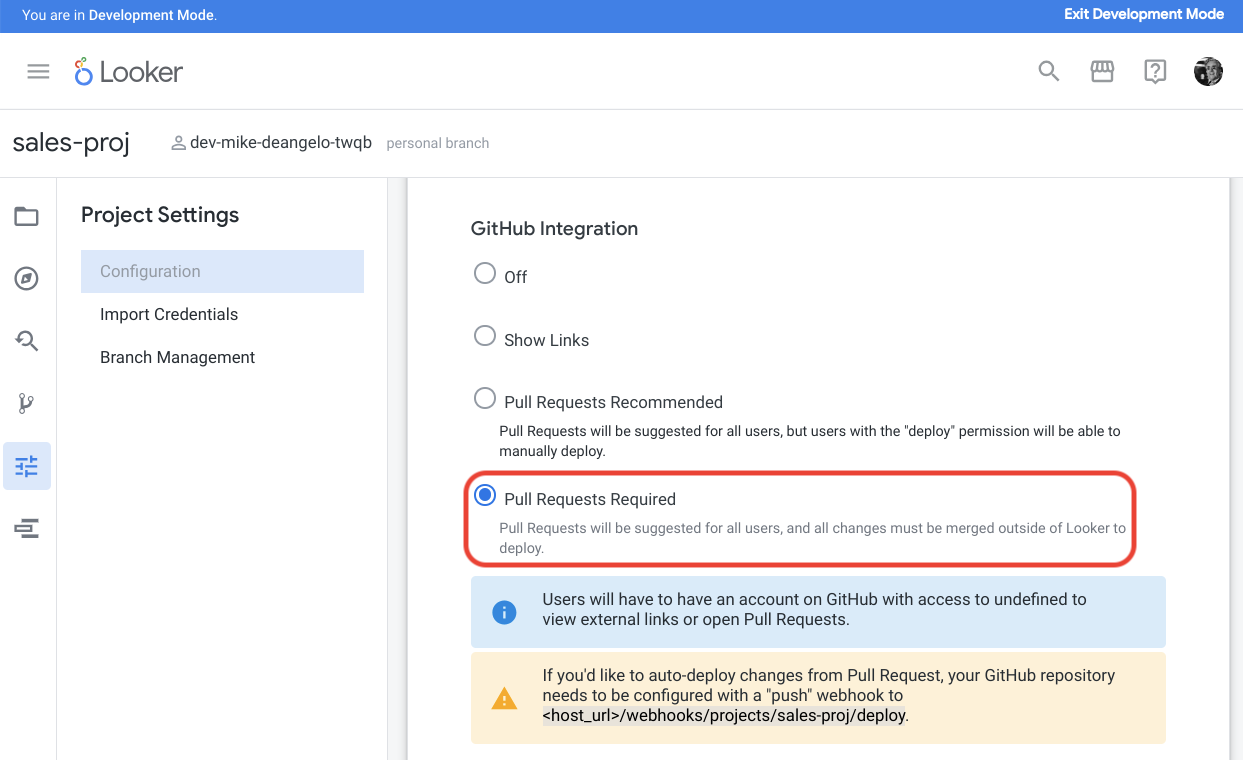
按相应按钮设置 Webhook Secret,复制生成的随机字符串,然后按保存项目配置按钮。
返回代码库的 GitHub 界面,依次选择设置和网络钩子。按右上角的添加 Webhook 按钮:
- 在标记为载荷网址的字段中,输入
https://LOOKER_HOST_NAME/webhooks/projects/PROJECT_NAME/deploy。 - 在标记为密钥的字段中,粘贴您从 Looker 保存的密钥。
- 对于“您希望通过哪些事件触发此 Webhook?”这一问题,请选择让我选择单个事件。
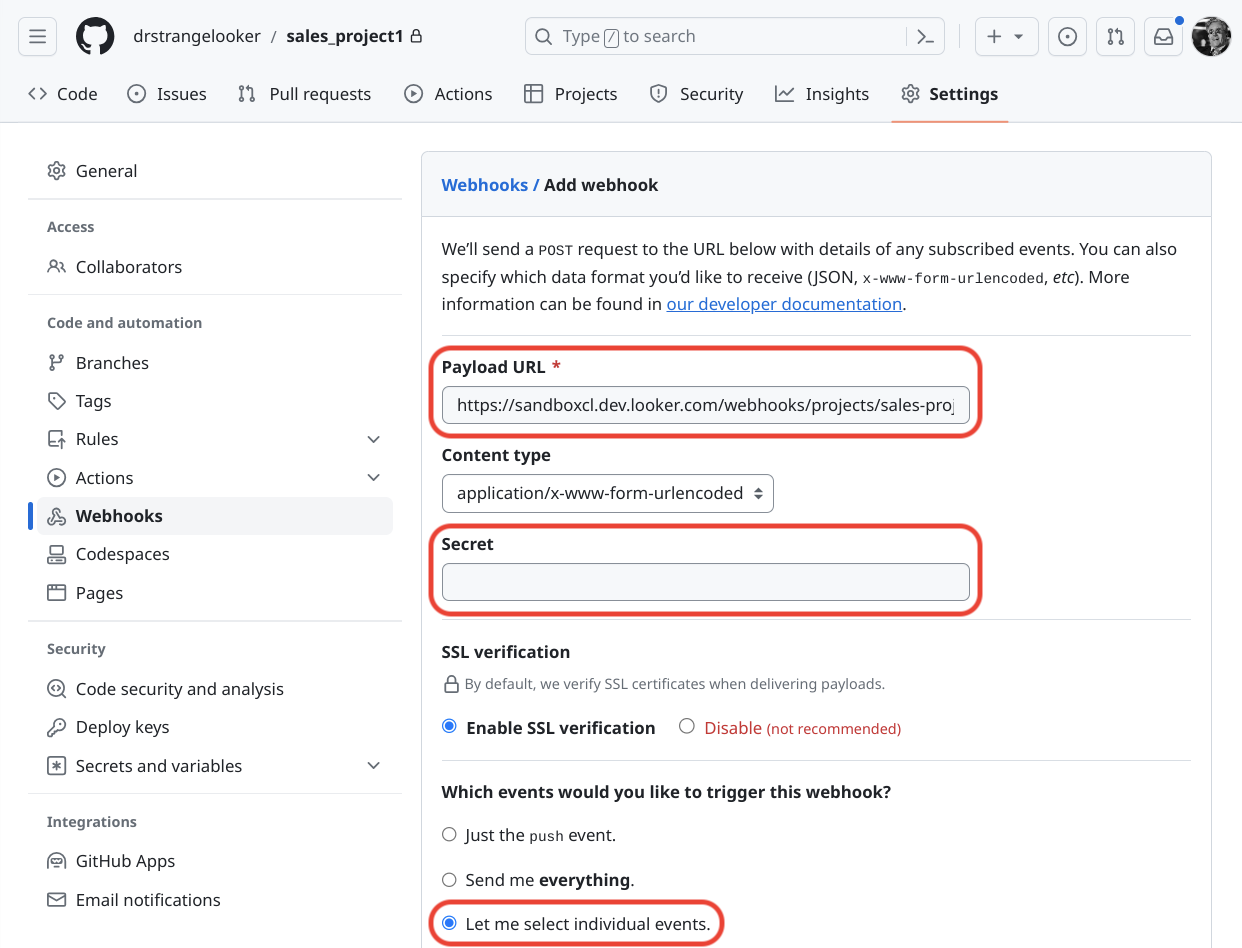
验证是否已选择拉取请求和推送:
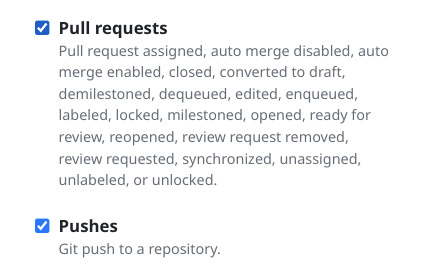
最后,按页面底部的添加 Webhook 按钮。
每位 Looker 开发者的设置步骤
以下所有安装步骤都应在 Linux 环境中执行。
安装 Ruby
需要安装 Ruby 编程语言才能运行 Gazer。2.7.7 之后的任何 Ruby 版本都可与 Gazer 搭配使用,但最好使用 Ruby 3.x.x。如需在 Ubuntu Linux 上安装 Ruby,请运行以下命令:
sudo apt update
sudo apt install ruby
运行 ruby -v,确认 Ruby 已正确安装。这应该会生成类似如下所示的回答:
ruby 3.1.3p185 (2022-11-24 revision 1a6b16756e) [x86_64-linux]
这些命令还适用于 Debian Linux、Linux Mint 和使用 Aptitude 软件包管理器的其他几种 Linux 版本。您可能需要搜索适用于其他 Linux 版本的命令,或在 macOS 上安装的命令。如需了解详情,请参阅安装 Ruby。
安装 Gazer
Gazer 是 Google 员工创建的一个开源项目,旨在通过命令行工具浏览和管理聊天室、Look 和信息中心。
安装 Ruby 后,可以使用 Ruby 的 Gem 工具安装 Gazer:
gem install gazer
使用命令 gzr version 确认 Gazer 是否已安装。这应该会生成类似如下所示的回答:
v0.3.12
设置 Looker 持续集成
如需测试和验证 LookML,请使用 Looker 持续集成。持续集成功能内置于 Looker 中,无需安装本地 CLI。
如需使用持续集成,请按以下步骤操作:
- 验证您的实例是否满足持续集成要求。
- 让 Looker 管理员启用持续集成并安装 CI GitHub 应用。
- 创建持续集成套件,以配置项目的验证器和触发器。
如需了解详情,请参阅 Looker 持续集成文档。
安装 Git
您可以使用以下命令在 Ubuntu Linux 上安装 Git 版本控制软件:
sudo apt update
sudo apt install git
使用命令 git --version 确认安装成功。这应该会生成类似如下所示的回答:
git version 2.42.0.609.gbb76f46606
这些命令还适用于 Debian Linux、Linux Mint 和使用 Aptitude 软件包管理器的其他几种 Linux 版本。您可能需要搜索适用于其他 Linux 版本的命令。例如,如需查看 Fedora 和 macOS 的相关说明,请参阅入门 - 安装 Git。
配置 Git
您需要配置 Linux 环境中的 Git,使其能够与存储 LookML 的 Git 代码库进行交互。这些说明是针对存储在 GitHub 中的 LookML Git 代码库编写的。
名称和邮箱
GitHub(以及大多数其他 Git 实现)需要知道您的姓名和电子邮件地址,以便记录活动。运行以下命令,在 Git 中配置您的姓名和电子邮件地址:
git config --global user.name "FIRST_NAME LAST_NAME"
git config --global user.email "EMAIL_ADDRESS"
Git 凭据
在初始 CI/CD 设置中,创建了 Git 凭据。生成的 SSH 私钥应在 $HOME/.ssh/config 文件中进行配置。如需创建该文件,请使用以下命令:
touch $HOME/.ssh/config
chmod 600 $HOME/.ssh/config
将以下文本插入到 $HOME/.ssh/config 文件中:
Host github.com
  User git
  IdentityFile ~/.ssh/KEY_NAME
  ControlMaster auto
  ControlPath ~/.ssh/ctrl-%r@%h:%p
  ControlPersist yes
将 KEY_NAME 替换为按照向 GitHub 账号添加新的 SSH 密钥说明生成的私钥文件的名称。私钥文件与公钥文件的名称相同,但不含 .pub 扩展名。例如,如果您使用的是文件 id_ed25519.pub 中的公钥,则私钥将命名为 id_ed25519。
设置本地 Git 代码库
配置 LookML 代码库后,您需要在 Linux 环境中复制该代码库。为此,请运行以下命令:
git clone GIT_URL
例如,该命令可能如下所示:
git clone git@github.com:my_org_name/sales_project.git
这会将 LookML 代码库复制到子目录中,例如 sales_project。使用命令 cd SUB_DIRECTORY 进入代码库。在此示例中,命令将为 cd sales_project。
进入代码库目录后,您可以使用以下命令:
| 命令 | 用途 |
|---|---|
git checkout BRANCH_NAME |
用于切换分支。在大多数情况下,主分支称为 main;不过,在旧版系统中,它可能称为 master。 |
git fetch |
用于从服务器检索最新更改。 |
git pull |
用于将更改应用于已签出的本地文件。git pull 隐式执行 git fetch。 |
git tag |
用于为特定修订版本创建有意义的标记。 |
git push |
用于将本地更改推送到服务器。 |
配置 Gazer
如需使用 Gazer,您需要为开发、QA 和生产实例分别提供 API 凭据。如需了解如何创建 API 凭据,请参阅管理员设置 - 用户页面。API 凭据可能已由最初设置 CI/CD 工作流的人员创建。在这种情况下,您可以使用现有凭据,无需为每个人生成新凭据。
将您的 API 凭据存储在主目录中权限最低的 .netrc 文件中。您可以使用以下命令创建具有正确权限的空文件:
touch $HOME/.netrc
chmod 600 $HOME/.netrc
向该文件添加如下条目,但请使用您自己的 Looker 服务器主机名作为 machine、用于登录的 API client_id 和用于密码的 API client_secret。例如:
machine dev.example.looker.com
  login 80ka7nl6lj87ftmn
  password u7kw3mj5h2trfz0

machine qa.example.looker.com
  login fi3qtv5at5crvd1q
  password bdxtaeghnzyz0wm

machine example.looker.com
  login k7lr6yv57wvzy9p2
  password wcvr5qjd2isbs2s
运行针对每个服务器的 Gazer 命令(例如以下命令),测试此功能是否正常运行:
gzr user me --host dev.example.looker.com
这应该会产生类似如下的结果:
+----+---------------+---------+----------+------------------+--------------+
|  id|email          |last_name|first_name|personal_folder_id|home_folder_id|
+----+---------------+---------+----------+------------------+--------------+
|2345|jsm@example.com|Smith    |John      |              2161|           708|
+----+---------------+---------+----------+------------------+--------------+
如果上一个命令不起作用,您可能需要在 gzr 命令末尾添加 --port 443,如下所示:
gzr user me --host dev.example.looker.com --port 443
配置持续集成套件
在 Looker 中创建持续集成套件,以指定验证规则和测试配置。
在 CI 套件中,您可以配置以下内容:
- 触发器选项,用于在拉取请求时、按计划或从 Looker IDE 手动自动运行验证。
- SQL 验证器,用于针对数据库测试维度。
- 断言验证器,用于运行 LookML 数据测试。
- 使用内容验证器测试 Look 和信息中心。
- LookML 验证器,用于检查 LookML 语法。
- 样式验证器,用于在整个项目中强制执行 LookML 编码标准、命名惯例和结构最佳实践。
如需了解如何配置套件,请参阅创建持续集成套件。