


Mit der Funktion Self-Service-Explores können Sie eine Datenquelle angeben und die Daten dann in einem Looker-Explore abfragen und visualisieren, ohne ein LookML-Modell konfigurieren oder die Git-Versionsverwaltung einrichten zu müssen. Die folgenden Datenquellen werden unterstützt:
Für Looker-Verbindungen zu BigQuery:
- Kommagetrennte Dateien (CSV)
- Excel-Dateien (XLS und XLSX)
- Google Sheets-Dateien
- BigQuery-Tabellen
Für Looker-Verbindungen zu Snowflake:
- Kommagetrennte Dateien (CSV)
- Excel-Dateien (XLS und XLSX)
Weitere Informationen zu den Anforderungen und Verfahren finden Sie in den Abschnitten Vorbereitung und Daten hochladen, um einen Self-Service-Explore zu erstellen.
Nachdem Sie die Datei hochgeladen haben, analysiert Looker die Daten. Für jedes Feld in der Datei wird automatisch der Datentyp erkannt und das entsprechende Format angewendet. Looker weist jedem Feld auch einen Namen und ein Label zu. Looker erstellt ein LookML-Modell der Daten und schreibt sie in die BigQuery- oder Snowflake-Datenbank, die von Ihrem Looker-Administrator angegeben wurde. Wenn das Modell bereit ist, wird in Looker die Seite Self-Service-Explore bearbeiten angezeigt.
Nachdem Sie Ihre Daten hochgeladen haben, können Sie Folgendes tun:
- Öffnen Sie den Explore-Bereich, um Looker-Abfragen zu erstellen, die auf Ihren hochgeladenen Daten basieren.
- Dimensionen und Messwerte für die explorative Datenanalyse hinzufügen
- Zugriff auf Ihre explorative Datenanalyse verwalten, damit andere Nutzer sie abfragen können.
- Zertifizieren Sie den Explore, damit andere Nutzer wissen, dass die Daten zuverlässig sind.
- Entfernen Sie die Daten, wenn Sie sie nicht mehr benötigen.
Hinweis
Wenn Sie Self-Service-Explores verwenden möchten, benötigen Sie Folgendes:
- Eine Looker-Instanz, die die folgenden Anforderungen erfüllt:
- Sie verwenden die Looker-Mindestversion:
- Wenn Sie Daten über eine BigQuery-Verbindung hochladen möchten, muss auf Ihrer Instanz Looker 25.20 oder höher ausgeführt werden.
- Wenn Sie Daten über eine Snowflake-Verbindung hochladen möchten, muss auf Ihrer Instanz Looker 26.8 oder höher ausgeführt werden.
- Von einem Looker-Administrator konfiguriert, um Self-Service-Explores zu ermöglichen.
- Sie verwenden die Looker-Mindestversion:
- Ein Looker-Nutzerkonto mit der Berechtigung
upload_data, mit der ein Nutzer Datendateien in Ihre Instanz hochladen kann.
Daten hochladen, um eine Self-Service-Exploration zu erstellen
In den folgenden Abschnitten finden Sie Informationen zum Erstellen von Self-Service-Explores aus verschiedenen Datenquellen:
- Datendateien von Ihrem Computer hochladen (CSV-, XLS- und XLSX-Dateien)
- Daten aus Google Sheets hochladen
- Daten aus einer BigQuery-Tabelle verwenden
Datendateien von Ihrem Computer hochladen (CSV-, XLS- und XLSX-Dateien)
Sie können ein Self-Service-Explore aus einer Datei auf Ihrem Computer erstellen, sofern die Datei die folgenden Anforderungen erfüllt:
- Die Datei darf maximal 100 MB groß sein.
- Die Datei muss eine Textdatei mit kommagetrennten Werten (CSV) oder eine Excel-Datei (XLS oder XLSX) sein.
- Bei CSV-Dateien muss die erste Datenzeile die Spaltennamen für die Datei enthalten.
So erstellen Sie ein Self-Service-Explorationsmodell aus einer Datendatei auf Ihrem Computer:
- Klicken Sie im Looker-Hauptnavigationsmenü auf die Schaltfläche Erstellen.
- Wählen Sie im Drop-down-Menü Datenquelle aus. Dadurch wird das Dialogfeld Datenquelle erstellen geöffnet.
- Wählen Sie im Dialogfeld Datenquelle erstellen den Tab Lokal hochladen aus und klicken Sie dann auf die Schaltfläche Daten auswählen, um die Datendatei auszuwählen. Alternativ können Sie eine Datei in das Dialogfeld Datenquelle erstellen ziehen.
- Wenn Sie eine Excel-Datei mit mehreren Arbeitsblättern ausgewählt haben, geben Sie im Drop-down-Menü Tabellenblatt in ausgewählter Excel-Datei an, welches Arbeitsblatt hochgeladen werden soll.
- Klicken Sie auf Hochladen.
Wenn das Modell bereit ist, wird in Looker die Seite Self-Service-Explore bearbeiten angezeigt.
Daten aus Google Sheets hochladen
In Looker können Sie ein Selfservice-Explore aus einem Tab in Google Sheets erstellen. Zusätzlich zu den Anforderungen für Self-Service-Explores sind folgende Voraussetzungen erforderlich:
- Eine Looker-Instanz, die Ihr Looker-Administrator für Daten-Uploads und Google Sheets-Datenimport aktiviert hat (weitere Informationen finden Sie auf der Dokumentationsseite Administratoreinstellungen – Self-Service-Explores).
- Eine BigQuery-Verbindung, die von Ihrem Looker-Administrator auf der Seite Self-Service-Explores im Feld Standardverbindung angegeben wird.
- Die erforderlichen APIs, die von Ihrem Looker-Administrator aktiviert wurden im Google Cloud Projekt, in dem sich Ihre BigQuery-Datenbank befindet.
- Ein Google-Tabellen-Dokument, das Sie freigeben dürfen und in dem die erste Datenzeile auf dem Google-Tabellen-Tab die Spaltennamen für die Daten enthält.
Beachten Sie die folgenden Einschränkungen beim Hochladen von Daten aus Google Sheets:
- Looker (Google Cloud Core)-Instanzen, die Private Service Connect verwenden, unterstützen den OAuth-Ablauf für Google Tabellen-Uploads nicht. Für diese Instanzen muss der manuelle URL-Ablauf verwendet werden, um Daten aus Google-Tabellen hochzuladen.
- Für Instanzen von Looker (Google Cloud Core), die VPC Service Controls verwenden, werden keine Google Sheets-Uploads unterstützt.
- Wenn Ihre Daten in allen Spalten nur Stringwerte enthalten, kann es sein, dass Looker die Kopfzeilen als Teil Ihrer Daten einbezieht und generische Namen für jede Spalte erstellt, z. B.
string_field_0undstring_field_1. In diesem Fall können Sie das Self-Service-Explore bearbeiten und die Datenfelder umbenennen.
In den folgenden Abschnitten werden die beiden Möglichkeiten zum Hochladen eines Google-Tabellendokuments beschrieben, um ein Self-Service-Explore zu erstellen:
- Google Drive-Navigation zum Auswählen des Google-Tabellendokuments verwenden: Wenn Ihr Looker-Administrator die Ein/Aus-Schaltfläche Daten hochladen und die Ein/Aus-Schaltfläche Google Sheets-Datenimport aktiviert und OAuth für Ihre Instanz konfiguriert hat (wie im Abschnitt OAuth für Google Sheets-Uploads aktivieren beschrieben), können Sie über die Google Drive-Navigation einen Tab in Ihrem Google-Tabellendokument zum Hochladen auswählen.
- URL für Ihr Google-Tabellen-Dokument manuell angeben: Wenn Ihr Looker-Administrator die Ein/Aus-Schaltfläche Daten hochladen und die Ein/Aus-Schaltfläche Google-Tabellen-Datenimport aktiviert, aber OAuth für Ihre Instanz nicht konfiguriert hat, können Sie die URL für Ihr Google-Tabellen-Dokument eingeben und das Google-Tabellen-Dokument dann manuell für das Looker-Dienstkonto freigeben, damit Looker die Daten hochladen kann.
Google Sheets-Daten über die Google Drive-Navigation angeben
So erstellen Sie ein Self-Service-Explore aus einer Google-Tabellen-Datei über die Google Drive-Navigation:
- Klicken Sie im Looker-Hauptnavigationsmenü auf die Schaltfläche Erstellen.
- Wählen Sie im Drop-down-Menü Erstellen die Option Datenquelle aus. Dadurch wird das Dialogfeld Datenquelle erstellen geöffnet.
- Klicken Sie im Dialogfeld Datenquelle erstellen auf den Tab Aus Cloud importieren.
- Klicken Sie auf die Schaltfläche Google Drive durchsuchen.
- Wählen Sie im Dialogfeld Über Google anmelden das Google-Konto aus, mit dem Sie auf Ihr Google-Tabellendokument zugreifen möchten.
- Klicken Sie im Dialogfeld looker.com möchte auf Ihr Google-Konto zugreifen auf Weiter, damit Looker auf Ihre Drive-Dateien zugreifen kann.
Rufen Sie im Dialogfeld Datei auswählen das Google-Tabellen-Dokument auf, das Sie hochladen möchten, wählen Sie die Datei aus und klicken Sie dann auf Auswählen.
Wenn Ihr Google-Tabellen-Dokument mehrere Tabellenblätter enthält, wird im Dialogfeld Datenquelle erstellen ein Drop-down-Menü Tabellenblatt angezeigt. Wählen Sie das Tabellenblatt aus, das Sie hochladen möchten, und klicken Sie dann auf Weiter.
Wenn das Modell bereit ist, wird in Looker die Seite Self-Service-Explore bearbeiten angezeigt.
Google Sheets-Daten über die Dokument-URL angeben
So erstellen Sie ein Self-Service-Explore aus einer Google-Tabelle-Datei mithilfe der Google-Tabellen-URL:
- Rufen Sie in einem Webbrowser das Google-Tabellendokument auf, das Sie in Looker hochladen möchten.
- Wählen Sie im Google Sheets-Dokument den Tab für das Tabellenblatt aus, das Sie hochladen möchten.
Prüfen Sie, ob die URL im Webbrowser die folgenden Elemente enthält:
- Die Tabellen-ID: Sie befindet sich in der URL zwischen dem Suffix
/d/und/editoder/view. - Die Tabellenblatt-ID: Dies ist der Parameter
gid, der die ID des Tabellenblatts enthält.
- Die Tabellen-ID: Sie befindet sich in der URL zwischen dem Suffix
Kopieren Sie die URL für den Tab in Google Sheets, den Sie hochladen möchten, und lassen Sie diesen Browser-Tab geöffnet.
Öffnen Sie Looker auf einem anderen Browser-Tab und klicken Sie dann im Looker-Hauptnavigationsmenü auf die Schaltfläche Erstellen.
Wählen Sie im Drop-down-Menü Erstellen die Option Datenquelle aus. Dadurch wird das Dialogfeld Datenquelle erstellen geöffnet.
Klicken Sie im Dialogfeld Datenquelle erstellen auf den Tab Aus Cloud importieren.
Fügen Sie im Feld Google Sheets-URL die URL für den Tab in Google Sheets ein, den Sie hochladen möchten.
Klicken Sie im Dialogfeld Datenquelle erstellen im Abschnitt Google Sheets die Berechtigung für Looker erteilen auf die Schaltfläche Kopieren, um die E-Mail-Adresse des Looker-Dienstkontos in die Zwischenablage zu kopieren. Lassen Sie das Dialogfeld Datenquelle erstellen geöffnet.
Kehren Sie zum Browsertab mit Ihrer Google-Tabelle zurück. Klicken Sie in Google Sheets auf Teilen.
Führen Sie im Dialogfeld Freigeben die folgenden Schritte aus:
- Fügen Sie die E-Mail-Adresse des Looker-Dienstkontos in das Feld Personen, Gruppen, Chatbereiche und Kalendertermine hinzufügen ein.
- Wählen Sie im Drop-down-Menü neben dem Eingabefeld Betrachter aus.
- Entfernen Sie das Häkchen aus dem Kästchen Personen benachrichtigen.
- Klicken Sie auf Freigeben.
Kehren Sie zum Dialogfeld Datenquelle erstellen zurück und klicken Sie auf Weiter.
Wenn das Modell bereit ist, wird in Looker die Seite Self-Service-Explore bearbeiten angezeigt.
Daten aus einer BigQuery-Tabelle verwenden
In Looker können Sie ein Selfservice-Explore aus einer Tabelle in einer BigQuery-Datenbank erstellen. Zusätzlich zu den Anforderungen für Self-Service-Explores sind folgende Voraussetzungen erforderlich:
- Eine Looker-Instanz mit Looker 26.10 oder höher.
- Eine BigQuery-Verbindung, die von Ihrem Looker-Administrator auf der Seite Self-Service-Explores im Feld Standardverbindung angegeben wird (weitere Informationen finden Sie auf der Dokumentationsseite Administratoreinstellungen – Self-Service-Explores).
- Die BigQuery-Verbindung muss für die Authentifizierung mit OAuth konfiguriert sein.
- Ein Google-Konto mit den IAM-Rollen
bigquery.jobUserundbigquery.dataViewerfür die BigQuery-Tabelle, die Sie in Looker hochladen möchten.
So erstellen Sie ein Self-Service-Explore aus einer Tabelle in Ihrer BigQuery-Datenbank:
- Klicken Sie im Looker-Hauptnavigationsmenü auf die Schaltfläche Erstellen.
- Wählen Sie im Drop-down-Menü Datenquelle aus. Dadurch wird das Dialogfeld Datenquelle erstellen geöffnet.
- Wählen Sie im Dialogfeld Datenquelle erstellen den Tab Mit Datenbank verbinden aus.
- Wählen Sie auf dem Tab Mit Datenbank verbinden im Drop-down-Menü BigQuery-Verbindung eine der BigQuery-Verbindungen aus, auf die Sie in der Looker-Instanz Zugriff haben.
- Wenn im Dialogfeld das Banner OAuth-Anmeldung erforderlich angezeigt wird, klicken Sie auf die Schaltfläche Anmelden, um das Google-Konto auszuwählen, das für die OAuth-Anmeldung verwendet werden soll. Klicken Sie dann auf Zulassen, wenn Sie dazu aufgefordert werden.
- Wählen Sie auf dem Tab Mit Datenbank verbinden in den Drop-down-Menüs das BigQuery-Projekt und Dataset aus, die die Tabelle enthalten, die Sie hochladen möchten. Wählen Sie dann die Tabelle aus, die Sie in Looker hochladen möchten.
- Klicken Sie auf Weiter, um die Tabelle hochzuladen.
Wenn das Modell bereit ist, wird in Looker die Seite Self-Service-Explore bearbeiten angezeigt.
Self-Service-Explores öffnen
Sie können jedes Self-Service-Explore öffnen, dessen Inhaber Sie sind oder das der Inhaber für Sie freigegeben hat:
- Wenn Sie der Inhaber des Self-Service-Explores sind und sich auf der Seite Self-Service-Explore bearbeiten befinden, können Sie auf die Schaltfläche Daten explorieren klicken, um das Explore zu öffnen.
- Andernfalls können Sie das Explore im Looker-Menü Explore im Bereich Self-Service-Explores auswählen.
Wenn Sie ein Looker-Administrator sind, können Sie außerdem jedes Self-Service-Explore in der Instanz über die Links in der Tabelle Daten hochladen auf der Seite Self-Service-Explores öffnen. Für Looker-Administratoren werden im Bereich Self-Service-Explores des Looker-Menüs Explore nicht alle Self-Service-Explores in der Instanz aufgeführt, sondern nur diejenigen, deren Inhaber Sie sind oder die der Inhaber speziell für Sie freigegeben hat.
Sie können ein Self-Service-Explore auf ähnliche Weise wie jedes andere Looker-Explore verwenden, einschließlich der folgenden Aufgaben:
- Daten in der explorativen Datenanalyse abfragen
- Filtern und begrenzen Sie die Ergebnisse auf die Daten, die Sie interessieren.
- Ergebnisse aus verschiedenen Explores zusammenführen
- Mit Tabellenkalkulationen können Sie Ad-hoc-Messwerte für Explores erstellen.
- Mit benutzerdefinierten Feldern können Sie Ad-hoc-Dimensionen und ‑Messwerte erstellen.
- Visualisierungen erstellen:
- Explore-Abfragen als Looks speichern
- Explore-Abfragen zu Dashboards hinzufügen
- Daten mit anderen Nutzern teilen
Außerdem können Sie Looker anweisen, die Daten zu aktualisieren, wenn sich die Informationen in Ihrer Datendatei seit dem ersten Hochladen geändert haben.
Self-Service-Explore bearbeiten
Nachdem Sie eine Datendatei hochgeladen haben, können Sie die Datenfelder des Explores bearbeiten und den Nutzerzugriff auf der Seite Self-Service-Explore bearbeiten verwalten.
Es gibt zwei Möglichkeiten, auf die Seite Self-Service-Explore bearbeiten zuzugreifen:
- Wenn Sie zum ersten Mal eine Datendatei hochladen, wird in Looker automatisch die Seite Self-Service-Explore bearbeiten für den Datenupload angezeigt.
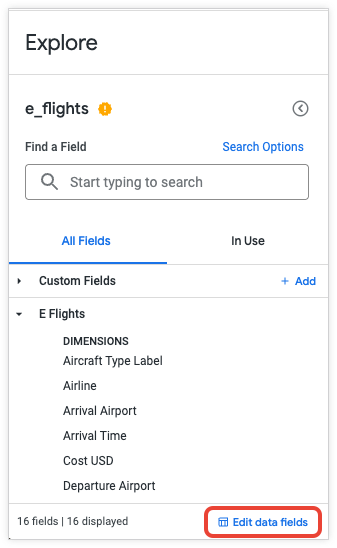
Wählen Sie andernfalls im Looker-Menü Expl. Datenanalyse die gewünschte Analyse aus dem Bereich Self-Service-Explores aus. Klicken Sie auf der Seite „Explore“ unten im Feldauswahl-Bereich auf den Link Datenfelder bearbeiten:
Auf der Seite Self-Service-Untersuchung bearbeiten haben Sie folgende Möglichkeiten:
- Explorative Datenanalyse umbenennen
- Datenfelder ändern
- Dimensionen und Measures hinzufügen
- Zugriff auf die Self-Service-Version von Explore verwalten
- Self-Service-Explore öffnen
- Datenupload aus Ihrer Instanz entfernen
Explore umbenennen
So benennen Sie ein Self-Service-Explore um:
- Klicken Sie auf der Seite „Explorative Datenanalyse“ unten im Feld für die Feldauswahl auf den Link Datenfelder bearbeiten.
- Klicken Sie auf der Seite Self-Service-Explore bearbeiten auf den Namen des Datenuploads und geben Sie einen neuen Namen ein.
- Drücken Sie die Eingabetaste, um den Namen zu speichern.
Der neue Name des Self-Service-Explores wird jetzt als Titel im Explore-Fenster verwendet, wenn Sie das Explore öffnen, und im Bereich Self-Service-Explores des Looker-Menüs Explore. Möglicherweise müssen Sie Ihren Browser aktualisieren, damit der aktualisierte Name im Menü Explore angezeigt wird.
Datenfelder ändern
Auf der Seite Self-Service-Explore bearbeiten werden auf dem Tab Datenfelder die Felder aufgeführt, die von Looker aus Ihrer Datendatei generiert wurden.
Sie können ein generiertes Feld nicht löschen, sondern nur ausblenden. Wählen Sie dazu in der Tabelle Datenfelder im Zahnradmenü des Felds die Option Ausblenden aus. Alternativ können Sie auf die Schaltfläche Bearbeiten des Felds klicken und das Kästchen Dieses Feld in Explores und Visualisierungen ausblenden aktivieren.
So bearbeiten Sie ein Feld in einem Self-Service-Explore:
- Klicken Sie auf der Seite Self-Service-Explore bearbeiten auf dem Tab Datenfelder in der Zeile des Felds in der Tabelle Datenfelder auf die Schaltfläche Bearbeiten.
Im Dialogfeld Bearbeiten haben Sie für ein Feld folgende Möglichkeiten:
- Wenn Sie eine andere Formatierungsoption als die Standardeinstellung benötigen, wählen Sie eine aus dem Drop-down-Menü Format aus.
- Bearbeiten Sie den Namen im Feld Name. Der Name wird verwendet, um das Feld in LookML zu identifizieren, z. B. wenn Sie im Self-Service-Explore eine neue Dimension oder einen neuen Messwert erstellen möchten.
- Bearbeiten Sie das Label im Feld Label. Das Label wird in der Feldauswahl und in der Datentabelle des Explorers angezeigt.
- Wählen Sie + Beschreibung hinzufügen aus, um eine Beschreibung hinzuzufügen, oder bearbeiten Sie die vorhandene Beschreibung. Die Beschreibung liefert anderen Nutzern mehr Kontext oder Informationen zum Feld. Die Beschreibung wird in der Kurzinfo für das Feld in der Feldauswahl und in der Datentabelle des Explores angezeigt.
- Mit dem Kontrollkästchen können Sie das Feld in Analysen und Visualisierungen ein- oder ausblenden.
Klicken Sie nach dem Bearbeiten auf Speichern.
Dimensionen und Messwerte hinzufügen
Sie können eigene Dimensionen und Measures für Ihr Self-Service-Explore erstellen. Sie werden auf Grundlage vorhandener Felder im Explore oder aus Looker-Ausdrücken definiert und sind für alle Nutzer Ihres Self-Service-Explores verfügbar.
So fügen Sie Ihrem Self-Service-Explore eine Dimension oder einen Messwert hinzu:
- Klicken Sie auf der Seite Self-Service-Explore bearbeiten auf dem Tab Datenfelder auf die Schaltfläche Dimension hinzufügen oder Messwert hinzufügen.
- Geben Sie im Dialogfeld Dimension erstellen oder Messwert erstellen im Feld Ausdruck einen Looker-Ausdruck ein, mit dem der Wert für die Dimension oder den Messwert berechnet wird. Dabei können Sie beliebige Looker-Funktionen und ‑Operatoren verwenden. Auf der Dokumentationsseite Looker-Ausdrücke erstellen wird beschrieben, wie der Looker-Ausdruckseditor Feldnamen vorschlägt und Syntaxhilfe für alle Funktionen anzeigt, die Sie verwenden.
- Wenn Sie eine andere Formatierungsoption als die Standardformatierung verwenden möchten, wählen Sie im Drop-down-Menü Format eine Formatierungsoption aus.
- Geben Sie im Feld Name einen Namen an. Der Name wird verwendet, um das Feld in LookML zu identifizieren, z. B. wenn Sie im Self-Service-Explore eine neue Dimension oder einen neuen Messwert erstellen möchten.
- Geben Sie im Feld Label ein Label an. Das Label wird in der Feldauswahl und in der Datentabelle des Explorers angezeigt.
- Optional: Wählen Sie + Beschreibung hinzufügen aus, um eine Beschreibung hinzuzufügen, die anderen Nutzern mehr Kontext oder Informationen zur benutzerdefinierten Dimension bietet. Die Beschreibung wird in der Kurzinfo für das Feld in der Feldauswahl und in der Datentabelle des Explores angezeigt.
- Optional: Wählen Sie das Kästchen Dieses Feld bei Analysen und Visualisierungen ausblenden aus, wenn Sie das Feld ausblenden möchten.
- Klicken Sie auf Speichern.
Auf der Seite Self-Service-Explorer bearbeiten werden die von Ihnen erstellten Felder in der Tabelle Datenfelder unter den generierten Feldern angezeigt.
Daten für eine Self-Service-Exploration aktualisieren
Wenn Sie ein Self-Service-Explore erstellen, lädt Looker die Daten aus Ihrer Datei zum Zeitpunkt des Uploads hoch. Wenn sich die Daten in Ihrer Datei ändern, nachdem Sie den Self-Service-Explore erstellt haben, können Sie die Daten aktualisieren. Folgen Sie dazu der Anleitung in diesem Abschnitt.
Beachten Sie beim Aktualisieren der Daten für eine Self-Service-Exploration Folgendes:
- Sie können Daten nur für Self-Service-Explores aktualisieren, die Sie selbst erstellt haben.
- Wenn eines der Felder seit der Erstellung des Self-Service-Explores geändert wurde, werden alle abwärtskompatiblen Änderungen automatisch von Looker behoben.
- Wenn ein Feld aus der ursprünglich hochgeladenen Datei erheblich geändert wird, z. B. wenn die Spalte umbenannt oder der Datentyp geändert wird, wird in Looker das Dialogfeld Änderungen überprüfen mit einer Liste der Unterschiede angezeigt. Im Dialogfeld Änderungen überprüfen wird der alte Name oder Datentyp als „Entfernt“ und der neue Name oder Datentyp als „Hinzugefügt“ aufgeführt. Im Dialogfeld können Sie die Änderungen übernehmen oder den Daten-Upload abbrechen. Wenn Sie die Änderungen bestätigen, werden die entfernten Felder dauerhaft aus Ihrem Self-Service-Explore in Looker gelöscht.
So aktualisieren Sie die Daten für ein Self-Service-Explore:
- Klicken Sie auf der Seite Self-Service-Exploration bearbeiten auf den Button Daten aktualisieren.
Führen Sie im Dialogfeld Daten aktualisieren je nachdem, wie Sie das Self-Service-Explore ursprünglich erstellt haben, einen der folgenden Schritte aus:
- Wenn Sie Explore ursprünglich durch Hochladen einer Datei von Ihrem Computer erstellt haben, klicken Sie auf Daten auswählen, um die Datei auf Ihrem Computer aufzurufen.
- Wenn Sie das Self-Service-Explore ursprünglich durch Angabe eines Google-Tabellendokuments erstellt haben, werden in Looker Daten aus demselben Tabellenblatt desselben Google-Tabellendokuments hochgeladen.
Klicken Sie auf Weiter.
Wenn Looker erkennt, dass sich eines der Felder aus dem ursprünglichen Dateiupload in der neuen Datei erheblich geändert hat, wird das Dialogfeld Änderungen prüfen angezeigt:
- Wenn Sie die Daten aus dem ursprünglichen Dateiupload beibehalten möchten, klicken Sie auf Abbrechen, um die Datenaktualisierung abzubrechen.
- Klicken Sie andernfalls auf Bestätigen, um die Änderungen zu übernehmen. Looker löscht die entfernten und umbenannten Felder endgültig aus Ihrem Self-Service-Explore.
Wenn Ihre aktualisierte Datei keine wesentlichen Änderungen enthält oder Sie die Änderungen bestätigt haben, lädt Looker die Daten aus der angegebenen Datei in Ihr Self-Service-Exploration hoch. Wenn das Modell bereit ist, wird in Looker die Seite Self-Service-Explore bearbeiten angezeigt.
Zugriff auf Self-Service-Explore verwalten
So geben Sie Ihr Self-Service-Explore für andere Looker-Nutzer und Nutzergruppen frei:
- Klicken Sie auf der Seite Self-Service-Exploration bearbeiten auf den Tab Nutzerzugriff und dann auf die Schaltfläche Zugriff freigeben. Sie können auch oben auf der Seite Self-Service-Exploration bearbeiten auf das Dreipunkt-Menü klicken und Zugriff freigeben auswählen.
- Klicken Sie im Dialogfeld Zugriff freigeben auf das Feld Nutzer oder Gruppe und wählen Sie entweder aus dem Drop-down-Menü aus oder geben Sie einen Nutzernamen oder einen Gruppennamen ein, um das Menü zu filtern.
- Behalten Sie im Feld Zugriffsberechtigung den Wert Ansehen bei.
- Optional: Klicken Sie auf die Schaltfläche Hinzufügen, um einem anderen Nutzer oder einer anderen Gruppe Zugriff zu gewähren.
- Klicken Sie auf Freigeben.
Auf der Seite Self-Service-Exploration bearbeiten wird auf dem Tab Nutzerzugriff der neue Nutzer oder die neue Gruppe angezeigt, dem bzw. der Sie Zugriff gewährt haben.
Wenn Sie den Zugriff eines Nutzers oder einer Gruppe auf Ihr Self-Service-Explore entfernen möchten, klicken Sie in der Zeile des Nutzers oder der Gruppe in der Tabelle Nutzerzugriff auf die Schaltfläche Nutzer löschen.
Self-Service-Explores zertifizieren
Self-Service-Explores basieren nicht auf einem LookML-Modell. Ihre Daten gelten daher als „nicht verwaltet“. Wenn Sie Daten hochladen, wird der Name des Self-Service-Explores im Menü Explore und auf der Seite „Explore“ mit dem gelben Kennzeichen „Nicht zertifiziert“  angezeigt. Dieses Symbol weist darauf hin, dass Daten weder zertifiziert noch verwaltet sind.
Wenn Sie die Berechtigung certify_content haben, können Sie dem Explore eine Zertifizierung hinzufügen, damit andere Nutzer wissen, dass die Daten zuverlässig sind.
So fügen Sie dem Self-Service-Bereich „Entdecken“ eine Zertifizierung hinzu:
- Wählen Sie im Looker-Menü Expl. Datenanalyse die gewünschte Analyse aus dem Bereich Self-Service-Explores aus.
- Klicken Sie auf das Zahnrad-Menü des Explores und wählen Sie Certify (Zertifizieren) aus.
- Geben Sie im Dialogfeld Diesen Inhalt zertifizieren? Ihre Anmerkungen zum Explore ein, z. B. die Herkunft der Daten und wie Sie wissen, dass es sich um gültige Daten handelt.
- Klicken Sie auf Bestätigen.
Wenn Sie ein Self-Service-Explore zertifizieren, wird in Looker neben dem Namen des Explores im Menü Explore und auf der Seite „Explore“ ein Zertifizierungssymbol  angezeigt.
Weitere Informationen finden Sie auf der Dokumentationsseite Inhaltszertifizierung.
Self-Service-Explore entfernen
So löschen Sie Ihren eigenen Daten-Upload und den zugehörigen Self-Service-Explorer:
- Wählen Sie im Looker-Hauptmenü Explores den Explore-Bereich aus dem Abschnitt Self-Service-Explores aus.
Klicken Sie im Explorer unten im Feld für die Feldauswahl auf den Link Datenfelder bearbeiten.
Klicken Sie auf der Seite Self-Service-Exploration bearbeiten auf das Dreipunkt-Menü.
Wählen Sie Daten entfernen aus.
Klicken Sie im Bestätigungsdialogfeld auf Löschen.
Außerdem kann ein Looker-Administrator den Daten-Upload eines beliebigen Nutzers auf der Seite Self-Service-Explores löschen. Gehen Sie dazu so vor:
- Wählen Sie im Looker-Menü Admin die Option Self-Service-Explores aus.
- Suchen Sie auf der Seite Self-Service-Explores in der Tabelle Daten-Uploads nach dem Daten-Upload und klicken Sie in der entsprechenden Tabellenzeile auf die Schaltfläche Löschen.
- Klicken Sie im Bestätigungsdialogfeld auf Löschen.
Nächste Schritte
- Weitere Informationen zum Erstellen benutzerdefinierter Felder
- Weitere Informationen zum Ansehen von und Interagieren mit Explores in Looker