


Utilizzando la funzionalità Esplorazioni self-service, puoi specificare un'origine dati e poi eseguire query e visualizzare i dati in un'esplorazione di Looker senza dover configurare un modello LookML o impostare il controllo della versione Git. Sono supportate le seguenti origini dati:
Per le connessioni Looker a BigQuery:
- File con valori separati da virgole (CSV)
- File Excel (XLS e XLSX)
- File di Fogli Google
- Tabelle BigQuery
Per le connessioni Looker a Snowflake:
- File con valori separati da virgole (CSV)
- File Excel (XLS e XLSX)
Per informazioni dettagliate sui requisiti e sulle procedure, consulta le sezioni Prima di iniziare e Caricare i dati per creare un'esplorazione self-service.
Dopo aver caricato il file, Looker analizza i dati: per ogni campo del file di dati, Looker rileva automaticamente il tipo di dati e applica il formato appropriato. Looker applica anche un nome e un'etichetta a ogni campo. Looker crea un modello LookML dei dati e li conserva scrivendoli nel database BigQuery o Snowflake specificato dall'amministratore di Looker. Quando il modello è pronto, Looker mostra la pagina Modifica esplorazione self-service.
Dopo aver caricato i dati, puoi:
- Apri l'esplorazione per creare query di Looker basate sui dati caricati.
- Aggiungi dimensioni e misure all'esplorazione.
- Gestisci l'accesso a Esplora in modo che altri utenti possano eseguire query in Esplora.
- Certifica l'esplorazione in modo che gli altri utenti sappiano che i dati sono affidabili.
- Rimuovi i dati se non ti servono più.
Prima di iniziare
Per utilizzare le esplorazioni self-service, devi disporre di quanto segue:
- Un'istanza di Looker che soddisfi i seguenti requisiti:
- Esegui la versione minima di Looker:
- Per caricare i dati su una connessione BigQuery, l'istanza deve eseguire Looker 25.20 o versioni successive.
- Per caricare i dati su una connessione Snowflake, la tua istanza deve eseguire Looker 26.8 o versioni successive.
- Configurato da un amministratore di Looker per attivare le esplorazioni self-service.
- Esegui la versione minima di Looker:
- Un account utente Looker con l'autorizzazione
upload_data, che consente a un utente di caricare file di dati nell'istanza.
Caricamento dei dati per creare un'esplorazione self-service
Le sezioni seguenti forniscono informazioni sulla creazione di esplorazioni self-service da diverse origini dati:
- Caricare file di dati dal computer (file CSV, XLS e XLSX)
- Caricamento dei dati da Fogli Google
- Utilizzare i dati di una tabella BigQuery
Caricamento di file di dati dal computer (file CSV, XLS e XLSX)
Puoi creare un'esplorazione self-service da un file sul tuo computer, a condizione che il file soddisfi i seguenti requisiti:
- Il file deve avere dimensioni massime pari a 100 MB.
- Il file deve essere un file di testo con valori separati da virgole (CSV) o un file Excel (XLS o XLSX).
- Per i file CSV, la prima riga di dati deve contenere i nomi delle colonne del file.
Per creare un'esplorazione self-service da un file di dati sul computer:
- Nel menu di navigazione principale di Looker, fai clic sul pulsante Crea.
- Seleziona Origine dati dal menu a discesa. Questa azione apre la finestra di dialogo Crea origine dati.
- Nella finestra di dialogo Crea origine dati, seleziona la scheda Carica da locale e poi fai clic sul pulsante Scegli dati per selezionare il file di dati. In alternativa, puoi trascinare un file nella finestra di dialogo Crea origine dati.
- Se hai selezionato un file Excel con più di un foglio di lavoro, specifica quale caricare dal menu a discesa Foglio nel file Excel selezionato.
- Fai clic su Carica.
Quando il modello è pronto, Looker mostra la pagina Modifica esplorazione self-service.
Caricamento dei dati da Fogli Google in corso…
Looker supporta la creazione di un'esplorazione self-service da una scheda in Fogli Google. Oltre ai requisiti per le esplorazioni self-service, sono necessari i seguenti elementi:
- Un'istanza di Looker che l'amministratore di Looker ha attivato per i caricamenti di dati e l'importazione di dati da Fogli Google (per informazioni, consulta la pagina della documentazione Impostazioni di amministrazione - Esplorazioni self-service).
- Una connessione BigQuery specificata dall'amministratore di Looker nel campo Connessione predefinita della pagina di amministrazione Esplorazioni self-service.
- Le API richieste abilitate dall'amministratore di Looker nel progetto Google Cloud che ospita il database BigQuery.
- Un documento Fogli Google che hai l'autorizzazione a condividere e in cui la prima riga di dati nella scheda Fogli Google contiene i nomi delle colonne per i dati.
Tieni presenti le seguenti limitazioni per il caricamento dei dati da Fogli Google:
- Le istanze di Looker (Google Cloud core) che utilizzano Private Service Connect non supportano il flusso OAuth per i caricamenti di Fogli Google. Queste istanze devono utilizzare il flusso URL manuale per caricare i dati da Fogli Google.
- Le istanze di Looker (Google Cloud core) che utilizzano Controlli di servizio VPC non supportano i caricamenti di Fogli Google.
- Se i dati contengono solo valori stringa in tutte le colonne, Looker potrebbe includere le righe di intestazione nei dati e creare nomi generici per ogni colonna, ad esempio
string_field_0estring_field_1. In questo caso, puoi modificare l'esplorazione self-service e rinominare i campi di dati.
Le sezioni seguenti descrivono i due modi in cui puoi caricare un documento Fogli Google per creare un'esplorazione self-service:
- Utilizzo della navigazione di Google Drive per selezionare il documento Fogli Google: se l'amministratore di Looker ha attivato il pulsante di attivazione/disattivazione Caricamenti di dati, il pulsante di attivazione/disattivazione Importazione dati da Fogli Google e ha configurato OAuth per la tua istanza (come descritto nella sezione Attivazione di OAuth per i caricamenti di Fogli Google), puoi utilizzare la navigazione di Google Drive per selezionare una scheda nel documento Fogli Google da caricare.
- Specificare manualmente l'URL del documento Google Fogli: se l'amministratore di Looker ha attivato i pulsanti di attivazione/disattivazione Caricamenti di dati e Importazione dati da Google Fogli, ma non ha configurato OAuth per la tua istanza, puoi inserire l'URL del documento Google Fogli e poi condividerlo manualmente con l'account di servizio Looker in modo che Looker possa caricare i dati.
Specificare i dati di Fogli Google utilizzando la navigazione di Google Drive
Per creare un'esplorazione self-service da un file Fogli Google utilizzando la navigazione di Google Drive:
- Nel menu di navigazione principale di Looker, fai clic sul pulsante Crea.
- Seleziona Origine dati dal menu a discesa Crea. Questa azione apre la finestra di dialogo Crea origine dati.
- Nella finestra di dialogo Crea origine dati, fai clic sulla scheda Importa da cloud.
- Fai clic sul pulsante Sfoglia Google Drive.
- Nella finestra di dialogo Accedi con Google, seleziona l'Account Google che vuoi utilizzare per accedere al documento Fogli Google.
- Nella finestra di dialogo looker.com vuole accedere al tuo Account Google, fai clic su Continua per consentire a Looker di accedere ai tuoi file di Drive.
Nella finestra di dialogo Seleziona un file, vai al documento Fogli Google che vuoi caricare, seleziona il file e poi fai clic su Seleziona.
Se il documento Fogli Google contiene più schede, nella finestra di dialogo Crea origine dati viene visualizzato un menu a discesa Foglio. Seleziona il foglio che vuoi caricare e poi fai clic su Continua.
Quando il modello è pronto, Looker mostra la pagina Modifica esplorazione self-service.
Specificare i dati di Fogli Google utilizzando l'URL del documento
Per creare un'esplorazione self-service da un file Fogli Google utilizzando l'URL di Fogli Google:
- In un browser web, vai al documento Fogli Google che vuoi caricare in Looker.
- Nel documento Fogli Google, seleziona la scheda del foglio specifico che vuoi caricare.
Nell'URL del browser web, verifica che l'URL contenga i seguenti elementi:
- L'ID foglio di lavoro: si trova nell'URL tra
/d/e il suffisso/edito/view. - L'ID foglio/scheda: questo è il parametro
gidche fornisce l'ID del foglio.
- L'ID foglio di lavoro: si trova nell'URL tra
Copia l'URL della scheda specifica di Fogli Google che vuoi caricare e mantieni aperta la scheda del browser.
In un'altra scheda del browser, apri Looker, quindi fai clic sul pulsante Crea nel menu di navigazione principale di Looker.
Seleziona Origine dati dal menu a discesa Crea. Questa azione apre la finestra di dialogo Crea origine dati.
Nella finestra di dialogo Crea origine dati, fai clic sulla scheda Importa da cloud.
Nel campo URL Fogli Google, incolla l'URL della scheda di Fogli Google che vuoi caricare.
Nella sezione Come concedere l'autorizzazione di Fogli Google a Looker della finestra di dialogo Crea origine dati, fai clic sul pulsante Copia per salvare l'email dell'account di servizio Looker negli appunti. Lascia aperta la finestra di dialogo Crea origine dati.
Torna alla scheda del browser che contiene il foglio Google. In Fogli Google, fai clic su Condividi.
Nella finestra di dialogo Condividi, procedi nel seguente modo:
- Incolla l'email dell'account di servizio Looker nel campo Aggiungi persone, gruppi, spazi ed eventi di calendario.
- Nel menu a discesa accanto al campo di immissione, seleziona Visualizzatore.
- Deseleziona la casella di controllo Invia notifiche.
- Fai clic su Condividi.
Torna alla finestra di dialogo Crea origine dati e fai clic su Continua.
Quando il modello è pronto, Looker mostra la pagina Modifica esplorazione self-service.
Utilizzare i dati di una tabella BigQuery
Looker supporta la creazione di un'esplorazione self-service da una tabella in un database BigQuery. Oltre ai requisiti per le esplorazioni self-service, sono necessari i seguenti elementi:
- Un'istanza di Looker con Looker 26.10 o versioni successive.
- Una connessione BigQuery specificata dall'amministratore di Looker nel campo Connessione predefinita della pagina di amministrazione Esplorazioni self-service (per informazioni, consulta la pagina di documentazione Impostazioni di amministrazione - Esplorazioni self-service).
- La connessione BigQuery deve essere configurata per l'autenticazione con OAuth.
- Un Account Google con i ruoli IAM
bigquery.jobUserebigquery.dataViewerper la tabella BigQuery che vuoi caricare in Looker.
Per creare un'esplorazione self-service da una tabella nel database BigQuery:
- Nel menu di navigazione principale di Looker, fai clic sul pulsante Crea.
- Seleziona Origine dati dal menu a discesa. Questa azione apre la finestra di dialogo Crea origine dati.
- Nella finestra di dialogo Crea origine dati, seleziona la scheda Connessione al database.
- Nella scheda Connetti al database, utilizza il menu a discesa Connessione BigQuery per selezionare le connessioni BigQuery a cui hai accesso nell'istanza di Looker.
- Se nella finestra di dialogo viene visualizzato il banner Accesso OAuth richiesto, fai clic sul pulsante Accedi per selezionare l'Account Google da utilizzare per l'accesso OAuth, quindi fai clic su Consenti quando richiesto.
- Nella scheda Connetti al database, utilizza i menu a discesa per selezionare il progetto e il set di dati BigQuery che contengono la tabella da caricare, quindi seleziona la tabella da caricare in Looker.
- Fai clic su Continua per caricare la tabella.
Quando il modello è pronto, Looker mostra la pagina Modifica esplorazione self-service.
Aprire un'esplorazione self-service
Puoi aprire qualsiasi esplorazione self-service di tua proprietà o che il proprietario ha condiviso con te:
- Se sei il proprietario dell'esplorazione self-service e ti trovi nella pagina Modifica esplorazione self-service, puoi fare clic sul pulsante Esplora dati per aprire l'esplorazione.
- In caso contrario, puoi selezionare l'esplorazione dalla sezione Esplorazioni self-service del menu Esplora di Looker.
Inoltre, se sei un amministratore di Looker, puoi aprire qualsiasi esplorazione self-service sull'istanza utilizzando i link nella tabella Caricamenti di dati nella pagina di amministrazione Esplorazioni self-service. Per gli amministratori di Looker, la sezione Esplorazioni self-service del menu Esplora di Looker non elenca tutte le esplorazioni self-service nell'istanza, ma solo quelle di tua proprietà o che il proprietario ha condiviso specificamente con te.
Puoi utilizzare un'esplorazione self-service in modo molto simile a qualsiasi altra esplorazione di Looker, ad esempio per eseguire le seguenti attività:
- Esegui query sui dati in Esplora.
- Filtra e limita i risultati ai soli dati di tuo interesse.
- Unire i risultati di esplorazioni diverse.
- Utilizza i calcoli tabulari per creare metriche di esplorazione ad hoc.
- Utilizza i campi personalizzati per creare dimensioni e misure ad hoc.
- Creare visualizzazioni.
- Salva le query di Esplora come Look.
- Aggiungere query di Esplora alle dashboard.
- Condividi i dati con altri utenti.
Inoltre, puoi chiedere a Looker di aggiornare i dati se le informazioni nel file di dati sono cambiate rispetto al caricamento iniziale.
Modificare un'esplorazione self-service
Dopo aver caricato un file di dati, puoi modificare i campi dei dati di Esplora e gestire l'accesso degli utenti dalla pagina Modifica esplorazione self-service.
Esistono due modi per accedere alla pagina Modifica esplorazione self-service:
- Quando carichi un file di dati per la prima volta, Looker visualizza automaticamente la pagina Modifica esplorazione self-service per il caricamento dei dati.
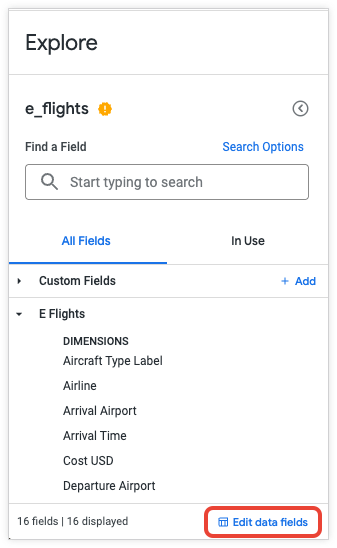
Altrimenti, dal menu Esplora di Looker, seleziona l'esplorazione dalla sezione Esplorazioni self-service. Nella pagina Esplora, fai clic sul link Modifica campi di dati nella parte inferiore del riquadro del selettore di campi in Esplora:
Dalla pagina Modifica esplorazione self-service puoi:
- Rinominare l'esplorazione
- Modificare i campi di dati
- Aggiungere dimensioni e misure
- Gestire l'accesso alla funzionalità self-service Esplora
- Apri l'esplorazione self-service
- Rimuovi il caricamento dei dati dall'istanza
Rinomina l'esplorazione
Per rinominare un'esplorazione self-service:
- Nella pagina Esplora, fai clic sul link Modifica campi di dati nella parte inferiore del riquadro del selettore campi in Esplora.
- Nella pagina Modifica esplorazione self-service, fai clic sul nome del caricamento dei dati e poi inserisci un nuovo nome.
- Premi il tasto Invio per salvare il nome.
Il nuovo nome dell'esplorazione self-service verrà ora utilizzato come titolo nella finestra Esplora quando apri l'esplorazione e nella sezione Esplorazioni self-service del menu Esplora di Looker (potresti dover aggiornare il browser per visualizzare il nome aggiornato nel menu Esplora).
Modificare i campi di dati
Nella pagina Modifica esplorazione self-service, la scheda Campi di dati elenca i campi generati da Looker dal file di dati.
Non puoi eliminare un campo generato, ma solo nasconderlo selezionando Nascondi dal menu a forma di ingranaggio del campo nella tabella Campi dati oppure facendo clic sul pulsante Modifica del campo e selezionando la casella di controllo Nascondi questo campo da esplorazioni e visualizzazioni.
Per modificare un campo in un'esplorazione self-service:
- Nella pagina Modifica esplorazione self-service, nella scheda Campi di dati, fai clic sul pulsante Modifica nella riga del campo della tabella Campi di dati.
Nella finestra di dialogo Modifica, puoi eseguire le seguenti operazioni per un campo:
- Se è necessaria un'opzione di formattazione diversa da quella predefinita, selezionala dal menu a discesa Formato.
- Modifica il nome nel campo Nome. Il nome viene utilizzato per identificare il campo in LookML, ad esempio quando vuoi fare riferimento al campo per creare una nuova dimensione o metrica nell'esplorazione self-service.
- Modifica l'etichetta nel campo Etichetta. L'etichetta viene visualizzata nel selettore campi e nella tabella dati di Esplora.
- Seleziona + Aggiungi descrizione per aggiungere una descrizione o modificare quella esistente. La descrizione fornisce agli altri utenti maggiori informazioni o contesto sul campo. La descrizione viene visualizzata nella descrizione comando del campo nel selettore campi e nella tabella dati di Esplora.
- Utilizza la casella di controllo per nascondere o visualizzare il campo in esplorazioni e visualizzazioni.
Dopo aver apportato le modifiche, fai clic su Salva.
Aggiungere dimensioni e misure
Puoi creare dimensioni e misure personalizzate per l'esplorazione self-service. Sono definiti in base ai campi esistenti nell'esplorazione o dalle espressioni di Looker e rimangono disponibili per tutti gli utenti dell'esplorazione self-service.
Per aggiungere una dimensione o una misura all'esplorazione self-service:
- Nella pagina Modifica esplorazione self-service, nella scheda Campi di dati, fai clic sul pulsante Aggiungi dimensione o Aggiungi misura.
- Nella finestra di dialogo Crea dimensione o Crea misura, utilizza la casella Espressione per inserire un'espressione Looker che calcola il valore della dimensione o della misura utilizzando qualsiasi funzione e operatore di Looker. La pagina della documentazione Creazione di espressioni Looker descrive in che modo l'editor di espressioni Looker suggerisce i nomi dei campi e mostra la sintassi di aiuto per le funzioni che utilizzi.
- Per utilizzare un'opzione di formattazione diversa da quella predefinita, seleziona un'opzione di formattazione nel menu a discesa Formato.
- Specifica un nome nel campo Nome. Il nome viene utilizzato per identificare il campo in LookML, ad esempio quando vuoi fare riferimento al campo per creare una nuova dimensione o metrica nell'esplorazione self-service.
- Specifica un'etichetta nel campo Etichetta. L'etichetta viene visualizzata nel selettore campi e nella tabella dati di Esplora.
- (Facoltativo) Seleziona + Aggiungi descrizione per aggiungere una descrizione che fornisca agli altri utenti maggiori informazioni o contesto sulla dimensione personalizzata. La descrizione viene visualizzata nella descrizione comando del campo nel selettore campi e nella tabella dati di Esplora.
- (Facoltativo) Seleziona la casella di controllo Nascondi questo campo da esplorazioni e visualizzazioni se vuoi nascondere il campo.
- Fai clic su Salva.
Nella pagina Modifica esplorazione self-service, i campi creati vengono visualizzati sotto i campi generati nella tabella Campi di dati.
Aggiornamento dei dati per un'esplorazione self-service
Quando crei un'esplorazione self-service, Looker carica i dati dal file al momento del caricamento. Successivamente, se i dati nel file cambiano dopo aver creato l'esplorazione self-service, puoi aggiornarli seguendo i passaggi descritti in questa sezione.
Tieni presente quanto segue per l'aggiornamento dei dati per un'esplorazione self-service:
- Puoi aggiornare i dati solo per le esplorazioni self-service che hai creato.
- Se uno dei campi è stato modificato dopo la creazione dell'esplorazione self-service, Looker risolverà automaticamente tutte le modifiche compatibili con le versioni precedenti.
- Se un campo del file caricato originariamente viene modificato in modo significativo, ad esempio se la colonna viene rinominata o se il tipo di dati viene modificato, Looker mostra una finestra di dialogo Rivedi modifiche che elenca le differenze. La finestra di dialogo Rivedi modifiche elencherà il vecchio nome o tipo di dati come "Rimosso" e il nuovo nome o tipo di dati come "Aggiunto". Nella finestra di dialogo puoi applicare le modifiche o annullare il caricamento dei dati. Se confermi le modifiche, Looker eliminerà definitivamente i campi rimossi dall'esplorazione self-service.
Per aggiornare i dati di un'esplorazione self-service:
- Nella pagina Modifica esplorazione self-service, fai clic sul pulsante Aggiorna dati.
Nella finestra di dialogo Aggiorna dati, a seconda di come hai creato inizialmente l'esplorazione self-service, esegui una delle seguenti operazioni:
- Se inizialmente hai creato l'esplorazione self-service caricando un file dal computer, fai clic su Scegli dati per accedere al file sul computer.
- Se inizialmente hai creato l'esplorazione self-service specificando un documento Fogli Google, Looker caricherà i dati dallo stesso foglio dello stesso documento Fogli Google.
Fai clic su Continua.
Se Looker rileva che uno qualsiasi dei campi del caricamento del file originale è stato modificato in modo significativo nel nuovo file, viene visualizzata la finestra di dialogo Rivedi modifiche:
- Per conservare i dati del caricamento iniziale del file, fai clic su Annulla per annullare l'aggiornamento dei dati.
- In caso contrario, per accettare gli aggiornamenti, fai clic su Conferma. Looker eliminerà definitivamente i campi rimossi e rinominati dall'esplorazione self-service.
Se il file aggiornato non presenta modifiche significative o se hai confermato le modifiche, Looker carica i dati dal file specificato nell'esplorazione self-service. Quando il modello è pronto, Looker mostra la pagina Modifica esplorazione self-service.
Gestione dell'accesso all'esplorazione self-service
Per condividere l'esplorazione self-service con altri utenti e gruppi di utenti di Looker:
- Nella pagina Modifica esplorazione self-service, fai clic sulla scheda Accesso utente e poi sul pulsante Condividi accesso. Puoi anche fare clic sul menu con tre puntini nella parte superiore della pagina Modifica esplorazione self-service e selezionare Condividi accesso.
- Nella finestra di dialogo Condividi accesso, fai clic sul campo Utente o gruppo e seleziona un'opzione dal menu a discesa o inizia a digitare un nome utente o un nome di gruppo per filtrare il menu.
- Nel campo Autorizzazione di accesso, lascia il valore Visualizza.
- (Facoltativo) Fai clic sul pulsante Aggiungi per concedere l'accesso a un altro utente o gruppo.
- Fai clic su Condividi.
Nella pagina Modifica esplorazione self-service, la scheda Accesso utente mostrerà il nuovo utente o gruppo a cui hai fornito l'accesso.
Se vuoi rimuovere l'accesso di un utente o di un gruppo alla funzionalità self-service Esplora, puoi fare clic sul pulsante Elimina utente nella riga dell'utente o del gruppo della tabella Accesso utente.
Certificare un'esplorazione self-service
Le esplorazioni self-service non si basano su un modello LookML e pertanto i relativi dati sono considerati "non gestiti". Quando carichi i dati, il nome di Esplora self-service viene visualizzato con un badge giallo "non certificato"  nel menu Esplora e nella pagina Esplora. Questo badge indica che i dati non sono certificati e non sono governati.
Se disponi dell'autorizzazione certify_content, puoi aggiungere una certificazione all'esplorazione in modo che gli altri utenti sappiano che i dati sono affidabili.
Per aggiungere una certificazione alla funzionalità self-service Esplora, segui questi passaggi:
- Nel menu Esplora di Looker, seleziona l'esplorazione dalla sezione Esplorazioni self-service.
- Fai clic sul menu a forma di ingranaggio di Esplora e seleziona Certifica.
- Nella finestra di dialogo Certifichi questi contenuti?, inserisci le tue note sull'esplorazione, ad esempio le origini dei dati e come fai a sapere che sono validi.
- Fai clic su Certifica.
Quando certifichi un'esplorazione self-service, Looker mostra un badge di certificazione  accanto al nome dell'esplorazione nel menu Esplora e nella pagina Esplora.
Per saperne di più, consulta la pagina della documentazione relativa alla certificazione dei contenuti.
Rimozione di un'esplorazione self-service
Per eliminare il caricamento dei tuoi dati e l'esplorazione self-service associata:
- Nel menu principale Esplora di Looker, seleziona l'esplorazione dalla sezione Esplorazioni self-service.
Fai clic sul link Modifica campi di dati nella parte inferiore del riquadro del selettore campi in Esplora.
Nella pagina Modifica esplorazione self-service, fai clic sul menu con tre puntini.
Seleziona Rimuovi dati.
Fai clic su Elimina nella finestra di dialogo di conferma.
Inoltre, un amministratore di Looker può eliminare il caricamento dei dati di qualsiasi utente dalla pagina di amministrazione Self-service Explores eseguendo i seguenti passaggi:
- Nel menu Amministrazione di Looker, seleziona Esplorazioni self-service.
- Nella tabella Caricamenti di dati della pagina Esplorazioni self-service, individua il caricamento di dati e fai clic sul pulsante Elimina nella riga della tabella.
- Fai clic su Elimina nella finestra di dialogo di conferma.
Passaggi successivi
- Scopri di più sulla creazione di campi personalizzati.
- Scopri di più su come visualizzare e interagire con le esplorazioni in Looker.