


Un proyecto es un conjunto de archivos LookML que describen cómo se relacionan entre sí las tablas de tu base de datos y cómo debe interpretar Looker esas tablas. Puedes consultar más información sobre los proyectos en las páginas de documentación Proyectos de LookML y modelo de desarrollo y Términos y conceptos de LookML. Para obtener información sobre cómo acceder a proyectos y editarlos, consulta la página de documentación Acceder a la información de un proyecto y editarla.
Un proyecto de LookML puede contener más de un archivo de modelo. Sin embargo, si quieres especificar permisos para que los usuarios puedan ver y editar el LookML de un archivo de modelo concreto, te recomendamos que crees un proyecto. Aunque la mayoría de los permisos de Looker se aplican a nivel de modelo, hay algunos que se aplican a nivel de proyecto, como see_lookml, que te permite ver el LookML de un proyecto, y develop, que te permite editarlo.
Los usuarios de Looker que tengan el permiso manage_models pueden crear modelos de LookML en una instancia de Looker.
Crear un proyecto
Para crear un proyecto, sigue estos pasos:
En la sección Desarrollo del panel de navegación, selecciona Proyectos.
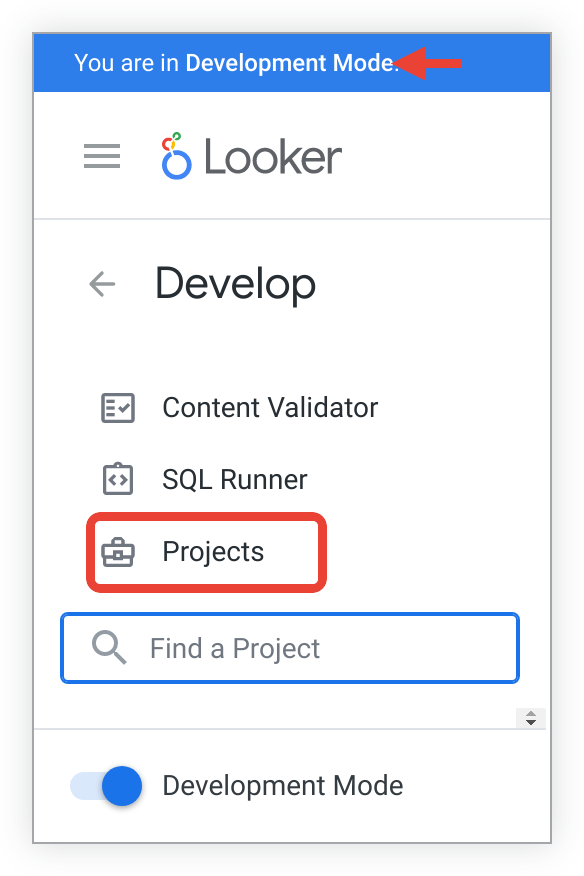
En la página Proyectos de LookML, selecciona Nuevo proyecto de LookML para elegir las opciones de tu proyecto.
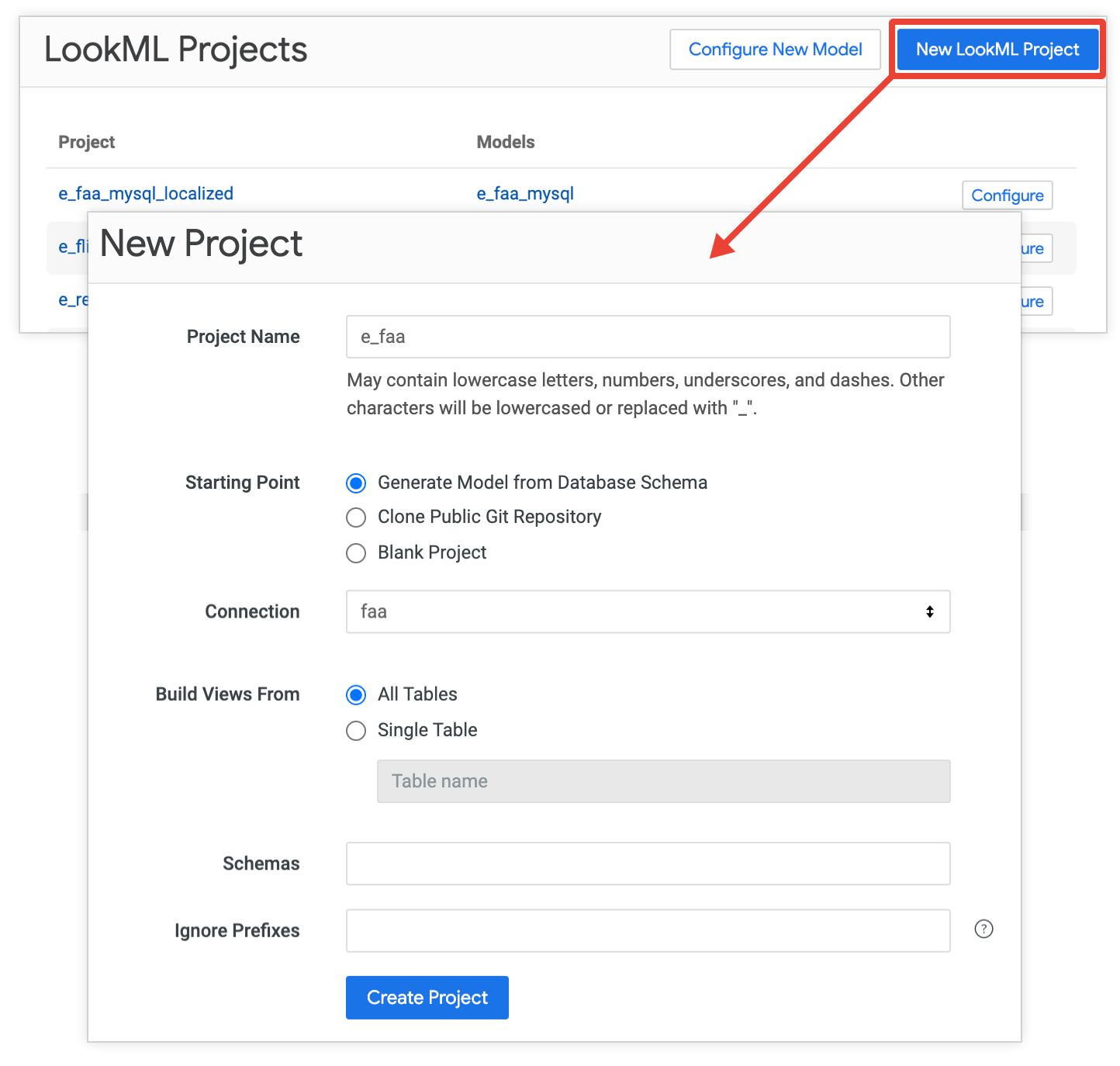
Se abrirá la página Nuevo proyecto, donde podrás especificar los ajustes del proyecto, como el nombre y el punto de partida.
Looker puede crear un proyecto de varias formas. Los pasos que se deben seguir dependen de la opción Punto de partida que elijas en la página Nuevo proyecto. En las siguientes secciones se describe cómo funcionan estos puntos de partida:
- Generar automáticamente un modelo a partir de tu base de datos
- Clonar un repositorio de Git público
- Crear un proyecto en blanco
Generar automáticamente un modelo a partir de tu base de datos
En la página Nuevo proyecto, especifica las siguientes opciones para generar automáticamente un modelo a partir de una base de datos.
Nombre del proyecto: asigna un nombre a tu proyecto. Los nombres de los proyectos distinguen entre mayúsculas y minúsculas, y solo pueden incluir caracteres alfanuméricos,
_,.y-. Elige el nombre del proyecto con cuidado y considéralo un ID permanente, ya que Looker lo usa de las siguientes formas:- Para identificar el proyecto de las llamadas a la API que tienen el parámetro
project_id. - Para identificar el proyecto en la base de datos interna de la instancia de Looker.
- Para identificar el proyecto en el que se va a realizar la importación de proyectos locales.
- Para mostrar el proyecto en la página Proyectos de LookML.
- Para mostrar el proyecto en la sección Desarrollo del panel de navegación de Looker.
- Como parte de la URL de los archivos del proyecto. Por ejemplo, en una instancia de Looker con la URL
example.looker.com, el archivo de manifiesto del proyecto llamadoecommercese puede encontrar en esta URL:https://example.looker.com/projects/ecommerce/files/manifest.lkml.
- Para identificar el proyecto de las llamadas a la API que tienen el parámetro
Punto de partida: elige Generar modelo a partir de un esquema de base de datos.
Conexión: en el menú desplegable, selecciona el nombre de la conexión de tu base de datos.
Crear vistas a partir de: seleccione una de las siguientes opciones:
- Todas las tablas: el generador de LookML crea un archivo de vista para cada tabla de tu base de datos.
- Una sola tabla: el generador de LookML crea una vista para una tabla de tu base de datos. Si eliges esta opción, introduce el nombre de la tabla de la base de datos.
Esquemas: para generar archivos de un solo esquema de tu base de datos, introduce el nombre del esquema en el campo de texto Esquemas. Puede indicar varios esquemas separados por comas.
Ignorar prefijos: para excluir los prefijos de las tablas de los nombres de los archivos de vista, introduzca los prefijos de su base de datos en el campo Ignorar prefijos. En este campo se distingue entre mayúsculas y minúsculas. Puedes incluir varios prefijos separados por comas. Por ejemplo, las tablas se titulan
dwh_ordersyDBS_users. Si introducesdwh, DBSen el campo de texto Ignorar prefijos, Looker creará archivos de vista llamadosordersyusers.
Por último, haga clic en Crear proyecto para crear un proyecto que contenga el modelo generado.
- El generador de LookML crea un archivo de modelo para el proyecto, así como un archivo de vista para cada tabla de la base de datos (a menos que se especifique lo contrario). A continuación, Looker abre el nuevo proyecto en el IDE de Looker.
- El generador de LookML crea carpetas de IDE para tus archivos de vista y de modelo. Si tu base de datos tiene más de un esquema, el generador de LookML crea una carpeta para los esquemas.
En el caso de las conexiones de BigQuery, si generas un proyecto de LookML a partir de tu base de datos, Looker rellenará automáticamente las descripciones de los campos con las descripciones de los metadatos de las columnas de BigQuery, si las hay.
El generador también crea una Exploración para cada tabla de la base de datos. Para empezar a consultar tus datos, usa el panel Explorar para seleccionar el nombre de una exploración.
Clonar un repositorio de Git público desde la página Nuevo proyecto
Si seleccionas Clonar repositorio de Git público como punto de partida en la página Nuevo proyecto, Looker copiará los archivos de un repositorio de Git público en un nuevo proyecto de LookML.
Looker permite clonar un repositorio de Git público mediante la URL web HTTPS del repositorio.
Para clonar un repositorio de Git público en un proyecto de Looker, sigue estos pasos:
- Comprueba que estás en el modo Desarrollo.
- En la sección Desarrollo del panel de navegación de Looker, selecciona Proyectos.
En la página Proyectos de LookML, en función de la configuración de tu instancia, haz una de las siguientes acciones:
- Haz clic en el botón Nuevo proyecto LookML para abrir la página Nuevo proyecto.
- Haga clic en el botón Nuevo modelo para abrir la página Crear un modelo y, a continuación, en el banner de información de la página Crear un modelo, haga clic en el enlace haga clic aquí para abrir la página Nuevo proyecto.
En el campo Project Name (Nombre del proyecto), asigna un nombre al proyecto. Los nombres de los proyectos distinguen entre mayúsculas y minúsculas, y no pueden incluir espacios ni determinados caracteres especiales. Elige el nombre del proyecto con cuidado y considéralo un ID permanente, ya que Looker lo usa de las siguientes formas:
- Para identificar el proyecto de las llamadas a la API que tienen el parámetro
project_id. - Para identificar el proyecto en la base de datos interna de la instancia de Looker.
- Para identificar el proyecto en el que se va a realizar la importación de proyectos locales.
- Para mostrar el proyecto en la página Proyectos de LookML.
- Para mostrar el proyecto en la sección Desarrollo del panel de navegación de Looker.
- Como parte de la URL de los archivos del proyecto. Por ejemplo, en una instancia de Looker con la URL
example.looker.com, el archivo de manifiesto del proyecto llamadoecommercese puede encontrar en esta URL:https://example.looker.com/projects/ecommerce/files/manifest.lkml.
- Para identificar el proyecto de las llamadas a la API que tienen el parámetro
En el campo Punto de partida, selecciona Clonar repositorio público de Git.
En el campo URL del repositorio de Git, introduce la URL del repositorio de Git público. Asegúrate de que la URL tenga el formato
https://github.com/example/my-repository.git.Haz clic en Crear proyecto. Looker clona el repositorio y abre el IDE de Looker en el nuevo proyecto de LookML con los archivos del proyecto del repositorio clonado.
Una vez que Looker haya creado tu proyecto de LookML, debes configurar el control de versiones de Git conectándote a un repositorio de Git. Consulta la página de documentación sobre cómo configurar y probar una conexión Git para ver los procedimientos sobre cómo conectarse a Git mediante HTTPS o SSH.
En función de tu situación, puede que quieras configurar tu conexión de Git para enviar los cambios a tu propio repositorio de Git o que quieras enviar los cambios al repositorio de Git original clonado:
- Si quieres usar los archivos clonados como punto de partida para tu propio proyecto, independientemente del repositorio de Git público, configura la conexión de Git de tu proyecto para que apunte a tu repositorio de Git y envía tus cambios allí.
- Si quieres enviar actualizaciones al repositorio público de Git que has clonado y tienes un token de acceso personal con acceso de lectura y escritura al repositorio público, configura la conexión Git de tu proyecto para que apunte al repositorio público de Git y envía tus cambios allí.
Después de configurar la conexión de Git a un repositorio, puedes editar los archivos en el IDE de Looker y, a continuación, usar el control de versiones e implementar los cambios en producción como en cualquier proyecto de LookML estándar.
Método alternativo para clonar un repositorio de Git público
La forma más sencilla de clonar un repositorio de Git público es usar la página Nuevo proyecto de Looker.
También puedes bifurcar el repositorio y conectarlo a un proyecto en blanco de Looker siguiendo estos pasos:
- Ve a tu proveedor de Git y bifurca el repositorio.
- En Looker, crea un proyecto en blanco como se describe en la sección Crear un proyecto en blanco de esta página.
- Una vez que hayas creado el proyecto de LookML en blanco, configura la conexión Git del proyecto con la bifurcación de tu repositorio de Git mediante HTTPS o SSH.
Después de configurar la conexión de Git a la bifurcación de tu repositorio, puedes editar los archivos en el IDE de Looker y, a continuación, usar el control de versiones y desplegar los cambios en producción como en cualquier proyecto de LookML estándar.
Crear un proyecto en blanco
Si selecciona Proyecto en blanco como punto de partida en la página Nuevo proyecto, Looker crea un proyecto vacío para que pueda crear sus archivos LookML desde cero.
Para crear un proyecto en blanco, sigue estos pasos:
- Comprueba que estás en el modo Desarrollo.
- En la sección Desarrollo del panel de navegación de Looker, selecciona Proyectos.
En la página Proyectos de LookML, en función de la configuración de tu instancia, haz una de las siguientes acciones:
- Haz clic en el botón Nuevo proyecto LookML para abrir la página Nuevo proyecto.
- Haga clic en el botón Nuevo modelo para abrir la página Crear un modelo y, a continuación, en el banner de información de la página Crear un modelo, haga clic en el enlace haga clic aquí para abrir la página Nuevo proyecto.
En el campo Project Name (Nombre del proyecto), asigna un nombre al proyecto. Los nombres de los proyectos distinguen entre mayúsculas y minúsculas, y no pueden incluir espacios ni determinados caracteres especiales. Elige el nombre del proyecto con cuidado y considéralo un ID permanente, ya que Looker lo usa de las siguientes formas:
- Para identificar el proyecto de las llamadas a la API que tienen el parámetro
project_id. - Para identificar el proyecto en la base de datos interna de la instancia de Looker.
- Para identificar el proyecto en el que se va a realizar la importación de proyectos locales.
- Para mostrar el proyecto en la página Proyectos de LookML.
- Para mostrar el proyecto en la sección Desarrollo del panel de navegación de Looker.
- Como parte de la URL de los archivos del proyecto. Por ejemplo, en una instancia de Looker con la URL
example.looker.com, el archivo de manifiesto del proyecto llamadoecommercese puede encontrar en esta URL:https://example.looker.com/projects/ecommerce/files/manifest.lkml.
- Para identificar el proyecto de las llamadas a la API que tienen el parámetro
En el campo Punto de partida, elige Proyecto en blanco.
Haz clic en Crear proyecto. Looker crea el proyecto y lo abre en el IDE de Looker.
Pasos siguientes
Una vez que se haya creado un proyecto, puedes hacer lo siguiente:
- Crea manualmente modelos adicionales para tu proyecto.
- Edita los archivos LookML.
- Configura los modelos para usarlos en producción.
- Cambia el nombre del proyecto.
- Conecta el proyecto de Looker a Git.