您可以使用多种 LookML 参数来更改字段在界面中的显示方式,从而让探索更易于用户使用,而无需更改底层 LookML。本页面简要介绍了可修改 Looker“探索”菜单和字段选择器外观的 LookML 参数。
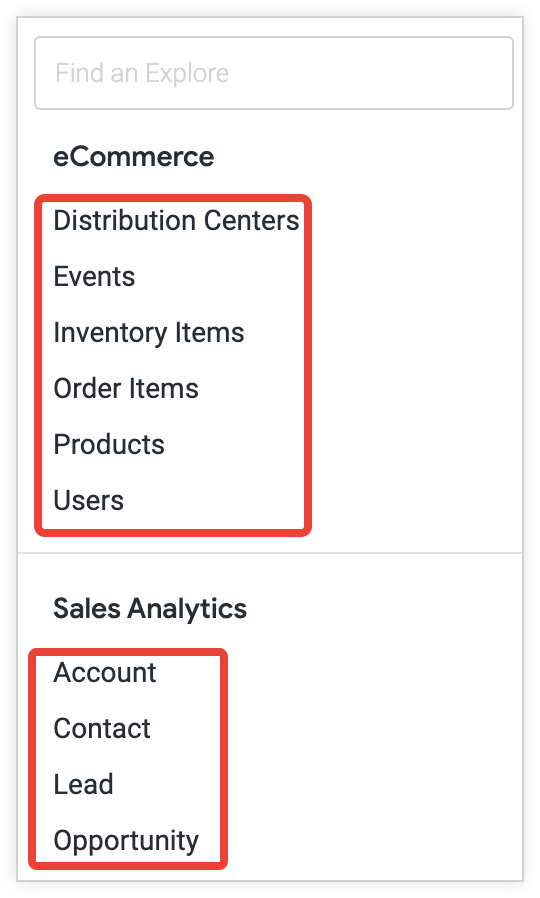
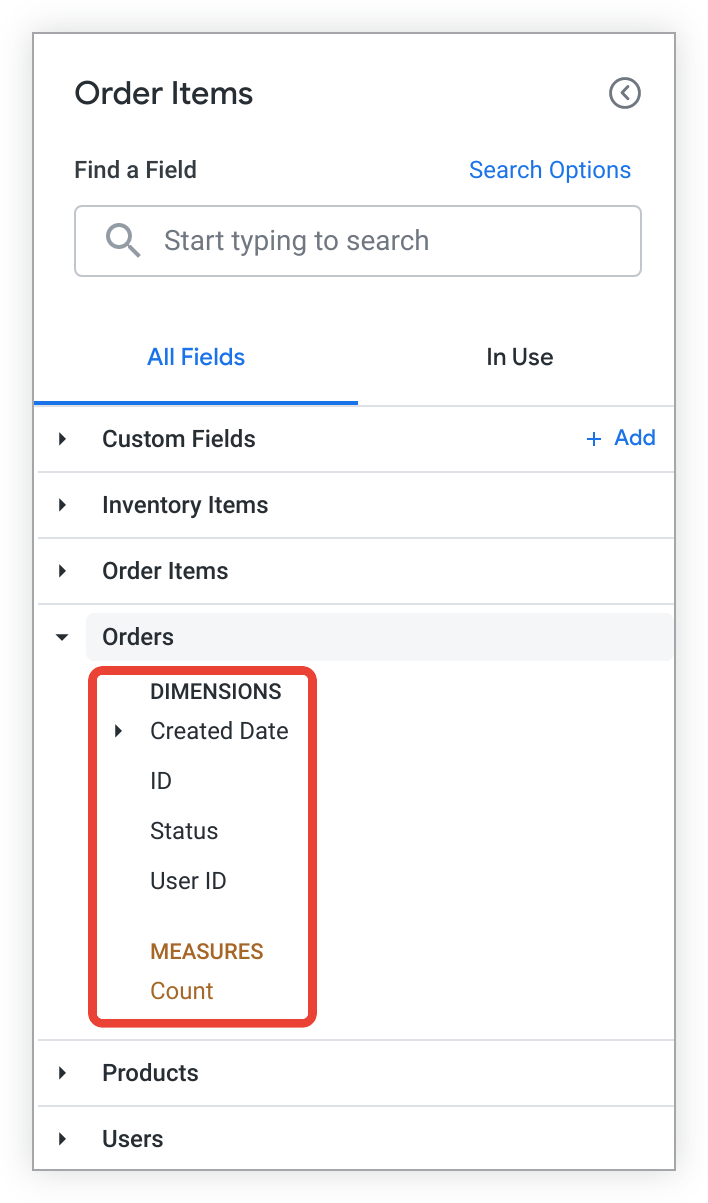
| 在 Looker 中,用户可以在探索菜单中看到列出的探索。 | 在探索中,用户可以使用字段选择器选择用于查询数据的字段(维度和度量)。 |
|
|
此页面列出了每个常用参数,并提供了指向其完整参考页面的链接、简短的功能说明以及功能演示图片。
如需有关打造用户友好型探索的提示和建议,请参阅最佳实践:为 Looker 用户打造积极体验最佳实践页面。
探索名称和菜单
本部分介绍了“探索”在探索菜单中的名称和外观的默认行为,然后介绍了可用于更改该行为的 LookML 参数:
探索菜单默认行为
模型名称
默认情况下,探索菜单按模型名称进行整理,而模型名称由每个模型文件的名称决定。探索菜单会显示格式化后的模型名称,其中下划线会更改为空格,并且每个字词都会大写。每个模型名称下方都会显示相应模型文件中定义的 Explore 的列表。
探索名称
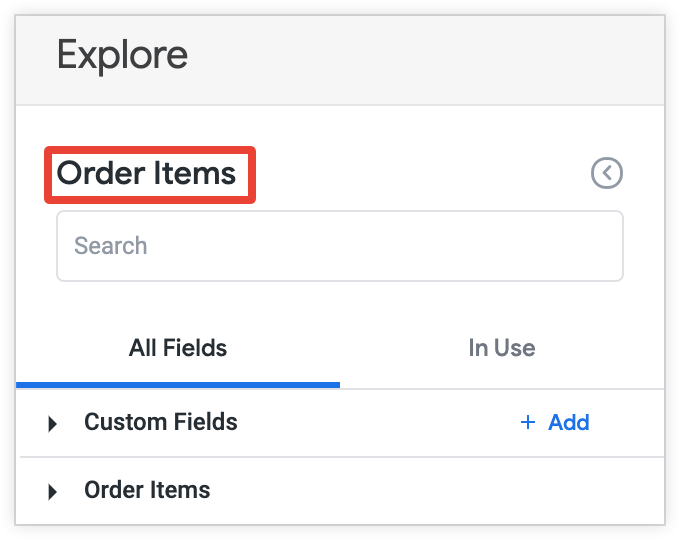
菜单中每个探索的名称都基于模型文件中的相应 explore 参数。与模型名称一样,Explore 名称在菜单中的格式为:下划线会更改为空格,并且每个字词都会大写。探索名称也会在字段选择器面板中显示为探索标题。
在以下示例中,order_items Explore 是在模型文件 e_commerce_model.model 中定义的:
explore: order_items {
  join: orders {
    type: left_outer
    sql_on: ${order_items.order_id} = ${orders.id} ;;
    relationship: many_to_one
  }
}
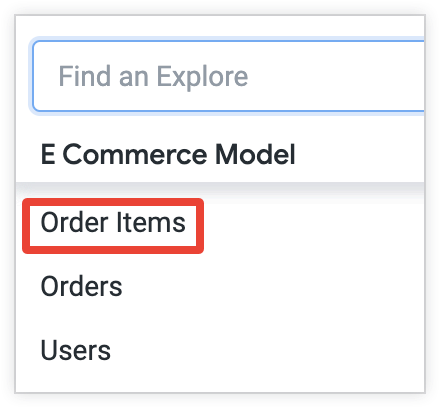
order_items 探索在“探索”菜单和字段选择器中显示为订单项。
| “探索”菜单: | 字段选择器: |
 |
 |
如需详细了解模型文件,请参阅了解模型文件和视图文件文档页面。如需详细了解如何定义探索,请参阅 explore 参数文档页面。
label(模型)
模型的 label 参数用于在探索菜单中重命名模型,而不会更改 LookML 中引用该模型的方式。探索网址、Looker IDE 和 SQL Runner 仍会显示实际的模型名称;在 LookML 和管理设置中引用模型的方式保持不变。
默认情况下,模型 market_research.model 在“探索”菜单中显示为市场研究。
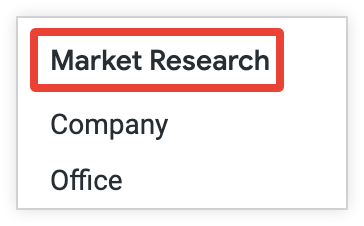
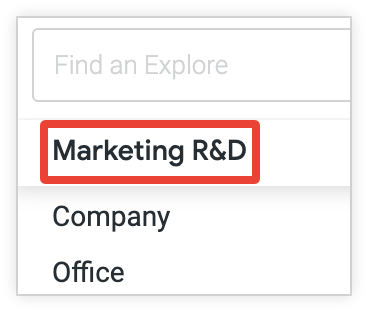
您可以使用 label 参数重命名“探索”菜单中的模型。例如,您将代码 label: "Marketing R&D" 添加到 market_research.model 模型文件中:
label: "Marketing R&D"
在此示例中,Looker 会在“探索”菜单中显示以下模型名称:
label(探索)
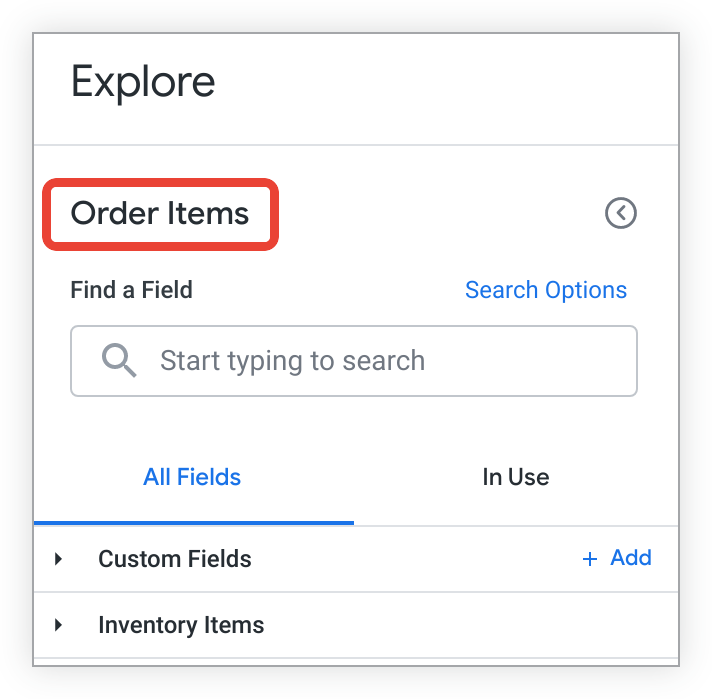
探索的 label 形参用于在探索菜单和探索页面中重命名探索,而不会更改其在 LookML 中的引用方式。
如果未使用 label 参数,探索名称会按照其默认行为显示。
group_label(探索)
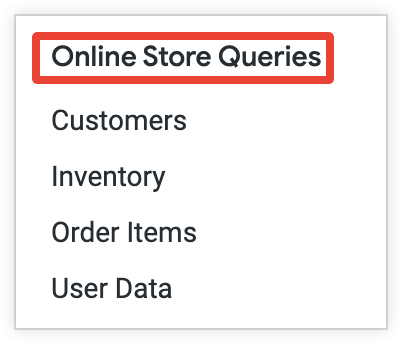
探索的 group_label 参数会更改探索菜单的默认组织。group_label 可让您定义一个自定义标题,并在该标题下列出一个或多个探索,而不是在每个模型的名称下列出相应探索。
在此示例中,“客户”“商品目录”“订单项”和“用户数据”探索显示在“网店查询”群组标签下:
description(探索)
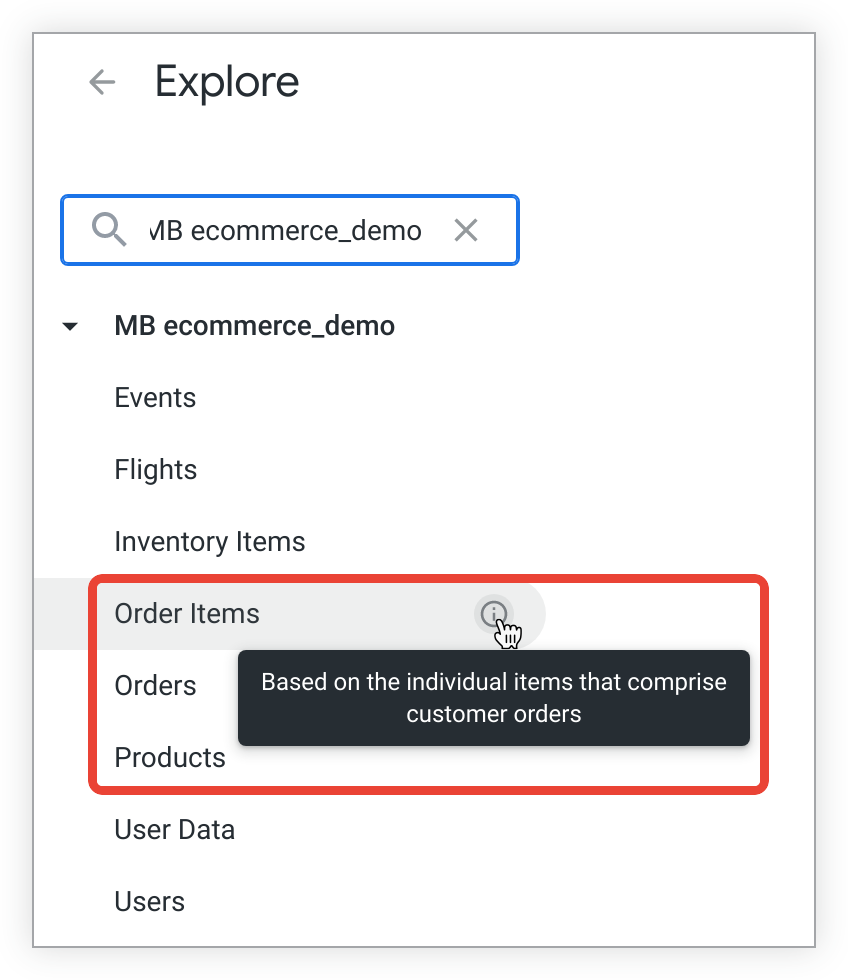
借助探索的 description 参数,您可以向界面添加探索的说明,以便用户在创建探索查询时获取更多信息。
用户可以将鼠标悬停在字段选择器顶部“探索”名称旁边的信息图标上,以查看说明。信息图标也会显示在探索的下拉列表中。如果您未明确为探索添加说明,则不会显示任何说明。
hidden(探索)
探索的 hidden 参数会从探索菜单中隐藏该探索。默认情况下,hidden 处于关闭状态,系统会显示“探索”按钮。hidden 不会隐藏 LookML 或阻止通过网址访问“探索”。hidden 并非安全功能,而是演示功能。
例如,将 LookML 代码 hidden: yes 添加到以下示例中 inventory 探索的 LookML 中,可从“探索”菜单中隐藏库存探索:
explore: inventory {
  hidden: yes

  join: order_facts {
    view_label: "Orders"
    relationship: many_to_one
    sql_on: ${order_facts.order_id} = ${order_items.order_id} ;;
  }
}
字段选择器
本部分先介绍字段选择器的默认行为,然后介绍可用于更改该行为的 LookML 参数。
使用以下命令更改视图名称在字段选择器中的显示方式:
使用以下方法更改字段选择器中各个字段名称的显示方式:
使用以下方法更改字段选择器中字段的组织方式:
字段选择器的默认行为
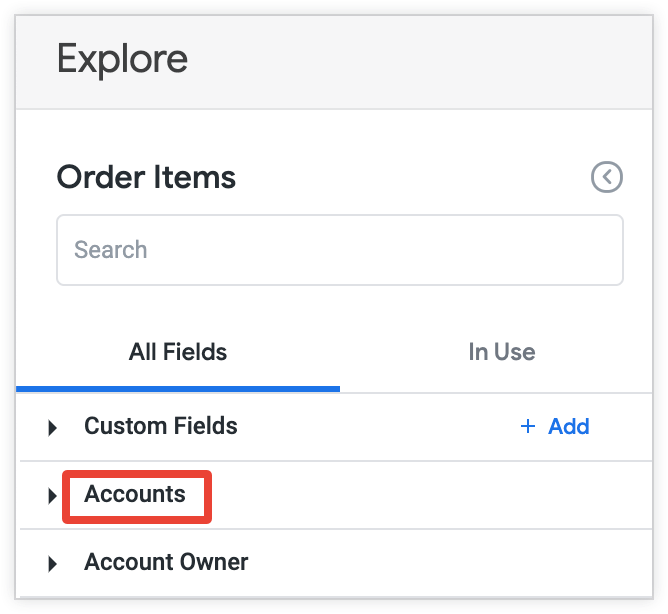
默认情况下,字段选择器会按标题进行整理,这些标题与 LookML view 参数指定的视图相对应。每个视图的字段都会在字段选择器中分组。字段类型(维度、维度组、度量、过滤字段和参数字段)决定了字段在视图中的显示位置。除非使用 label 参数来更改显示名称,否则字段选择器将显示 LookML 视图或字段名称的格式化版本,其中下划线会更改为空格,并且每个字词都会大写。
在以下示例中,Looker 会在字段选择器中将 accounts 视图显示为账号,这是默认行为:
view: accounts {
  sql_table_name: accounts ;;
}
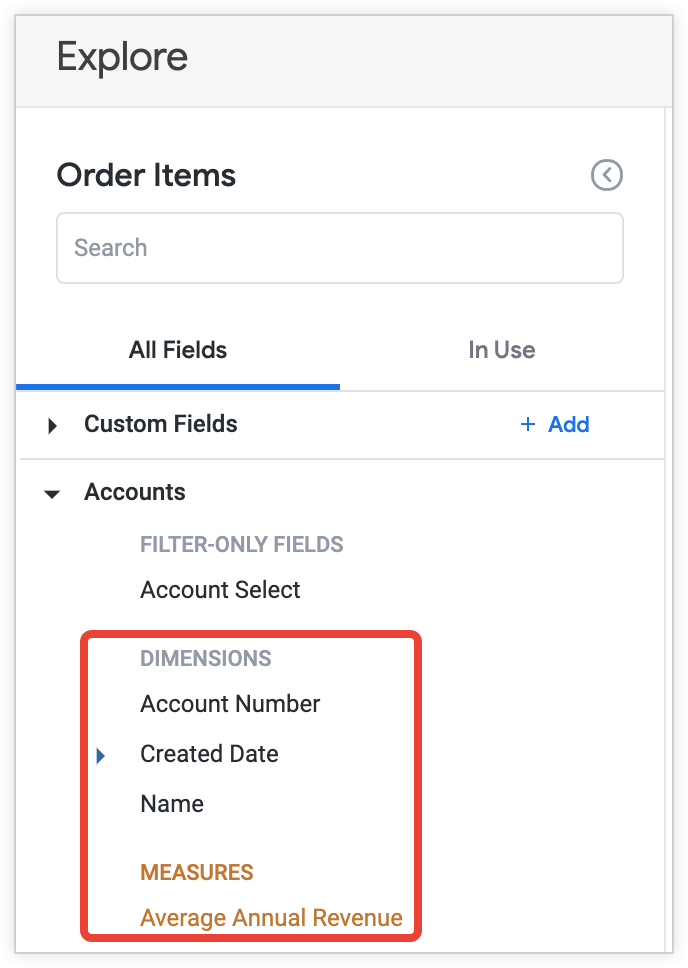
以下示例展示了维度、维度组和指标的名称默认显示方式。相同的格式设置将应用于所有过滤字段和参数字段的名称。
dimension: account_number {
  primary_key: yes
  type: number
  sql: ${TABLE}.account_number ;;
}

dimension: name {
  type: string
  sql: ${TABLE}.name ;;
}

dimension_group: created {
  type: time
  timeframes: [raw, time, date, week, month, quarter, year]
  sql: ${TABLE}.created_date ;;
}

measure: average_annual_revenue {
  type: average
  sql: ${annual_revenue} ;;
  value_format_name: custom_amount_value_format
}
在此示例中,字段选择器显示了 account_number 和 name 维度、created 维度组和 average_annual_revenue 指标的默认字段名称,分别为账号、名称、创建日期和年均收入。
如果您更改了字段的名称,字段选择器会适应新名称,但您可能需要添加一个包含字段旧名称的 alias 参数。该参数可为查询网址中可能出现的字段提供替代名称。如果模型中的字段名称发生更改,但有些人分享了指向数据的链接,而您希望这些现有网址继续有效,那么此功能会非常有用。
view_label(探索)
Explore 的 view_label 参数会更改字段选择器中 Explore 的基本视图中的字段组的标签,而不会更改 LookML 中对 Explore 及其字段的引用方式。
举例来说,如果您将视图 order_facts 加入到名为 order_items 的探索中,可以使用 view_label 参数设置 Looker 在字段选择器中为 order_facts 视图显示的标签,如下所示:
explore: order_items {
  label: "Order Items"
  join: order_facts {
    view_label: "Orders and more"
    relationship: many_to_one
    sql_on: ${order_facts.order_id} = ${order_items.order_id} ;;
  }
}
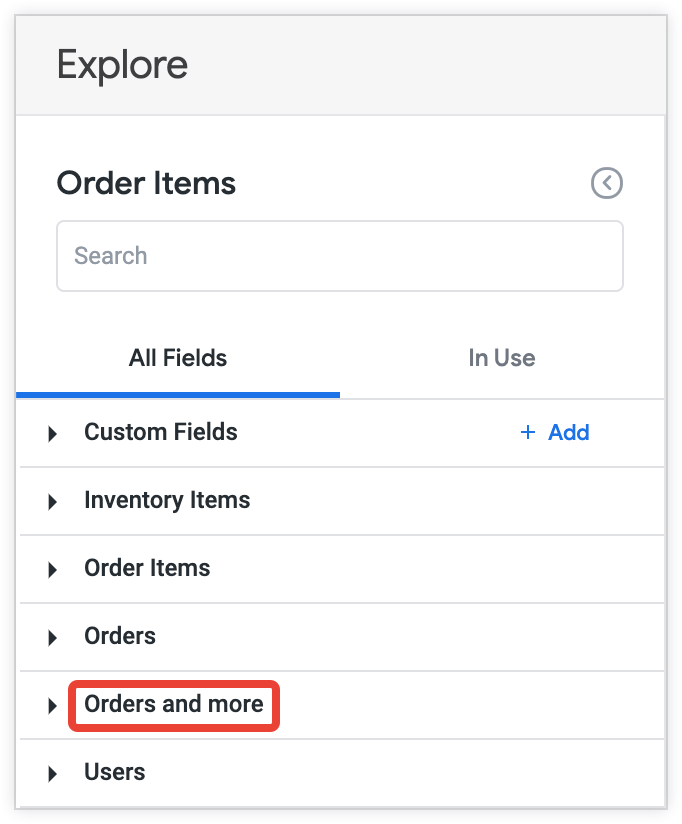
在此示例中,order_facts 视图在订单项探索的字段选择器中显示为订单及更多。
view_label(加入)
联接的 view_label 参数可让您在字段选择器中将一个视图的字段分组到另一个视图的名称下。如果您未明确向联接添加 view_label,则 view_label 默认采用联接的名称。
例如,您将 products 视图联接到 product_facts 探索:
explore: product_facts {
  join: products {
    type: left_outer
    sql_on: ${product_facts.product_id} = ${products.id} ;;
    relationship: many_to_one
  }
}
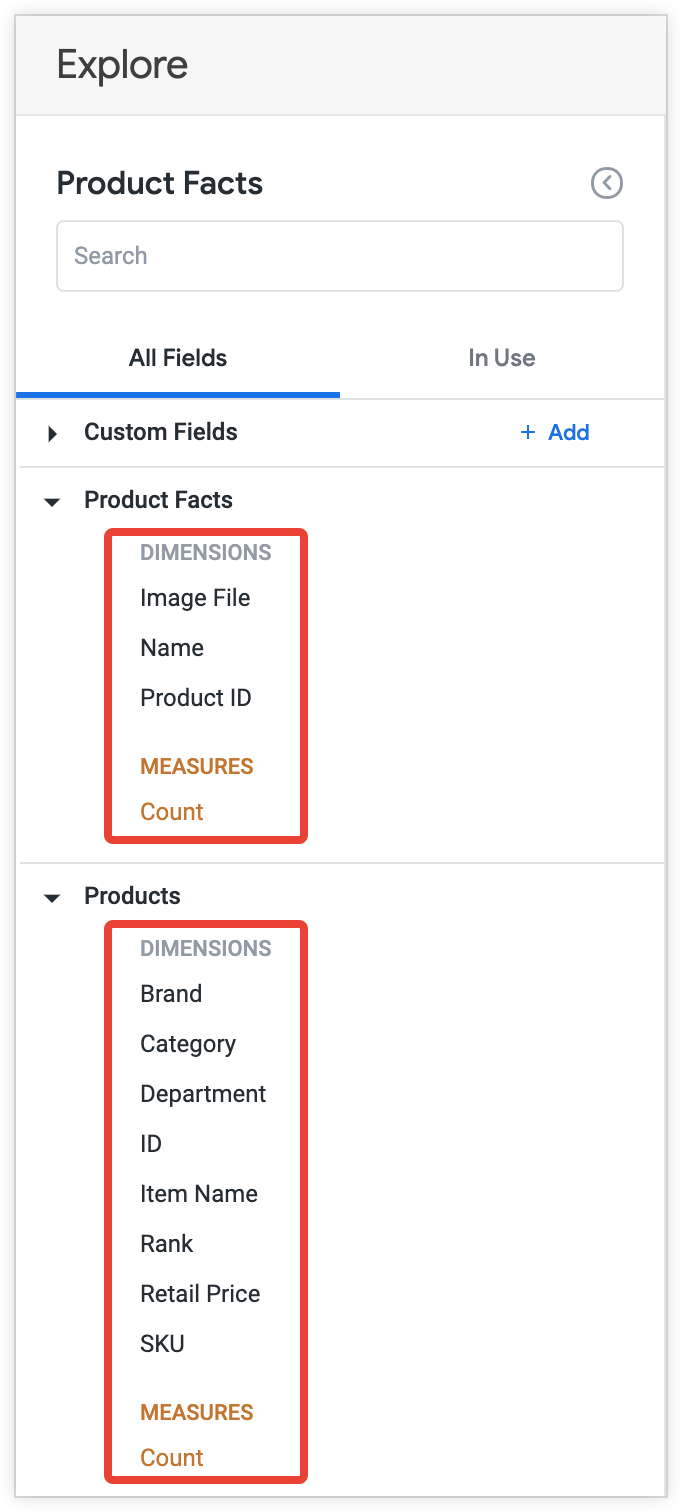
在此示例中,由于未指定视图标签,因此 products 视图中的字段在字段选择器中会归入 Products 视图标签下,与 Product Facts 视图分开:
您可以使用 view_label 参数向联接的 products 视图添加视图标签,如以下示例所示:
explore: product_facts {
  join: products {
    view_label: "Product Facts"
    type: left_outer
    sql_on: ${product_facts.product_id} = ${products.id} ;;
    relationship: many_to_one
  }
}
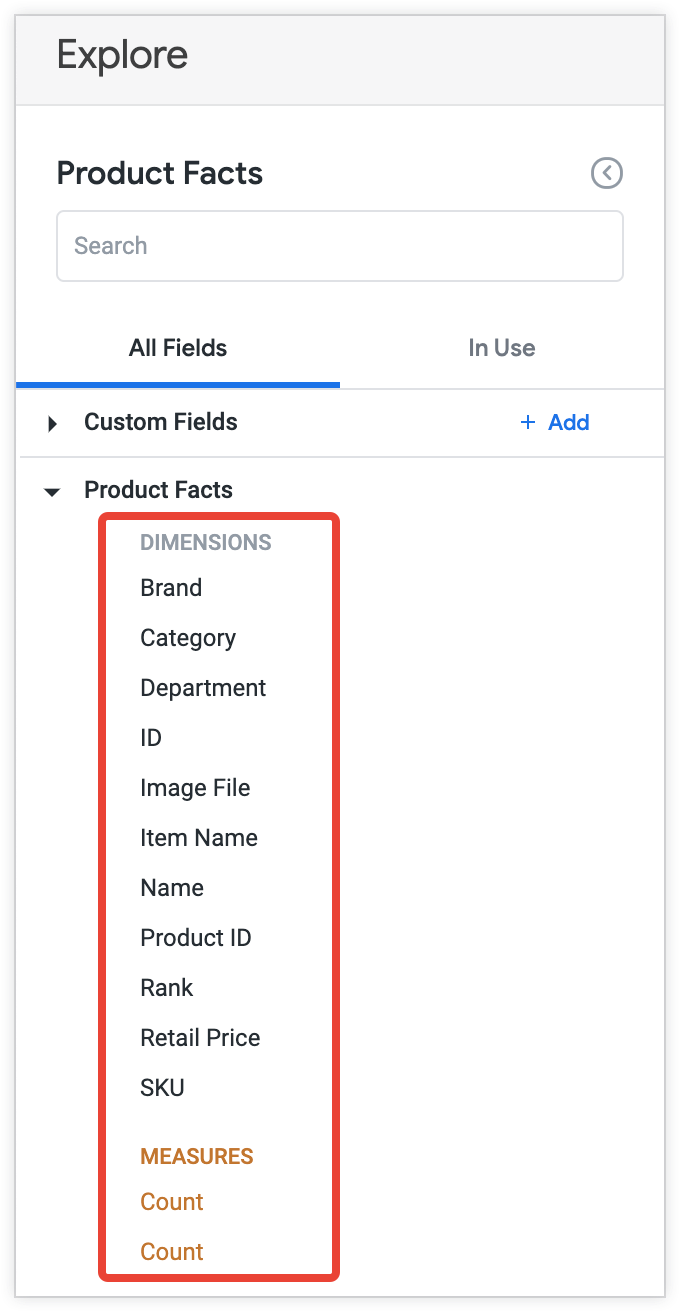
这会将 products 视图中的字段分组到字段选择器中的 Product Facts 视图标签下:
label(查看)
视图的 label 参数会更改字段选择器中视图的标签,但不会更改 LookML 中引用视图的方式。如果未指定,标签默认为视图的名称。与 view_label(探索)和 view_label(联接)不同,此参数会影响使用该视图的所有探索。
例如,您可以使用 label 参数为 inventory_items 视图指定标签,如下所示:
view: inventory_items {
  label: "Items in Inventory"
  sql_table_name: inventory_items ;;
}
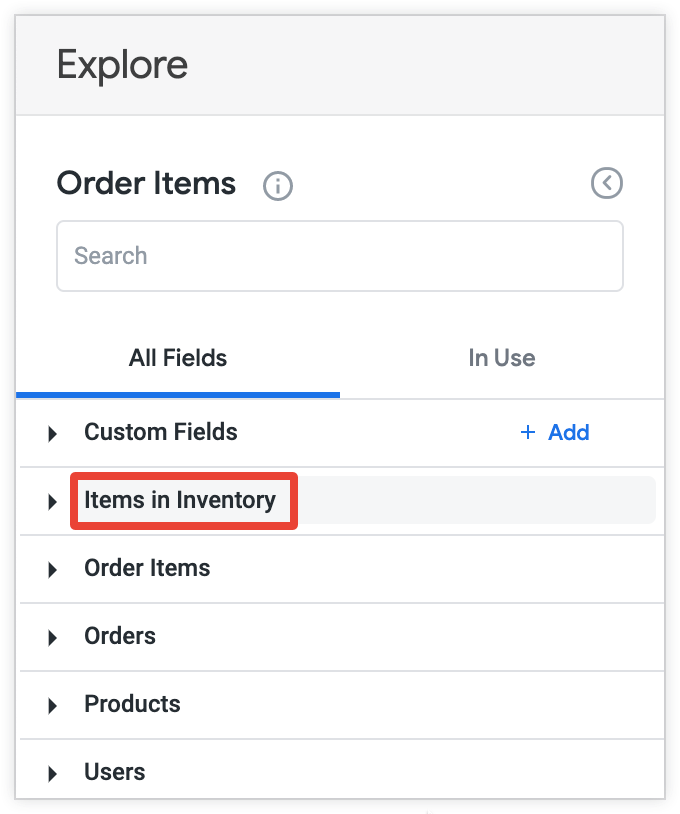
在此示例中,字段选择器会为 inventory_items 视图显示标签 Items in Inventory,而不是默认标签 Inventory Items。
description(字段)
您可以向任何字段添加 description。对于 BigQuery 连接,如果您从数据库生成 LookML 项目,Looker 会自动使用 BigQuery 列元数据中的说明填充字段说明(如果有)。
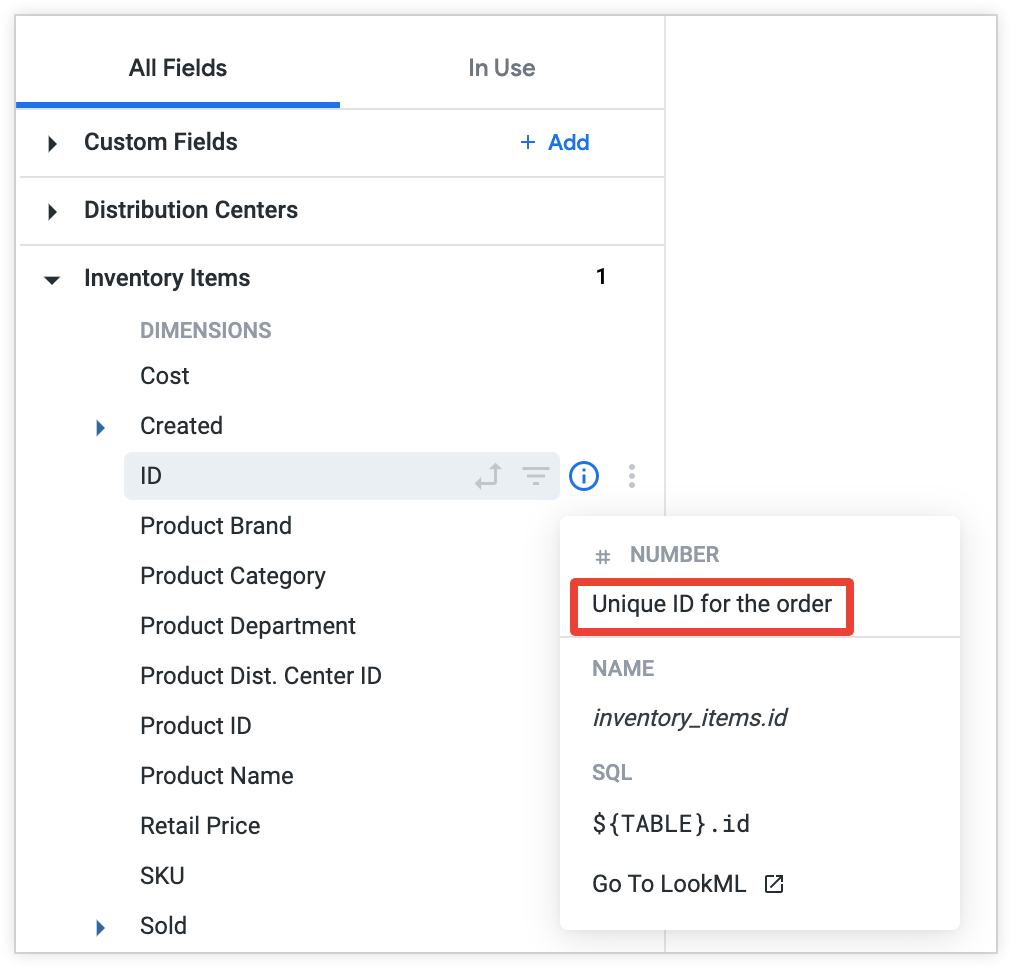
用户可以在多个位置看到此说明。当用户在字段选择器中选择字段名称右侧的信息图标时,Looker 会显示说明。
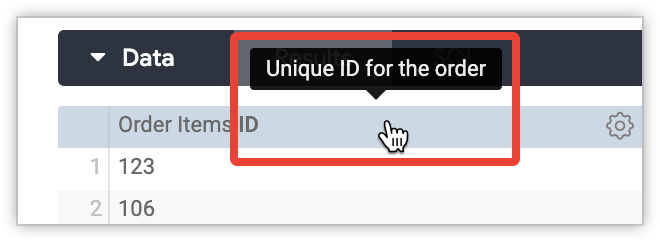
此外,当用户将光标悬停在“探索”“信息中心”或“Look”中的表格或表格图表可视化图表中的列名称上时,Looker 也会显示说明。
hidden(字段)
默认情况下,视图中指定的字段将显示在字段选择器中。字段的 hidden 参数用于隐藏字段选择器中的字段。
如果手动将隐藏字段添加到网址中,仍可在界面中访问这些字段,并且这些字段会显示在某些 Looker 窗口中。因此,请将 hidden 视为保持字段选择器简洁明了的一种方式,而不是安全功能。
例如,在以下示例中,向 product_id 维度的 LookML 添加 LookML 代码 hidden: yes 会在字段选择器中隐藏 Product ID 维度:
dimension: product_id {
  hidden: yes
  type: number
  sql: ${TABLE}.product_id ;;
}
fields(字段)
借助 fields 参数,您可以指定在字段选择器中公开探索的基本视图和联接中的哪些字段。如果您不使用 fields 参数,Looker 会公开所有字段。
如需指定要在字段选择器中显示的字段,请使用以逗号分隔的字段或集列表。如需指定要从字段选择器中隐藏的字段,请使用 set ALL_FIELDS*,并以英文逗号分隔要排除的字段或集合,并在每个字段或集合前添加连字符 (-)。
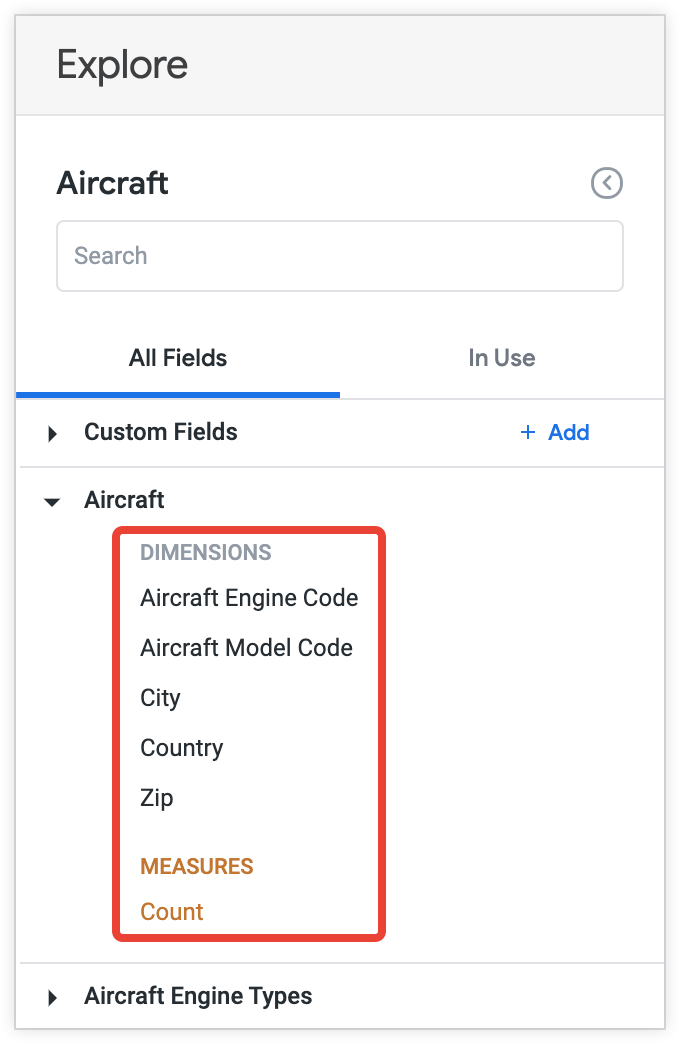
例如,您可以使用以下 LookML 代码仅在字段选择器中显示 aircraft 探索中的部分字段:
explore: aircraft {
  fields: [
    aircraft.aircraft_model_code,
    aircraft.aircraft_engine_code,
    aircraft.count,
    aircraft.city,
    aircraft.country,
    aircraft.zip,
   ]
}
在此示例中,“飞机”探索中的字段选择器仅显示“飞机型号代码”“飞机发动机代码”“城市”“国家/地区”和“邮政编码”维度以及“数量”指标。
label(字段)
借助字段的 label 参数,您可以更改字段名称在字段选择器中的显示方式,而无需更改 LookML 中的引用方式。如果未指定标签,则标签默认为字段的名称。
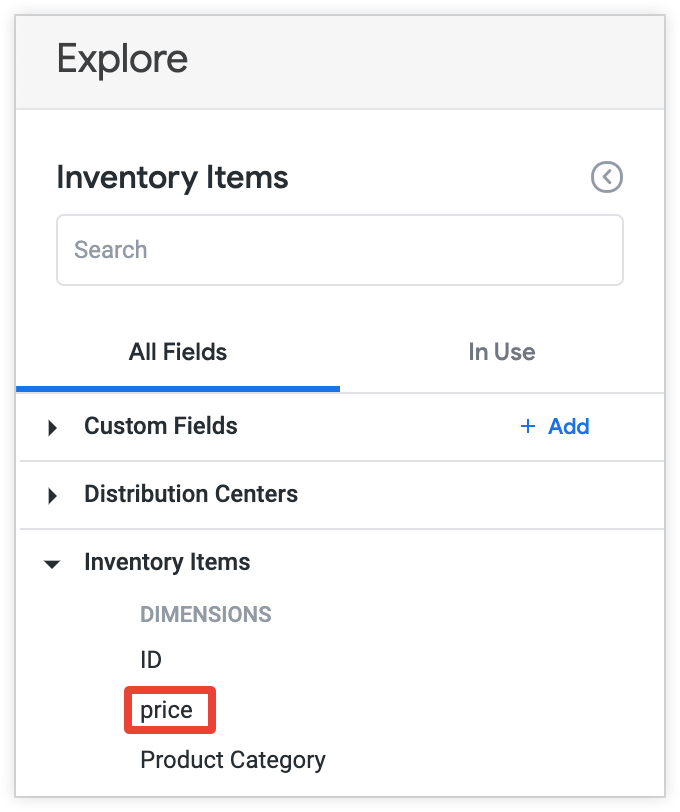
例如,您可以使用 label 参数为 cost 维度设置标签,如下所示:
dimension: cost {
  label: "price"
  type: number
  sql: ${TABLE}.cost ;;
}
在此示例中,“费用”维度在字段选择器中带有“价格”标签。
view_label(字段)
通过字段的 view_label 参数,您可以更改字段选择器中列出字段的视图的名称,而不会更改 LookML 中引用该字段的方式。如果未指定标签,则该字段会显示在定义它的视图的标签下。
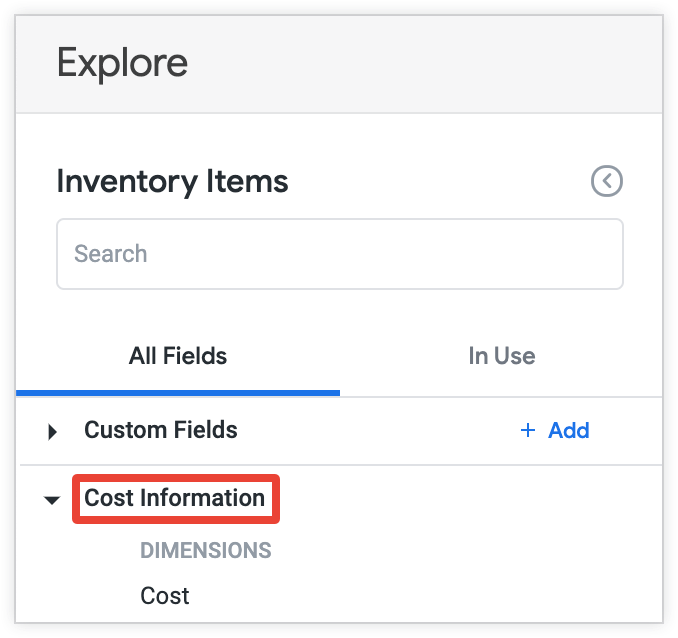
例如,您可以使用 view_label 参数按如下方式为 cost 维度指定视图标签:
dimension: cost {
  view_label: "Cost Information"
  type: number
  sql: ${TABLE}.cost ;;
}
在此示例中,Looker 会在字段选择器中费用信息视图标签下显示费用维度。
group_label(字段)
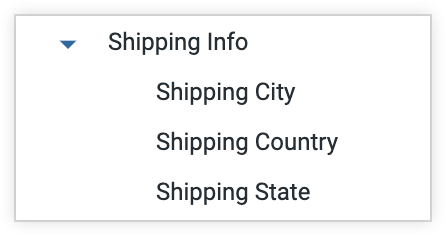
借助 group_label 参数,您可以在字段选择器中的视图内,将多个字段合并到同一个下拉列表中。
在此示例中,“配送信息”组包含“配送城市”“配送国家/地区”和“配送州/省/自治区”字段:
group_item_label(字段)
当字段显示在组标签下时,可能不需要在字段选择器中显示其完整字段名称或标签。在前面针对 group_label(字段)显示的示例中,组标签已表明这些字段与配送相关。在这种情况下,您可以向每个分组字段添加 group_item_label 参数,以更改它们在组标签下的显示方式。
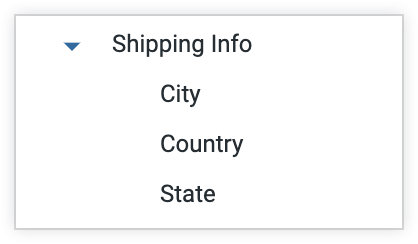
在此示例中,配送信息组包含“城市”、“国家/地区”和“州/省/自治区”字段: