Vous pouvez télécharger un tableau de bord Looker au format PDF ou CSV. Vous pouvez envoyer ou planifier un tableau de bord Looker au format PDF, PNG ou CSV.
Les formats PDF et PNG sont considérés comme des formats de rendu. Cette page fournit des exemples des types de résultats produits par ces formats affichés, en fonction de différents paramètres dans Looker.
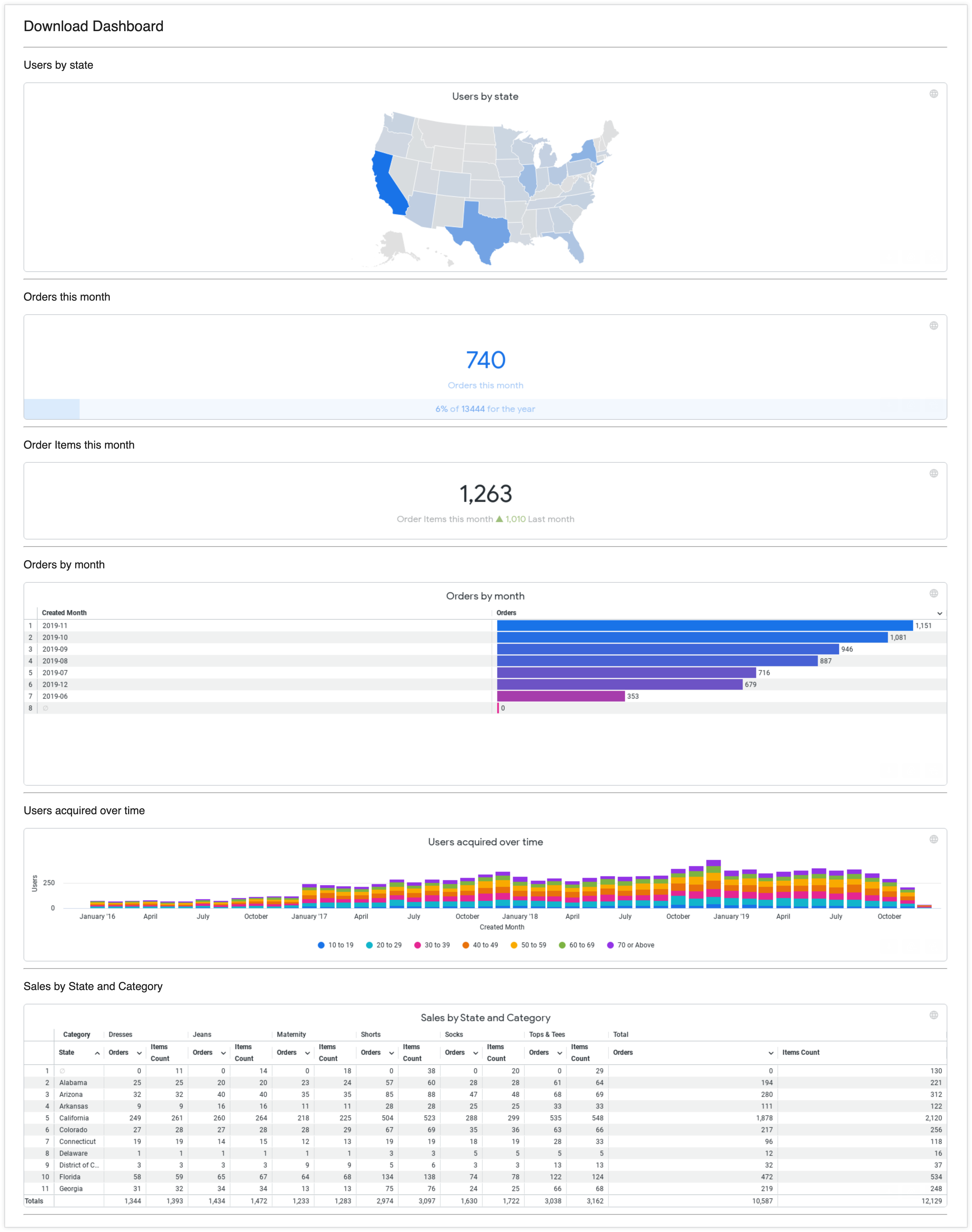
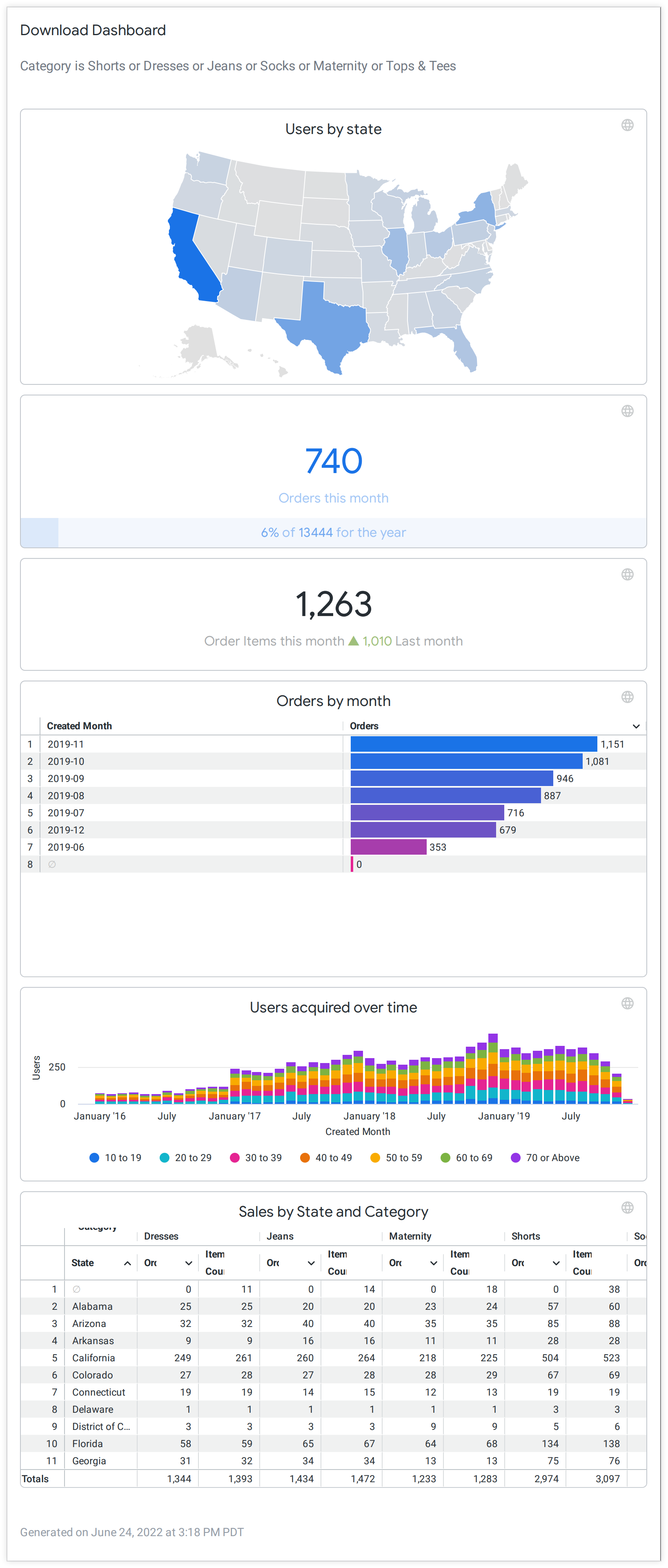
Tous les exemples de cette page utilisent un tableau de bord appelé Download Dashboard, qui comporte des tuiles avec différents types de graphiques :
- Une vignette Utilisateurs par État avec un graphique de carte
- Deux tuiles avec des graphiques à valeur unique : Orders this month (Commandes ce mois-ci) et Order items this month (Articles commandés ce mois-ci)
- Une tuile Orders by month (Commandes par mois) avec un tableau qui comporte deux colonnes de valeurs représentées sous forme de texte et de graphique à barres.
- Une vignette Utilisateurs acquis au fil du temps avec un graphique à colonnes
- Une vignette Sales by State and Category (Ventes par État et catégorie) avec un tableau dont les valeurs sont représentées sous forme de texte.
Pour générer des PDF, suivez les instructions pour télécharger un tableau de bord au format PDF ou, lorsque vous envoyez ou planifiez un tableau de bord, choisissez le format PDF.
Les tableaux, les graphiques à nuage de points et les graphiques Google Maps dont le nombre maximal de lignes a été augmenté sont soumis aux limites suivantes lorsque vous téléchargez, envoyez ou planifiez des tableaux de bord au format PDF :
- Les résultats de la requête pour chaque tableau d'un tableau de bord affichent jusqu'à 50 000 lignes, dans la limite de 200 000 cellules par tableau de bord.
- Si le nombre total de cellules des graphiques de tableau d'un tableau de bord est supérieur à 200 000, les résultats des graphiques de tableau peuvent être tronqués. Si le maximum est atteint, les utilisateurs verront un avertissement qui s'affichera également en bas du PDF généré.
- Les tableaux d'un tableau de bord au format PDF n'afficheront plus de lignes que celles affichées dans la miniature de la vignette du tableau de bord que si l'option Développer les tables pour afficher toutes les lignes est sélectionnée.
- Les graphiques de type nuage de points et Google Maps sont compatibles avec un maximum de 50 000 points de données (lignes) dans les téléchargements au format PDF. Les graphiques s'afficheront comme ils apparaissent dans la miniature de la vignette, ou échoueront en fonction des limites du moteur de rendu standard.
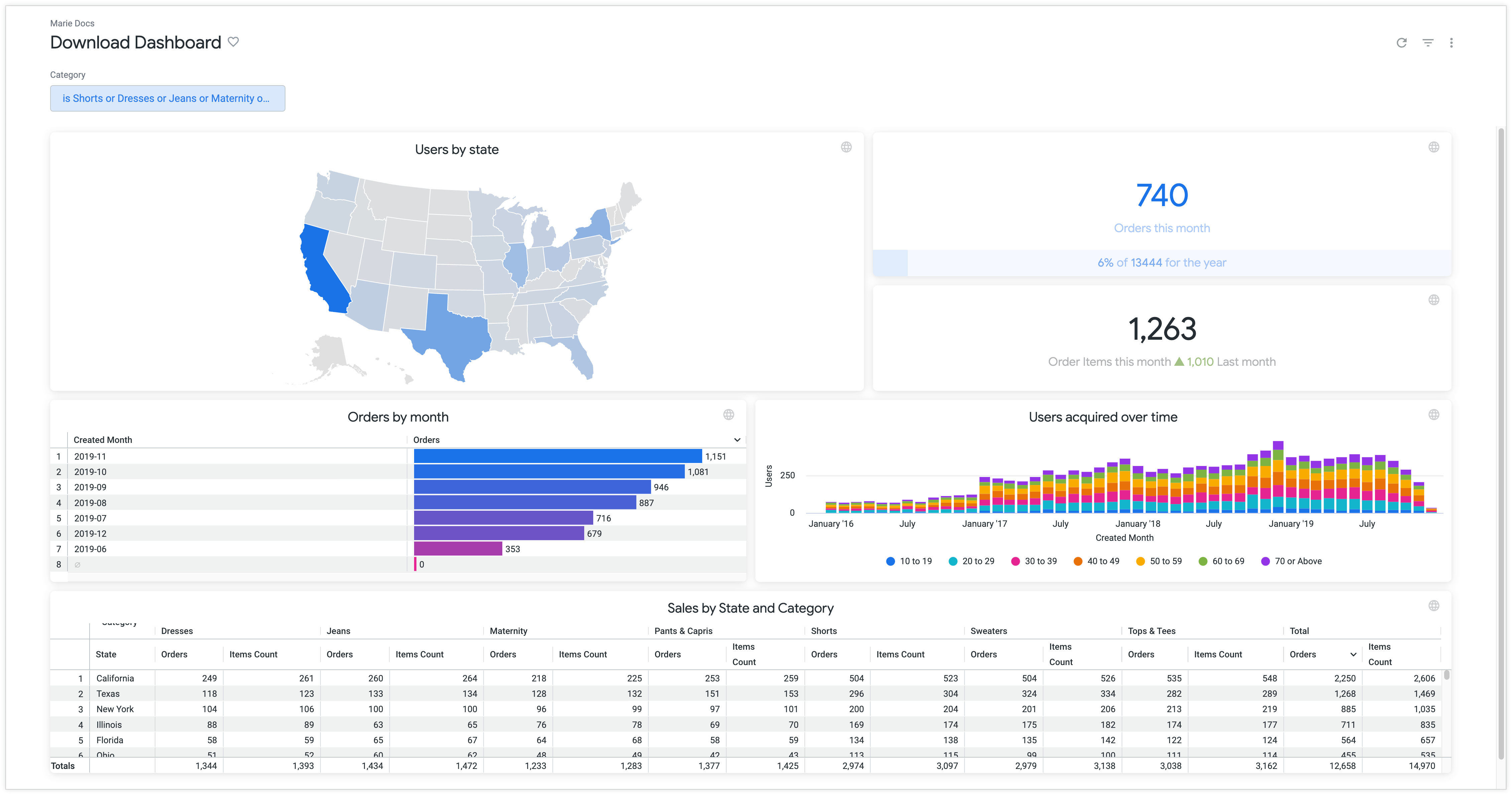
Par défaut, un fichier PDF reflète ce que vous voyez lorsque vous affichez le tableau de bord dans votre navigateur à une largeur de 1 680 pixels, sous réserve des limites appliquées par votre lecteur PDF. Voici un exemple de téléchargement PDF avec les paramètres par défaut de Looker :
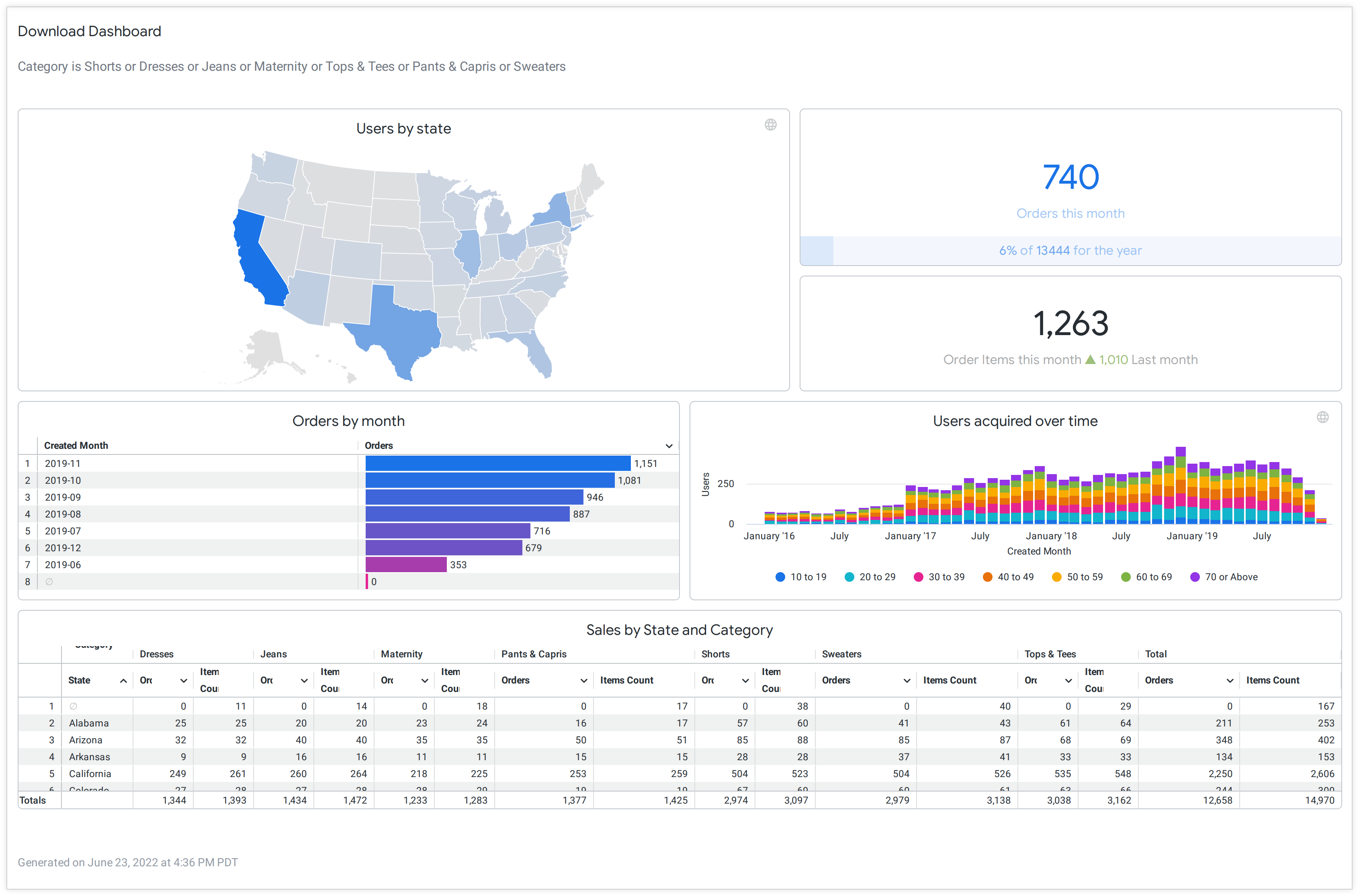
Vous pouvez modifier l'apparence du tableau de bord dans le PDF en ajustant plusieurs paramètres Looker. Lors de la programmation et de l'envoi, vous trouverez ces paramètres dans l'onglet Options avancées des fenêtres Programmer ou Envoyer. Lors du téléchargement, vous trouverez ces paramètres dans la fenêtre de téléchargement.
- Format de papier : ce paramètre vous permet de spécifier la taille et l'orientation optimales des fichiers PDF de tableaux de bord.
- Développer les tables pour afficher toutes les lignes : ce paramètre vous permet de choisir d'afficher toutes les lignes des visualisations de tables du tableau de bord, plutôt que seulement les lignes qui s'affichent dans les miniatures des vignettes du tableau de bord.
- Disposer les vignettes du tableau de bord en une seule colonne : ce paramètre vous permet de choisir d'afficher ou non le tableau de bord dans une mise en page en une seule colonne.
PDF et paramètre Format de papier
Le paramètre par défaut de l'option Format de papier est Adapter la taille de la page au tableau de bord. Il adapte la taille du PDF à la disposition du tableau de bord à l'écran.
D'autres options de formats de papier adaptent la taille du PDF à un format de papier standard et dimensionnent le tableau de bord en conséquence. Vous serez peut-être invité à choisir une orientation (portrait ou paysage). En fonction de la disposition du tableau de bord, il peut se révéler nécessaire de redimensionner les visualisations de grande taille ou des groupes de vignettes qui se chevauchent afin qu'elles tiennent sur une page donnée.
L'option Format de papier peut également introduire des sauts de page pour formater le contenu de manière appropriée en fonction du format de papier et de l'orientation que vous sélectionnez. Lorsqu'un format de papier est spécifié, Looker détermine les "lignes" d'éléments autour desquelles les sauts de page seront formés. Looker procède ainsi pour éviter d'insérer des sauts de page au milieu des visualisations.
Consultez la section suivante pour voir un exemple de PDF avec un paramètre Format du papier autre que celui par défaut.
PDF et paramètre Développer les tables pour afficher toutes les lignes
Le paramètre Développer les tables pour afficher toutes les lignes est désactivé par défaut.
Lorsque ce paramètre est activé, toutes les lignes d'une visualisation de tableau sont affichées, et pas seulement celles qui sont visibles dans la miniature de la vignette. Looker détermine les groupes de tuiles de tableau de bord à diviser en lignes (de la même manière qu'il détermine les sauts de page). Ensuite, Looker utilise une mise en page de grille CSS pour positionner les groupes de tuiles afin de s'adapter à l'expansion. Le développement du tableau augmente la taille des lignes de la grille, ce qui entraîne le déplacement des éléments autour des tableaux développés en même temps que le tableau développé.
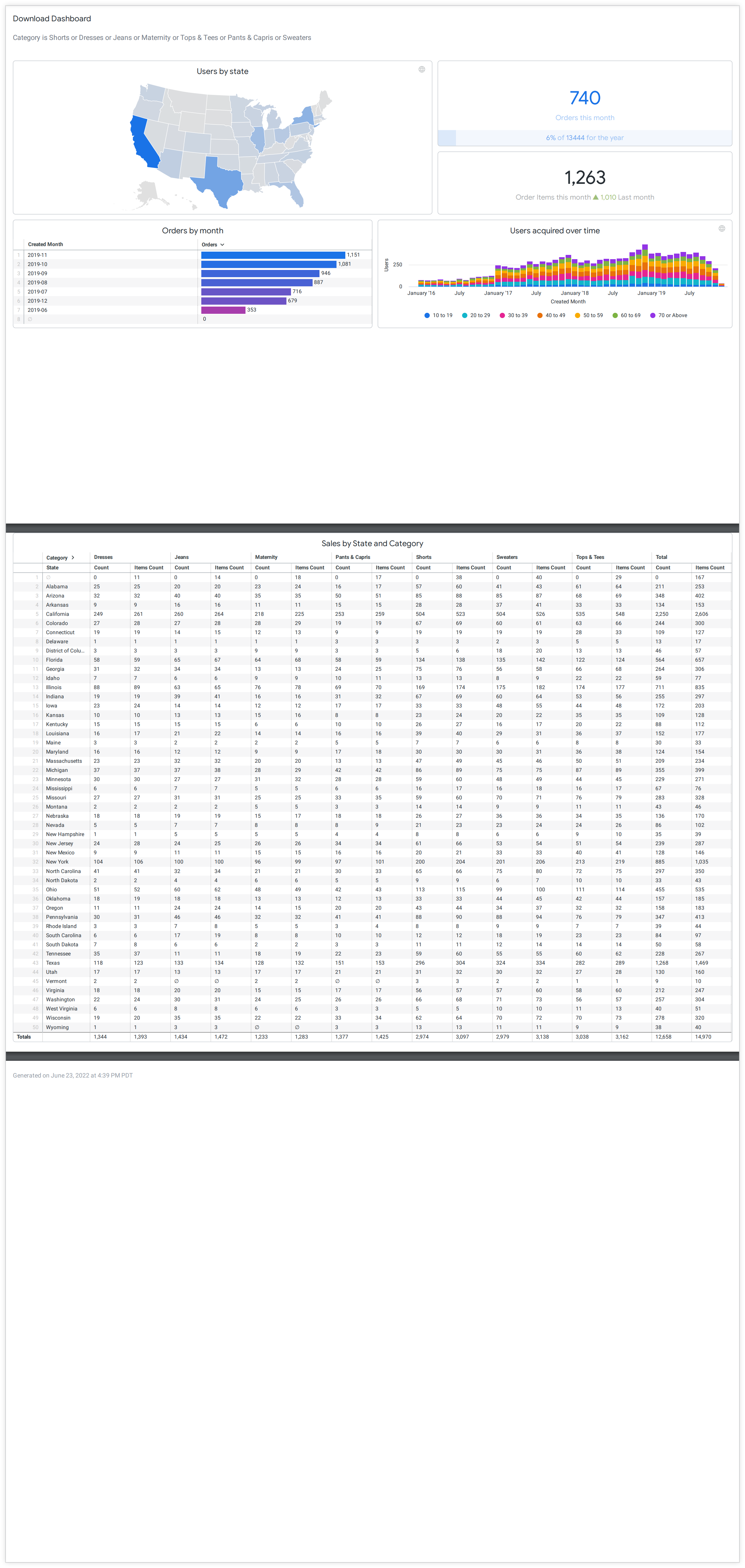
L'image suivante montre à quoi ressemblerait un PDF de l'exemple de tableau de bord avec le paramètre Taille du papier défini sur A5 (14,8 cm x 21 cm), l'Orientation définie sur Portrait et le paramètre Développer les tables pour afficher toutes les lignes activé. Les tuiles ont été redimensionnées pour s'adapter à la largeur A5, la tuile du tableau en bas affiche toutes les lignes du tableau, et des sauts de page ont été insérés entre les tuiles et avant le code temporel en bas du PDF.
Fichiers PDF et paramètre Disposer les vignettes du tableau de bord en une seule colonne
Le paramètre Placer les vignettes du tableau de bord dans une colonne unique est désactivé par défaut.
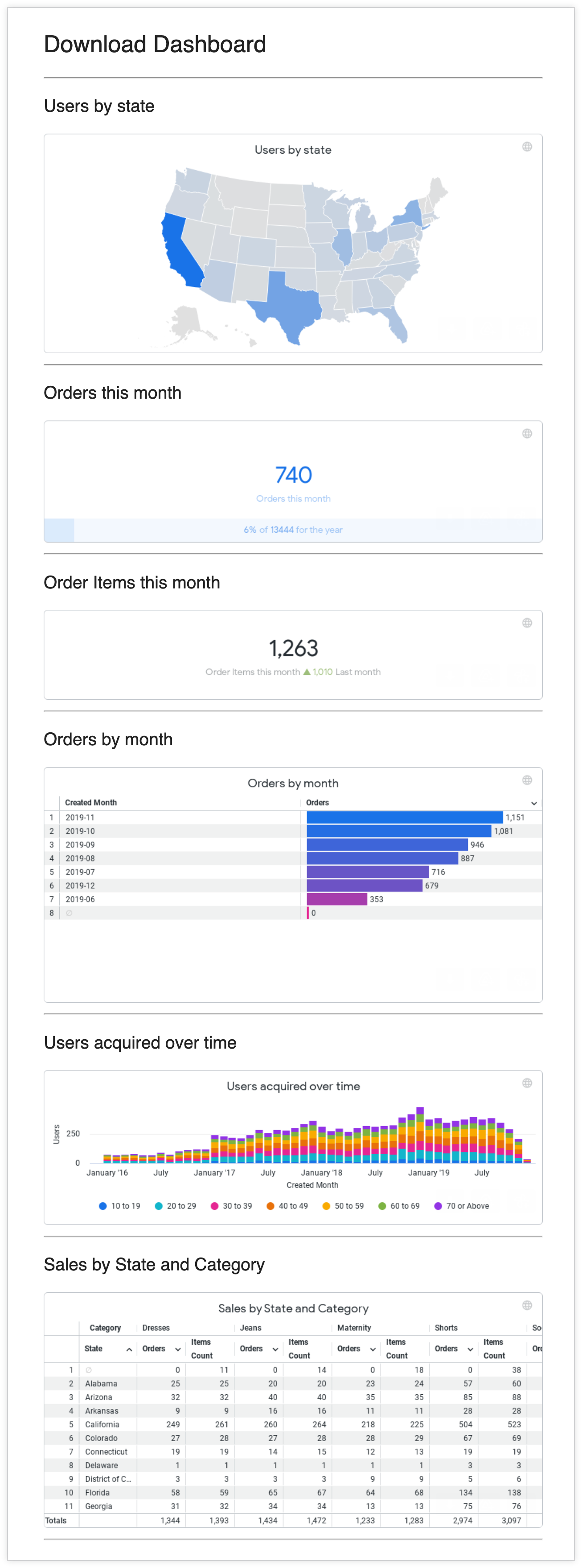
Un PDF à une seule colonne empile chaque vignette du tableau de bord dans une seule colonne. La largeur du PDF et des vignettes du tableau de bord est de 800 pixels. Les tableaux larges seront redimensionnés pour s'adapter à l'affichage sur une seule colonne de 800 pixels.
Voici l'exemple de tableau de bord affiché sous forme de PDF à une seule colonne :
PNG
Le format PNG n'est disponible que lorsque vous envoyez ou planifiez des tableaux de bord. Elle n'est pas disponible lorsque vous téléchargez des tableaux de bord.
Dans la plupart des cas, les fichiers PNG s'affichent de la même manière que les fichiers PDF, à quelques différences près :
- Lorsque le paramètre Disposer les vignettes du tableau de bord en une seule colonne est sélectionné, chaque vignette est affichée sous la forme d'un fichier PNG individuel, plutôt que toutes les vignettes soient affichées ensemble dans un seul fichier.
- Les paramètres Taille du papier et Développer les tables pour afficher toutes les lignes ne sont pas disponibles pour le format PNG.
- Les seules options permettant d'ajuster l'apparence des envois au format PNG sont les paramètres Organiser les vignettes du tableau de bord dans une seule colonne et Résolution du tableau.
Voici à quoi ressemble la livraison lorsque le paramètre Résolution du tableau est défini sur Normal. Notez que la table large Orders by State and Category (Commandes par État et catégorie) est tronquée : toutes les colonnes ne sont pas affichées.
Voici à quoi ressemble la diffusion lorsque le paramètre Résolution du tableau est défini sur Large. Les destinataires devront peut-être faire défiler l'écran horizontalement pour voir l'intégralité des tuiles :