

Eine einzigartige Looker-Funktion ist die direkte Verbindung zu Ihrer Datenbank. Sie haben also immer Zugriff auf die neuesten Daten und können immer bis zur detailliertesten verfügbaren Ebene aufschlüsseln. Sie können sich zwar Jahres- oder Monatszusammenfassungen ansehen, aber mit Looker haben Sie auch die Möglichkeit, sofort nach Tag, Stunde oder Sekunde zu filtern.
Auf dieser Seite finden Sie Beispiele dafür, wie Sie das Aufschlüsseln von Daten anpassen und nutzen können, um aussagekräftigere Analysen für Ihre Nutzer zu erstellen. Dazu gehören:
- Darstellung von Werten in einfachen Drilldown-Datentabellen anpassen
- Aufschlüsselungsvisualisierung anpassen, um eine visuelle Aufschlüsselung zu erstellen
Darstellung von Werten in einfachen Drilldown-Datentabellen anpassen
Die webbasierte moderne Architektur von Looker bietet Ihnen viel mehr als nur die Möglichkeit, von einer Ebene zur nächstfeineren Ebene zu wechseln. Sie können einen beliebigen benutzerdefinierten Drilldown-Pfad mit nur wenigen Parametern erstellen.
Die folgenden Beispiele zeigen, wie Sie die Darstellung von Daten in Drilldown-Tabellen anpassen können, z. B. durch:
- Benutzerdefinierte Zeilenlimits (bis zu 5.000 Zeilen) zu einer Drilldown-Tabelle hinzufügen
- Drilldown-Tabelle Sortierungen hinzufügen
- Pivot-Dimensionen zu einer Drilldown-Tabelle hinzufügen
Drilldown-Tabelle Zeilenlimits hinzufügen (bis zu 5.000 Zeilen)
Wenn Sie einer Drilldown-Tabelle Zeilenlimits hinzufügen, können Sie festlegen, wie die Daten Nutzern präsentiert werden, wenn sie Messwertwerte aufschlüsseln. Was wäre, wenn Sie beispielsweise nur die ersten 20 Ergebnisse in einer Aufschlüsselungstabelle anzeigen möchten, wenn ein Nutzer einen Returned Count-Messwert aufschlüsselt? Sie können den Parameter link verwenden und den Unterparameter url auf "{{ link }}&limit=20" festlegen, wie im folgenden LookML-Code:
measure: returned_count {
  type: count_distinct
  sql: ${id} ;;
  filters: [is_returned: "yes"]
  drill_fields: [detail*]
  link: {
    label: "Explore Top 20 Results"
    url: "{{ link }}&limit=20"
  }
}

set: detail {
  fields: [id, order_id, status, created_date, sale_price, products.brand, products.item_name, users.email]
}
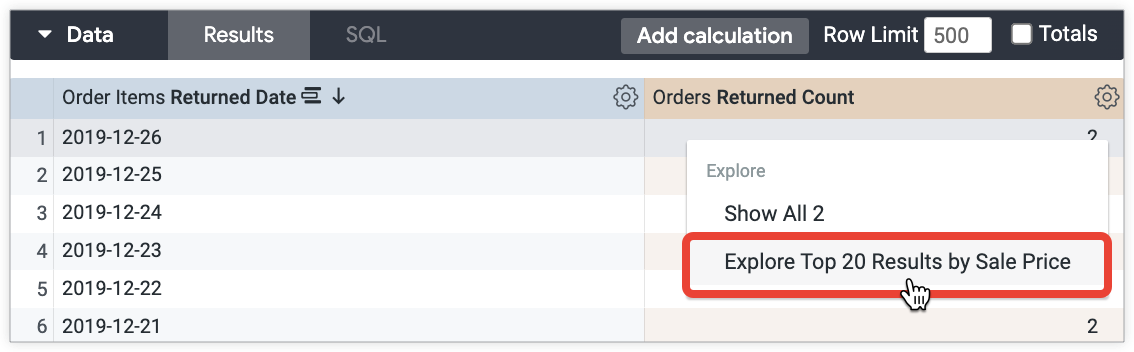
So können Nutzer die 20 wichtigsten Ergebnisse aufrufen, indem sie im Kontextmenü der Messwertgruppe Zurückgegebene Anzahl die Option Top 20 Ergebnisse ansehen auswählen:

Drilldown-Tabelle Sortierungen hinzufügen
Sie können nicht nur Daten einschränken, sondern auch festlegen, wie Daten in einer Aufschlüsselungstabelle sortiert werden. Angenommen, Sie möchten die 20 Ergebnisse nach Sonderangebotspreis anzeigen lassen, wenn ein Nutzer einen Messwert für Anzahl der Rückgaben aufschlüsselt. Sie können den Parameter link verwenden und den Unterparameter url auf "{{ link }}&sorts=order_items.sale_price" festlegen. Im folgenden LookML-Code wird die benutzerdefinierte Sortierung mit einem benutzerdefinierten Zeilenlimit kombiniert:
measure: returned_count {
  type: count_distinct
  sql: ${id} ;;
  filters: [is_returned: "yes"]
  drill_fields: [detail*]
  link: {
    label: "Explore Top 20 Results by Sale Price"
    url: "{{ link }}&sorts=order_items.sale_price+desc&limit=20"
  }
}

set: detail {
  fields: [id, order_id, status, created_date, sale_price, products.brand, products.item_name, users.email]
}
So können Nutzer die 20 Ergebnisse mit dem höchsten Verkaufspreis aufschlüsseln, indem sie im Drop-down-Menü der Messung Verkaufspreis die Option Top-20-Ergebnisse nach Verkaufspreis aufschlüsseln auswählen:
Pivot-Dimensionen zu einer Drilldown-Tabelle hinzufügen
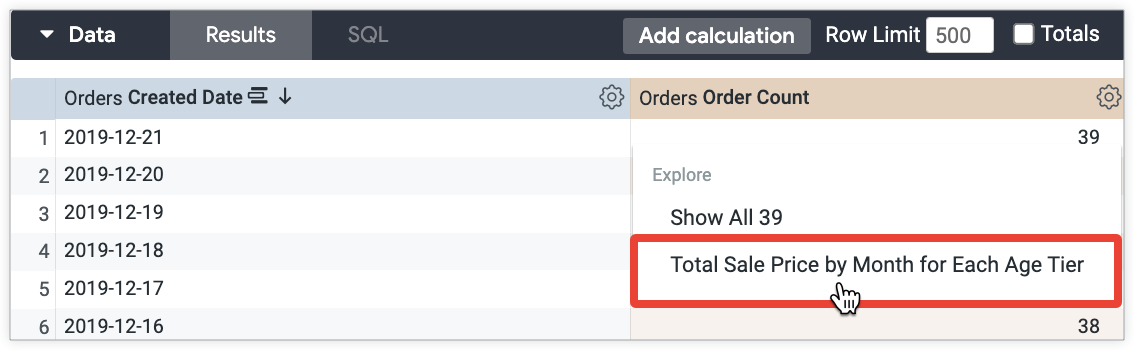
Sie können Daten nicht nur einschränken und sortieren, sondern auch Dimensionen in einer Drilldown-Tabelle pivotieren. Was wäre, wenn Sie dem Feld Altersgruppe beispielsweise ein Pivot hinzufügen möchten, um die Jahres- und Bruttomargenprozent-Stufe für jede Altersgruppe anzuzeigen, wenn ein Nutzer einen Messwert vom Typ Anzahl der Bestellungen aufschlüsselt? Sie können den Parameter link verwenden und den Unterparameter url auf "&pivots=users.age_tier" festlegen:
measure: order_count {
  type: count_distinct
  drill_fields: [created_year, item_gross_margin_percentage_tier, users.age_tier, total_sale_price]
  link: {
    label: "Total Sale Price by Month for Each Age Tier"
    url: "{{link}}&pivots=users.age_tier"
  }
  sql: ${order_id} ;;
}
So können Nutzer das Jahr und den Bruttogewinn in Prozent für jede Altersgruppe aufschlüsseln, wenn sie im Kontextmenü des Messwerts Anzahl der Bestellungen die Option Gesamtverkaufspreis nach Monat für jede Altersgruppe auswählen:
Visuelles Aufschlüsseln von Daten
Datentabellen sind eine effektive Möglichkeit, Daten zu präsentieren. Was aber, wenn Sie die Daten visualisieren möchten, die ein Nutzer sieht, wenn er einen Drilldown durchführt? Es gibt mehrere Möglichkeiten, Drilldown-Daten in Visualisierungen darzustellen, die nicht auf Datentabellen basieren. Dieser Abschnitt enthält die folgenden Beispiele:
- Mit der Funktion Visuelles Untersuchen
- Auf ein Streudiagramm mit Grenzwert und gleitendem Durchschnitt zugreifen
- Aufschlüsseln eines gestapelten Liniendiagramms mit Pivots
- Aufschlüsseln in eine benutzerdefinierte Visualisierung
- Tabellenkalkulation mit bedingter Formatierung aufschlüsseln
Mit der Funktion Visuelles Untersuchen
Mit der Funktion Visuelles Aufschlüsseln können Nutzer einen Explore oder einen Look aufschlüsseln. Ohne Anpassung und mit einem eingeschränkten Aufschlüsselungssatz können Sie Aufschlüsselungsdaten in verschiedenen Visualisierungstypen darstellen, die von Looker basierend auf den Daten vorausgewählt werden.
Die Funktion Visuelle Aufschlüsselung wird in Dashboards nicht unterstützt. Für Dashboards können Sie mit dem Parameterlinkeine visuelle Drilldown-Funktion erstellen, ohne das Feature aktivieren zu müssen. In den folgenden Abschnitten finden Sie Beispiele dafür, wie Sie mit dem Parameterlinkeine visuelle Drilldown-Funktion erstellen.
Wenn Sie beispielsweise sehen möchten, wie viele Artikel pro Tag verkauft wurden, können Sie einen Messwert erstellen, der die Felder Created Date (Erstellungsdatum) und Total Sale Price (Gesamtverkaufspreis) aufschlüsselt:
measure: count {
  type: count_distinct
  sql: ${id} ;;
  drill_fields: [created_date, total_sale_price]
}
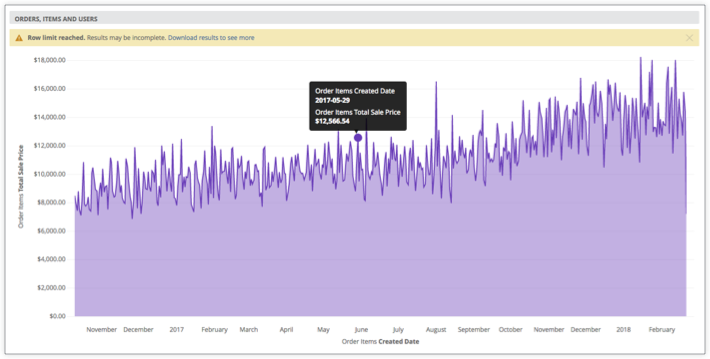
Das visuelle Aufschlüsseln ist die einfachste Option. Was aber, wenn Sie steuern möchten, welche Art von Visualisierung Nutzern beim Aufschlüsseln angezeigt wird? In den folgenden Abschnitten finden Sie Beispiele dafür, wie Sie eine Drilldown-Visualisierung weiter anpassen können.
Auf ein Streudiagramm mit Grenzwert und gleitendem Durchschnitt zugreifen
Sie können Nutzern die Möglichkeit geben, ein Streudiagramm mit einer Trendlinie für den gleitenden Durchschnitt aufzurufen. Angenommen, Sie möchten die Anzahl der verkauften Artikel pro Tag als Streudiagramm mit einem gleitenden 30‑Tage-Durchschnitt darstellen:
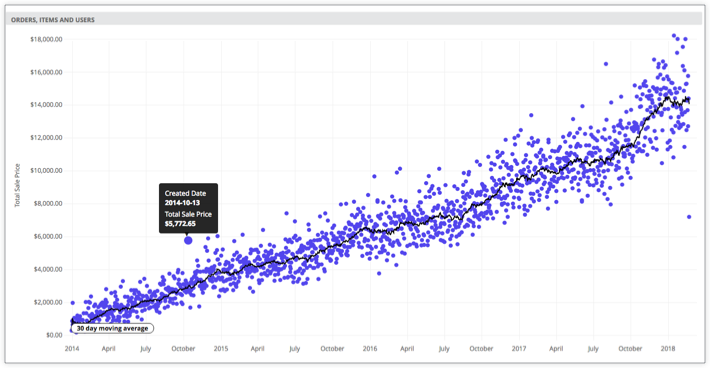
Dazu können Sie Visualisierungseinstellungen in einer URL mit Liquid-Variablen angeben. Mit diesen Einstellungen legen Sie fest, welche Visualisierung im Drilldown angezeigt wird:
measure: count {
  type: count_distinct
  sql: ${id} ;;
  drill_fields: [created_date, total_sale_price]
  link: {
    label: "Show as scatter plot"
    url: "
    {% assign vis_config = '{
     \"stacking\" : \"\",
     \"show_value_labels\" : false,
     \"label_density\" : 25,
     \"legend_position\" : \"center\",
     \"x_axis_gridlines\" : true,
     \"y_axis_gridlines\" : true,
     \"show_view_names\" : false,
     \"limit_displayed_rows\" : false,
     \"y_axis_combined\" : true,
     \"show_y_axis_labels\" : true,
     \"show_y_axis_ticks\" : true,
     \"y_axis_tick_density\" : \"default\",
     \"y_axis_tick_density_custom\": 5,
     \"show_x_axis_label\" : false,
     \"show_x_axis_ticks\" : true,
     \"x_axis_scale\" : \"auto\",
     \"y_axis_scale_mode\" : \"linear\",
     \"show_null_points\" : true,
     \"point_style\" : \"circle\",
     \"ordering\" : \"none\",
     \"show_null_labels\" : false,
     \"show_totals_labels\" : false,
     \"show_silhouette\" : false,
     \"totals_color\" : \"#808080\",
     \"type\" : \"looker_scatter\",
     \"interpolation\" : \"linear\",
     \"series_types\" : {},
     \"colors\": [
     \"palette: Santa Cruz\"
     ],
     \"series_colors\" : {},
     \"x_axis_datetime_tick_count\": null,
     \"trend_lines\": [
      {
      \"color\" : \"#000000\",
      \"label_position\" : \"left\",
      \"period\" : 30,
      \"regression_type\" : \"average\",
      \"series_index\" : 1,
      \"show_label\" : true,
      \"label_type\" : \"string\",
      \"label\" : \"30 day moving average\"
      }
     ]
    }' %}
     {{ link }}&vis_config={{ vis_config | encode_uri }}&toggle=dat,pik,vis&limit=5000"
  }
}
Aufschlüsseln eines gestapelten Liniendiagramms mit Pivots
Sie können Nutzern auch erlauben, einen Drilldown zu einem gestapelten Liniendiagramm durchzuführen, z. B. zu einem gestapelten Liniendiagramm, in dem der Gesamtverkaufspreis für jede Monatsnummer dargestellt wird, die nach Erstellungsjahr pivotiert wird:
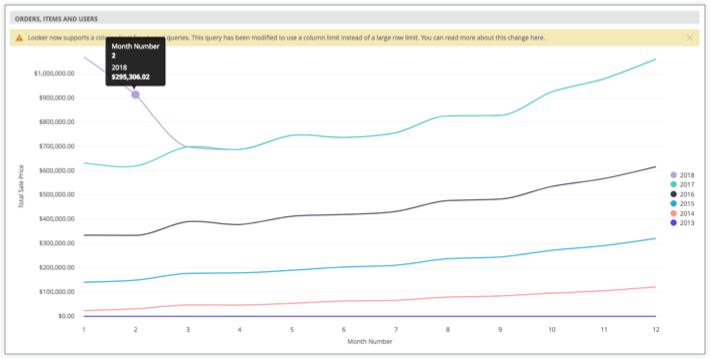
Der folgende LookML-Code gibt die Einstellungen für die vorherige Visualisierung an:
measure: total_sale_price {
  type: sum
  value_format_name: usd
  sql: ${sale_price} ;;
  drill_fields: [total_sale_price, created_month_name, created_year]
  link: {
    label: "Show as stacked line"
    url: "
    {% assign vis_config = '{
     \"stacking\" : \"normal\",
     \"legend_position\" : \"right\",
     \"x_axis_gridlines\" : false,
     \"y_axis_gridlines\" : true,
     \"show_view_names\" : false,
     \"y_axis_combined\" : true,
     \"show_y_axis_labels\" : true,
     \"show_y_axis_ticks\" : true,
     \"y_axis_tick_density\" : \"default\",
     \"show_x_axis_label\" : true,
     \"show_x_axis_ticks\" : true,
     \"show_null_points\" : false,
     \"interpolation\" : \"monotone\",
     \"type\" : \"looker_line\",
     \"colors\": [
     \"#5245ed\",
     \"#ff8f95\",
     \"#1ea8df\",
     \"#353b49\",
     \"#49cec1\",
     \"#b3a0dd\"
     ],
     \"x_axis_label\" : \"Month Number\"
    }' %}
     {{ link }}&vis_config={{ vis_config | encode_uri }}&sorts=order_items.created_year+asc,order_items.created_month_name+asc&pivots=order_items.created_year&toggle=dat,pik,vis&limit=500&column_limit=15"
  } # NOTE the &pivots=
}
Aufschlüsseln in eine benutzerdefinierte Visualisierung
Sie können Nutzern auch erlauben, eine benutzerdefinierte Visualisierung aufzurufen:
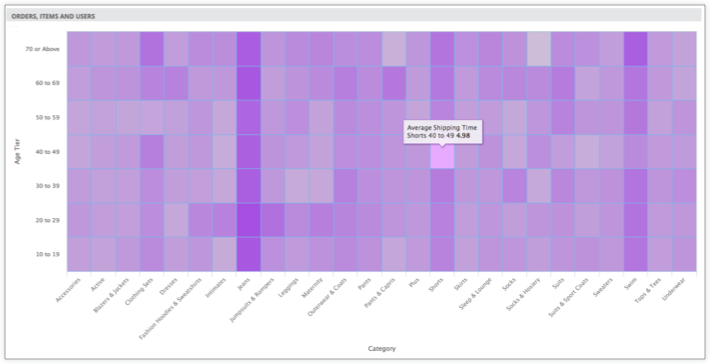
Dazu können Sie die benutzerdefinierte Visualisierung in die Visualisierungseinstellungen einfügen, die Sie für den Parameter link angeben:
measure: average_shipping_time {
  type: average
  value_format_name: decimal_2
  sql: ${shipping_time} ;;
  drill_fields: [products.category, users.age_tier, average_shipping_time]
  link: {
    label: "See as custom viz (heatmap)"
    url: "
    {% assign vis_config = '{
     \"minColor\" : \"#d6d6d6\",
     \"maxColor\" : \"#9a33e3\",
     \"dataLabels\" : false,
     \"custom_color_enabled\" : false,
     \"custom_color\" : \"forestgreen\",
     \"show_single_value_title\": true,
     \"show_comparison\" : false,
     \"comparison_type\" : \"value\",
     \"comparison_reverse_colors\": false,
     \"show_comparison_label\" : true,
     \"show_view_names\" : true,
     \"show_row_numbers\" : true,
     \"truncate_column_names\" : false,
     \"hide_totals\" : false,
     \"hide_row_totals\" : false,
     \"table_theme\" : \"editable\",
     \"limit_displayed_rows\" : false,
     \"enable_conditional_formatting\": false,
     \"conditional_formatting_include_totals\": false,
     \"conditional_formatting_include_nulls\": false,
     \"type\" : \"highcharts_heatmap\",
     \"stacking\" : \"\",
     \"show_value_labels\" : false,
     \"label_density\" : 25,
     \"legend_position\" : \"center\",
     \"x_axis_gridlines\" : false,
     \"y_axis_gridlines\" : true,
     \"y_axis_combined\" : true,
     \"show_y_axis_labels\" : true,
     \"show_y_axis_ticks\" : true,
     \"y_axis_tick_density\" : \"default\",
     \"y_axis_tick_density_custom\": 5,
     \"show_x_axis_label\" : true,
     \"show_x_axis_ticks\" : true,
     \"x_axis_scale\" : \"auto\",
     \"y_axis_scale_mode\" : \"linear\",
     \"ordering\" : \"none\",
     \"show_null_labels\" : false,
     \"show_totals_labels\" : false,
     \"show_silhouette\" : false,
     \"totals_color\" : \"#808080\",
     \"series_types\" : {},
     \"hidden_fields\" : [
     \"order_items.count\",
     \"order_items.total_sale_price\"
     ]
    }' %}
     {{ link }}&vis_config={{ vis_config | encode_uri }}&sorts=products.category+asc,users.age_tier+asc&toggle=dat,pik,vis&limit=5000"
  }
}
Tabellenkalkulation mit bedingter Formatierung aufschlüsseln
Sie können Nutzern auch erlauben, Tabellenberechnungen mit bedingter Formatierung aufzuschlüsseln:
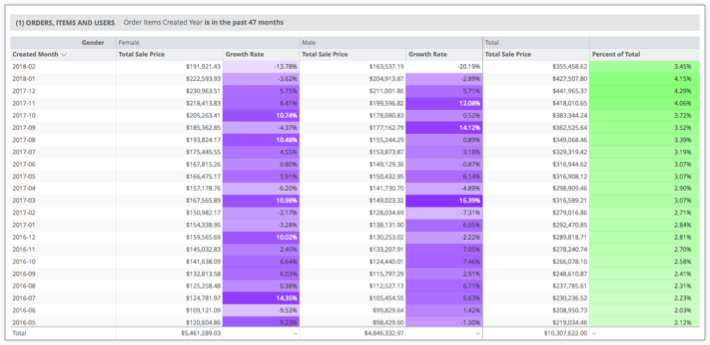
Das kann in LookML so definiert werden:
measure: total_sale_price {
  type: sum
  value_format_name: usd
  sql: ${sale_price} ;;
  drill_fields: [created_month, users.gender, total_sale_price]
  link: {
    label: "Table Calc & Total"
    url: "
    {% assign table_calc = '[
     { \"table_calculation\": \"percent_of_total\",
     \"label\": \"Percent of Total\",
     \"expression\": \"${order_items.total_sale_price:row_total} / sum(${order_items.total_sale_price:row_total})\",
     \"value_format\": null,
     \"value_format_name\": \"percent_2\",
     \"_kind_hint\": \"supermeasure\",
     \"_type_hint\": \"number\"
     },
     { \"table_calculation\": \"growth_rate\",
     \"label\": \"Growth Rate\",
     \"expression\": \"${order_items.total_sale_price} / offset(${order_items.total_sale_price},1) - 1\",
     \"value_format\": null,
     \"value_format_name\": \"percent_2\",
     \"_kind_hint\": \"measure\",
     \"_type_hint\": \"number\"
    }]' %}
    {% assign vis_config = '{
     \"type\": \"table\",
     \"show_view_names\": false,
     \"show_row_numbers\": false,
     \"truncate_column_names\": false,
     \"table_theme\": \"gray\",
     \"enable_conditional_formatting\": true,
     \"conditional_formatting\": [
     {
     \"type\": \"low to high\",
     \"value\": null,
     \"background_color\": null,
     \"font_color\": null,
     \"palette\": {
     \"name\": \"Custom\",
     \"colors\": [
     \"#FFFFFF\",
     \"#6e00ff\"
     ]},
     \"bold\": false,
     \"italic\": false,
     \"strikethrough\": false,
     \"fields\": [
     \"growth_rate\"
     ]},{
     \"type\": \"low to high\",
     \"value\": null,
     \"background_color\": null,
     \"font_color\": null,
     \"palette\": {
     \"name\": \"Custom\",
     \"colors\": [
     \"#FFFFFF\",
     \"#88ff78\"
     ]},
     \"bold\": false,
     \"italic\": false,
     \"strikethrough\": false,
     \"fields\": [
     \"percent_of_total\"
    ]}]}' %}
     {{link}}&total=on&row_total=right&dynamic_fields={{ table_calc |replace(') ', '' | encode_uri }}&pivots=users.gender&vis_config={{ vis_config |replace(') ', '' | encode_uri }}"
  }
}