


Destacar visualmente los valores que cumplen (o no cumplen) ciertas condiciones permite que los usuarios identifiquen rápidamente las tendencias de los datos. Este patrón suele denominarse formato condicional en Excel o en otras aplicaciones de hojas de cálculo.
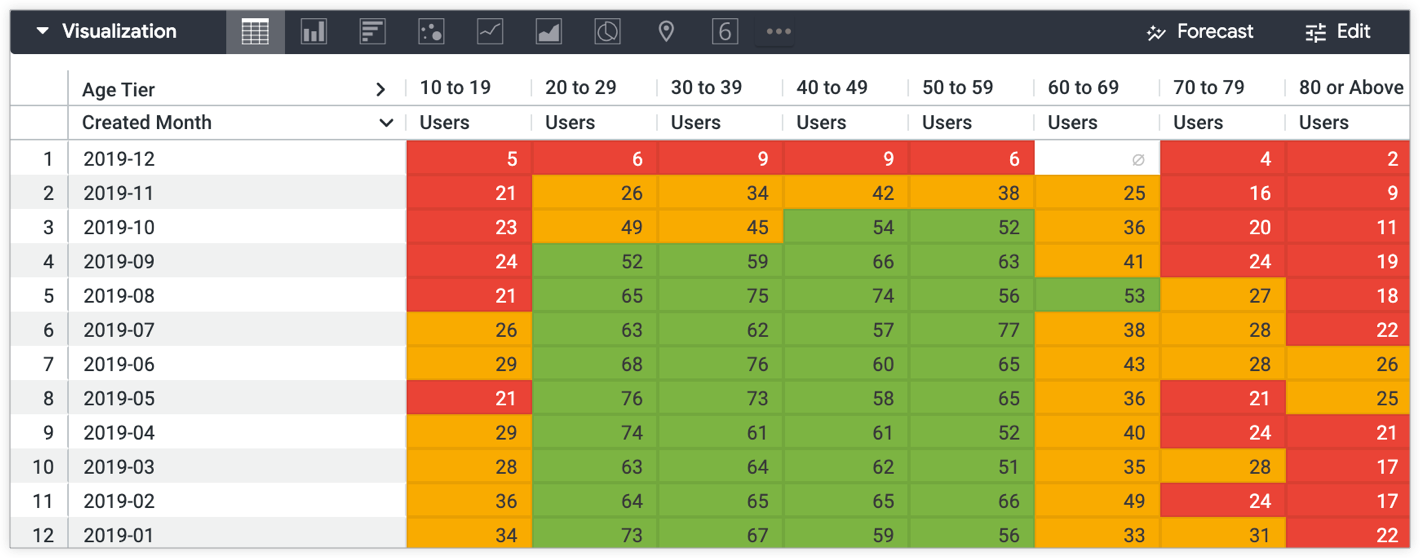
Por ejemplo, esta visualización de tabla de la sección Usa el formato condicional directamente en la configuración de visualización de esta página ayuda a los usuarios a identificar dónde el crecimiento de usuarios puede ser positivo o negativo:
Looker admite el formato condicional en las visualizaciones de varias maneras diferentes:
- Con cálculos basados en tablas y emojis. Este enfoque es ideal cuando las condiciones que determinan el formato deben crearse directamente en una exploración de Looker. Consulta la página de prácticas recomendadas sobre el formato condicional con cálculos basados en tablas para aprender a aplicar formato personalizado a las visualizaciones con cálculos basados en tablas.
- Con las opciones integradas que se encuentran en la configuración de visualización de los gráficos de texto y de tabla
- Con el parámetro de LookML
htmlEsto es ideal para dar formato a los valores cuando las condiciones que impulsan el formato son coherentes en todo el análisis de un campo determinado.
En esta guía, se proporcionan instructivos para las dos últimas opciones:
- Usando el formato condicional directamente en la configuración de la visualización
- Usa el formato condicional con el parámetro de LookML
html
Formato condicional con parámetros de configuración de visualización
Puedes usar la configuración de visualización para aplicar el formato condicional en gráficos de tablas, visualizaciones de valor único y visualizaciones de registro único.
En esta sección, se proporciona una guía para usar el formato condicional en gráficos de tablas con los parámetros de configuración de visualización disponibles en el menú Editar de la visualización.
Consulta la receta Presenta mucha información con una visualización de un solo valor de la guía Aprovecha al máximo las visualizaciones en Looker para obtener una guía paso a paso sobre el formato condicional en las visualizaciones de un solo valor.
Componentes
- Explorar consulta
- Visualización de tabla
Requisitos previos
Para crear una visualización de tabla con formato condicional, se requiere lo siguiente:
- Permisos para crear exploraciones y familiaridad con la exploración de datos
- Permisos para crear cálculos basados en tablas o campos personalizados, si es necesario para tu caso de uso
- Familiaridad con la configuración de visualización de tablas
- Permisos para guardar contenido (si quieres guardar la visualización como una vista o un panel)
Ejemplo
Un equipo de marketing quiere ver la cantidad de usuarios nuevos cada mes, segmentados por niveles de edad, para comprender mejor la respuesta a sus campañas de marketing que se lanzan cada mes.
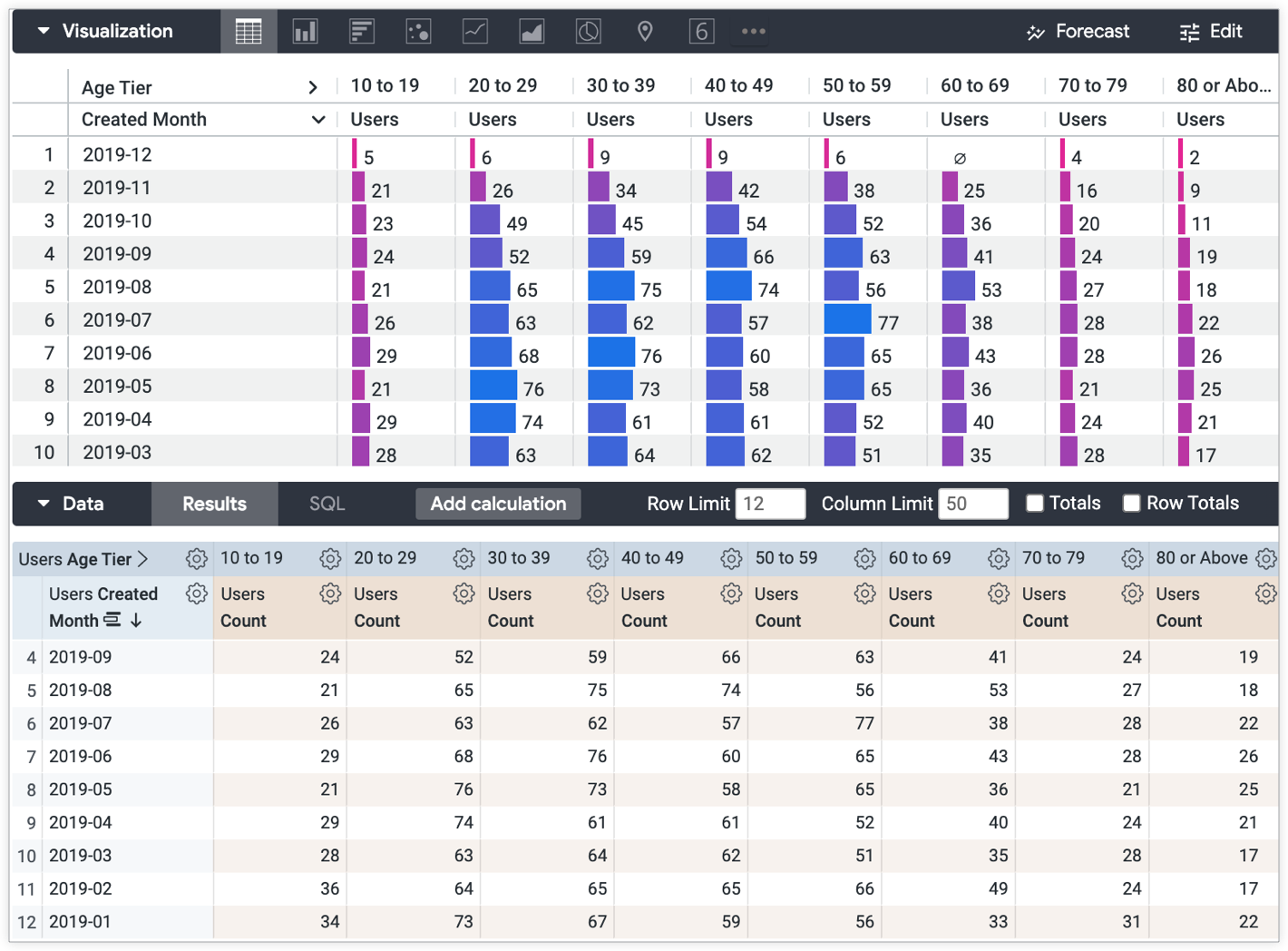
Es posible que a algunos usuarios les resulte difícil analizar la visualización de tabla predeterminada. Puedes usar el formato condicional en la configuración de visualización para comparar y contrastar valores con objetivos o reglas establecidas, lo que ayudará a que los datos sean más claros para que los usuarios los entiendan.
En este ejemplo, el equipo de marketing quiere comparar los valores de la tabla con las siguientes condiciones:
- Crecimiento positivo (verde): Meses y niveles de edad con 50 o más usuarios nuevos
- Crecimiento promedio (amarillo): Meses y niveles de edad con entre 25 y 50 usuarios nuevos
- Crecimiento deficiente (rojo): Meses y niveles de edad con 24 usuarios nuevos o menos
Sigue estos pasos para aplicar el formato condicional a una visualización de tabla con la configuración del menú Editar de la visualización:
- Abre el menú Editar en la barra Visualización.
- Selecciona las opciones de estilo de tabla que desees en la pestaña Gráfico, como elegir el tema de la tabla en el menú desplegable Tema de la tabla o elegir si deseas mostrar o no los números de fila seleccionando o anulando la selección del botón de activación Mostrar números de fila.
- En la pestaña Gráfico, selecciona la opción Visualización de celdas para inhabilitarla. La Visualización de celdas debe estar inhabilitada para aplicar el formato condicional a los valores de la tabla.
- En la pestaña Formato, selecciona el botón de activación Habilitar el formato condicional para habilitar el formato condicional y acceder a su configuración.
- También puedes elegir una paleta de colores en el menú desplegable Colección de la sección Colores de la pestaña Formato, así como personalizar el tamaño de la fila en píxeles en el campo Fila y la alineación del texto del encabezado de la columna, el tamaño de la fuente y el color en el campo Encabezado de la sección Personalizaciones.
- En este ejemplo, se selecciona la opción Incluir los valores nulos como cero para incluir los valores nulos como 0.
- Crea tus reglas de formato condicional. Puedes seleccionar el botón Agregar una regla para agregar tantas reglas de formato condicional como desees.
- En el menú desplegable Aplicar a, selecciona los valores que deseas aplicar a la regla.
En el menú desplegable Formato, selecciona el formato que deseas aplicar a la regla. * Puedes elegir dejar el formato predeterminado along the scale. Los valores se destacarán en un gradiente según la paleta de colores y la configuración de valores que elijas. Obtén más información sobre la codificación por colores en una escala en la sección Formato condicional de la página de documentación de opciones de gráficos de tabla.
- Especifica los valores de Color de fondo, Color de fuente y Estilo de fuente para cada regla según lo desees. Asegúrate de tener en cuenta el contraste de color para la accesibilidad de tu contenido.
Para este ejemplo, se crean tres reglas:
- Opción Formato Si el valor es mayor que 49, con una opción de Color de fondo verde seleccionada.
- Opción Formato Si el valor está entre 24 y 50, con una opción de Color de fondo amarillo seleccionada.
- Opción Formato Si el valor es menor que 25, con una opción de Color de fondo rojo seleccionada.
La visualización resultante muestra el recuento de usuarios en cada columna de nivel de edad según los criterios que especifica el equipo de marketing:
- Crecimiento positivo (verde): Meses y niveles de edad con 50 o más usuarios nuevos
- Crecimiento promedio (amarillo): Meses y niveles de edad con entre 25 y 50 usuarios nuevos
- Crecimiento deficiente (rojo): Meses y niveles de edad con 24 usuarios nuevos o menos
Formato condicional en LookML con el parámetro html
Además de usar la configuración del menú Editar de la visualización, puedes codificar el formato condicional directamente en el LookML de un campo. Esto es beneficioso para el formato condicional que es coherente en todo el análisis de un campo determinado, ya que evita la necesidad de volver a configurar los parámetros de visualización para las consultas individuales.
Componentes
- Variables de Liquid: Las variables de Liquid renderizan los valores de los campos junto con el formato HTML especificado.
- Parámetro
html: El diseño HTML codificado en el parámetrohtmlde un campo se renderizará en la tabla de datos de la exploración y en la visualización. - Visualización de tabla: El formato condicional aparecerá para los usuarios en la visualización.
Requisitos previos
Para codificar de forma fija el formato condicional en el parámetro html, se requiere lo siguiente:
- Permisos para crear exploraciones
- Permisos para desarrollar LookML y familiaridad con el desarrollo de SQL y LookML
- Conocimientos básicos sobre el uso de Liquid en Looker y la programación en HTML Visita la sección Usa variables de Liquid en el parámetro
htmlde la página de documentación dehtmlpara obtener la información de referencia necesaria. - Permisos para guardar contenido (si quieres guardar la visualización como una vista o un panel)
Ejemplo
Imagina que tienes un campo en tus datos llamado status, que indica el estado de cada pedido. Estos son los valores posibles para status:
- "cancelled"
- "complete"
- "pending"
Para destacar el estado del pedido para los usuarios que ven los resultados de la consulta que incluyen el campo Estado, puedes agregar un color de fondo único para destacar cada estado.
Para codificar el formato condicional en un campo de LookML, sigue estos pasos:
dimension: status {
  type: string
  sql: ${TABLE}.status ;;
  html:
    {% if value == 'complete' %}
      <p style="color: black; background-color: lightgreen;">{{ value }}</p>
    {% elsif value == 'pending' %}
      <p style="color: black; background-color: orange;">{{ value }}</p>
    {% else %}
      <p style="color: white; background-color: red;">{{ value }}</p>
    {% endif %}
  ;;
  description: "The current status of an existing order."
}
- En el Modo de desarrollo, navega al campo de LookML al que quieras agregarle formato condicional.
- Puedes navegar directamente a la definición de LookML de un campo desde una exploración.
- Agrega un parámetro
htmlal campo. En este caso, el campo esstatus. - En el parámetro
html, crea una expresión con la sintaxis de etiquetasde Liquid que establezca condiciones para valores específicos del campo.- En este ejemplo, se usa la variable de Liquid
valuepara generar el valor del campo. Asegúrate de usar_rendered_valuepara mostrar los valores de los campos que usan el formato de valores de Looker. - Asegúrate de tener en cuenta el contraste de color para la accesibilidad de tu contenido.
- Puedes agregar cualquier otro estilo HTML compatible con Looker que desees. Consulta la página de documentación del parámetro
htmlpara ver más ejemplos.
- En este ejemplo, se usa la variable de Liquid
- Guarda, valida y envía tu código a producción después de verificar que funcione como se espera.
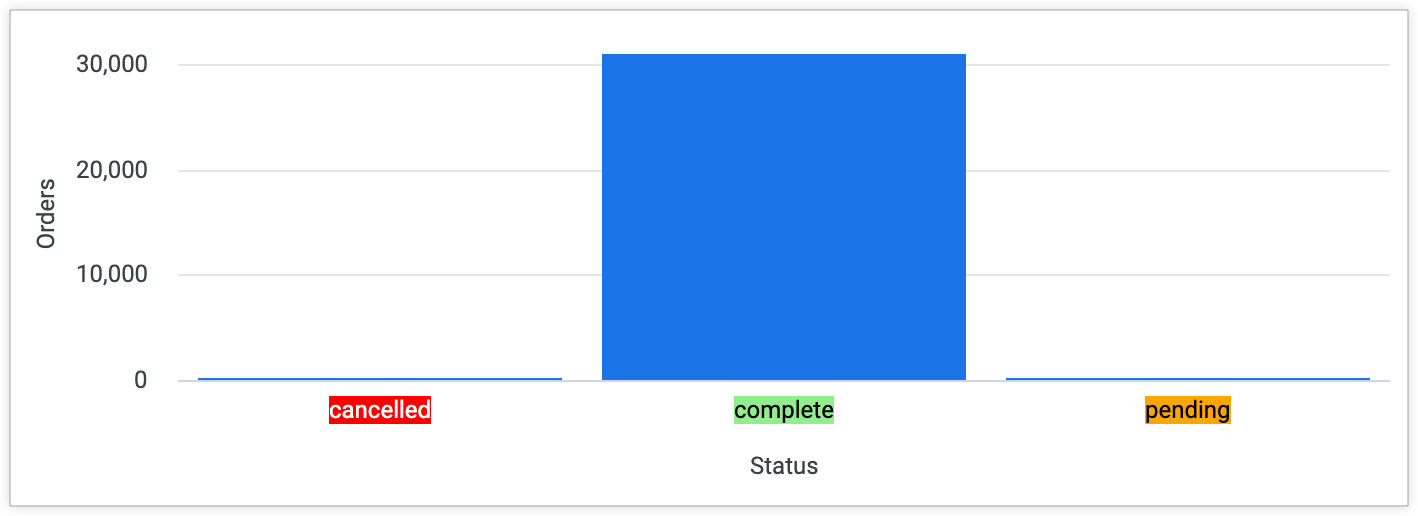
El resultado son los valores de Estado destacados en rojo, verde o naranja, según el estado, en cualquier resultado de consulta de Looker que incluya el campo.

Los colores de fondo también aparecerán en otros gráficos. Por ejemplo, un gráfico de columnas para una consulta que agrupa el Recuento de pedidos por Estado de los pedidos mostrará los colores de fondo codificados para cada valor de Estado de los pedidos.
Estilo adicional
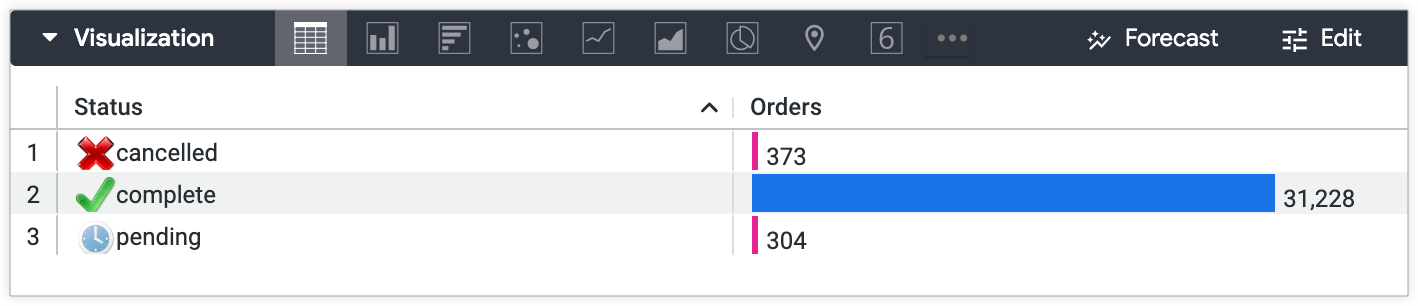
Puedes usar la misma sintaxis que en el ejemplo anterior para agregar íconos o imágenes según los valores de los campos. En el siguiente ejemplo, se agrega un ícono de marca de verificación con una "x" roja para un estado de pedido "cancelado", un ícono de marca de verificación verde para un estado de pedido "completado" y un ícono de reloj para un estado de pedido "pendiente":
    dimension: status {
      type: string
      sql: ${TABLE}.status ;;
      html:
        {% if value == 'complete' %}
          <p><img src="https://findicons.com/files/icons/573/must_have/48/check.png" height=20 width=20>{{ rvalue }}</p>
        {% elsif value == 'pending' %}
          <p><img src="https://findicons.com/files/icons/1681/siena/128/clock_blue.png" height=20 width=20>{{ value }}</p>
        {% else %}
           <p><img src="https://findicons.com/files/icons/719/crystal_clear_actions/64/cancel.png" height=20 width=20>{{ value }}</p>
        {% endif %}
      ;;
      description: "The current status of an existing order."
    }
El resultado son los valores de Estado con un ícono de X roja, un ícono de marca de verificación verde o un ícono de reloj junto al valor, según el estado, en cualquier resultado de consulta de Looker que incluya el campo.
Próximos pasos
Una vez que hayas creado la visualización de tabla con formato condicional, puedes compartirla con otras personas:
- Guarda tu exploración como una vista
- Agrega la exploración a un panel
- Cómo compartir la exploración con una URL