


De forma predeterminada, las contraseñas en Looker deben tener una longitud mínima de diez caracteres y contener al menos una letra mayúscula y una minúscula (A, z), un carácter numérico (0-9) y un carácter especial (como !, %, @ o #). La página Política de contraseñas en la sección Autenticación del menú Administrador proporciona a los administradores un control adicional sobre los requisitos de contraseñas para los usuarios de la instancia.
Cómo personalizar los requisitos de contraseñas
Los administradores de Looker pueden aplicar requisitos de seguridad adicionales especificando una longitud mínima de la contraseña o exigiendo caracteres especiales en las contraseñas. Para administrar los requisitos de contraseñas de los usuarios en tu instancia, selecciona Política de contraseñas en la sección Autenticación del menú Administrador de Looker. Esta acción abre la página Política de contraseñas.
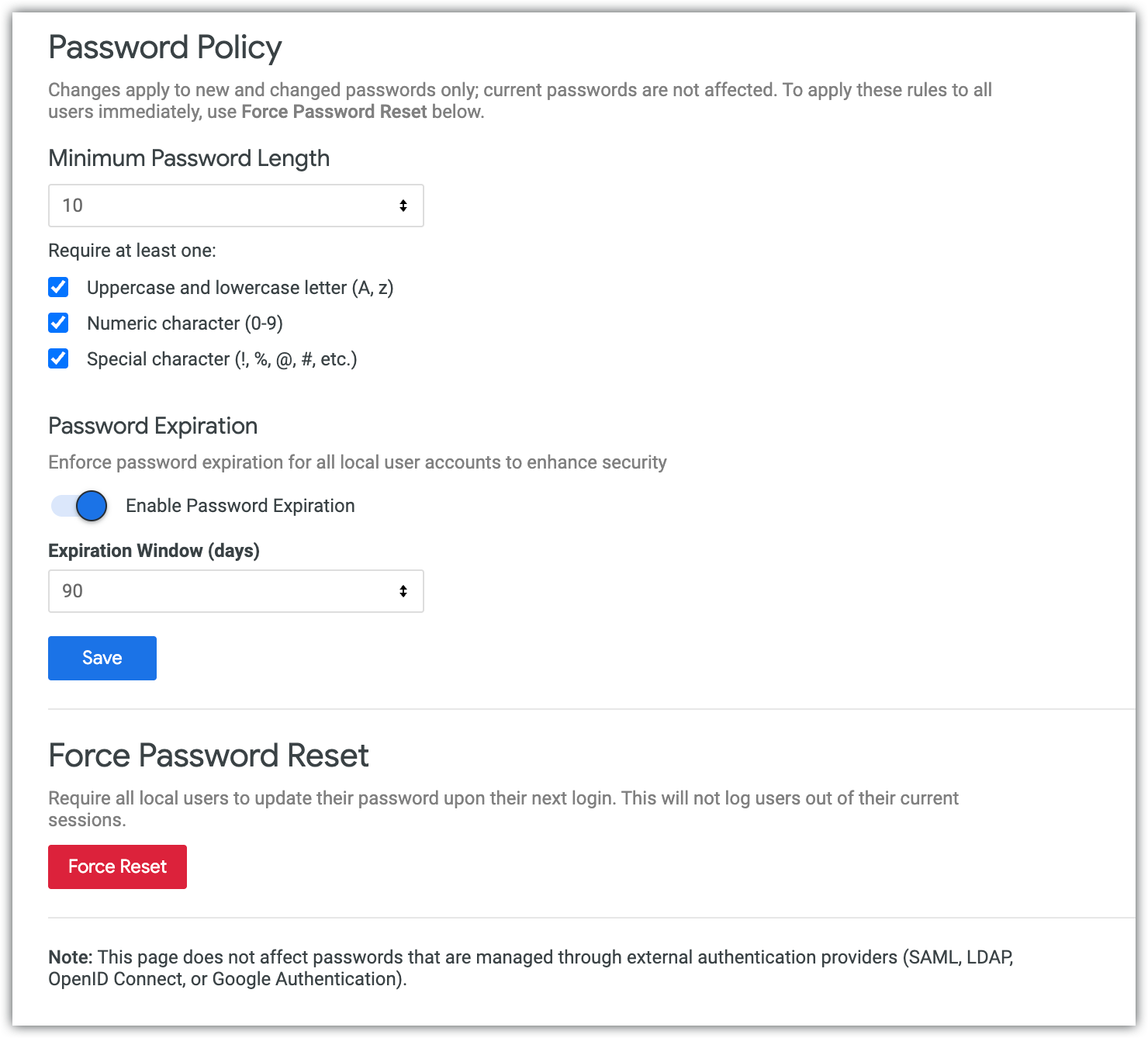
En la página Política de contraseñas, Looker muestra la configuración actual de los requisitos de contraseñas para los usuarios existentes en tu instancia de Looker. Puedes cambiar estos parámetros de configuración eligiendo una cantidad mínima de caracteres o exigiendo caracteres especiales.
La configuración de requisitos de complejidad de contraseñas no afecta a las contraseñas alojadas en sistemas de autenticación externos (SAML, LDAP, Google Auth, OpenID Connect).
Cómo especificar una longitud mínima de la contraseña
En Longitud mínima de la contraseña, puedes especificar la cantidad mínima de caracteres que se requieren para una contraseña. De forma predeterminada, una contraseña en Looker debe tener al menos 10 caracteres. Para requerir una longitud mínima de contraseña diferente, selecciona un número en el menú desplegable.
Requisitos de caracteres especiales
Los administradores de Looker pueden requerir que las contraseñas contengan caracteres especiales. En Require at least one, marca la casilla correspondiente para requerir al menos uno de los siguientes caracteres:
- Letras mayúsculas y minúsculas (A, z)
- Carácter numérico (0-9)
- Carácter especial (cualquier carácter que acepte tu entorno que no sea una letra mayúscula o minúscula, o un carácter numérico, por ejemplo, !, %, @, #, etcétera)
Cómo configurar el vencimiento de la contraseña
Puedes habilitar el vencimiento de contraseñas para todas las cuentas de usuario que usen el método de autenticación con correo electrónico y contraseña. Con el vencimiento de contraseñas, el usuario debe restablecer su contraseña después de un período que tú determines, de hasta 365 días.
De forma predeterminada, el vencimiento de contraseñas está inhabilitado.
Para habilitar el vencimiento de contraseñas, completa los siguientes pasos:
- En la sección Vencimiento de contraseña, selecciona el botón de activación Habilitar vencimiento de contraseña.
- Un menú desplegable Expiration Window (days) te permite seleccionar un período de vencimiento de la contraseña de 90, 180 o 365 días. Como alternativa, puedes seleccionar Personalizado para establecer un período personalizado. De forma predeterminada, el período de vencimiento es de 90 días.
- Si seleccionas Personalizado, aparecerá un campo Personalizado (días), en el que podrás establecer el período de vencimiento entre 30 y 365 días.
Una vez que habilites la caducidad de contraseñas, el período para cada usuario comenzará en la fecha en que se habilitó la caducidad. Después de eso, la ventana se restablece para cada usuario individual según la fecha en que restableció su contraseña por última vez. Puedes ver la última fecha en que se cambió la contraseña de un usuario si abres el ExplorarAtributo del evento de Actividad del sistema y agregas un filtro para el password_last_changed evento.
Catorce días antes de que venza la contraseña de un usuario, aparece un banner en la parte superior de cada página de Looker para alertarlo de que su contraseña está por vencer y mostrarle la cantidad de días que quedan hasta que venza. El usuario puede hacer clic en un vínculo del banner para navegar a la configuración de cambio de contraseña. El usuario puede descartar el banner haciendo clic en el ícono de Cerrar.
Si un usuario tiene una sesión activa cuando vence su contraseña, no se cerrará su sesión de Looker automáticamente. En cambio, aparece un banner en la parte superior de cada página de Looker para alertar al usuario de que su contraseña venció. El banner proporciona un vínculo para actualizar la contraseña. Si el usuario salió de Looker cuando venció su contraseña, se lo redireccionará para que la restablezca la próxima vez que intente acceder. Una vez que establezcan una contraseña nueva, podrán volver a acceder a Looker.
Para inhabilitar el vencimiento de contraseñas, desactiva el botón de activación Habilitar el vencimiento de contraseñas.
Guardando la configuración
Una vez que hayas elegido la configuración deseada, haz clic en Guardar. Todos los usuarios de tu instancia que creen una contraseña nueva deberán cumplir con las condiciones que especificaste.
Forzar el restablecimiento de la contraseña
Para exigir que los usuarios configurados de forma local restablezcan sus contraseñas la próxima vez que accedan a Looker, haz clic en Forzar restablecimiento. La próxima vez que un usuario acceda a Looker, deberá crear una contraseña nueva que cumpla con los requisitos mínimos actuales.