


מאזן עומסי רשת פנימי אזורי שמבוסס על שרת proxy הוא מאזן עומסים אזורי בשכבה 4 שמבוסס על שרת proxy. הוא מאפשר לכם להפעיל את תעבורת הנתונים של שירות TCP ולהרחיב אותה מאחורי כתובת IP פנימית שנגישה רק ללקוחות באותה רשת של ענן וירטואלי פרטי (VPC) או ללקוחות שמחוברים לרשת ה-VPC שלכם. אם רוצים להפוך את השירות לזמין ללקוחות ברשתות VPC אחרות, אפשר להשתמש ב-Private Service Connect כדי לפרסם את השירות.
בדף הזה מוסבר איך להגדיר מאזן עומסי רשת אזורי פנימי בשרת proxy כדי לאזן עומסים של תעבורת נתונים לשרתי קצה מקומיים או בסביבות ענן אחרות שמחוברים באמצעות קישוריות היברידית. הגדרת קישוריות היברידית כדי לחבר את הרשתות שלכם אל Google Cloud לא נכללת בדף הזה.
סקירה כללית
בדוגמה הזו, נשתמש במאזן העומסים כדי לפזר תעבורת TCP בין מכונות וירטואליות בעורף שנמצאות בפריסה מקומית או בסביבות ענן אחרות.
בדוגמה הזו, אתם מגדירים את הפריסה הבאה:
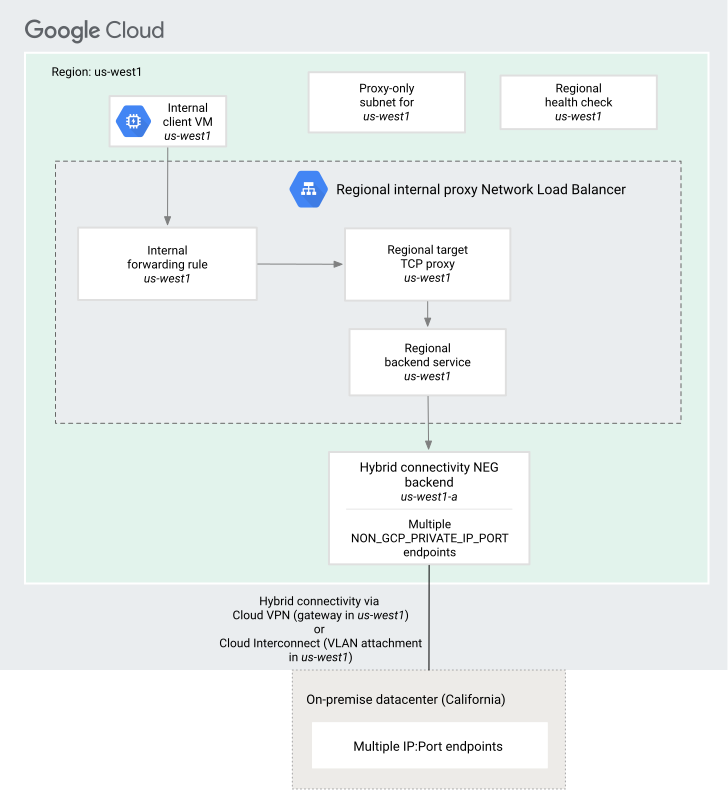
מאזן עומסי רשת אזורי פנימי בשרת proxy הוא מאזן עומסים אזורי. כל הרכיבים של מאזן העומסים (קבוצות של שרתים עורפיים, שירות לקצה העורפי, שרת proxy ליעד וכלל העברה) צריכים להיות באותו אזור.
הרשאות
כדי להגדיר איזון עומסים היברידי, צריכות להיות לכם ההרשאות הבאות:
מופעל Google Cloud
- הרשאות ליצירת קישוריות היברידית בין Google Cloud לבין הסביבה המקומית או סביבות ענן אחרות. רשימת ההרשאות הנדרשות מופיעה במסמכי המוצר הרלוונטי של Network Connectivity.
- הרשאות ליצירת NEG לקישוריות היברידית ומאזן עומסים.
התפקיד 'אדמין של מאזן עומסים של Compute' (
roles/compute.loadBalancerAdmin) כולל את ההרשאות שנדרשות לביצוע המשימות שמתוארות במדריך הזה.
בסביבה המקומית או בסביבה אחרת שאינה בענןGoogle Cloud
- הרשאות להגדרת נקודות קצה ברשת שמאפשרות לשירותים בסביבה המקומית או בסביבות ענן אחרות להיות נגישים מ-Google Cloud באמצעות שילוב של
IP:Port. למידע נוסף, אפשר לפנות לאדמין של הרשת בסביבה שלכם. - הרשאות ליצור כללי חומת אש בסביבה המקומית או בסביבות ענן אחרות כדי לאפשר לבוחני בדיקת תקינות של Google להגיע לנקודות הקצה.
- הרשאות להגדרת נקודות קצה ברשת שמאפשרות לשירותים בסביבה המקומית או בסביבות ענן אחרות להיות נגישים מ-Google Cloud באמצעות שילוב של
בנוסף, כדי לבצע את ההוראות בדף הזה, צריך ליצור NEG קישוריות היברידית, מאזן עומסים ו-NEGs אזוריים (ונקודות הקצה שלהם) שישמשו כבקאנדים מבוססי Google Cloudלמאזן העומסים.
צריך להיות לכם תפקיד בעלים או עריכה בפרויקט, או תפקידי IAM הבאים ב-Compute Engine.
| משימה | תפקיד נדרש |
|---|---|
| יצירת רשתות, רשתות משנה ורכיבים של מאזן עומסים | אדמין של רשת מחשוב
(roles/compute.networkAdmin) |
| הוספה והסרה של כללים לחומת האש | אדמין לענייני אבטחה ב-Compute
(roles/compute.securityAdmin) |
| יצירת מופעים | אדמין מכונות של Compute
(roles/compute.instanceAdmin) |
הגדרת קישוריות היברידית
הסביבה שלכם Google Cloud וסביבות מקומיות או סביבות ענן אחרות צריכות להיות מחוברות באמצעות קישוריות היברידית, על ידי שימוש בחיבורי VLAN של Cloud Interconnect או במנהרות Cloud VPN עם מכשירי Cloud Router או מכשירי Router וירטואליים. מומלץ להשתמש בחיבור עם זמינות גבוהה.
Cloud Router שמופעל בו ניתוב דינמי גלובלי לומד על נקודת הקצה הספציפית באמצעות פרוטוקול Border Gateway Protocol (BGP) ומתכנת אותה ברשת ה-VPC שלכם, Google Cloud . ניתוב דינמי אזורי לא אפשרי. אין תמיכה גם בנתיבים סטטיים.
אתם יכולים להשתמש באותה רשת או ברשת VPC אחרת באותו פרויקט כדי להגדיר גם רשת היברידית (Cloud Interconnect, Cloud VPN או מכונה וירטואלית של מכשיר נתב) וגם מאזן עומסים. חשוב לזכור:
אם אתם משתמשים ברשתות VPC שונות, שתי הרשתות צריכות להיות מחוברות באמצעות VPC Network Peering או להיות רשתות מסוג spoke ב-VPC באותו מרכז NCC.
אם אתם משתמשים באותה רשת VPC, ודאו שטווח ה-CIDR של רשת המשנה של רשת ה-VPC לא מתנגש עם טווחי ה-CIDR המרוחקים. כשכתובות IP חופפות, נתיבי תת-רשת מקבלים עדיפות על פני קישוריות מרחוק.
הוראות מפורטות זמינות במאמרים הבאים:
הגדרת הסביבה מחוץ ל- Google Cloud
כדי להגדיר את הסביבה המקומית או סביבת ענן אחרת לאיזון עומסים היברידי:
- מגדירים נקודות קצה ברשת כדי לחשוף שירותים מקומיים ל-Google Cloud (
IP:Port). - מגדירים כללים לחומת האש בסביבה המקומית או בסביבת ענן אחרת.
- מגדירים את Cloud Router כך שיפרסם מסלולים מסוימים שנדרשים בסביבה הפרטית.
הגדרת נקודות קצה ברשת
אחרי שמגדירים קישוריות היברידית, מגדירים נקודות קצה אחת או יותר ברשת בסביבה המקומית או בסביבות ענן אחרות שאפשר להגיע אליהן דרך Cloud Interconnect או Cloud VPN או Router appliance באמצעות שילוב של IP:port. השילוב IP:port מוגדר כנקודת קצה אחת או יותר עבור ה-NEG של הקישוריות ההיברידית שנוצר בשלב Google Cloud בתהליך הזה.
אם יש כמה נתיבים לנקודת הקצה של ה-IP, הניתוב מתבצע לפי ההתנהגות שמתוארת בסקירה הכללית של Cloud Router.
הגדרת כללים לחומת האש
צריך ליצור את כללי חומת האש הבאים בסביבה המקומית או בסביבת ענן אחרת:
- יוצרים כלל חומת אש שמאפשר תעבורת נתונים נכנסת (ingress) בסביבות מקומיות או בסביבות ענן אחרות כדי לאפשר לתעבורת נתונים מתת-הרשת של שרת proxy בלבד באזור להגיע לנקודות הקצה.
אין צורך לאפשר תעבורה מטווחים של בדיקות תקינות של Google עבור קבוצות NEG היברידיות. עם זאת, אם אתם משתמשים בשילוב של NEGs היברידיים ואזוריים בשירות קצה עורפי יחיד, אתם צריכים לאפשר תנועה מטווחים של בדיקות תקינות של Google עבור ה-NEGs האזוריים.
פרסום מסלולים
מגדירים את Cloud Router כך שיפרסם את טווחי כתובות ה-IP המותאמים אישית הבאים בסביבה המקומית או בסביבת ענן אחרת:
- הטווח של תת-הרשת של האזור שמשמשת רק כפרוקסי.
הגדרה של סביבת Google Cloud
בשלבים הבאים, חשוב להשתמש באותה רשת VPC (שנקראת NETWORK בהליך הזה) ששימשה להגדרת קישוריות היברידית בין הסביבות. אתם יכולים לבחור כל רשת משנה מהרשת הזו כדי לשריין את כתובת ה-IP של מאזן העומסים וליצור את מאזן העומסים. ברשת המשנה הזו נתייחס ל-LB_SUBNET בהליך הזה.
בנוסף, מוודאים שהאזור שבו משתמשים (שנקרא REGION בהליך הזה) זהה לאזור שבו השתמשתם כדי ליצור את מנהרת Cloud VPN או את קובץ ה-VLAN המצורף של Cloud Interconnect.
הגדרת רשת המשנה ל-proxy בלבד
תת-רשת של proxy בלבד מספקת קבוצה של כתובות IP ש-Google משתמשת בהן כדי להפעיל שרתי proxy של Envoy בשמכם. הפרוקסיים מסיימים חיבורים מהלקוח ויוצרים חיבורים חדשים לשרתי הקצה.
כל מאזני העומסים האזוריים שמבוססים על Envoy באזור REGION של רשת ה-VPC NETWORK משתמשים ברשת המשנה של שרת ה-proxy בלבד.
בכל אזור יכולה להיות רק תת-רשת אחת פעילה מסוג proxy-only לכל רשת VPC. אפשר לדלג על השלב הזה אם כבר יש רשת משנה של פרוקסי בלבד באזור הזה.
המסוף
אם אתם משתמשים במסוף Google Cloud , אתם יכולים לחכות וליצור את רשת המשנה של ה-proxy בלבד מאוחר יותר בדף Load balancing.
כדי ליצור עכשיו את רשת המשנה של ה-proxy בלבד, פועלים לפי השלבים הבאים:
נכנסים לדף VPC networks במסוף Google Cloud .
עוברים לרשת ששימשה להגדרת קישוריות היברידית בין הסביבות.
לוחצים על הוספת רשת משנה.
מזינים שם: PROXY_ONLY_SUBNET_NAME.
בוחרים אזור: REGION.
מגדירים את Purpose (מטרה) לערך Regional Managed Proxy (שרת proxy מנוהל אזורי).
מזינים טווח כתובות IP: PROXY_ONLY_SUBNET_RANGE.
לוחצים על הוספה.
gcloud
יוצרים את התת-רשת של ה-proxy בלבד באמצעות הפקודה gcloud compute networks subnets
create.
gcloud compute networks subnets create PROXY_ONLY_SUBNET_NAME \
--purpose=REGIONAL_MANAGED_PROXY \
--role=ACTIVE \
--region=REGION \
--network=NETWORK \
--range=PROXY_ONLY_SUBNET_RANGE
שמירת כתובת ה-IP של מאזן העומסים
כברירת מחדל, כתובת IP אחת משמשת לכל כלל העברה. אפשר לשריין כתובת IPv4 משותפת, וכך להשתמש באותה כתובת IPv4 עם כמה כללי העברה. עם זאת, אם רוצים להשתמש ב-Private Service Connect כדי לפרסם את מאזן העומסים, לא משתמשים בכתובת IPv4 משותפת לכלל ההעברה.
כדי לשמור כתובת IPv4 פנימית סטטית למאזן העומסים, אפשר לעיין במאמר בנושא שמירת כתובת IPv4 או IPv6 פנימית סטטית חדשה.
הגדרת NEG קישוריות היברידית
כשיוצרים את קבוצת ה-NEG, צריך להשתמש בZONE שממזער את המרחק הגיאוגרפי בין Google Cloud לבין הסביבה המקומית או סביבת ענן אחרת. לדוגמה, אם אתם מארחים שירות בסביבה מקומית בפרנקפורט, גרמניה, אתם יכולים לציין את האזור europe-west3-a
Google Cloud כשאתם יוצרים את ה-NEG.
בנוסף, אזור הזמינות ZONE שבו נוצר ה-NEG צריך להיות באותו אזור שבו הוגדרו מנהרת Cloud VPN או קובץ ה-VLAN המצורף של Cloud Interconnect לחיבור היברידי.
רשימת האזורים והתחומים הזמינים מופיעה במסמכי העזרה של Compute Engine: אזורים ותחומים זמינים.
המסוף
כדי ליצור NEG של קישוריות היברידית:
נכנסים לדף Network endpoint groups במסוף Google Cloud .
לוחצים על יצירת קבוצת נקודות קצה ברשת.
מזינים שם ל-NEG ההיברידי. בפרוצדורה הזו, הוא נקרא HYBRID_NEG_NAME.
בוחרים את הסוג של קבוצת נקודות קצה ברשת: קבוצה של נקודות קצה ברשת (אזורית) לקישוריות היברידית.
בוחרים באפשרות רשת: NETWORK
בוחרים את תת-הרשת: LB_SUBNET
בוחרים את האזור: HYBRID_NEG_ZONE
מזינים את יציאת ברירת המחדל.
לוחצים על יצירה.
הוספת נקודות קצה ל-NEG של קישוריות היברידית:
נכנסים לדף Network endpoint groups במסוף Google Cloud .
לוחצים על Name של קבוצת נקודות הקצה ברשת שנוצרה בשלב הקודם (HYBRID_NEG_NAME). מוצג הדף Network endpoint group details.
בקטע Network endpoints in this group (נקודות קצה ברשת בקבוצה הזו), לוחצים על Add network endpoint (הוספת נקודת קצה ברשת). מוצג הדף Add network endpoint.
מזינים את כתובת ה-IP של נקודת הקצה החדשה ברשת.
בוחרים את סוג היציאה.
- אם בוחרים באפשרות ברירת מחדל, נקודת הקצה משתמשת ביציאת ברירת המחדל לכל נקודות הקצה בקבוצת נקודות הקצה ברשת.
- אם בוחרים באפשרות בהתאמה אישית, אפשר להזין מספר יציאה אחר לשימוש בנקודת הקצה.
כדי להוסיף עוד נקודות קצה, לוחצים על הוספת נקודת קצה ברשת וחוזרים על השלבים הקודמים.
אחרי שמוסיפים את כל נקודות הקצה שאינןGoogle Cloud , לוחצים על יצירה.
gcloud
יוצרים NEG של קישוריות היברידית באמצעות הפקודה
gcloud compute network-endpoint-groups create.gcloud compute network-endpoint-groups create HYBRID_NEG_NAME \ --network-endpoint-type=NON_GCP_PRIVATE_IP_PORT \ --zone=HYBRID_NEG_ZONE \ --network=NETWORK
מוסיפים את נקודת הקצה של כתובת ה-IP:היציאה המקומית ל-NEG ההיברידי:
gcloud compute network-endpoint-groups update HYBRID_NEG_NAME \
    --zone=HYBRID_NEG_ZONE \
    --add-endpoint="ip=ENDPOINT_IP_ADDRESS,port=ENDPOINT_PORT"
אפשר להשתמש בפקודה הזו כדי להוסיף את נקודות הקצה ברשת שהגדרתם קודם לכן במקום או בסביבת הענן.
חוזרים על שלב --add-endpoint כמה פעמים שצריך.
במקרה הצורך, אפשר לחזור על השלבים האלה כדי ליצור כמה קבוצות היברידיות של ישויות בעלות שם.
הגדרת מאזן העומסים
המסוף
התחלת ההגדרה
נכנסים לדף Load balancing במסוף Google Cloud .
- לוחצים על Create load balancer (יצירת מאזן עומסים).
- בקטע Type of load balancer (סוג מאזן העומסים), בוחרים באפשרות Network Load Balancer (TCP/UDP/SSL) (מאזן עומסים ברשת (TCP/UDP/SSL)) ולוחצים על Next (הבא).
- בקטע Proxy or passthrough (פרוקסי או העברה), בוחרים באפשרות Proxy load balancer (מאזן עומסים של פרוקסי) ולוחצים על Next (הבא).
- בקטע Public facing or internal (פנימי או גלוי לכולם), בוחרים באפשרות Internal (פנימי) ולוחצים על Next (הבא).
- בקטע פריסה חוצה אזורים או פריסה באזור יחיד, בוחרים באפשרות הכי טוב לעומסי עבודה אזוריים ולוחצים על הבא.
- לוחצים על Configure (הגדרה).
הגדרה בסיסית
- מזינים שם למאזן העומסים.
- בוחרים אזור: REGION.
- בוחרים את הרשת: NETWORK.
הזמנת רשת משנה לשרת proxy בלבד
כדי להזמין רשת משנה ל-Proxy בלבד:
- לוחצים על שמירת רשת משנה.
- מזינים את השם: PROXY_ONLY_SUBNET_NAME.
- מזינים טווח כתובות IP: PROXY_ONLY_SUBNET_RANGE.
- לוחצים על הוספה.
הגדרת הקצה העורפי
- לוחצים על Backend configuration.
- בקטע סוג קצה עורפי, בוחרים באפשרות קבוצה של נקודות קצה ברשת לקישוריות היברידית (אזורית).
- בשדה Protocol, בוחרים באפשרות TCP.
- ברשימה Health check, לוחצים על Create a health check ומזינים את הפרטים הבאים:
- בשדה Name, מזינים שם לבדיקת תקינות.
- ברשימה Protocol בוחרים באפשרות TCP.
- בשדה יציאה, מזינים
80.
- לוחצים על יצירה.
- בקטע New backend (קצה עורפי חדש), בוחרים את ה-NEG ההיברידי שנוצר קודם: HYBRID_NEG_NAME. לחלופין, אפשר ללחוץ על Create a network endpoint group (יצירת קבוצת נקודות קצה ברשת) כדי ליצור את ה-NEG ההיברידי עכשיו. הוראות להגדרת ה-NEG מפורטות במאמר הגדרת ה-NEG ההיברידי.
- משאירים את ערכי ברירת המחדל בשאר ההגדרות ולוחצים על סיום.
- במסוף Google Cloud , מוודאים שמופיע סימן וי ליד Backend configuration. אם לא, צריך לוודא שהשלמתם את כל השלבים.
הגדרות הקצה הקדמי
- לוחצים על Frontend configuration.
- מזינים שם לכלל ההעברה.
- בשדה Subnetwork, בוחרים באפשרות LB_SUBNET.
- בשדה IP address, בוחרים באפשרות LB_IP_ADDRESS.
- בשדה מספר יציאה, מזינים מספר יציאה כלשהו בין 1 ל-65535. כלל ההעברה מעביר רק מנות עם יציאת יעד תואמת.
- מפעילים את פרוטוקול ה-Proxy רק אם הוא פועל עם השירות שפועל בנקודות הקצה של הענן או של הארגון. לדוגמה, פרוטוקול PROXY לא פועל עם תוכנת Apache HTTP Server. מידע נוסף זמין במאמר בנושא פרוטוקול proxy.
- לוחצים על סיום.
- במסוף Google Cloud , מוודאים שיש סימן וי ליד Frontend configuration. אם לא, בודקים שוב שהשלמתם את כל השלבים הקודמים.
בדיקה וסיום
- לוחצים על Review and finalize.
- כדאי לבדוק שוב את ההגדרות.
- לוחצים על יצירה.
gcloud
יוצרים בדיקת תקינות אזורית לשרתי הקצה העורפיים.
gcloud compute health-checks create tcp TCP_HEALTH_CHECK_NAME \
    --region=REGION \
    --use-serving-port
בדיקות תקינות של שרתים עורפיים (backend) של קבוצות NEG היברידיות מגיעות משרתי proxy של Envoy בתת-הרשת של שרת proxy בלבד.
יוצרים שירות לקצה העורפי.
gcloud compute backend-services create BACKEND_SERVICE_NAME \
   --load-balancing-scheme=INTERNAL_MANAGED \
   --protocol=TCP \
   --region=REGION \
   --health-checks=TCP_HEALTH_CHECK_NAME \
   --health-checks-region=REGION
מוסיפים את הקצה העורפי של ה-NEG ההיברידי לשירות הקצה העורפי.
gcloud compute backend-services add-backend BACKEND_SERVICE_NAME \
   --network-endpoint-group=HYBRID_NEG_NAME \
   --network-endpoint-group-zone=HYBRID_NEG_ZONE \
   --region=REGION \
   --balancing-mode=CONNECTION \
   --max-connections=MAX_CONNECTIONS
בשדה
MAX_CONNECTIONS, מזינים את המספר המקסימלי של חיבורים בו-זמניים שהקצה העורפי צריך לטפל בהם.יוצרים את שרת ה-TCP Proxy ביעד.
gcloud compute target-tcp-proxies create TARGET_TCP_PROXY_NAME \
   --backend-service=BACKEND_SERVICE_NAME \
   --region=REGION
יוצרים את כלל ההעברה.
יוצרים את כלל ההעברה באמצעות הפקודה
gcloud compute forwarding-rules create.מחליפים את FWD_RULE_PORT במספר יציאה יחיד בין 1 ל-65535. כלל ההעברה מעביר רק מנות עם יציאת יעד תואמת.
gcloud compute forwarding-rules create FORWARDING_RULE \
   --load-balancing-scheme=INTERNAL_MANAGED \
   --network=NETWORK \
   --subnet=LB_SUBNET \
   --address=LB_IP_ADDRESS \
   --ports=FWD_RULE_PORT \
   --region=REGION \
   --target-tcp-proxy=TARGET_TCP_PROXY_NAME \
   --target-tcp-proxy-region=REGION
בדיקת מאזן העומסים
כדי לבדוק את מאזן העומסים, יוצרים מכונה וירטואלית של לקוח באותו אזור שבו נמצא מאזן העומסים. לאחר מכן שולחים תנועה מהלקוח למאזן העומסים.
יצירת מכונה וירטואלית של לקוח
יוצרים מכונה וירטואלית של לקוח (client-vm) באותו אזור שבו נמצא מאזן העומסים.
המסוף
נכנסים לדף VM instances במסוף Google Cloud .
לוחצים על Create instance.
מגדירים את Name לערך
client-vm.מגדירים את Zone לערך CLIENT_VM_ZONE.
לוחצים על אפשרויות מתקדמות.
לוחצים על Networking ומגדירים את השדות הבאים:
- בשדה Network tags (תגי רשת), מזינים
allow-ssh. - בקטע Network interfaces (ממשקי רשת), בוחרים באפשרויות הבאות:
- רשת: NETWORK
- Subnet (רשת משנה): LB_SUBNET
- בשדה Network tags (תגי רשת), מזינים
לוחצים על יצירה.
gcloud
המכונה הווירטואלית של הלקוח צריכה להיות באותה רשת VPC ובאותו אזור כמו מאזן העומסים. היא לא צריכה להיות באותה רשת משנה או באותו אזור. הלקוח משתמש באותה רשת משנה כמו מכונות ה-VM של ה-Backend.
gcloud compute instances create client-vm \
    --zone=CLIENT_VM_ZONE \
    --image-family=debian-12 \
    --image-project=debian-cloud \
    --tags=allow-ssh \
    --subnet=LB_SUBNET
אישור תנועת SSH למכונה הווירטואלית לבדיקה
בדוגמה הזו, יוצרים את כלל חומת האש הבא:
fw-allow-ssh: כלל תעבורת נתונים נכנסת (ingress) שמאפשר קישוריות SSH נכנסת ביציאה 22 ב-TCP מכל כתובת. אפשר לבחור טווח IP של מקורות שהוא יותר מוגבל עבור הכלל הזה. לדוגמה, אפשר לציין רק את טווחי ה-IP של המערכות שמהן תפעילו סשנים של SSH. בדוגמה הזו נעשה שימוש בתג היעדallow-sshכדי לזהות את מכונת ה-VM של לקוח הבדיקה שאליה צריך להחיל את התג.
המסוף
- נכנסים לדף Firewall policies במסוף Google Cloud . לדף Firewall policies
- לוחצים על יצירת כלל חומת אש כדי ליצור את הכלל שיאפשר חיבורי SSH נכנסים:
- Name (שם):
fw-allow-ssh - רשת: NETWORK
- עדיפות:
1000 - כיוון התנועה: כניסה
- פעולה במקרה של התאמה: לאפשר
- יעדים: תגי יעד שצוינו
- תגי טירגוט:
allow-ssh - מסנן מקור: טווחים של כתובות IPv4
- טווחי IPv4 של המקור:
0.0.0.0/0 - פרוטוקולים ויציאות: בוחרים באפשרות פרוטוקולים ויציאות שצוינו ואז מזינים
tcp:22. - לוחצים על יצירה.
- Name (שם):
gcloud
יוצרים את כלל חומת האש
fw-allow-sshכדי לאפשר קישוריות SSH למכונות וירטואליות עם תג הרשתallow-ssh.gcloud compute firewall-rules create fw-allow-ssh \ --network=NETWORK \ --action=allow \ --direction=ingress \ --target-tags=allow-ssh \ --rules=tcp:22
הפניית תנועה למאזן העומסים
אחרי שהגדרתם את מאזן העומסים, אתם יכולים לבדוק את שליחת התנועה לכתובת ה-IP של מאזן העומסים.
מתחברים באמצעות SSH למופע הלקוח.
gcloud compute ssh client-vm \
  --zone=CLIENT_VM_ZONE
מוודאים שמאזן העומסים מציג שמות מארחים של קצה עורפי כמצופה.
משתמשים בפקודה
compute addresses describeכדי לראות את כתובת ה-IP של מאזן העומסים:gcloud compute addresses describe LB_IP_ADDRESS \ --region=REGION
חשוב לשים לב לכתובת ה-IP.
שולחים תנועה למאזן העומסים בכתובת ה-IP ובפורט שצוינו כשיוצרים את כלל ההעברה של מאזן העומסים. הבדיקה אם קצה העורף של קבוצת נקודות הקצה ההיברידית מגיב לבקשות תלויה בשירות שפועל בנקודות הקצה שאינןGoogle Cloud .
אופציונלי: פרסום השירות באמצעות Private Service Connect
מאזן עומסי רשת אזורי פנימי לשרת proxy עם קישוריות היברידית מאפשר לכם להנגיש ללקוחות ברשת ה-VPC שירות שמארח בסביבות מקומיות או בסביבות ענן אחרות.
אם רוצים להפוך את השירות ההיברידי לזמין ברשתות VPC אחרות, אפשר להשתמש ב-Private Service Connect כדי לפרסם את השירות. אם מציבים שירות מצורף לפני מאזן עומסים אזורי פנימי של proxy ברשת, אפשר לאפשר ללקוחות ברשתות VPC אחרות להגיע לשירותים היברידיים שפועלים בסביבות מקומיות או בסביבות ענן אחרות.

המאמרים הבאים
- כדי להגדיר מעקב אחר מאזן עומסי רשת אזורי פנימי לשרת proxy, קראו את המאמר בנושא שימוש במעקב.
- במאמר הזה מוסבר איך פועל מאזן עומסי רשת אזורי פנימי בשרת proxy.
- ניקוי ההגדרות של מאזן העומסים