


במדריך הזה נסביר איך ליצור מאזן עומסים ב-HTTPS ש: Google Cloud
- בוחר שירותים לקצה העורפי על סמך נתיבי כתובות ה-URL של הבקשות.
- ניתוב בקשות לקצוות עורפיים שקרובים ללקוחות (איזון עומסים במספר אזורים).
לפני שמתחילים, חשוב להכיר את המושגים שקשורים למאזן עומסים חיצוני של אפליקציות (ALB).
דוגמה פשוטה מופיעה במאמר הגדרת מאזן עומסים חיצוני של אפליקציות עם קצה עורפי של Compute Engine. לניתוב מתקדם, כמו שכתוב מחדש והפניות אוטומטיות של HTTP, קראו את המאמר ניהול תעבורת נתונים למאזני עומסים חיצוניים של אפליקציות (ALB).
סקירה כללית
במדריך הזה מוסבר איך ליצור מאזן עומסים שמנתב את התנועה על סמך הנתיב בכתובת ה-URL של הבקשה, ומאזן את התנועה בכמה אזורים. אתם יוצרים שמונה מכונות של Compute Engine באזורים בארה"ב (בתחום us-central1-b) ובאיחוד האירופי (בתחום eu-west1-b). לאחר מכן יוצרים מאזן עומסים שמנתב את התנועה למכונות האלה.
אחרי שתסיימו את ההוראות, מאזן העומסים יוגדר באופן הבא:
- תנועה שמכילה נתיב כתובת ה-URL שמתחיל ב-
/videoמנותבת לשירות לקצה העורפי אחד. - תנועה עם נתיב כתובת ה-URL שלא תואם לתבנית הזו מנותבת לשירות לקצה העורפי אחר.
במדריך הזה תיצרו את ההגדרה שמוצגת בתרשים הבא:
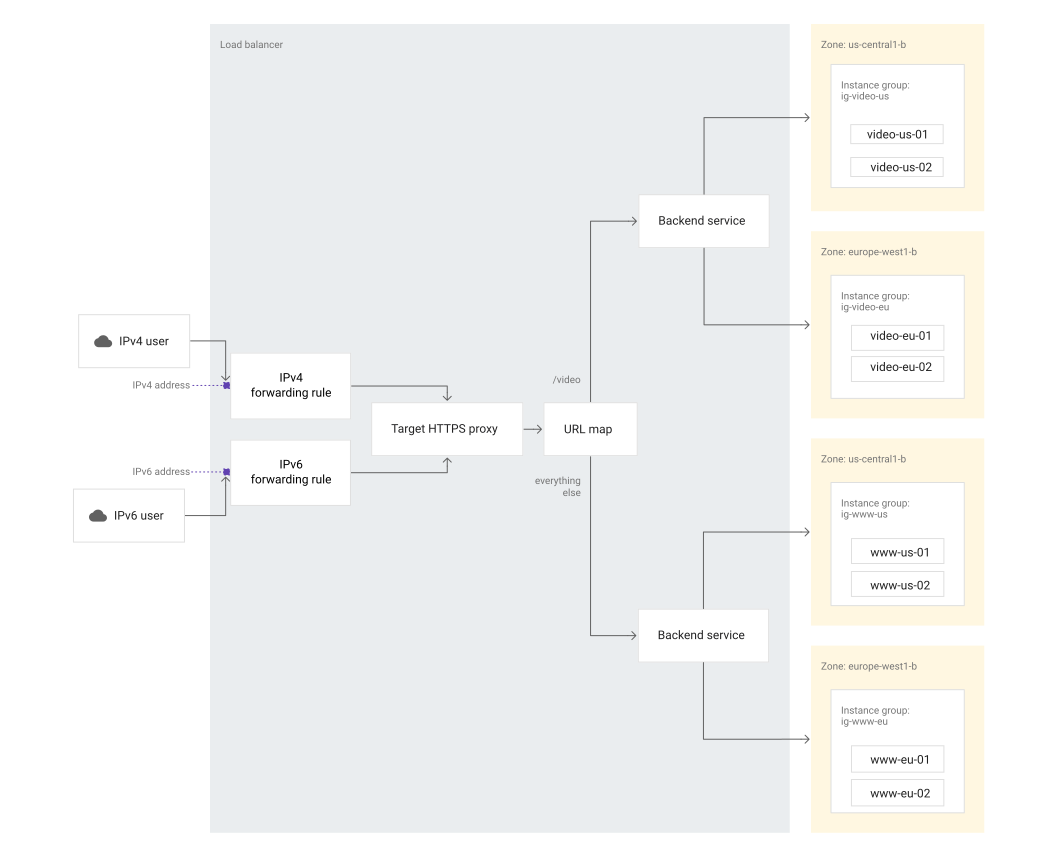
רצף האירועים בתרשים הוא:
- לקוח נכנס לכתובת ה-URL של
https://www.example.com/video/concertושולח בקשת תוכן לכתובת ה-IP החיצונית שמוגדרת בכלל ההעברה. הבקשה יכולה להשתמש ב-IPv4 או ב-IPv6, ויש כללי העברה לשני הפרוטוקולים. - כלל העברה מפנה את הבקשה לשרת ה-proxy ל-HTTPS.
- שרת ה-proxy לחלוקת העומס משתמש בקבוצת הכללים שמוגדרים במפת ה-URL כדי לקבוע איזה שירות לקצה העורפי יקבל את הבקשה. בקשה שמכילה את
/video, כמוhttps://www.example.com/video/concert, נשלחת אלvideo-backend-service. כל נתיב כתובת ה-URL אחר נשלח לשירות ברירת המחדל,web-backend-service. - מאזן העומסים קובע איזו מקבוצות המכונות של השירות לקצה העורפי צריכה לטפל בבקשה, על סמך העומס שלהן והקרבה שלהן ללקוח, ומפנה את הבקשה למכונה בקבוצה הזו.
- המופע מציג את התוכן שכל משתמש מבקש. מכונות
videoמציגות קטע וידאו, ומכונותwwwמציגות את כל שאר התוכן.
בדוגמה הזו, מאזן העומסים מקבל בקשות HTTPS מלקוחות ומעביר אותן כ-HTTP לבק-אנד. אפשר גם להגדיר מאזן עומסים שיקבל בקשות HTTP, וגם להשתמש ב-HTTPS כשמעבירים בקשות לקצה העורפי באמצעות שרת proxy.
לפני שמתחילים
כדי לבצע את ההוראות האלה צריך פרויקט. אם עדיין אין לכם פרויקט, אתם צריכים להגדיר פרויקט עכשיו. ההוראות האלה מסבירות איך ליצור רשת VPC במצב מותאם אישית. צריך גם להגדיר כללים בהתאמה אישית של חומת האש כדי לאפשר לתעבורת הנתונים להגיע למכונות.
אם אתם מעדיפים לעבוד משורת הפקודה, התקינו את כלי שורת הפקודה gcloud. בסקירה הכללית של gcloud תוכלו לקרוא מידע על המושגים ועל ההתקנה של הכלי.
הרשאות
כדי להשלים את השלבים במדריך הזה, אתם צריכים הרשאה ליצור מכונות של Compute Engine בפרויקט. אתם צריכים להיות בעלים או עורכים של הפרויקט, או שיהיו לכם תפקידי ה-IAM הבאים ב-Compute Engine:
| משימה | התפקיד הנדרש |
|---|---|
| יצירת מכונות | Compute Instance Admin |
| הוספה והסרה של כללים לחומת האש | Security Admin |
| יצירת רכיבים של מאזן עומסים | אדמין רשתות |
| יצירת פרויקט (אופציונלי) | יצירת פרויקטים |
מידע נוסף זמין במדריכים הבאים:
הגדרה
אופציונלי: יצירת פרויקט חדש
למשתמשים עם ההרשאה resourcemanager.projects.create, מומלץ ליצור פרויקט חדש לפני שממשיכים לשאר השלבים במדריך הזה. כך יהיה קל יותר לנקות בסוף המדריך.
הגדרת רשת ורשתות משנה
בדוגמה הזו, משתמשים ברשת ה-VPC, באזורים ובתת-הרשתות הבאים:
רשת: הרשת היא רשת VPC במצב מותאם אישית בשם
lb-network.תת-רשתות בשני אזורים שונים:
-
us-subnetמשתמש ב-10.1.10.0/24כטווח ה-IP הראשי שלו, והוא נמצא באזורus-central1. eu-subnetמשתמש ב-10.1.11.0/24כטווח ה-IP הראשי שלו, והוא נמצא באזורeurope-west1.
-
כדי ליצור את הרשת ואת רשת המשנה שבדוגמה:
המסוף
במסוף Google Cloud , נכנסים לדף רשתות VPC.
לוחצים על Create VPC network.
מזינים שם של
lb-network.בקטע Subnets, יוצרים את רשת המשנה הראשונה:
- מגדירים את Subnet creation mode ל-Custom.
- בקטע New subnet, מזינים את הפרטים הבאים:
- שם:
us-subnet - אזור:
us-central1 - טווח כתובות IP:
10.1.10.0/24 - לוחצים על סיום.
- שם:
בקטע Subnets, לוחצים על Add subnet ויוצרים את רשת המשנה השנייה:
- בקטע New subnet, מזינים את הפרטים הבאים:
- שם:
eu-subnet - אזור:
europe-west1 - טווח כתובות IP:
10.1.11.0/24 - לוחצים על סיום.
- שם:
- בקטע New subnet, מזינים את הפרטים הבאים:
לוחצים על יצירה.
gcloud
יוצרים את רשת ה-VPC בהתאמה אישית:
gcloud compute networks create lb-network --subnet-mode=custom
יוצרים את ה-
us-subnet:gcloud compute networks subnets create us-subnet \ --network=lb-network \ --range=10.1.10.0/24 \ --region=us-central1
יוצרים את ה-
eu-subnet:gcloud compute networks subnets create eu-subnet \ --network=lb-network \ --range=10.1.11.0/24 \ --region=europe-west1
הגדרת כללים לחומת אש
כלל ברירת המחדל deny ingress חוסם את תעבורת הנתונים הנכנסת למכונות העורפיות, כולל תעבורת נתונים ממאזן העומסים וממערכותGoogle Cloud לבדיקת תקינות. כדי לעקוף את כלל ברירת המחדל ולאפשר לתעבורת הנתונים להגיע למכונות, צריך ליצור כללים חדשים של חומת האש.
בדוגמה הזו, אתם יוצרים את הכללים הבאים של חומת האש:
fw-allow-ssh: כלל תעבורת נתונים נכנסת (ingress) שרלוונטי למכונות שבהן מתבצע איזון עומסים, ומאפשר קישוריות SSH נכנסת ביציאת TCP 22 מכל כתובת. אתם יכולים לבחור טווח כתובות IP מגביל יותר של מקורות לכלל הזה. לדוגמה, אתם יכולים לציין רק את טווחי כתובות ה-IP של המערכת שממנה תתחילו סשנים של SSH. בדוגמה הזו, תג היעדallow-sshמשמש לזיהוי המכונות הווירטואליות של הבק-אנד שעליהן צריך להחיל את הכלל.
fw-allow-health-check-and-proxy: כלל תעבורת נתונים נכנסת (ingress) שרלוונטי למכונות שמאזן העומסים פועל עליהן, ומאפשר תעבורת נתונים ממאזן העומסים ומGoogle Cloud מערכות בדיקת התקינות. בדוגמה הזו, תג היעדallow-health-checkמשמש לזיהוי המכונות הווירטואליות בקצה העורפי שעליהן צריך להחיל את הכלל.
המסוף
במסוף Google Cloud , עוברים לדף מדיניות חומת אש.
לוחצים על Create firewall rule כדי ליצור את הכלל הראשון של חומת האש:
- מזינים שם של
fw-allow-ssh. - בקטע רשת, בוחרים באפשרות
lb-network. - בקטע יעדים, בוחרים באפשרות תגי יעד שצוינו.
- בשדה Target tags מזינים את הערך
allow-ssh. - מגדירים את Source filter בתור IPv4 ranges.
- מגדירים את Source IPv4 ranges לערך
0.0.0.0/0. - בקטע Protocols and ports, בוחרים באפשרות Specified protocols and ports.
- מסמנים את התיבה TCP ומזינים את מספר היציאה
22. - לוחצים על יצירה.
- מזינים שם של
לוחצים על Create firewall rule כדי ליצור את הכלל השני של חומת האש:
- מזינים שם של
fw-allow-health-check-and-proxy. - בקטע רשת, בוחרים באפשרות
lb-network. - בקטע יעדים, בוחרים באפשרות תגי יעד שצוינו.
- בשדה Target tags מזינים את הערך
allow-health-check. - מגדירים את Source filter בתור IPv4 ranges.
- מגדירים את Source IPv4 ranges לערך
35.191.0.0/16. - בקטע Protocols and ports, בוחרים באפשרות Specified protocols and ports.
- מסמנים את התיבה TCP ומזינים את מספרי היציאות
80,443. - לוחצים על יצירה.
- מזינים שם של
gcloud
יוצרים את הכלל
fw-allow-sshבחומת האש כדי לאפשר קישוריות SSH למכונות וירטואליות עם תג הרשתallow-ssh. אם משמיטים אתsource-ranges,Google Cloud מפרש את הכלל כך שהוא יחול על כל מקור.gcloud compute firewall-rules create fw-allow-ssh \ --network=lb-network \ --action=allow \ --direction=ingress \ --target-tags=allow-ssh \ --rules=tcp:22יוצרים את הכלל
fw-allow-health-check-and-proxyכדי לאפשר למאזן העומסים ולבדיקות התקינות של Google Cloud לתקשר עם מכונות הקצה העורפי ביציאות TCP80ו-443:gcloud compute firewall-rules create fw-allow-health-check-and-proxy \ --network=lb-network \ --action=allow \ --direction=ingress \ --target-tags=allow-health-check \ --source-ranges=35.191.0.0/16\ --rules=tcp:80,tcp:443
יצירת מכונות
כדי להגדיר מאזן עומסים עם קצה עורפי של Compute Engine, המכונות הווירטואליות צריכות להיות בקבוצות של מכונות. במדריך הזה מוסבר איך ליצור קבוצת מכונות מנוהלת עם מכונות וירטואליות של Linux שפועל בהן Apache.
קבוצת מופעי מכונה מנוהלים מספקת מכונות וירטואליות שמריצות את שרתי הבק-אנד של מאזן עומסים חיצוני מסוג HTTPS. למטרות הדגמה, הקצוות העורפיים מציגים את שמות המארחים שלהם.
בדוגמה הזו, יוצרים שמונה מכונות וירטואליות (VM): ארבע להצגת קטע וידאו וארבע להצגת כל שאר התוכן. משתמשים בסקריפט אתחול כדי להתקין את תוכנת שרת האינטרנט של Apache עם דף בית ייחודי לכל מכונה. שימו לב שאפשר להשתמש בכל שרת אינטרנט במכונות הווירטואליות. בדוגמה הזו התקנו את Apache מטעמי נוחות.
המסוף
יוצרים תבנית של הגדרות מכונה.
במסוף Google Cloud , נכנסים לדף תבניות של הגדרות מכונה.
- לוחצים על יצירת תבנית של הגדרות מכונה.
- בשדה Name, מזינים
video-us-template. - מוודאים ש-דיסק האתחול מוגדר ל-Debian image, כמו Debian GNU/Linux 12 (bookworm). בהוראות האלה נעשה שימוש בפקודות שזמינות רק ב-Debian, כמו
apt-get. - לוחצים על אפשרויות מתקדמות.
- לוחצים על Networking ומגדירים את השדות הבאים:
- בשדה Network tags, מזינים את הערכים
allow-health-checkו-allow-ssh. - בקטע Network interfaces, בוחרים את האפשרויות הבאות:
- רשת:
lb-network - רשת משנה:
us-subnet
- רשת:
- בשדה Network tags, מזינים את הערכים
לוחצים על ניהול. מזינים את הסקריפט הבא בשדה Startup script.
#! /bin/bash
apt-get update
apt-get install apache2 -y
a2ensite default-ssl
a2enmod ssl
vm_hostname="$(curl -H "Metadata-Flavor:Google" \
http://metadata.google.internal/computeMetadata/v1/instance/name)"
mkdir -p /var/www/html/video
echo "Page served from: $vm_hostname" | \
tee /var/www/html/index.html /var/www/html/video/index.html
systemctl restart apache2
לוחצים על יצירה.
יוצרים קבוצת מופעי מכונה מנוהלים. נכנסים לדף Instance groups במסוף Google Cloud .
- לוחצים על Create instance group.
- בוחרים באפשרות New קבוצת מופעי מכונה מנוהלים (בלי שמירת מצב). מידע נוסף מופיע במאמר קבוצות MIG עם שמירת מצב או בלי שמירת מצב.
- בשדה Name, מזינים
ig-video-us. - בקטע מיקום, בוחרים באפשרות אזור יחיד.
- בקטע Region, בוחרים את האזור הרצוי. בדוגמה הזו נשתמש ב-
us-central1. - בשדה Zone, בוחרים באפשרות us-central1-b.
- בקטע תבנית של הגדרות מכונה, בוחרים באפשרות
video-us-template. - בקטע Autoscaling mode, בוחרים באפשרות
Off:do not autoscale. - בקטע Maximum number of instances, מזינים
2. - לוחצים על יצירה.
gcloud
יוצרים תבנית של הגדרות מכונה.
gcloud compute instance-templates create video-us-template \
   --region=us-central1 \
   --network=lb-network \
   --subnet=us-subnet \
   --tags=allow-health-check,allow-ssh \
   --image-family=debian-12 \
   --image-project=debian-cloud \
   --metadata=startup-script='#! /bin/bash
     apt-get update
     apt-get install apache2 -y
     a2ensite default-ssl
     a2enmod ssl
     vm_hostname="$(curl -H "Metadata-Flavor:Google" \
     http://metadata.google.internal/computeMetadata/v1/instance/name)"
     mkdir -p /var/www/html/video
     echo "Page served from: $vm_hostname" | \
     tee /var/www/html/index.html /var/www/html/video/index.html
     systemctl restart apache2'
יוצרים קבוצת מופעי מכונה מנוהלים על סמך התבנית.
gcloud compute instance-groups managed create ig-video-us \
   --template=video-us-template --size=2 --zone=us-central1-b
חוזרים על התהליך הזה ארבע פעמים בשביל ארבע קבוצות המכונות. חשוב לשנות את שם קבוצת המכונות, שם התבנית, האזור והתחום (zone) של כל קבוצת מכונות, באופן הבא:
-
ig-video-us, video-us-template, us-central1-b(כמו בדוגמה) ig-video-eu,video-eu-template,europe-west1-big-www-us,www-us-template,us-central1-big-www-eu,www-europe-template,europe-west1-b
הוספת יציאה עם שם לקבוצת המכונות
לכל קבוצת מכונות, מגדירים שירות HTTP וממפים שם יציאה ליציאה הרלוונטית. אחרי שמגדירים את שירות איזון העומסים, הוא מעביר את התנועה ליציאה בעלת השם.
המסוף
נכנסים לדף Instance groups במסוף Google Cloud .
לוחצים על השם של קבוצת המכונות (לדוגמה
ig-video-us) ואז על Edit Group.לוחצים על ציון מיפוי של שם יציאה.
לוחצים על Add item.
בשם היציאה, מזינים
http. בשדה של מספר היציאה, מזינים80.לוחצים על Save.
חוזרים על השלב הזה לכל קבוצת מכונות.
gcloud
gcloud compute instance-groups unmanaged set-named-ports ig-video-us \
    --named-ports http:80 \
    --zone us-central1-b
gcloud compute instance-groups unmanaged set-named-ports ig-www-us \
    --named-ports http:80 \
    --zone us-central1-b
gcloud compute instance-groups unmanaged set-named-ports ig-video-eu \
    --named-ports http:80 \
    --zone europe-west1-b
gcloud compute instance-groups unmanaged set-named-ports ig-www-eu \
    --named-ports http:80 \
    --zone europe-west1-b
שמירת כתובות IP חיצוניות
עכשיו, כשהמכונות פועלות, מגדירים את השירותים שנדרשים לאיזון עומסים. בקטע הזה יוצרים שתי כתובות IP חיצוניות סטטיות גלובליות, שהלקוחות משתמשים בהן כדי להגיע למאזן העומסים.
המסוף
נכנסים לדף כתובות IP במסוף Google Cloud .
לוחצים על Reserve external כדי לשמור כתובת IPv4.
בדף Reserve external static IP address, בשדה Name מזינים את הערך
lb-ipv4-1.מגדירים את מסלול הרשת ל-Premium.
מגדירים את IP version ל-IPv4.
מגדירים את Type בתור Global.
לוחצים על Reserve.
לוחצים שוב על Reserve external כדי לשמור כתובת IPv6.
בדף Reserve external static IP address, בשדה Name מזינים את הערך
lb-ipv6-1.מגדירים את מסלול הרשת ל-Premium.
מגדירים את IP version ל-IPv6.
מוודאים שהשדה Type מוגדר ל-Global.
בדוגמה הזו, מאזן העומסים משתמש ברישות במסלול פרימיום. לעומת זאת, מאזן עומסים שמשתמש ברישות במסלול הרגיל משתמש בכתובות IP אזוריות. כתובות IPv6 לא זמינות במסלול הרגיל.
לוחצים על Reserve.
gcloud
שמירת כתובת IPv4:
gcloud compute addresses create lb-ipv4-1 \
  --ip-version=IPV4 \
  --network-tier=PREMIUM \
  --global
שמירת כתובת IPv6:
gcloud compute addresses create lb-ipv6-1 \
  --ip-version=IPV6 \
  --network-tier=PREMIUM \
  --global
הגדרת המשאבים של איזון העומסים
הפונקציונליות של מאזן העומסים כוללת כמה משאבים מחוברים. בקטע הזה מגדירים ומחברים את המשאבים. אלה השלבים:
- יציאות בעלות שם, שבהן מאזן העומסים משתמש כדי להפנות תנועה לקבוצות של המכונות.
- בדיקת תקינות, שבודקת את המכונות כדי לראות אם הן תקינות. מאזן העומסים שולח תנועה רק למכונות תקינות.
- שירותים לקצה העורפי, שמאפשרים לעקוב אחרי הקיבולת, הזיקה לסשן (session affinity) והסטטוס של בדיקת התקינות. השירותים לקצה העורפי מפנים בקשות למכונות וירטואליות או לנקודות קצה בקצה העורפי, על סמך הקיבולת והתקינות של המכונות.
- מפת URL, שמאזן העומסים משתמש בה כדי להפנות בקשות לשירותי קצה עורפי ספציפיים, על סמך המארח והנתיב של כתובת ה-URL של הבקשה.
- משאב של אישור SSL. משאבי אישורי SSL מכילים מידע על אישורי SSL שמשמש את מאזן העומסים כדי לסיים את ה-TLS כשצד הלקוח ב-HTTPS מתחבר אליו. אפשר להשתמש בכמה אישורי SSL, שיכולים להיות שילוב כלשהו של אישורי SSL מנוהלים או בניהול עצמי. צריך ליצור משאב של אישור SSL לכל אישור שבו משתמשים.
- שרת proxy ל-HTTPS של היעד, שמשמש את מאזן העומסים כדי לשייך את מפת URL ואת אישורי ה-SSL לכללי ההעברה הגלובליים.
שני כללי העברה גלובליים, אחד ל-IPv4 ואחד ל-IPv6, שמכילים את המשאבים של כתובות ה-IP החיצוניות הגלובליות. כללי העברה גלובליים מעבירים את הבקשה הנכנסת לשרת ה-proxy לחלוקת העומס.
המסוף
בחירת סוג מאזן העומסים
במסוף Google Cloud , עוברים לדף איזון עומסים.
- לוחצים על יצירת מאזן עומסים.
- בשדה Type of load balancer, בוחרים באפשרות Application Load Balancer (HTTP/HTTPS) ולוחצים על Next.
- בקטע Public facing or internal, בוחרים באפשרות Public facing (external) ולוחצים על Next.
- בקטע Global or single region deployment, בוחרים באפשרות Best for global workloads ולוחצים על Next.
- בשדה Load balancer generation, בוחרים באפשרות מאזן עומסים של אפליקציות קלאסי ולוחצים על Next.
- לוחצים על הגדרה.
הגדרה בסיסית
- בשדה Name של מאזן העומסים, מזינים
web-map. - כדי להמשיך, צריך להשאיר את החלון פתוח.
הגדרת שירות לקצה העורפי ובדיקת תקינות למכונות של www
מאזן העומסים דורש שני שירותים לקצה העורפי ובדיקת תקינות כדי לשרת את שניהם. בדוגמה הזו, מאזן העומסים מסיים את בקשות ה-HTTPS מהלקוח ומשתמש ב-HTTP כדי לתקשר עם הקצוות העורפיים. כדי לעשות את זה, צריך לציין HTTP לפרוטוקולים של שירותי הקצה העורפי ולבדיקות התקינות.
- לוחצים על Backend configuration.
- בתפריט הנפתח Create or select a backend service, מעבירים את סמן העכבר מעל Backend services ובוחרים באפשרות Create a backend service.
- מגדירים את Name של שירות הקצה העורפי לערך
web-backend-service. - מוודאים שההגדרה של Backend type היא Instance group.
- בתפריט הנפתח Protocol, בוחרים באפשרות HTTP.
- בשדה Named port, מזינים
http. - מגדירים את בדיקת התקינות של המכונות של
www:- ברשימה Health check, לוחצים על Create a health check.
- בשדה Name, מזינים
http-basic-check-www. - ברשימה Protocol, בוחרים באפשרות HTTP.
- בשדה יציאה, מזינים
80. - לוחצים על יצירה.
- בקטע Backends, מגדירים את Instance group לערך
ig-www-us. - לתנועה בין מאזן העומסים לבין המכונות, מגדירים את Port numbers לערך
80. - משאירים את ערכי ברירת המחדל בשאר השדות.
- בתחתית החלון New backend, לוחצים על Done.
- לוחצים על Add backend וחוזרים על השלבים, אבל בוחרים בקבוצת המכונות
ig-www-eu. - כדי להמשיך, צריך להשאיר את החלון פתוח.
הגדרת שירות לקצה העורפי ובדיקת תקינות למכונות של video
- חוזרים על השלבים הקודמים כדי להגדיר את שירות הקצה העורפי ואת בדיקת התקינות, אבל נותנים לשירות הקצה העורפי השני את השם
video-backend-serviceומקצים לו את קבוצות המכונותig-video-usו-ig-video-eu. - מבצעים את אותם השלבים כדי ליצור בדיקת תקינות, אבל נותנים לה את השם
http-basic-check-video. השמות של בדיקות התקינות חייבים להיות ייחודיים.
הגדרת כללי מארח ונתיב
כללי המארח והנתיב מגדירים את המשאב של מפת URL של מאזן העומסים.
- בעמודה השמאלית של המסך, לוחצים על כללי מארח ונתיב.
- בשורה הראשונה מופיע הערך
web-backend-serviceבעמודה השמאלית, והיא כבר מאוכלסת בכלל ברירת המחדלAny unmatched (default)עבור מארחים ונתיבים. - מוודאים שיש שורה שנייה עם
video-backend-serviceבעמודה השמאלית. אם הוא לא קיים, לוחצים על Add host and path rule ובוחרים באפשרותvideo-backend-serviceמהתפריט הנפתח בעמודה השמאלית. ממלאים את העמודות האחרות באופן הבא:- מגדירים את Hosts לערך
*. - בשדה Paths:
- מזינים את הערך
/videoולוחצים על מקש Tab. - מזינים את הערך
/video/*ולוחצים על מקש Tab.
- מזינים את הערך
- מגדירים את Hosts לערך
הגדרת הקצה הקדמי
בקטע של הגדרת ממשק הקצה מגדירים כמה משאבים למאזן העומסים, כולל כללי ההעברה ואישורי ה-SSL. בנוסף, אפשר לבחור את הפרוטוקול שבו משתמשים בין הלקוח למאזן העומסים.
בדוגמה הזו, אתם משתמשים ב-HTTPS בין הלקוח למאזן העומסים, ולכן אתם צריכים משאב אחד או יותר של אישורי SSL כדי להגדיר את שרת ה-proxy. במאמר אישורי SSL מוסבר איך ליצור משאבים של אישורי SSL. מומלץ להשתמש באישור שמנוהל על ידי Google.
- בחלונית השמאלית של הדף Create global external Application Load Balancer, לוחצים על Frontend configuration.
- בשדה Name, מזינים
https-content-rule. - בשדה Protocol, בוחרים באפשרות
HTTPS. - כדי להמשיך, צריך להשאיר את החלון פתוח.
הגדרת כלל ההעברה של IPv4
- מגדירים את גרסת ה-IP ל-
IPv4. - בשדה כתובת IP, בוחרים את הכתובת
lb-ipv4-1שיצרתם קודם. - מוודאים שהערך של Port הוא
443, כדי לאפשר תנועת HTTPS. - בקטע Choose certificate repository, בוחרים באפשרות Use certificate map או באפשרות Use classic certificates.
- בהתאם לבחירה, בוחרים מפת אישורים או אישור קלאסי.
- בקטע משא ומתן של QUIC, בוחרים באחת מהאפשרויות הבאות:
- אוטומטי (ברירת מחדל) Google קובעת מתי מתבצע משא ומתן על QUIC. כרגע, כשבוחרים באפשרות אוטומטי, פרוטוקול QUIC מושבת. אם בוחרים באפשרות הזו, מאפשרים ל-Google להפעיל באופן אוטומטי משא ומתן של QUIC ו-HTTP/3 בעתיד למאזן העומסים הזה.
ב-
gcloudוב-API, האפשרות הזו נקראתNONE. - מופעל: מאזן העומסים יכול לנהל משא ומתן על QUIC עם לקוחות.
- מושבת – מונע מהמאזן העומסים לנהל משא ומתן על QUIC עם לקוחות.
- אוטומטי (ברירת מחדל) Google קובעת מתי מתבצע משא ומתן על QUIC. כרגע, כשבוחרים באפשרות אוטומטי, פרוטוקול QUIC מושבת. אם בוחרים באפשרות הזו, מאפשרים ל-Google להפעיל באופן אוטומטי משא ומתן של QUIC ו-HTTP/3 בעתיד למאזן העומסים הזה.
ב-
- לוחצים על סיום.
- כדי להמשיך, צריך להשאיר את החלון פתוח.
הגדרת כלל ההעברה של IPv6
- לוחצים על Add frontend IP and port.
- מזינים שם של
https-content-ipv6-rule. - בשדה Protocol, בוחרים באפשרות
HTTPSאם רוצים להשתמש ב-HTTPS בין הלקוח לבין מאזן העומסים. בוחרים באפשרותHTTPאם רוצים להשתמש ב-HTTP בין הלקוח לבין מאזן העומסים. - מגדירים את גרסת ה-IP ל-
IPv6. - בשדה IP, בוחרים את
lb-ipv6-1שיצרתם קודם. - צריך להזין את היציאה שמוגדרת כברירת מחדל,
443. - בשדה Choose certificate repository, בוחרים באפשרות Use certificate map או באפשרות Use classic certificates.
- בהתאם לבחירה, בוחרים מפת אישורים או אישור קלאסי.
- בקטע משא ומתן של QUIC, בוחרים באחת מהאפשרויות הבאות:
- אוטומטי (ברירת מחדל) Google קובעת מתי מתבצע משא ומתן על QUIC. נכון לעכשיו, כשבוחרים באפשרות אוטומטי, פרוטוקול QUIC מושבת.
אם בוחרים באפשרות הזו, מאפשרים ל-Google להפעיל באופן אוטומטי משא ומתן של QUIC ו-HTTP/3 בעתיד למאזן העומסים הזה.
ב-
gcloudוב-API, האפשרות הזו נקראתNONE. - מופעל מאפשר למאזן העומסים לנהל משא ומתן על QUIC עם לקוחות.
- מושבת: מונע מהמאזן העומסים לנהל משא ומתן על QUIC עם לקוחות.
- אוטומטי (ברירת מחדל) Google קובעת מתי מתבצע משא ומתן על QUIC. נכון לעכשיו, כשבוחרים באפשרות אוטומטי, פרוטוקול QUIC מושבת.
אם בוחרים באפשרות הזו, מאפשרים ל-Google להפעיל באופן אוטומטי משא ומתן של QUIC ו-HTTP/3 בעתיד למאזן העומסים הזה.
ב-
- לוחצים על סיום.
בדיקה וסיום
- בחלונית השמאלית של הדף Create global external Application Load Balancer, לוחצים על Review and finalize.
- משווים בין ההגדרות לבין מה שהתכוונתם ליצור.
- אם הכול נראה תקין, לוחצים על Create כדי ליצור את מאזן העומסים החיצוני של אפליקציות (ALB).
gcloud
יוצרים בדיקת תקינות. אם אתם משתמשים ב-HTTP בין מאזן העומסים לקצוות העורפיים, השתמשו בפקודה
gcloudל-HTTP.gcloud compute health-checks create http http-basic-check \ --port 80יוצרים שירות לקצה העורפי לכל ספק תוכן.
מגדירים את השדה
--protocolלערךHTTPכי אנחנו משתמשים ב-HTTP כדי לעבור למכונות. משתמשים בבדיקת התקינותhttp-basic-checkשיצרתם קודם בתור בדיקת התקינות.-
במאזן עומסים גלובלי חיצוני של אפליקציות, משתמשים בפקודת ה-CLI של gcloud עם
load-balancing-scheme=EXTERNAL_MANAGED. ההגדרה הזו מציעה יכולת מתקדמת לניהול תעבורת נתונים. - למאזן עומסים קלאסי של אפליקציות (ALB), משתמשים ב-
load-balancing-scheme=EXTERNAL.
gcloud compute backend-services create video-backend-service \
    --load-balancing-scheme=LOAD_BALANCING_SCHEME \
    --global-health-checks \
    --protocol=HTTP \
    --port-name=http \
    --health-checks=http-basic-check \
    --global
gcloud compute backend-services create web-backend-service \ --load-balancing-scheme=LOAD_BALANCING_SCHEME \ --global-health-checks \ --protocol=HTTP \ --port-name=http \ --health-checks=http-basic-check \ --global-
במאזן עומסים גלובלי חיצוני של אפליקציות, משתמשים בפקודת ה-CLI של gcloud עם
מוסיפים את קבוצות המכונות כקצוות עורפיים לשירותים לקצה העורפי. בקצה העורפי מוגדרת הקיבולת (הניצול המקסימלי של הקצה העורפי או מספר השאילתות המקסימלי לשנייה) של קבוצות המכונות שהוא מכיל. בדוגמה הזו, מגדירים את
balancing-modeלערךUTILIZATION, אתmax-utilizationלערך0.8ואתcapacity-scalerלערך1. כדי לרוקן שירות לקצה העורפי, מגדירים אתcapacity-scalerלערך0.מוסיפים את קבוצת המכונות
ig-video-us:gcloud compute backend-services add-backend video-backend-service \ --balancing-mode=UTILIZATION \ --max-utilization=0.8 \ --capacity-scaler=1 \ --instance-group=ig-video-us \ --instance-group-zone=us-central1-b \ --globalמוסיפים את קבוצת המכונות
ig-video-eu:gcloud compute backend-services add-backend video-backend-service \ --balancing-mode=UTILIZATION \ --max-utilization=0.8 \ --capacity-scaler=1 \ --instance-group=ig-video-eu \ --instance-group-zone=europe-west1-b \ --globalמוסיפים את קבוצת המכונות
ig-www-us:gcloud compute backend-services add-backend web-backend-service \ --balancing-mode=UTILIZATION \ --max-utilization=0.8 \ --capacity-scaler=1 \ --instance-group=ig-www-us \ --instance-group-zone=us-central1-b \ --globalמוסיפים את קבוצת המכונות
ig-www-eu:gcloud compute backend-services add-backend web-backend-service \ --balancing-mode=UTILIZATION \ --max-utilization=0.8 \ --capacity-scaler=1 \ --instance-group=ig-www-eu \ --instance-group-zone=europe-west1-b \ --globalיוצרים מפת URL כדי לנתב את הבקשות הנכנסות לשירותי הקצה העורפי המתאימים. במקרה כזה, המיפויים של נתיבי הבקשות שמוגדרים באמצעות הדגל
--path-rulesמפצלים את התנועה לפי נתיב כתובת ה-URL בכל בקשה לאתר. תנועה שלא תואמת לרשומה ברשימה--path-rulesנשלחת לרשומה ב---default-service flag.יוצרים מפת URL:
gcloud compute url-maps create web-map \
    --default-service web-backend-service
מוסיפים התאמת נתיב למפת URL ומגדירים את המיפויים של נתיב הבקשה:
gcloud compute url-maps add-path-matcher web-map \
    --default-service web-backend-service \
    --path-matcher-name pathmap \
    --path-rules="/video=video-backend-service,/video/*=video-backend-service"
יוצרים משאב של אישור SSL לשימוש בשרת ה-proxy ל-HTTPS. כדי ליצור אישור בניהול Google, צריך שיהיה לכם דומיין. אם אין לכם דומיין, אתם יכולים להשתמש באישור SSL בחתימה עצמית לצורך בדיקה. מידע נוסף זמין במאמר סוגים של אישורי SSL.
אם אתם משתמשים בכמה אישורי SSL, אתם צריכים ליצור משאב של אישור SSL לכל אישור.
כדי ליצור משאב של אישור SSL בניהול עצמי:
gcloud compute ssl-certificates create www-ssl-cert \
    --certificate [CRT_FILE_PATH] \
    --private-key [KEY_FILE_PATH]
כדי ליצור משאב של אישור SSL בניהול Google:
gcloud compute ssl-certificates create www-ssl-cert \
  --domains [DOMAIN]
יוצרים שרת proxy ל-HTTPS לטירגוט כדי לנתב בקשות למפת URL. שרת ה-proxy הוא החלק במאזן העומסים שמכיל את אישור ה-SSL לאיזון עומסים של HTTPS, לכן בשלב הזה צריך גם לטעון את האישור.
gcloud compute target-https-proxies create https-lb-proxy \
    --url-map web-map --ssl-certificates www-ssl-cert
יוצרים שני כללי העברה גלובליים כדי לנתב בקשות נכנסות לשרת ה-proxy, אחד לכל אחת מכתובות ה-IP שיצרתם.
-
במאזן עומסים גלובלי חיצוני של אפליקציות, משתמשים בפקודת ה-CLI של gcloud עם
load-balancing-scheme=EXTERNAL_MANAGED. ההגדרה הזו מציעה יכולת מתקדמת לניהול תעבורת נתונים. - למאזן עומסים קלאסי של אפליקציות (ALB), משתמשים ב-
load-balancing-scheme=EXTERNAL.
gcloud compute forwarding-rules create https-content-rule \
    --load-balancing-scheme=LOAD_BALANCING_SCHEME \
    --network-tier=PREMIUM \
    --address=lb-ipv4-1 \
    --global \
    --target-https-proxy=https-lb-proxy \
    --ports=443
gcloud compute forwarding-rules create https-content-ipv6-rule \ --load-balancing-scheme=LOAD_BALANCING_SCHEME \ --network-tier=PREMIUM \ --address=lb-ipv6-1 \ --global \ --target-https-proxy=https-lb-proxy \ --ports=443-
במאזן עומסים גלובלי חיצוני של אפליקציות, משתמשים בפקודת ה-CLI של gcloud עם
אחרי שיוצרים את כלל ההעברה הגלובלי, יכול להיות שיעברו כמה דקות עד שההגדרה תופץ ברחבי העולם.
חיבור הדומיין למאזן העומסים
אחרי שיוצרים את מאזן העומסים, שימו לב לכתובת ה-IP שמשויכת אליו, לדוגמה 30.90.80.100. כדי להפנות את הדומיין למאזן העומסים, צריך ליצור רשומת A באמצעות שירות הרישום של הדומיין. אם הוספתם מספר דומיינים לאישור ה-SSL, צריך להוסיף רשומת A לכל אחד מהם, כשכולם מפנים לכתובת ה-IP של מאזן העומסים. לדוגמה, כדי ליצור רשומות A בשביל www.example.com ובשביל example.com, משתמשים בפקודה הבאה:
NAME                  TYPE     DATA
www                   A        30.90.80.100
@                     A        30.90.80.100
אם אתם משתמשים ב-Cloud DNS כספק ה-DNS, קראו את המאמר הוספה, שינוי ומחיקה של רשומות.
שליחת תנועה למכונות שלכם
אחרי שהגדרתם את שירות איזון העומסים, אתם יכולים להתחיל לשלוח תנועה לכלל ההעברה ולראות איך התנועה עוברת למכונות שונות.
קונסולה ודפדפן אינטרנט
במסוף Google Cloud , עוברים לדף איזון עומסים.
לוחצים על
web-mapכדי להרחיב את מאזן העומסים שיצרתם.בקטע Backend, מוודאים שהמכונות תקינות. העמודה Healthy צריכה להיות מאוכלסת, מה שמציין ששני המכונות בכל אחת מארבע קבוצות המכונות תקינות. אם אתם רואים משהו אחר, נסו קודם לטעון מחדש את הדף. יכול להיות שיעברו כמה רגעים עד שבמסוףGoogle Cloud יצוין שהמכונות תקינות. אם אחרי כמה דקות השרתים העורפיים לא נראים תקינים, צריך לבדוק את הגדרת חומת האש ואת קבוצת תגי הרשת שהוקצו למכונות של השרתים העורפיים.
מתעדים את כתובות ה-IPv4 וה-IPv6 של מאזן העומסים:
נכנסים לדף כתובות IP במסוף Google Cloud .
בקטע Name, מחפשים את הכתובות שנקראות
lb-ipv4-1ו-lb-ipv6-1, ומתעדים את הערכים המשויכים מהעמודה IP address.
אם אתם משתמשים באישור שמנוהל על ידי Google:
יוצרים את רשומות ה-DNS הבאות:
- רשומת CAA. מידע נוסף זמין במאמר ציון רשויות האישורים שמורשות לחתום על האישור שלכם שמנוהל על ידי Google.
- רשומת A. מידע נוסף זמין במאמר עדכון רשומות ה-DNS מסוג A ו-AAAA כך שיפנו לכתובת ה-IP של מאזן העומסים.
- רשומת AAAA. היא דומה לרשומת ה-A, אבל מיועדת לכתובת ה-IPv6 של מאזן העומסים.
מוודאים שהסטטוס של משאב האישור הוא ACTIVE. מידע נוסף זמין במאמר סטטוס המשאבים של אישורי SSL בניהול Google.
כדי לבדוק את מאזן העומסים, נכנסים לאחת מהכתובות הבאות בדפדפן אינטרנט:
https://IP_ADDRESS, כאשר IP_ADDRESS היא כתובת ה-IPv4 של מאזן העומסים. אם בדפדפן מוצגת אזהרה לגבי האישור, צריך להורות לדפדפן באופן מפורש לתת אמון באישור. האזהרה מופיעה כי בדרך כלל האישורים מוגדרים עם דומיינים, ולא עם כתובות IP.
https://FQDN, כאשר FQDN הוא שם הדומיין שמוגדר במלואו (FQDN) שעבורו הגדרתם את ה-DNS כך שיצביע על כתובת ה-IP של מאזן העומסים. אם השתמשתם באישורי SSL בניהול עצמי ובחתימה עצמית, או באישורי SSL בניהול עצמי שנחתמו על ידי רשות אישורים (CA) בהתאמה אישית, בדפדפן תוצג אזהרה לגבי האישור, אלא אם הגדרתם אותו באופן מפורש לתת אמון באישור או ברשות האישורים שלו. למידע נוסף על אישורים בניהול עצמי, קראו את המאמר יצירת מפתח פרטי ואישור.
הדפדפן אמור להציג דף עם תוכן שבו מופיע שם המכונה ששירתה את הדף, יחד עם האזור שלה (לדוגמה,
Page on ig-www-us-02 in us-central1-b).בדפדפן, עוברים לאחת מהאפשרויות הבאות:
https://IP_ADDRESS/video, כאשר IP_ADDRESS היא כתובת ה-IPv4 של מאזן העומסים.
https://FQDN/video, כאשר FQDN הוא ה-FQDN שעבורו הגדרתם את ה-DNS כך שיצביע על כתובת ה-IP של מאזן העומסים.
הדפדפן אמור להציג דף עם תוכן שמראה את שם המכונה של video ששירתה את הדף, יחד עם האזור שלה (לדוגמה,
Page on ig-video-us-02 in
us-central1-b
).
gcloud ושימוש ב-curl
מתעדים את כתובות ה-IPv4 וה-IPv6 של מאזן העומסים:
gcloud compute addresses describe lb-ipv4-1 \
--format="get(address)" \
--global
gcloud compute addresses describe lb-ipv6-1 \
--format="get(address)" \
--global
אם אתם משתמשים באישור שמנוהל על ידי Google:
יוצרים את רשומות ה-DNS הבאות:
- רשומת CAA. מידע נוסף זמין במאמר ציון רשויות האישורים שמורשות לחתום על האישור שלכם שמנוהל על ידי Google.
- רשומת A. מידע נוסף זמין במאמר עדכון רשומות ה-DNS מסוג A ו-AAAA כך שיפנו לכתובת ה-IP של מאזן העומסים.
- רשומת AAAA. היא דומה לרשומת ה-A, אבל מיועדת לכתובת ה-IPv6 של מאזן העומסים.
מוודאים שהסטטוס של משאב האישור הוא ACTIVE. מידע נוסף זמין במאמר סטטוס המשאבים של אישורי SSL בניהול Google.
gcloud compute ssl-certificates list
משתמשים בפקודה
curlכדי לבדוק את התגובה מכתובות ה-URL האלה. מחליפים את IP_ADDRESS בכתובת ה-IPv4 של מאזן העומסים:curl -k https://IP_ADDRESS
curl -k https://IP_ADDRESS/video/
משתמשים בפקודה
curlכדי לבדוק את התגובה מכתובות ה-URL האלה. מחליפים את IP_ADDRESS בכתובת ה-IPv6 של מאזן העומסים. ב-IPv6, צריך להוסיף סוגריים מרובעים ([]) מסביב לכתובת ולהשבית את ההתאמה לתבנית באמצעות הדגל-g(לדוגמה,curl -g -6 "https://[2001:DB8::]/").curl -k -g -6 https://[IP_ADDRESS]
curl -k -g -6 https://[IP_ADDRESS]/video/
בדיקת הפונקציונליות במספר אזורים
כדי לדמות משתמש במיקום גיאוגרפי אחר, אתם יכולים להתחבר לאחד מהמכונות הווירטואליות באזור אחר, ואז להריץ פקודת curl מהמכונה הזו כדי לראות שהבקשה עוברת למכונה באזור שהכי קרוב אליה.
אם מתחברים אל ig-www-us-01, הפעלת פקודת curl מראה שהבקשה עוברת למכונה ב-us-central1. הפלט אמור להיראות כך: Page on ig-www-us-02 in us-central1-b.
אם מתחברים ל-ig-www-eu-01, הפעלת פקודת curl מראה שהבקשה עוברת למכונה ב-europe-west1. הפלט אמור להיראות כך: Page on ig-www-eu-02 in europe-west1-b.
אתם יכולים לבצע בדיקות ממערכת לקוח שנמצאת בכל מקום בעולם. אם שירותי הקצה העורפי באזור מסוים לא תקינים או מגיעים לקיבולת המקסימלית, מאזן העומסים מסוג HTTPS שולח את התנועה באופן אוטומטי לאזור הקרוב ביותר.
אפשרויות הגדרה נוספות
בקטע הזה נרחיב על דוגמת ההגדרה כדי לספק אפשרויות הגדרה חלופיות ונוספות. כל המשימות הן אופציונליות. אפשר לבצע אותן בכל סדר שרוצים.
הפעלת זיקה לסשן (session affinity)
התהליכים הבאים מדגימים איך להגדיר סוג אחר של זיקה לסשן לכל שירות לקצה העורפי:
- זיקה לסשן (session affinity) של כתובת ה-IP של הלקוח עבור
web-backend-service - זיקה לסשן (session affinity) של קובצי Cookie מסוג HTTP ב-
video-backend-service
כשהזיקה לכתובת IP של לקוח מופעלת, מאזן העומסים מפנה את הבקשות של לקוח מסוים לאותה VM לקצה העורפי, על סמך גיבוב (hash) שנוצר מכתובת ה-IP של הלקוח.
כשהאפשרות "זיקה לקובץ Cookie שנוצר" מופעלת, מאזן העומסים מנפיק קובץ Cookie בבקשה הראשונה. בכל בקשה עוקבת עם אותו קובץ Cookie, מאזן העומסים מפנה את הבקשה לאותה נקודת קצה או VM לקצה העורפי. במאזני עומסים חיצוניים של אפליקציות, שם קובץ ה-Cookie הוא GCLB.
המסוף
כדי להפעיל את ההגדרה "זיקה לסשן (session affinity) של כתובת ה-IP של הלקוח" ב-web-backend-service:
במסוף Google Cloud , עוברים לדף איזון עומסים.
לוחצים על Backends.
לוחצים על web-backend-service (השם של אחד מהשירותים לקצה העורפי שיצרתם בדוגמה הזו) ואז על Edit.
בדף פרטי שירות לקצה העורפי, לוחצים על Advanced configuration.
בקטע Session affinity, בוחרים בתפריט את האפשרות Client IP.
לוחצים על Save.
כדי להפעיל זיקה לסשן של קובץ Cookie שנוצר בשביל video-backend-service:
במסוף Google Cloud , עוברים לדף איזון עומסים.
לוחצים על Backends.
לוחצים על video-backend-service (השם של אחד מהשירותים לקצה העורפי שיצרתם בדוגמה הזו) ואז על Edit.
בדף פרטי שירות לקצה העורפי, לוחצים על Advanced configuration.
בקטע Session affinity, בוחרים בתפריט את האפשרות Generated cookie.
לוחצים על עדכון.
gcloud
משתמשים בפקודה הבאה של gcloud כדי לעדכן את שירות הקצה העורפי web-backend-service, ומציינים זיקה לסשן (session affinity) של כתובת ה-IP של הלקוח:
gcloud compute backend-services update web-backend-service \
    --session-affinity=CLIENT_IP \
    --global
משתמשים בפקודה gcloud הבאה כדי לעדכן את שירות הקצה העורפי video-backend-service, ומציינים את הזיקה לסשן שנוצרה באמצעות קובצי Cookie:
gcloud compute backend-services update video-backend-service \
    --session-affinity=GENERATED_COOKIE \
    --global
API
כדי להגדיר זיקה לסשן של כתובת ה-IP של הלקוח, שולחים בקשת PATCH ל-method backendServices/patch.
PATCH https://www.googleapis.com/compute/v1/projects/[PROJECT_ID]/global/backendServices/web-backend-service
{
  "sessionAffinity": "CLIENT_IP"
}
כדי להגדיר זיקה לסשן של קובץ Cookie שנוצר, שולחים בקשת PATCH ל-method backendServices/patch.
PATCH https://www.googleapis.com/compute/v1/projects/[PROJECT_ID]/global/backendServices/video-backend-service
{
  "sessionAffinity": "GENERATED_COOKIE"
}
הסרת כתובות IP חיצוניות ממכונות וירטואליות לקצה העורפי
מאזני עומסים חיצוניים של אפליקציות (ALB) מתקשרים עם קצוות עורפיים באמצעות כתובות ה-IP הפנימיות שלהם ומסלולים מיוחדים של מאזני עומסים. לשרתים העורפיים (backend instances) לא נדרשות כתובות IP חיצוניות כדי לתקשר עם מאזן העומסים. כדי לשפר את האבטחה, אתם יכולים להסיר את כתובות ה-IP החיצוניות מהשרתים העורפיים (backend instances).
כדי להסיר כתובות IP חיצוניות משרתים עורפיים (backend instances), פועלים לפי ההוראות האלה.
אם אתם צריכים להתחבר באמצעות SSH לשרת עורפי שאין לו כתובת IP חיצונית, תוכלו להיעזר במאמר התחברות למכונה שאין לה כתובת IP חיצונית.
סידור וארגון
בסיום המדריך, חשוב למחוק את המשאבים שיצרתם כדי שלא תחויבו עליהם בעתיד. אם המשאבים האלה נוצרו בפרויקט משלהם, אתם יכולים למחוק את הפרויקט כולו. אחרת, אפשר למחוק את המשאבים בנפרד.
מחיקת הפרויקט
המסוף
נכנסים לדף Projects במסוף Google Cloud .
ברשימת הפרויקטים, בוחרים את הפרויקט שרוצים למחוק ולוחצים על Delete.
כדי למחוק את הפרויקט, כותבים את
PROJECT_IDבתיבת הדו-שיח ולוחצים על Shut down.
gcloud
מריצים את הפקודה הבאה, ומחליפים את PROJECT_ID במזהה הפרויקט:
gcloud projects delete PROJECT_ID
מחיקת משאבים ספציפיים
המסוף
מחיקת מאזן העומסים
במסוף Google Cloud , עוברים לדף איזון עומסים.
מסמנים את תיבת הסימון ליד
web-map.לוחצים על הכפתור מחיקה בחלק העליון של הדף.
מסמנים את התיבות לצד כל המשאבים הנוספים, כולל שירותי קצה עורפי, בדיקות תקינות ואישורי SSL.
לוחצים על מחיקת מאזן העומסים (LB) והמשאבים שנבחרו.
מחיקת קבוצות המכונות
נכנסים לדף Instance groups במסוף Google Cloud .
כדי לבחור את כל קבוצות המכונות, מסמנים את התיבה שלצד Name בחלק העליון.
לוחצים על מחיקה.
בחלון האישור, לוחצים על מחיקה.
שחרור כתובות IP חיצוניות
במסוף Google Cloud , נכנסים לדף כתובות IP חיצוניות.
מסמנים את תיבות הסימון ליד
lb-ipv4-1ו-lb-ipv6-1.לוחצים על Release static addresses.
בחלון האישור, לוחצים על מחיקה.
מחיקת הכללים של חומת האש
במסוף Google Cloud , עוברים לדף מדיניות חומת אש.
מסמנים את תיבות הסימון ליד
fw-allow-health-check-and-proxyו-fw-allow-ssh.לוחצים על מחיקה.
בחלון האישור, לוחצים על מחיקה.
מחיקת המכונות הווירטואליות
נכנסים לדף VM instances במסוף Google Cloud .
כדי לבחור את כל המכונות, מסמנים את התיבה שלצד Name בחלק העליון של הדף.
לוחצים על מחיקה.
בחלון האישור, לוחצים על מחיקה.
מחיקת רשת ה-VPC
במסוף Google Cloud , נכנסים לדף רשתות VPC.
לחץ על
lb-network.בדף הפרטים של הרשת, לוחצים על Delete VPC network.
בחלון האישור, לוחצים על מחיקה.
gcloud
מחיקת מאזן העומסים
כדי למחוק את מאזן העומסים, צריך למחוק כל אחד מהרכיבים שלו.
מוחקים את כללי ההעברה:
gcloud compute forwarding-rules delete https-content-rule \
    --global
gcloud compute forwarding-rules delete https-content-ipv6-rule \ --globalמוחקים את כתובות ה-IP החיצוניות הגלובליות:
gcloud compute addresses delete lb-ipv4-1 \
    --global
gcloud compute addresses delete lb-ipv6-1 \ --globalמוחקים את שרת ה-proxy לטירגוט:
gcloud compute target-https-proxies delete https-lb-proxy
מחיקת אישור ה-SSL:
gcloud compute ssl-certificates delete www-ssl-cert
מוחקים את מפת URL:
gcloud compute url-maps delete web-map
מוחקים את השירותים לקצה העורפי:
gcloud compute backend-services delete web-backend-service \
    --global
gcloud compute backend-services delete video-backend-service \ --globalמוחקים את בדיקות התקינות:
gcloud compute health-checks delete http-basic-check
מחקתם את כל המשאבים של מאזן העומסים.
מחיקת קבוצות המכונות
חוזרים על הפקודה הבאה כדי למחוק ארבע קבוצות של מכונות לא מנוהלות, באמצעות השילובים הבאים של שם ואזור. מחליפים את INSTANCE_GROUP_NAME ואת ZONE בהתאם:
- שם:
ig-www-us, אזור:us-central1-b - שם:
ig-video-us, אזור:us-central1-b - שם:
ig-www-eu, אזור:europe-west1-b - שם:
ig-video-eu, אזור:europe-west1-b
gcloud compute instance-groups unmanaged delete INSTANCE_GROUP_NAME \
   --zone=ZONE
מחיקת המכונות הווירטואליות
חוזרים על הפקודה הבאה כדי למחוק שמונה מכונות וירטואליות, באמצעות השילובים הבאים של שם ואזור. מחליפים את VM_NAME ואת ZONE בהתאם:
- שם:
ig-www-us-01, אזור:us-central1-b - שם:
ig-www-us-02, אזור:us-central1-b - שם:
ig-video-us-01, אזור:us-central1-b - שם:
ig-video-us-02, אזור:us-central1-b - שם:
ig-www-eu-01, אזור:europe-west1-b - שם:
ig-www-eu-02, אזור:europe-west1-b - שם:
ig-video-eu-01, אזור:europe-west1-b - שם:
ig-video-eu-02, אזור:europe-west1-b
gcloud compute instances delete VM_NAME \
   --zone=ZONE
מחיקת הכללים של חומת האש
מוחקים את שני הכללים של חומת האש:
gcloud compute firewall-rules delete fw-allow-health-check-and-proxy
gcloud compute firewall-rules delete fw-allow-ssh
מחיקת רשת ה-VPC
מוחקים את
us-subnet:gcloud compute networks subnets delete us-subnet \ --region=us-central1
מוחקים את
eu-subnet:gcloud compute networks subnets delete eu-subnet \ --region=europe-west1
מוחקים את רשת ה-VPC:
gcloud compute networks delete lb-network
מחקתם את כל המשאבים שהגדרתם בפרויקט הזה.
המאמרים הבאים
- שימוש ברישום ביומן ובמעקב
- פתרון בעיות באיזון עומסים
- כדי להפעיל את IAP, קראו את המאמר הפעלת IAP במאזן עומסים של אפליקציות (ALB) חיצוני.