


Este tutorial fornece práticas recomendadas para criar uma aplicação com estado e atualizar o cluster do Google Kubernetes Engine (GKE) que está a executar a aplicação. Este tutorial usa o Redis como exemplo para implementar uma aplicação com estado, mas os mesmos conceitos são aplicáveis a outros tipos de aplicações com estado implementadas no GKE.
Objetivos
Este tutorial abrange os seguintes passos:
- Crie um cluster do GKE inscrito num canal de lançamento.
- Crie um Redis Cluster no GKE.
- Implemente a aplicação cliente Redis no GKE.
- Siga estas práticas recomendadas para atualizações de node pools:
- Configure o Pod Disruption Budget (PDB).
- Configure a janela de manutenção e as exclusões.
- Configure a estratégia de atualização de nós para atualização por picos ou atualização azul-verde.
- Teste a aplicação.
- Atualize o cluster.
- Teste a interrupção da carga de trabalho.
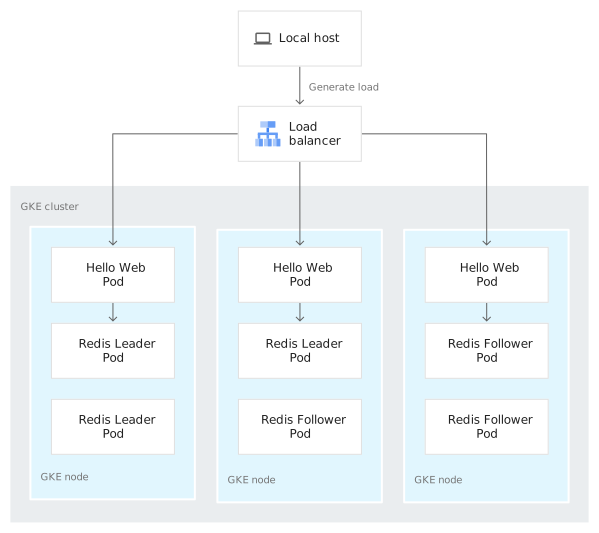
O diagrama seguinte mostra uma vista de alto nível da arquitetura de cluster para este tutorial:
Custos
Neste documento, usa os seguintes componentes faturáveis do Google Cloud:
Para gerar uma estimativa de custos com base na sua utilização prevista,
use a calculadora de preços.
Quando terminar as tarefas descritas neste documento, pode evitar a faturação contínua eliminando os recursos que criou. Para mais informações, consulte o artigo Limpe.
Antes de começar
Configure o seu projeto
- Sign in to your Google Cloud account. If you're new to Google Cloud, create an account to evaluate how our products perform in real-world scenarios. New customers also get $300 in free credits to run, test, and deploy workloads.
-
In the Google Cloud console, on the project selector page, click Create project to begin creating a new Google Cloud project.
Roles required to create a project
To create a project, you need the Project Creator role (
roles/resourcemanager.projectCreator), which contains theresourcemanager.projects.createpermission. Learn how to grant roles. -
Verify that billing is enabled for your Google Cloud project.
-
Enable the GKE API.
Roles required to enable APIs
To enable APIs, you need the Service Usage Admin IAM role (
roles/serviceusage.serviceUsageAdmin), which contains theserviceusage.services.enablepermission. Learn how to grant roles. -
In the Google Cloud console, on the project selector page, click Create project to begin creating a new Google Cloud project.
Roles required to create a project
To create a project, you need the Project Creator role (
roles/resourcemanager.projectCreator), which contains theresourcemanager.projects.createpermission. Learn how to grant roles. -
Verify that billing is enabled for your Google Cloud project.
-
Enable the GKE API.
Roles required to enable APIs
To enable APIs, you need the Service Usage Admin IAM role (
roles/serviceusage.serviceUsageAdmin), which contains theserviceusage.services.enablepermission. Learn how to grant roles. Na Google Cloud consola, inicie uma instância do Cloud Shell:
Abrir Cloud ShellTransfira o código-fonte desta app de exemplo:
 git clone https://github.com/GoogleCloudPlatform/kubernetes-engine-samples
 cd kubernetes-engine-samples/quickstarts/hello-app-redis/manifests
Defina as variáveis de ambiente predefinidas:
 gcloud config set project PROJECT-ID
 gcloud config set compute/zone COMPUTE-ZONE
Substitua os seguintes valores:
- PROJECT_ID: o ID do projeto do Google Cloud.
- COMPUTE_ZONE: a zona do Compute Engine.
Crie um cluster com o nome
redis-testcom três nós:gcloud container clusters create redis-test \ --location CONTROL_PLANE_LOCATION \ --num-nodes=3 \ --release-channel regularSubstitua CONTROL_PLANE_LOCATION pela localização do Compute Engine do plano de controlo do seu cluster. Indique uma região para clusters regionais ou uma zona para clusters zonais.
Depois de criar o cluster, deve ver um resultado semelhante ao seguinte exemplo:
  NAME: redis-test
  LOCATION: us-central1-c
  MASTER_VERSION: 1.22.10-gke.600
  MASTER_IP: 34.69.67.7
  MACHINE_TYPE: e2-medium
  NODE_VERSION: 1.22.10-gke.600
  NUM_NODES: 3
  STATUS: RUNNING
Configure o
kubectlpara comunicar com o cluster:gcloud container clusters get-credentials redis-testConsulte o ficheiro ConfigMap (
redis-configmap.yaml) que armazena a configuração do Redis. O fragmento abaixo mostra os scripts da sonda de prontidão e da sonda de atividade.Os scripts
readiness.sheliveness.shusam redis-cli ping para verificar se o servidor redis está em execução ou não. Se devolverPONG, o servidor Redis está a funcionar. Estes scripts vão ser usados noredis-cluster.yaml.Para saber mais acerca dos parâmetros do Redis neste ConfigMap, consulte a secção de parâmetros de configuração do cluster Redis no tutorial do cluster Redis.
Implemente o ConfigMap:
kubectl apply -f redis-configmap.yamlConsulte o fragmento StatefulSet (
redis-cluster.yaml) abaixo, que mostra a utilização da sondagem de prontidão e da sondagem de atividade.Para saber como configurar sondas no Kubernetes, consulte o artigo Configure sondas.
Recomendamos vivamente que use sondas de prontidão e de atividade quando atualizar conjuntos de nós. Isto garante que os seus pods estão prontos durante uma atualização.
Implemente o StatefulSet:
kubectl apply -f redis-cluster.yamlO serviço sem interface chamado
redis-service.yamldestina-se à ligação dos nós do Redis. O campoclusterIPestá definido comoNonepara criar um serviço sem interface.Implemente o serviço:
kubectl apply -f redis-service.yamlAguarde aproximadamente dois minutos e verifique se todos os pods estão em execução através do seguinte comando:
kubectl get podsDeverá ver uma saída semelhante ao seguinte exemplo:
NAME      READY   STATUS              RESTARTS   AGE
redis-0   1/1     Running             0          2m29s
redis-1   1/1     Running             0          2m8s
redis-2   1/1     Running             0          107s
redis-3   1/1     Running             0          85s
redis-4   1/1     Running             0          54s
redis-5   1/1     Running             0          23s
Verifique se os volumes persistentes foram criados executando o seguinte comando:
kubectl get pvDeverá ver uma saída semelhante ao seguinte exemplo:
NAME       CAPACITY   ACCESS MODES   RECLAIM POLICY   STATUS   CLAIM                  STORAGECLASS   REASON   AGE
pvc-HASH   1Gi        RWO            Delete           Bound    default/data-redis-5   standard                75s
pvc-HASH   1Gi        RWO            Delete           Bound    default/data-redis-1   standard                2m59s
pvc-HASH   1Gi        RWO            Delete           Bound    default/data-redis-3   standard                2m16s
pvc-HASH   1Gi        RWO            Delete           Bound    default/data-redis-2   standard                2m38s
pvc-HASH   1Gi        RWO            Delete           Bound    default/data-redis-0   standard                3m20s
pvc-HASH   1Gi        RWO            Delete           Bound    default/data-redis-4   standard                104s
Neste resultado, HASH representa um hash anexado a cada nome de volume persistente.
Execute o script:
chmod +x ./roles.sh
./roles.sh
Escreva
yesquando lhe for pedido.Inicie sessão num nó do Redis para verificar a respetiva função. Por exemplo, para verificar se
redis-0tem uma função de líder, execute o seguinte comando:kubectl exec -it redis-0 -- redis-cli roleDeverá ver uma saída semelhante ao seguinte exemplo:
1) "master" 2) (integer) 574 3) 1) 1) "10.28.2.3" 2) "6379" 3) "574"Aplique a implementação:
kubectl apply -f app-deployment.yamlExponha a aplicação através de um balanceador de carga:
kubectl expose deployment hello-web \
    --type=LoadBalancer \
    --port 80 \
    --target-port 8080
Aguarde aproximadamente um minuto e obtenha o endereço IP externo da aplicação executando o seguinte comando:
kubectl get serviceNa saída, copie o valor indicado na coluna
hello-web'sEXTERNAL-IP:NAME TYPE CLUSTER-IP EXTERNAL-IP PORT(S) AGE hello-web LoadBalancer 10.13.10.55 EXTERNAL_IP 80:30703/TCP 166mVerifique se a aplicação está a funcionar colando o EXTERNAL_IP no seu navegador de Internet. Deverá ver uma saída semelhante ao seguinte exemplo:
I have been hit [1] times since deployment!Tome nota do número da visita. Tem de usá-lo na secção Testar a interrupção da aplicação.
Defina uma variável para o EXTERNAL_IP que acabou de copiar. Use este valor quando criar scripts para testar a sua aplicação na secção seguinte:
export IP=EXTERNAL_IPappespecifica a que aplicação se aplica este PDB.minAvailabledefine o número mínimo de pods a estar disponível durante uma interrupção. Pode ser um valor ou uma percentagem (por exemplo, 30%).maxUnavailabledefine o número máximo de agrupamentos que podem estar indisponíveis durante uma interrupção. Também pode ser um valor ou uma percentagem.Implemente o PDB:
kubectl apply -f pdb-minavailable.yamlVerifique se o PDB foi criado:
kubectl get pdbConfigurar uma janela de manutenção que comece às 02:00 UTC a 19 de agosto de 2022 e termine quatro horas mais tarde. Esta janela de manutenção é executada diariamente. Durante este período, é permitida a manutenção automática.
gcloud container clusters update redis-test \
   --maintenance-window-start 2022-08-19T02:00:00Z \
   --maintenance-window-end 2022-08-19T06:00:00Z \
   --maintenance-window-recurrence FREQ=DAILY
Configure um período de exclusão que impeça a manutenção durante o feriado do Ano Novo. Esta exclusão de manutenção usa o âmbito
no_upgrades. Durante este período, não é permitida qualquer tipo de manutenção automática. Para saber mais, consulte o artigo Âmbito da manutenção a excluir.gcloud container clusters update redis-test \ --add-maintenance-exclusion-name new-year \ --add-maintenance-exclusion-start 2022-12-26T00:00:00Z \ --add-maintenance-exclusion-end 2023-01-02T02:00:00Z \ --add-maintenance-exclusion-scope no_upgradesConfirme se a janela de manutenção e as exclusões foram aplicadas. Procure em
maintenancePolicy:gcloud container clusters describe redis-testAltere para o diretório que contém os scripts:
cd cd kubernetes-engine-samples/quickstarts/hello-app-redis/scriptsConsulte o script denominado
generate_load.shque envia um pedido de consultas por segundo (CPS) à sua aplicação. O script guarda o código de resposta HTTP no diretório atual num ficheiro denominadooutput. O valor deoutputé usado no script que criar no passo seguinte.Consulte o script denominado
print_error_rate.sh, que calcula a taxa de êxito com base no resultado gerado porgenerate_load.sh.Conceda autorização para executar os scripts:
chmod u+x generate_load.sh print_error_rate.shDefina uma variável para o número de CPS. Este valor é usado no script
generate_load.sh, tal como a variável que definiu para EXTERNAL_IP. Recomendamos que defina um valor de 40.export QPS=40Execute o script
generate_load.shpara começar a enviar QPS:./generate_load.sh $IP $QPS 2>&1Deixe o script
generate_load.shem execução e abra um novo terminal. No novo terminal, execute o scriptprint_error_rate.shpara verificar a taxa de erros:cd cd kubernetes-engine-samples/quickstarts/hello-app-redis/scripts watch ./print_error_rate.shDeve ver uma taxa de êxito de 100% e taxas de erro de 0% à medida que as QPS são feitas.
Deixe ambos os scripts em execução e abra um terceiro terminal em preparação para a secção seguinte.
Determine a versão do GKE que o cluster
redis-testestá a usar:V=$(gcloud container clusters describe redis-test | grep "version:" | sed "s/version: //") echo $VDeverá ver uma saída semelhante ao seguinte exemplo:
1.22.9-gke.2000.Apresente uma lista das versões do Kubernetes disponíveis:
gcloud container get-server-configNa lista de versões, localize a secção
validMasterVersions:e procure a versãoredis-testque recuperou no passo anterior. Para evitar violar a política de variação da versão do GKE, escolha uma versão incompatível com os nós. Copie a versão da lista apresentada imediatamente antes da versãoredis-test.Atualize o painel de controlo do cluster para a versão que selecionou e escreva
yquando lhe for pedido:gcloud container clusters upgrade redis-test \ --master \ --cluster-version VERSIONSubstitua VERSION pela versão que selecionou na lista no passo anterior.
A atualização do plano de controlo demora vários minutos.
Atualize os nós do cluster para a versão que selecionou e escreva
yquando lhe for pedido:gcloud container clusters upgrade redis-test \ --cluster-version=VERSION \ --node-pool=default-poolSubstitua VERSION pela versão que selecionou na lista.
Regresse à janela do terminal que está a executar
./print_error_rate.she observe como a taxa de êxito mudou durante a atualização. Deve notar uma ligeira diminuição na taxa de êxito e um ligeiro aumento na taxa de erros da rede de apps à medida que os nós são desativados para serem atualizados.No campo
Success rate, vê quantas visitas foram feitas com êxito ao Website. Tome nota deste valor.Impeça a execução de ambos os scripts introduzindo
CTRL+Cnos terminais relevantes.Regresse ao Website da sua aplicação introduzindo o respetivo endereço IP (este é o EXTERNAL_IP que copiou durante a secção Implemente a aplicação cliente Redis) no seu navegador.
Observe o número de visitas da sua aplicação. O número que vê deve ser igual a:
ORIGINAL_VISIT_NUMBER + SUCCESSFUL_VISIT_NUMBERonde ORIGINAL_VISIT_NUMBER é o número que registou no passo final de Implemente a aplicação cliente Redis e SUCCESSFUL_VISIT_NUMBER é o valor que registou no primeiro passo desta secção.
- In the Google Cloud console, go to the Manage resources page.
- In the project list, select the project that you want to delete, and then click Delete.
- In the dialog, type the project ID, and then click Shut down to delete the project.
Defina predefinições para a CLI Google Cloud
Crie um cluster do GKE inscrito num canal de lançamento
Para criar o cluster do GKE, conclua os passos seguintes:
Crie um cluster do Redis no GKE
Nesta secção, adiciona um cluster Redis sobre o cluster GKE que criou anteriormente implementando um ConfigMap, um StatefulSet e um serviço sem cabeçalho.
Para criar um cluster do Redis, conclua estes passos:
Atribua funções ao seu Redis Cluster
Quando a configuração estiver concluída, atribua funções ao cluster Redis.
O script seguinte obtém os endereços IP dos pods e, em seguida, atribui as funções de líder e seguidor transmitindo cada um dos endereços IP dos pods para o comando:
Para atribuir funções ao seu cluster Redis, conclua estes passos:
Implemente a aplicação cliente Redis
Para implementar a sua aplicação no cluster do GKE que criou, defina uma implementação para a sua aplicação.
O ficheiro denominado app-deployment.yaml
contém a definição de implementação da aplicação.
Para saber mais acerca das sondas e das regras de afinidade de pods usadas nesta implementação, consulte o artigo Práticas recomendadas do GKE: conceber e criar clusters de elevada disponibilidade.
Para criar a implementação, conclua os seguintes passos:
Configure as práticas recomendadas para atualizações de node pools
Siga estas práticas recomendadas para aplicações com estado para otimizar a disponibilidade durante as atualizações do conjunto de nós.
Configure o Pod Disruption Budget (PDB)
Crie um orçamento de interrupção de pods para limitar o número de pods replicados que estão inativos em simultâneo durante uma interrupção voluntária. Isto é útil para aplicações com estado em que tem de existir um quórum para o número de réplicas estar disponível durante uma atualização.
Numa definição de PDB:
Para configurar a PDB, conclua estes passos:
Configure os períodos de manutenção e as exclusões
As atualizações automáticas de nós simplificam o processo de atualização e mantêm os nós no cluster atualizados quando o plano de controlo é atualizado automaticamente. Esta funcionalidade está ativada por predefinição. Para saber mais, consulte o artigo Atualizar nós automaticamente.
Use janelas de manutenção e exclusões de manutenção para configurar intervalos de tempo e controlar quando a manutenção pode e não pode ocorrer em clusters do GKE:
Para saber mais, consulte o artigo Configure janelas de manutenção e exclusões.
Configure uma estratégia de atualização de nós
Existem duas estratégias de atualização de nós que pode usar para os conjuntos de nós no seu cluster do GKE: atualizações azul-verde e atualizações de picos. Para saber mais, consulte Estratégias de atualização de nós.
Atualizações azul-verde
Escolha atualizações azul-verde se as cargas de trabalho forem menos tolerantes a interrupções e um aumento temporário do custo devido a uma maior utilização de recursos for aceitável.
Execute o seguinte comando para alterar os conjuntos de nós atuais para a estratégia de atualização azul-verde.
gcloud container node-pools update default-pool \
--cluster=redis-test \
--enable-blue-green-upgrade \
--location CONTROL_PLANE_LOCATION \
--node-pool-soak-duration=120s
A duração da imersão do conjunto de nós está definida como dois minutos para poupar tempo durante a fase de imersão do conjunto de nós para efeitos deste tutorial. Esta fase é usada para validar o estado de funcionamento da carga de trabalho depois de os nós do conjunto azul terem sido esvaziados. Recomendamos que defina a duração da preparação do conjunto de nós para uma hora (3600 segundos) ou uma duração mais adequada à aplicação.
Para mais informações sobre a gestão da atribuição de pods, consulte os artigos Implemente um pod num conjunto de nós específico e Implementar serviços em conjuntos de nós específicos.
Para mais informações sobre a configuração de atualizações azul-verde, consulte o artigo Configure atualizações azul-verde.
Atualizações de aumentos
Escolha atualizações rápidas se a otimização de custos for importante e se as cargas de trabalho puderem tolerar um encerramento gradual em menos de 60 minutos (o GKE respeita o PDB até 60 minutos).
Execute o seguinte comando para alterar os conjuntos de nós atuais para a estratégia de atualização rápida.
gcloud container node-pools update default-pool \
--max-surge-upgrade=1 \
--max-unavailable-upgrade=0 \
--cluster=redis-test
Com esta configuração (maxSurge=1 e maxUnavailable=0), só é possível adicionar um nó de pico ao conjunto de nós durante uma atualização, pelo que só é possível atualizar um nó de cada vez. Esta definição acelera os reinícios dos pods durante as atualizações, ao mesmo tempo que
progride de forma conservadora.
Para mais informações sobre a configuração de atualizações de picos, consulte o artigo Configure atualizações de picos.
Verifique a configuração atual do conjunto de nós:
   gcloud container node-pools describe default-pool \
   --cluster redis-test \
   --location CONTROL_PLANE_LOCATION
Para mais informações sobre a visualização de pools de nós, consulte o artigo Veja pools de nós num cluster.
Teste a aplicação
Nesta secção, usa dois scripts: um que envia pedidos para a sua aplicação e outro que mede a taxa de êxito dos pedidos. Use estes scripts para medir o que acontece quando atualiza o cluster.
Para criar os scripts:
Atualize o cluster
Para atualizar o cluster, conclua estes passos:
Teste a interrupção da carga de trabalho
Nesta secção, testa o estado da sua aplicação e observa a interrupção da carga de trabalho.
Limpar
Depois de concluir o tutorial, pode limpar os recursos que criou para que deixem de usar a quota e incorrer em custos. As secções seguintes descrevem como eliminar ou desativar estes recursos.
Elimine o projeto
A forma mais fácil de eliminar a faturação é eliminar o projeto que criou para o tutorial.
Para eliminar o projeto:
Elimine o cluster
Para eliminar o cluster que criou para este tutorial, execute o seguinte comando:
gcloud container clusters delete redis-test