

Neste tutorial, mostramos como fazer upgrade de um ambiente do Google Kubernetes Engine (GKE) de vários clusters usando o Ingress de vários clusters. Este tutorial é uma continuação do documento sobre upgrades do GKE de vários clusters usando o Ingress de vários clusters, que explica melhor o processo, a arquitetura e os termos. Recomendamos que você leia o documento conceitual antes deste tutorial.
Para uma comparação detalhada entre Ingress de vários clusters (MCI), Gateway de vários clusters (MCG) e balanceador de carga com grupos de endpoints de rede independentes (LB e NEGs independentes), consulte Escolher sua API de balanceamento de carga de vários clusters para o GKE.
Este documento é destinado a administradores do Google Cloud responsáveis pela manutenção de frotas para clusters do GKE.
Recomendamos o upgrade automático dos clusters do GKE. O upgrade automático é uma maneira totalmente gerenciada de atualizar automaticamente os clusters (plano de controle e nós) em uma programação de lançamento determinada peloGoogle Cloud. Isso não requer intervenção do operador. No entanto, se você quiser ter mais controle sobre como e quando fazer upgrade dos clusters, veja as orientações neste tutorial sobre o método de fazer upgrade de vários clusters que executam aplicativos em todos os clusters. Em seguida, ele usa Entrada em vários clusters para drenar um cluster por vez antes do upgrade.
Arquitetura
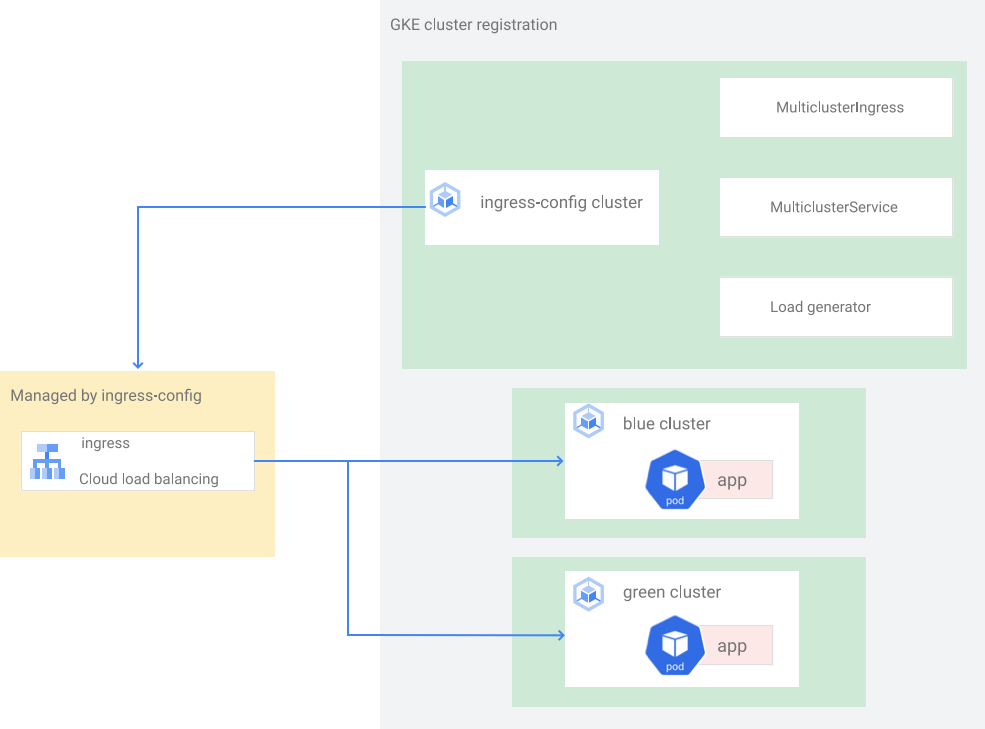
Neste tutorial, usamos a arquitetura a seguir. Há um total de três
clusters: dois clusters (blue e green) atuam como clusters idênticos com o
mesmo app implantado e um cluster (ingress-config) atua como o cluster de plano de
controle que configura Entrada em vários clusters. Neste tutorial, você implantará um
app de exemplo em dois clusters de apps (blue e green).
Objetivos
- Criar três clusters do GKE e registrá-los como uma frota
- Configurar um cluster do GKE (
ingress-config) como o cluster de configuração central. - Implantar um aplicativo de amostra nos outros clusters do GKE.
- Configurar o Ingress de vários clusters para enviar o tráfego do cliente ao app executado em ambos os clusters do aplicativo.
- Configure um gerador de carga para o app e configure o monitoramento.
- Remover (drenar) um cluster de app do Ingress de vários clusters e fazer upgrade do cluster drenado.
- Enviar o tráfego de volta ao cluster atualizado usando Entrada em vários clusters.
Custos
Neste documento, você vai usar os seguintes componentes faturáveis do Google Cloud:
Para gerar uma estimativa de custo baseada na projeção de uso deste tutorial, use a calculadora de preços.
Ao concluir as tarefas descritas neste documento, é possível evitar o faturamento contínuo excluindo os recursos criados. Para mais informações, consulte Limpeza.
Antes de começar
- Este tutorial requer a
configuração do Ingress de vários clusters
para que o seguinte seja configurado:
- Dois ou mais clusters com os mesmos apps, como namespaces, implantações e serviços, executados em todos os clusters.
- A desabilitação do upgrade automático de todos os clusters.
- Os clusters nativos de VPC que usam intervalos de endereços IP de alias.
- Ativação do balanceamento de carga HTTP (o padrão é ativado).
gcloud --versionprecisa ser 369 ou superior. As etapas de registro de cluster do GKE dependem dessa versão ou de uma superior.
-
No console do Google Cloud , na página do seletor de projetos, selecione ou crie um projeto do Google Cloud .
Funções necessárias para selecionar ou criar um projeto
- Selecionar um projeto: não é necessário um papel específico do IAM para selecionar um projeto. Você pode escolher qualquer projeto em que tenha recebido um papel.
-
Criar um projeto: para criar um projeto, é necessário ter o papel de Criador de projetos
(
roles/resourcemanager.projectCreator), que contém a permissãoresourcemanager.projects.create. Saiba como conceder papéis.
-
Verifique se o faturamento está ativado para o projeto do Google Cloud .
-
No console do Google Cloud , ative o Cloud Shell.
Defina seu projeto padrão:
export PROJECT=$(gcloud info --format='value(config.project)')
gcloud config set project ${PROJECT}
Ativar as APIs GKE, Hub e
multiclusteringress:gcloud services enable container.googleapis.com \ gkehub.googleapis.com \ multiclusteringress.googleapis.com \ multiclusterservicediscovery.googleapis.com
Configure o ambiente
No Cloud Shell, para clonar o repositório para conseguir os arquivos deste tutorial:
cd ${HOME}
git clone https://github.com/GoogleCloudPlatform/kubernetes-engine-samples
Criar um diretório
WORKDIR:cd kubernetes-engine-samples/networking/gke-multicluster-upgrade-mci/ export WORKDIR=`pwd`
Criar e registrar clusters do GKE no Hub
Nesta seção, você cria três clusters do GKE e os registra no GKE Hub.
Criar clusters do GKE
No Cloud Shell, para criar três clusters do GKE:
gcloud container clusters create ingress-config --location us-west1-a \
--no-enable-autoupgrade --num-nodes=4 \
--enable-ip-alias --workload-pool=${PROJECT}.svc.id.goog --quiet --async
gcloud container clusters create blue --location us-west1-b --num-nodes=3 \
--no-enable-autoupgrade --enable-ip-alias \
--workload-pool=${PROJECT}.svc.id.goog --quiet --async
gcloud container clusters create green --location us-west1-c --num-nodes=3 \
--no-enable-autoupgrade --enable-ip-alias \
--workload-pool=${PROJECT}.svc.id.goog --quiet
Para os fins deste tutorial, crie os clusters em uma única região, em três zonas diferentes:
us-west1-a,us-west1-beus-west1-c. Para mais informações sobre regiões e zonas, consulte Geografia e regiões.Aguarde alguns minutos até que todos os clusters sejam criados. Para verificar se eles estão sendo executados:
gcloud container clusters listO resultado será assim:
NAME: ingress-config
LOCATION: us-west1-a
MASTER_VERSION: 1.22.8-gke.202
MASTER_IP: 35.233.186.135
MACHINE_TYPE: e2-medium
NODE_VERSION: 1.22.8-gke.202
NUM_NODES: 4
STATUS: RUNNING

NAME: blue
LOCATION: us-west1-b
MASTER_VERSION: 1.22.8-gke.202
MASTER_IP: 34.82.35.222
MACHINE_TYPE: e2-medium
NODE_VERSION: 1.22.8-gke.202
NUM_NODES: 3
STATUS: RUNNING

NAME: green
LOCATION: us-west1-c
MASTER_VERSION: 1.22.8-gke.202
MASTER_IP: 35.185.204.26
MACHINE_TYPE: e2-medium
NODE_VERSION: 1.22.8-gke.202
NUM_NODES: 3
STATUS: RUNNING
Criar um arquivo
kubeconfig(em inglês) e conectar a todos os clusters para gerar entradas no arquivokubeconfig:touch gke-upgrade-kubeconfig export KUBECONFIG=gke-upgrade-kubeconfig gcloud container clusters get-credentials ingress-config \ --location us-west1-a --project ${PROJECT} gcloud container clusters get-credentials blue --location us-west1-b \ --project ${PROJECT} gcloud container clusters get-credentials green --location us-west1-c \ --project ${PROJECT}Use o arquivo
kubeconfigpara criar a autenticação dos clusters com um usuário e um contexto para cada cluster. Depois de criar o arquivokubeconfig, é possível alternar rapidamente o contexto entre os clusters.Verificar se você tem três clusters no arquivo
kubeconfig:kubectl config view -ojson | jq -r '.clusters[].name'A saída é esta:
gke_gke-multicluster-upgrades_us-west1-a_ingress-config
gke_gke-multicluster-upgrades_us-west1-b_blue
gke_gke-multicluster-upgrades_us-west1-c_green
Receber contexto para os três clusters para uso posterior:
export INGRESS_CONFIG_CLUSTER=$(kubectl config view -ojson | jq \
    -r '.clusters[].name' | grep ingress-config)
export BLUE_CLUSTER=$(kubectl config view -ojson | jq \
    -r '.clusters[].name' | grep blue)
export GREEN_CLUSTER=$(kubectl config view -ojson | jq \
    -r '.clusters[].name' | grep green)
echo -e "${INGRESS_CONFIG_CLUSTER}\n${BLUE_CLUSTER}\n${GREEN_CLUSTER}"
A saída é esta:
gke_gke-multicluster-upgrades_us-west1-a_ingress-config
gke_gke-multicluster-upgrades_us-west1-b_blue
gke_gke-multicluster-upgrades_us-west1-c_green
Registrar clusters do GKE em uma frota
O registro dos clusters em uma frota permite operar os clusters do Kubernetes em ambientes híbridos. Os clusters registrados nas frotas podem usar recursos avançados do GKE, como Entrada em vários clusters. Para registrar um cluster do GKE em uma frota, use uma conta de serviço do Google Cloud diretamente ou use a abordagem recomendada de Federação de Identidade da Carga de Trabalho para GKE , que permite que uma conta de serviço do Kubernetes no cluster do GKE atue como uma conta de serviço do Identity and Access Management.
Registre os três clusters como uma frota:
gcloud container fleet memberships register ingress-config \
    --gke-cluster=us-west1-a/ingress-config \
    --enable-workload-identity

gcloud container fleet memberships register blue \
    --gke-cluster=us-west1-b/blue \
    --enable-workload-identity

gcloud container fleet memberships register green \
    --gke-cluster=us-west1-c/green \
    --enable-workload-identity
Verificar se os clusters estão registrados:
gcloud container fleet memberships listO resultado será assim:
NAME: blue
EXTERNAL_ID: 401b4f08-8246-4f97-a6d8-cf1b78c2a91d

NAME: green
EXTERNAL_ID: 8041c36a-9d42-40c8-a67f-54fcfd84956e

NAME: ingress-config
EXTERNAL_ID: 65ac48fe-5043-42db-8b1e-944754a0d725
Configure o cluster
ingress-configcomo o cluster de configuração do Entrada em vários clusters ativando o recursomulticlusteringresspelo Hub:gcloud container fleet ingress enable --config-membership=ingress-configO comando anterior adiciona
MulticlusterIngresseMulticlusterServiceCRDs (definições de recursos personalizados) ao clusteringress-config. Esse comando leva alguns minutos para ser concluído. Aguarde antes de prosseguir para a próxima etapa.Verifique se o cluster
ingress-clusterfoi configurado com êxito para Entrada em vários clusters:watch gcloud container fleet ingress describeAguarde até que a saída seja semelhante a esta:
createTime: '2022-07-05T10:21:40.383536315Z' membershipStates: projects/662189189487/locations/global/memberships/blue: state: code: OK updateTime: '2022-07-08T10:59:44.230329189Z' projects/662189189487/locations/global/memberships/green: state: code: OK updateTime: '2022-07-08T10:59:44.230329950Z' projects/662189189487/locations/global/memberships/ingress-config: state: code: OK updateTime: '2022-07-08T10:59:44.230328520Z' name: projects/gke-multicluster-upgrades/locations/global/features/multiclusteringress resourceState: state: ACTIVE spec: multiclusteringress: configMembership: projects/gke-multicluster-upgrades/locations/global/memberships/ingress-config state: state: code: OK description: Ready to use updateTime: '2022-07-08T10:57:33.303543609Z' updateTime: '2022-07-08T10:59:45.247576318Z'Para sair do comando
watch, pressione Control+C.
Implantar um aplicativo de amostra nos clusters azul e verde
No Cloud Shell, implante o app de amostra
whereaminos clustersblueegreen:kubectl --context ${BLUE_CLUSTER} apply -f ${WORKDIR}/application-manifests kubectl --context ${GREEN_CLUSTER} apply -f ${WORKDIR}/application-manifestsAguarde alguns minutos e verifique se todos os pods nos clusters
blueegreentêm um statusRunning:kubectl --context ${BLUE_CLUSTER} get pods kubectl --context ${GREEN_CLUSTER} get podsO resultado será assim:
NAME                                   READY   STATUS    RESTARTS   AGE
whereami-deployment-756c7dc74c-zsmr6   1/1     Running   0          74s
NAME                                   READY   STATUS    RESTARTS   AGE
whereami-deployment-756c7dc74c-sndz7   1/1     Running   0          68s.
Configurar o Ingress de vários clusters
Nesta seção, você cria uma Entrada em vários clusters que envia tráfego para o aplicativo em execução nos clusters blue e green. Use o
Cloud Load Balancing
para criar um balanceador de carga que usa o app whereami nos clusters blue e
green como back-ends. Para criar o balanceador de carga, você precisa de dois
recursos: um MultiClusterIngress e um ou mais MultiClusterServices.
Os objetos MultiClusterIngress e MultiClusterService são análogos de vários clusters
dos recursos Ingress e Service do Kubernetes usados no
contexto de cluster único.
No Cloud Shell, implante o recurso
MulticlusterIngressno clusteringress-config:kubectl --context ${INGRESS_CONFIG_CLUSTER} apply -f ${WORKDIR}/multicluster-manifests/mci.yamlA saída é esta:
multiclusteringress.networking.gke.io/whereami-mci createdImplante o recurso
MulticlusterServiceno clusteringress-config:kubectl --context ${INGRESS_CONFIG_CLUSTER} apply -f ${WORKDIR}/multicluster-manifests/mcs-blue-green.yamlA saída é esta:
multiclusterservice.networking.gke.io/whereami-mcs createdPara comparar os dois recursos, faça o seguinte:
Inspecione o recurso
MulticlusterIngress:kubectl --context ${INGRESS_CONFIG_CLUSTER} get multiclusteringress -o yamlA saída contém o seguinte:
spec:
  template:
    spec:
      backend:
        serviceName: whereami-mcs
        servicePort: 8080
O recurso
MulticlusterIngressé semelhante ao recurso Ingress do Kubernetes, exceto pelo fato de a especificaçãoserviceNameapontar para um recursoMulticlusterService.Inspecione o recurso
MulticlusterService:kubectl --context ${INGRESS_CONFIG_CLUSTER} get multiclusterservice -o yamlA saída contém o seguinte:
spec:
  clusters:
  - link: us-west1-b/blue
  - link: us-west1-c/green
  template:
    spec:
      ports:
      - name: web
        port: 8080
        protocol: TCP
        targetPort: 8080
      selector:
        app: whereami
O recurso
MulticlusterServiceé semelhante a um recurso Service do Kubernetes, mas tem uma especificaçãoclusters. O valorclustersé a lista de clusters registrados em que o recursoMulticlusterServicefoi criado.Verifique se o recurso
MulticlusterIngresscriou um balanceador de carga com um serviço de back-end que aponta para o recursoMulticlusterService:watch kubectl --context ${INGRESS_CONFIG_CLUSTER} \ get multiclusteringress -o jsonpath="{.items[].status.VIP}"Isso pode levar até 10 minutos. Aguarde até que a saída seja semelhante a esta:
34.107.246.9Para sair do comando
watch, pressioneControl+C.
Para ver o endereço IP virtual do Cloud Load Balancing no Cloud Shell:
export GCLB_VIP=$(kubectl --context ${INGRESS_CONFIG_CLUSTER} \
       get multiclusteringress -o json | jq -r '.items[].status.VIP') \
       && echo ${GCLB_VIP}
O resultado será assim:
34.107.246.9Use
curlpara acessar o balanceador de carga e o aplicativo implantado:curl ${GCLB_VIP}O resultado será assim:
{
  "cluster_name": "green",
  "host_header": "34.107.246.9",
  "pod_name": "whereami-deployment-756c7dc74c-sndz7",
  "pod_name_emoji": "😇",
  "project_id": "gke-multicluster-upgrades",
  "timestamp": "2022-07-08T14:26:07",
  "zone": "us-west1-c"
}
Execute o comando
curlrepetidamente. Observe que as solicitações têm a carga balanceada entre o aplicativowhereami, que está implantado em dois clusters,blueegreen.
Configurar o gerador de carga
Nesta seção, você configurará um serviço loadgenerator que gerará o tráfego de
cliente ao endereço IP virtual do Cloud Load Balancing. Primeiro, o tráfego será enviado aos clusters
blue e green porque o recurso MulticlusterService está configurado
para enviar tráfego aos dois clusters. Mais tarde, configure o recurso MulticlusterService
para enviar tráfego a um único cluster.
Configure o manifesto
loadgeneratorpara enviar o tráfego de cliente ao Cloud Load Balancing:TEMPLATE=loadgen-manifests/loadgenerator.yaml.templ && envsubst < ${TEMPLATE} > ${TEMPLATE%.*}Implantar o
loadgeneratorno clusteringress-config:kubectl --context ${INGRESS_CONFIG_CLUSTER} apply -f ${WORKDIR}/loadgen-manifestsVerificar se todos os pods
loadgeneratorno clusteringress-configtêm o statusRunning:kubectl --context ${INGRESS_CONFIG_CLUSTER} get podsO resultado será assim:
NAME                             READY   STATUS    RESTARTS   AGE
loadgenerator-5498cbcb86-hqscp   1/1     Running   0          53s
loadgenerator-5498cbcb86-m2z2z   1/1     Running   0          53s
loadgenerator-5498cbcb86-p56qb   1/1     Running   0          53s
Se algum dos pods não tiver o status
Running, aguarde alguns minutos e execute o comando novamente.
Monitorar tráfego
Nesta seção, você monitora o tráfego para o app whereami usando o
console doGoogle Cloud .
Na seção anterior, você configurou uma implantação loadgenerator que simula
o tráfego do cliente acessando o app whereami pelo
VIP do Cloud Load Balancing. É possível monitorar essas métricas no
console doGoogle Cloud . Primeiro, configure o monitoramento para poder monitorar os clusters à medida que
drena-os para upgrades (descrito na próxima seção).
Crie um painel para mostrar o tráfego alcançando Entrada em vários clusters:
export DASH_ID=$(gcloud monitoring dashboards create \
    --config-from-file=dashboards/cloud-ops-dashboard.json \
    --format=json | jq  -r ".name" | awk -F '/' '{print $4}')
O resultado será assim:
Created [721b6c83-8f9b-409b-a009-9fdf3afb82f8]As métricas do Cloud Load Balancing estão disponíveis no console doGoogle Cloud . Gerar o URL:
echo "https://console.cloud.google.com/monitoring/dashboards/builder/${DASH_ID}/?project=${PROJECT}&timeDomain=1h"O resultado será assim:
https://console.cloud.google.com/monitoring/dashboards/builder/721b6c83-8f9b-409b-a009-9fdf3afb82f8/?project=gke-multicluster-upgrades&timeDomain=1h"Em um navegador, acesse o URL gerado pelo comando anterior.
O tráfego para o aplicativo de amostra vai do gerador de carga aos clusters
blueegreen(indicados pelas duas zonas em que os clusters estão). O gráfico de métricas da linha do tempo mostra o tráfego indo para ambos os back-ends. Os valores de mouseoverk8s1-indicam que o grupo de endpoints de rede (NEGs) dos dois front-endsMulticlusterServicesestão em execução nos clustersblueegreen.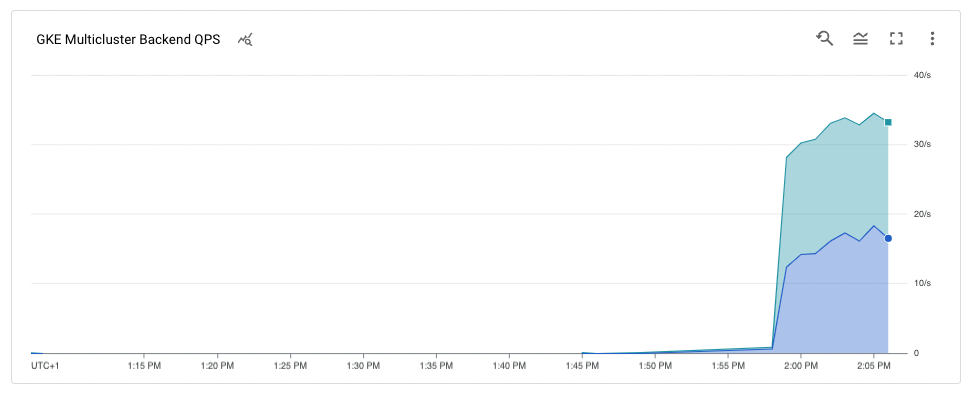
Drenar e fazer upgrade do cluster blue
Nesta seção, você drenará o cluster blue. Drenar um cluster significa que você
o remove do pool de balanceamento de carga. Depois de drenar o cluster blue, todo o tráfego de cliente destinado ao aplicativo vai para o cluster green.
É possível monitorar esse processo conforme descrito na seção anterior. Após a
drenagem do cluster, é possível fazer upgrade dele. Após o upgrade,
é possível colocá-lo novamente no pool de balanceamento de carga. Repita essas etapas para fazer upgrade
do outro cluster (não mostrado neste tutorial).
Para drenar o cluster blue, atualize o recurso MulticlusterService
no cluster ingress-cluster e remova o cluster blue da especificação
clusters.
Drenar o cluster azul
No Cloud Shell, para atualizar o recurso
MulticlusterServiceno clusteringress-config:kubectl --context ${INGRESS_CONFIG_CLUSTER} \ apply -f ${WORKDIR}/multicluster-manifests/mcs-green.yamlVerificar se você tem apenas o cluster
greenna especificaçãoclusters:kubectl --context ${INGRESS_CONFIG_CLUSTER} get multiclusterservice \ -o json | jq '.items[].spec.clusters'A saída é esta:
[
  {
    "link": "us-west1-c/green"
  }
]
Somente o cluster
greenestá listado na especificaçãoclusters. Portanto, apenas o clustergreenestá no pool de balanceamento de carga.É possível ver as métricas do Cloud Load Balancing no console doGoogle Cloud . Gerar o URL:
echo "https://console.cloud.google.com/monitoring/dashboards/builder/${DASH_ID}/?project=${PROJECT}&timeDomain=1h"Em um navegador, acesse o URL gerado pelo comando anterior.
O gráfico mostra que apenas o cluster
greenestá recebendo tráfego.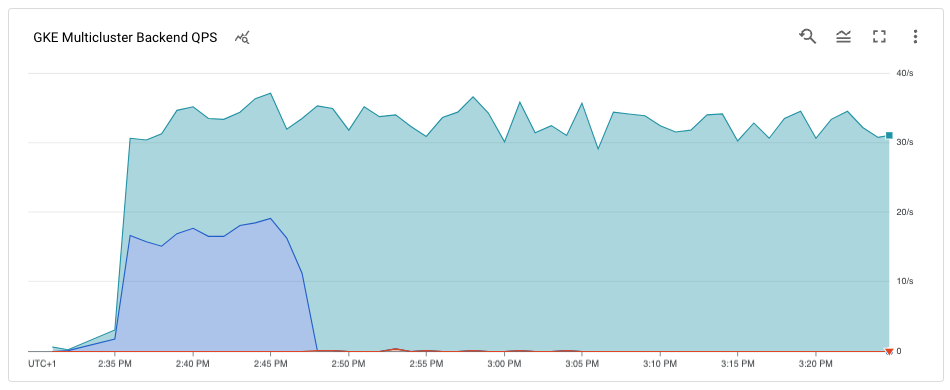
Fazer upgrade do cluster blue
Agora que o cluster blue não está mais recebendo tráfego do cliente,
é possível fazer upgrade dele (plano de controle e nós).
No Cloud Shell, para conseguir a versão atual dos clusters:
gcloud container clusters listO resultado será assim:
NAME: ingress-config
LOCATION: us-west1-a
MASTER_VERSION: 1.22.8-gke.202
MASTER_IP: 35.233.186.135
MACHINE_TYPE: e2-medium
NODE_VERSION: 1.22.8-gke.202
NUM_NODES: 4
STATUS: RUNNING

NAME: blue
LOCATION: us-west1-b
MASTER_VERSION: 1.22.8-gke.202
MASTER_IP: 34.82.35.222
MACHINE_TYPE: e2-medium
NODE_VERSION: 1.22.8-gke.202
NUM_NODES: 3
STATUS: RUNNING

NAME: green
LOCATION: us-west1-c
MASTER_VERSION: 1.22.8-gke.202
MASTER_IP: 35.185.204.26
MACHINE_TYPE: e2-medium
NODE_VERSION: 1.22.8-gke.202
NUM_NODES: 3
STATUS: RUNNING
As versões do cluster podem ser diferentes dependendo de quando você concluir este tutorial.
Ver a lista de versões de
MasterVersionsdisponíveis na zona:gcloud container get-server-config --location us-west1-b --format=json | jq \ '.validMasterVersions[0:20]'O resultado será assim:
[
  "1.24.1-gke.1400",
  "1.23.7-gke.1400",
  "1.23.6-gke.2200",
  "1.23.6-gke.1700",
  "1.23.6-gke.1501",
  "1.23.6-gke.1500",
  "1.23.5-gke.2400",
  "1.23.5-gke.1503",
  "1.23.5-gke.1501",
  "1.22.10-gke.600",
  "1.22.9-gke.2000",
  "1.22.9-gke.1500",
  "1.22.9-gke.1300",
  "1.22.8-gke.2200",
  "1.22.8-gke.202",
  "1.22.8-gke.201",
  "1.22.8-gke.200",
  "1.21.13-gke.900",
  "1.21.12-gke.2200",
  "1.21.12-gke.1700"
]
Ver uma lista de versões de
NodeVersionsdisponíveis na zona:gcloud container get-server-config --location us-west1-b --format=json | jq \ '.validNodeVersions[0:20]'O resultado será assim:
[
  "1.24.1-gke.1400",
  "1.23.7-gke.1400",
  "1.23.6-gke.2200",
  "1.23.6-gke.1700",
  "1.23.6-gke.1501",
  "1.23.6-gke.1500",
  "1.23.5-gke.2400",
  "1.23.5-gke.1503",
  "1.23.5-gke.1501",
  "1.22.10-gke.600",
  "1.22.9-gke.2000",
  "1.22.9-gke.1500",
  "1.22.9-gke.1300",
  "1.22.8-gke.2200",
  "1.22.8-gke.202",
  "1.22.8-gke.201",
  "1.22.8-gke.200",
  "1.22.7-gke.1500",
  "1.22.7-gke.1300",
  "1.22.7-gke.900"
]
Defina uma variável de ambiente para uma versão
MasterVersioneNodeVersionque está nas listasMasterVersionseNodeVersionse é superior à versão atual do clusterblue, por exemplo:export UPGRADE_VERSION="1.22.10-gke.600"Este tutorial usa a versão
1.22.10-gke.600. As versões do cluster podem ser diferentes, dependendo das versões disponíveis quando você concluir este tutorial. Para mais informações sobre o upgrade, consulte Como fazer upgrade de clusters e de pools de nós.Fazer upgrade do nó
control planepara o clusterblue:gcloud container clusters upgrade blue \ --location us-west1-b --master --cluster-version ${UPGRADE_VERSION}Para confirmar o upgrade, pressione
Y.Esse processo leva alguns minutos para ser concluído. Aguarde a conclusão do upgrade para continuar.
Após a conclusão da atualização, a saída será a seguinte:
Updated
[https://container.googleapis.com/v1/projects/gke-multicluster-upgrades/zones/us-west1-b/clusters/blue].
Fazer upgrade dos nós no cluster
blue:gcloud container clusters upgrade blue \ --location=us-west1-b --node-pool=default-pool \ --cluster-version ${UPGRADE_VERSION}Para confirmar a atualização, pressione
Y.Esse processo leva alguns minutos para ser concluído. Aguarde o término do upgrade do nó para continuar.
Após a conclusão do upgrade, a saída será a seguinte:
Upgrading blue... Done with 3 out of 3 nodes (100.0%): 3 succeeded...done.
Updated [https://container.googleapis.com/v1/projects/gke-multicluster-upgrades/zones/us-west1-b/clusters/blue].
Verificar se o upgrade do cluster
bluefoi feito:gcloud container clusters listO resultado será assim:
NAME: ingress-config
LOCATION: us-west1-a
MASTER_VERSION: 1.22.8-gke.202
MASTER_IP: 35.233.186.135
MACHINE_TYPE: e2-medium
NODE_VERSION: 1.22.8-gke.202
NUM_NODES: 4
STATUS: RUNNING

NAME: blue
LOCATION: us-west1-b
MASTER_VERSION: 1.22.10-gke.600
MASTER_IP: 34.82.35.222
MACHINE_TYPE: e2-medium
NODE_VERSION: 1.22.10-gke.600
NUM_NODES: 3
STATUS: RUNNING

NAME: green
LOCATION: us-west1-c
MASTER_VERSION: 1.22.8-gke.202
MASTER_IP: 35.185.204.26
MACHINE_TYPE: e2-medium
NODE_VERSION: 1.22.8-gke.202
NUM_NODES: 3
STATUS: RUNNING
Adicionar o cluster blue ao pool de balanceamento de carga
Nesta seção, você adicionará o cluster blue novamente ao pool de balanceamento de carga.
No Cloud Shell, verifique se a implantação do aplicativo está em execução no cluster
blueantes de adicioná-la novamente ao pool de balanceamento de carga:kubectl --context ${BLUE_CLUSTER} get podsO resultado será assim:
NAME                                   READY   STATUS    RESTARTS   AGE
whereami-deployment-756c7dc74c-xdnb6   1/1     Running   0          17m
Atualizar o recurso
MutliclusterServicepara adicionar o clusterbluenovamente ao pool de balanceamento de carga:kubectl --context ${INGRESS_CONFIG_CLUSTER} apply \ -f ${WORKDIR}/multicluster-manifests/mcs-blue-green.yamlVerificar se você tem os clusters
blueegreenna especificação dos clusters:kubectl --context ${INGRESS_CONFIG_CLUSTER} get multiclusterservice \ -o json | jq '.items[].spec.clusters'A saída é esta:
[
  {
    "link": "us-west1-b/blue"
  },
  {
    "link": "us-west1-c/green"
  }
]
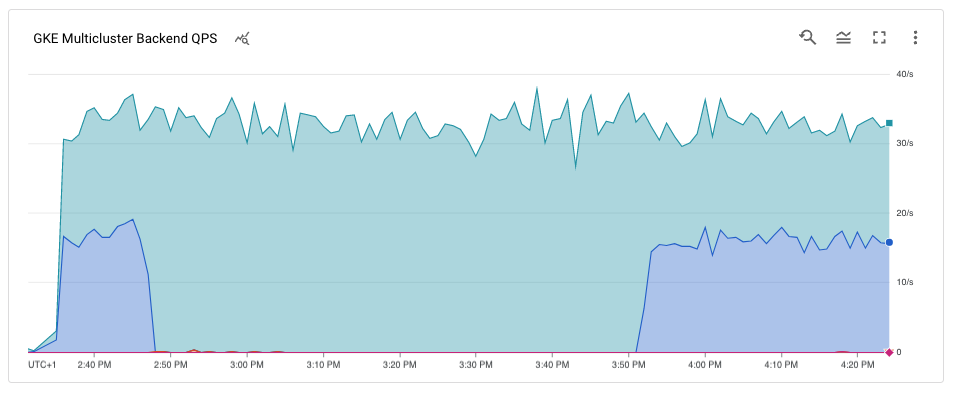
Os clusters
blueegreenagora estão na especificaçãoclusters.As métricas no Cloud Load Balancing estão disponíveis no console doGoogle Cloud . Gerar o URL:
echo "https://console.cloud.google.com/monitoring/dashboards/builder/${DASH_ID}/?project=${PROJECT}&timeDomain=1h"Em um navegador, acesse o URL gerado pelo comando anterior.
O gráfico mostra que os clusters em azul e verde estão recebendo tráfego do gerador de carga pelo balanceador de carga.
Parabéns! Você fez upgrade de um cluster do GKE em uma arquitetura de vários clusters usando Entrada em vários clusters.
Para fazer upgrade do cluster
green, repita o processo para drenar e atualizar o cluster azul, substituindoblueporgreen.
Limpar
Para evitar cobranças na sua conta do Google Cloud pelos recursos usados no tutorial, exclua o projeto que os contém ou mantenha o projeto e exclua os recursos individuais.
O jeito mais fácil de evitar cobranças é excluir o projeto Google Cloud que você criou para o tutorial. A outra opção é excluir os recursos individuais.
Excluir os clusters
No Cloud Shell, cancele o registro e exclua os clusters
blueegreen:gcloud container fleet memberships unregister blue --gke-cluster=us-west1-b/blue gcloud container clusters delete blue --location us-west1-b --quiet gcloud container fleet memberships unregister green --gke-cluster=us-west1-c/green gcloud container clusters delete green --location us-west1-c --quietExclua o recurso
MuticlusterIngressdo clusteringress-config:kubectl --context ${INGRESS_CONFIG_CLUSTER} delete -f ${WORKDIR}/multicluster-manifests/mci.yamlEsse comando exclui os recursos do Cloud Load Balancing do projeto.
Cancelar o registro e excluir o cluster
ingress-config:gcloud container fleet memberships unregister ingress-config --gke-cluster=us-west1-a/ingress-config gcloud container clusters delete ingress-config --location us-west1-a --quietVerificar se todos os clusters foram excluídos:
gcloud container clusters listA saída é esta:
*<null>*Redefinir o arquivo
kubeconfig:unset KUBECONFIGRemover a pasta
WORKDIR:cd ${HOME} rm -rf ${WORKDIR}
Excluir o projeto
- No console Google Cloud , acesse a página Gerenciar recursos.
- Na lista de projetos, selecione o projeto que você quer excluir e clique em Excluir .
- Na caixa de diálogo, digite o ID do projeto e clique em Encerrar para excluí-lo.
A seguir
- Saiba mais sobre Ingress de vários clusters.
- Saiba como implantar Entrada em vários clusters nos clusters.
- Confira arquiteturas de referência, diagramas, tutoriais e práticas recomendadas do Google Cloud. Confira o Centro de arquitetura do Cloud.