


Neste tutorial, você vai aprender a ajustar um modelo de linguagem grande (LLM) usando Unidades de Processamento de Tensor (TPUs) no Google Kubernetes Engine (GKE) com JAX. Com o ajuste fino, é possível adaptar um modelo de fundação, como o Gemma 3, a um domínio ou tarefa específica. Esse processo melhora a precisão e a acurácia do modelo atualizando os parâmetros com seu próprio conjunto de dados especializado.
Este guia é um bom ponto de partida se você precisar do controle granular, da personalização, da escalonabilidade, da resiliência, da portabilidade e da economia do Kubernetes gerenciado ao ajustar suas cargas de trabalho de IA/ML.
Contexto
Ao usar TPUs no GKE com o Jax para ajustar um LLM, é possível criar uma solução de ajuste robusta e pronta para produção com todos os benefícios do Kubernetes gerenciado.
Gemma
O Gemma é um conjunto de modelos multimodais de IA/ML generativa, leve e abertamente disponíveis, lançados sob licença aberta. Esses modelos de IA estão disponíveis para execução em aplicativos, hardware, dispositivos móveis ou serviços hospedados. O Gemma 3 apresenta a multimodalidade e oferece suporte a entradas de linguagem de visão e saídas de texto. Ele processa janelas de contexto de até 128.000 tokens e é compatível com mais de 140 idiomas. O Gemma 3 também oferece recursos aprimorados de matemática, raciocínio e chat, incluindo saídas estruturadas e chamadas de função.
É possível usar os modelos Gemma para geração de texto ou ajustá-los para tarefas especializadas.
Para mais informações, consulte a documentação do Gemma.
TPUs
As TPUs são circuitos integrados de aplicação específica (ASICs) desenvolvidos sob medida pelo Google para acelerar modelos de machine learning e de IA criados com o uso de frameworks como TensorFlow, PyTorch e JAX.
Antes de usar TPUs no GKE, recomendamos que você conclua o seguinte programa de aprendizado:
- Saiba mais sobre a disponibilidade atual da versão da TPU com a arquitetura do sistema do Cloud TPU.
- Saiba mais sobre TPUs no GKE.
JAX
O JAX é um framework de machine learning de alto desempenho projetado para ser usado com TPUs e GPUs. O JAX oferece uma API para criar e treinar modelos de machine learning.
Para saber mais, consulte o repositório JAX (em inglês).
Objetivos
Este tutorial inclui as etapas a seguir:
- Crie um cluster do Autopilot ou do GKE Standard com a topologia de TPU recomendada com base nas características do modelo. Neste tutorial, você vai fazer o ajuste fino em pools de nós de host único.
- Adicione dados a um bucket do Cloud Storage e faça a montagem no contêiner usando o Cloud Storage FUSE.
- Implante o job de ajuste fino do LLM no GKE.
- Monitore o job de ajuste refinado e confira os registros.
Antes de começar
- Faça login na sua conta do Google Cloud . Se você começou a usar o Google Cloudagora, crie uma conta para avaliar o desempenho dos nossos produtos em situações reais. Clientes novos também recebem US$ 300 em créditos para executar, testar e implantar cargas de trabalho.
-
In the Google Cloud console, on the project selector page, select or create a Google Cloud project.
Roles required to select or create a project
- Select a project: Selecting a project doesn't require a specific IAM role—you can select any project that you've been granted a role on.
-
Create a project: To create a project, you need the Project Creator role
(
roles/resourcemanager.projectCreator), which contains theresourcemanager.projects.createpermission. Learn how to grant roles.
-
Verify that billing is enabled for your Google Cloud project.
Enable the required API, if it is not already enabled.
Roles required to enable APIs
To enable APIs, you need the
serviceusage.services.enablepermission. If you created the project, then you likely already have this permission through the Owner role (roles/owner). Otherwise, you can get this permission through the Service Usage Admin role (roles/serviceusage.serviceUsageAdmin). Learn how to grant roles.-
In the Google Cloud console, on the project selector page, select or create a Google Cloud project.
Roles required to select or create a project
- Select a project: Selecting a project doesn't require a specific IAM role—you can select any project that you've been granted a role on.
-
Create a project: To create a project, you need the Project Creator role
(
roles/resourcemanager.projectCreator), which contains theresourcemanager.projects.createpermission. Learn how to grant roles.
-
Verify that billing is enabled for your Google Cloud project.
Enable the required API, if it is not already enabled.
Roles required to enable APIs
To enable APIs, you need the
serviceusage.services.enablepermission. If you created the project, then you likely already have this permission through the Owner role (roles/owner). Otherwise, you can get this permission through the Service Usage Admin role (roles/serviceusage.serviceUsageAdmin). Learn how to grant roles.-
Verifique se você tem os seguintes papéis no projeto: roles/container.admin,roles/iam.serviceAccountAdmin,roles/storage.admin
Verificar os papéis
-
No console do Google Cloud , acesse a página IAM.
Acessar IAM - Selecione o projeto.
-
Na coluna Principal, encontre todas as linhas que identificam você ou um grupo no qual você está incluído. Para saber em quais grupos você está incluído, entre em contato com o administrador.
- Em todas as linhas que especificam ou incluem você, verifique a coluna Papel para ver se a lista de papéis inclui os papéis necessários.
Conceder os papéis
-
No console do Google Cloud , acesse a página IAM.
Acessar IAM - Selecione o projeto.
- Clique em Conceder acesso.
-
No campo Novos principais, digite seu identificador de usuário. Normalmente, é o endereço de e-mail de uma Conta do Google.
- Clique em Selecionar um papel e pesquise o papel.
- Para conceder outros papéis, adicione-os clicando em Adicionar outro papel.
- Clique em Salvar.
-
- Verifique se você tem cota suficiente para 16 chips TPU Trillium (v6e). Neste tutorial, você vai usar uma configuração de pool de nós que exige 16 chips e instâncias sob demanda.
- Verifique se você tem um repositório do Docker. Se você não tiver um, crie um repositório padrão no Artifact Registry.
Prepare o ambiente
Neste tutorial, você vai usar o Cloud Shell para
gerenciar recursos hospedados em Google Cloud. O Cloud Shell vem
pré-instalado com o software necessário para este tutorial, incluindo
kubectl e
a Google Cloud CLI.
Para configurar o ambiente com o Cloud Shell, siga estas etapas:
No console do Google Cloud , inicie uma sessão do Cloud Shell e clique em
 Ativar o Cloud Shell. Essa ação inicia uma sessão no painel inferior do console Google Cloud .
Defina as variáveis de ambiente padrão:
gcloud config set project PROJECT_ID
gcloud config set billing/quota_project PROJECT_ID
export PROJECT_ID=$(gcloud config get project)
export PROJECT_NUMBER=$(gcloud projects describe ${PROJECT_ID} --format="value(projectNumber)")
export CLUSTER_NAME=CLUSTER_NAME
export REGION=CONTROL_PLANE_LOCATION
export ZONE=ZONE
export GCS_BUCKET_NAME=BUCKET_NAME
Substitua os seguintes valores:
PROJECT_ID: o Google Cloud ID do projeto.CLUSTER_NAME: o nome do cluster do GKE.CONTROL_PLANE_LOCATION: a região do Compute Engine em que o cluster do GKE e os nós da TPU estão localizados. A região precisa ter zonas em que os tipos de máquina TPU Trillium (v6e) estão disponíveis.ZONE: uma zona na regiãoCONTROL_PLANE_LOCATIONselecionada em que os tipos de máquina TPU Trillium (v6e) estão disponíveis. Para listar as zonas em que as TPUs Trillium (v6e) estão disponíveis, execute o seguinte comando:gcloud compute accelerator-types list --filter="name~ct6e" --format="value(zone)"BUCKET_NAME: o nome do bucket do Cloud Storage que contém seus dados de treinamento.
Clone o repositório de amostra:
git clone https://github.com/GoogleCloudPlatform/kubernetes-engine-samples.git
cd kubernetes-engine-samples
Navegue até o diretório de trabalho:
cd ai-ml/llm-training-jax-tpu-gemma3
Criar e configurar recursos Google Cloud
Nesta seção, você vai criar e configurar recursos do Google Cloud .
Criar um cluster do GKE
É possível ajustar um LLM em TPUs em um cluster do GKE Autopilot ou Standard. Recomendamos que você use um cluster do Autopilot para ter uma experiência totalmente gerenciada do Kubernetes. Para escolher o modo de operação do GKE mais adequado para suas cargas de trabalho, consulte Escolher um modo de operação do GKE.
Piloto automático
Crie um cluster do GKE Autopilot que use a Federação de Identidade da Carga de Trabalho para GKE e tenha o Cloud Storage FUSE ativado.
gcloud container clusters create-auto ${CLUSTER_NAME} \
    --location=${REGION}
A criação do cluster pode levar vários minutos.
Padrão
Crie um cluster regional do GKE Standard que use a Federação de Identidade da Carga de Trabalho para GKE e tenha o Cloud Storage FUSE ativado.
gcloud container clusters create ${CLUSTER_NAME} \
    --enable-ip-alias \
    --addons GcsFuseCsiDriver \
    --machine-type=n2-standard-4 \
    --num-nodes=2 \
    --workload-pool=${PROJECT_ID}.svc.id.goog \
    --location=${REGION}
A criação do cluster pode levar vários minutos.
Crie um pool de nós de host único:
gcloud container node-pools create jax-tpu-nodepool \
    --cluster=${CLUSTER_NAME} \
    --machine-type=ct6e-standard-1t \
    --num-nodes=1 \
    --location=${REGION} \
    --node-locations=${ZONE} \
    --workload-metadata=GKE_METADATA
O GKE cria um pool de nós de TPU Trillium com uma topologia 1x1
e um nó. A flag --workload-metadata=GKE_METADATA configura o pool de nós para usar o servidor de metadados do GKE.
Instalar JobSet
Configure
kubectlpara se comunicar com o cluster:gcloud container clusters get-credentials ${CLUSTER_NAME} --location=${REGION}Instale a versão mais recente do JobSet:
kubectl apply --server-side -f https://github.com/kubernetes-sigs/jobset/releases/download/JOBSET_VERSION/manifests.yamlSubstitua
JOBSET_VERSIONpela versão mais recente do JobSet. Por exemplo,v0.11.0.Verifique a instalação do JobSet:
kubectl get pods -n jobset-systemO resultado será o seguinte:
NAME                                         READY   STATUS    RESTARTS   AGE
jobset-controller-manager-6c56668494-l4dhc   1/1     Running   0          4m45s
Talvez seja necessário adicionar mais nós se o JobSet estiver aguardando recursos.
Configurar o Cloud Storage FUSE
Para fazer o ajuste fino do LLM, você precisa fornecer dados de treinamento. Neste tutorial, você vai usar o conjunto de dados TinyStories do Hugging Face. Esse conjunto de dados contém contos gerados sinteticamente pelo GPT-3.5 e pelo GPT-4 que usam um vocabulário limitado.
Nesta seção, abordamos as etapas para configurar o Cloud Storage FUSE e ler dados de um bucket do Cloud Storage.
Baixe o conjunto de dados:
wget https://huggingface.co/datasets/roneneldan/TinyStories/resolve/main/TinyStories-train.txt?download=true -O TinyStories-train.txtFaça upload dos dados para um novo bucket do Cloud Storage:
gcloud storage buckets create gs://${GCS_BUCKET_NAME} \
    --location=${REGION} \
    --enable-hierarchical-namespace \
    --uniform-bucket-level-access
gcloud storage cp TinyStories-train.txt gs://${GCS_BUCKET_NAME}
Para permitir que sua carga de trabalho leia dados pelo Cloud Storage FUSE, crie uma conta de serviço do Kubernetes (
jaxserviceaccount) no namespacedefault:kubectl create serviceaccount jaxserviceaccount --namespace defaultConceda à conta de serviço do Kubernetes
jaxserviceaccounto papel de Leitor de objetos do Storage (roles/storage.objectViewer) no bucket do Cloud Storage:gcloud storage buckets add-iam-policy-binding gs://${GCS_BUCKET_NAME} \ --member="principal://iam.googleapis.com/projects/${PROJECT_NUMBER}/locations/global/workloadIdentityPools/${PROJECT_ID}.svc.id.goog/subject/ns/default/sa/jaxserviceaccount" \ --role="roles/storage.objectViewer" \ --condition=NoneQualquer pod em execução no namespace
defaultdo cluster do GKE que usa a ServiceAccountjaxserviceaccountagora tem acesso de leitura aos objetos armazenados no bucketgs://${GCS_BUCKET_NAME}, o que é necessário para que o job de ajuste fino acesse o conjunto de dados usando o Cloud Storage FUSE.
Criar o script de ajuste de detalhes
Nesta seção, você vai conhecer o script de treinamento que realiza uma operação de ajuste
refinado em um modelo
Gemma 3. Esse script usa o Gemma3Tokenizer.
Analise o seguinte script de ajuste refinado Gemma3LLMTrain.py:
Neste script, o seguinte se aplica:
- Um
Gemma3Tokenizerconverte dados de texto em tokens que o modelo pode processar. - A função
load_and_preprocess_datalê os dados de treinamento de um arquivo, divide em histórias individuais e usa o tokenizador para converter o texto em sequências de tokens com padding. - A função
generate_textusa o modelo, os parâmetros dele e um comando para gerar texto. - A função
train_stepdefine uma única iteração de treinamento que inclui a transmissão direta, o cálculo da perda (usando entropia cruzada), a computação do gradiente e as atualizações de parâmetros. - A função
train_modelitera o conjunto de dados por um número especificado de épocas, que chama a funçãotrain_steppara cada lote. - A função
run_trainingorganiza todo o processo para carregar dados, inicializar o modelo Gemma 3 (Gemma3_270M) e o otimizador, carregar parâmetros pré-treinados, configurar o sharding de dados para processamento paralelo, executar uma geração de teste, executar o loop de treinamento e realizar uma geração de texto final para demonstrar o efeito do ajuste fino. - O script usa a biblioteca
argparsepara aceitar argumentos de linha de comando para os parâmetrosmaxlen,batch_sizeedatacount.
Agora que você já conhece o script de ajuste refinado, crie um contêiner para executá-lo no GKE.
Colocar o script de ajuste fino em um contêiner
Antes de executar o script de ajuste refinado em um cluster do GKE, é necessário criar um contêiner para ele. Este tutorial usa uma imagem de IA do JAX como imagem de base.
Abra o
Dockerfileno mesmo diretório do arquivoGemma3LLMTrain.py:Esse Dockerfile instala as dependências necessárias e copia o arquivo
Gemma3LLMTrain.pypara o contêiner.Crie a imagem Docker e envie para um repositório de imagens:
export REPOSITORY=REPOSITORY_NAME
export IMAGE_NAME="jax-gemma3-training"
export IMAGE_TAG="latest"
export DOCKERFILE_PATH="./Dockerfile"
export IMAGE_URI="${REGION}-docker.pkg.dev/${PROJECT_ID}/${REPOSITORY}/${IMAGE_NAME}:${IMAGE_TAG}"

docker build -t "${IMAGE_URI}" -f "${DOCKERFILE_PATH}" .
gcloud auth configure-docker "${REGION}-docker.pkg.dev" -q
docker push "${IMAGE_URI}"
Substitua
REPOSITORY_NAMEpelo nome do repositório do Artifact Registry.Adicione vinculações de função à conta de serviço:
export PROJECT_NUMBER=$(gcloud projects describe $PROJECT_ID --format 'get(projectNumber)')
gcloud artifacts repositories add-iam-policy-binding ${REPOSITORY} \
    --project=${PROJECT_ID} \
    --location=${REGION} \
    --member="serviceAccount:${PROJECT_NUMBER}-compute@developer.gserviceaccount.com" \
    --role="roles/artifactregistry.reader"
Com a imagem no repositório, agora é possível implantar o job de ajuste refinado em um cluster do GKE.
Implantar o job de ajuste fino do LLM
Nesta seção, mostramos como implantar o job de ajuste refinado do LLM no seu cluster do GKE.
Abra o manifesto
training_singlehost.yaml:Aplique o manifesto:
envsubst < training_singlehost.yaml | kubectl apply -f -
O GKE cria um job que inicia um pod em um nó
TPU Trillium (v6e). Esse pod executa o script de ajuste fino em Python, que
acessa os dados de ajuste fino do bucket do Cloud Storage especificado
montado no caminho /data usando o Cloud Storage FUSE. Em seguida, o script ajusta o modelo Gemma.
Monitorar o job de treinamento
Nesta seção, você vai monitorar o progresso do job de ajuste fino e a performance dele.
Conferir o progresso do ajuste detalhado
Liste os pods:
# Find the Pods
kubectl get pods
Siga a saída do registro:
kubectl logs -f pods/POD_NAMESubstitua
POD_NAMEpelo nome do pod.O resultado será o seguinte:
Global device count: 1
Batch size: 128, Max length: 256, Data count: 96000
I1028 00:12:55.925999 1387 google_auth_provider.cc:181] Running on GCE, using service account ...
Generating response for: Once upon a time, there was a girl named Amy.
Response:
Amy lived in a small house. The house was in a big field. Amy liked to play in the big field. She
Start training model
Loss after batch 0: 10.25
Loss after batch 10: 4.3125
.
.
.
Loss after batch 740: 1.41406
Completed training model. Total time for training 294.6791355609894 seconds
Generating response for: Once upon a time, there was a girl named Amy.
Response:
She loved to play with her toys. One day, Amy's mom told her that she had to go to the store to
Analise a saída:
- A linha
Global device count: 1indica os núcleos de TPU usados. - O modelo gera texto razoável antes dessa execução de ajuste porque ele carrega de um checkpoint pré-treinado.
- A saída gerada após o ajuste fino se parece mais com o início de um conto, indicando que o modelo está aprendendo com o novo conjunto de dados.
- O ajuste detalhado no conjunto de dados completo deve gerar resultados ainda mais refinados.
- A linha
Observar métricas
Confira o desempenho do job de ajuste refinado verificando as métricas de TPU e CPU. Para conferir as métricas de observabilidade do cluster, siga as etapas em Consultar as métricas de observabilidade de clusters e cargas de trabalho.
Configurações alternativas de ajuste detalhado
Esta seção descreve configurações alternativas para sua carga de trabalho de ajuste refinado.
Seleção de modelos
Este tutorial usou o modelo Gemma3_270M, que é pequeno e se encaixa em um pool de nós de TPU Trillium (v6e) de host único. Para modelos maiores que exigem mais memória e computação para ajuste detalhado, use configurações de pool de nós de vários hosts ou várias frações.
Para conferir uma lista completa de modelos disponíveis, consulte a documentação do Gemma.
Configurações do pool de nós
Este tutorial usou um pool de nós de host único. Também é possível criar pools de nós de fração de TPU de vários hosts ou pools de nós de várias frações, dependendo das suas necessidades.
As guias a seguir mostram como criar pools de nós de vários hosts e várias frações:
Vários hosts
No Cloud Shell, execute este comando:
gcloud container node-pools create jax-tpu-multihost1 \
    --cluster=${CLUSTER_NAME} \
    --machine-type=ct6e-standard-4t \
    --num-nodes=2 \
    --tpu-topology=2x4 \
    --location=${REGION} \
    --node-locations=${ZONE}
O GKE cria um pool de nós de TPU Trillium com uma topologia
2x4e dois nós.Abra a definição do job
training_multihost_jobset.yaml:Implante o job de ajuste:
envsubst < training_multihost_jobset.yaml | kubectl apply -f -
Multislice
No Cloud Shell, execute este comando:
gcloud container node-pools create jax-tpu-multihost1 \
  --cluster=${CLUSTER_NAME} \
  --machine-type=ct6e-standard-4t \
  --num-nodes=2 \
  --tpu-topology=2x4 \
  --location=${REGION} \
  --node-locations=${ZONE}

gcloud container node-pools create jax-tpu-multihost2 \
  --cluster=${CLUSTER_NAME} \
  --machine-type=ct6e-standard-4t \
  --num-nodes=2 \
  --tpu-topology=2x4 \
  --location=${REGION} \
  --node-locations=${ZONE}
O GKE cria dois pools de nós de TPU Trillium. Cada pool de nós tem uma topologia
2x4e dois nós.Abra a definição do job
training_multislice_jobset.yaml:Implante o job de ajuste:
envsubst < training_multislice_jobset.yaml | kubectl apply -f -
Análise e otimização de performance
Para analisar e otimizar a performance do ajuste fino de machine learning, use o XProf. O XProf é um conjunto de ferramentas que cria perfis e inspeciona cargas de trabalho de ML criadas com JAX, TensorFlow ou PyTorch/XLA. Ao mostrar rastreamentos de execução, uso da memória e outros dados, o XProf permite ajustar seus modelos e a configuração de treinamento para melhorar a eficiência e acelerar o treinamento.
Para analisar a performance da sua carga de trabalho de ajuste refinado usando o XProf, siga estas etapas nesta seção:
- Instale o pacote
xprof. Modifique o script de treinamento para iniciar o servidor XProf. - Modifique o manifesto do job do Kubernetes para incluir uma montagem de volume para os registros do XProf.
- Conceda à conta de serviço do Kubernetes permissões para gravar registros do XProf em um bucket do Cloud Storage.
- Execute o XProf no seu pod e configure o encaminhamento de portas para acessar o painel do XProf.
Instalar o pacote XProf
Navegue até o diretório que contém as amostras do XProf:
cd ai-ml/llm-training-jax-tpu-gemma3/xprof-enabledCrie a imagem Docker e envie para um repositório de imagens:
export REPOSITORY=REPOSITORY_NAME
export IMAGE_NAME="jax-gemma3-training-xp"
export IMAGE_TAG="latest"
export DOCKERFILE_PATH="./Dockerfile"
export IMAGE_URI="${REGION}-docker.pkg.dev/${PROJECT_ID}/${REPOSITORY}/${IMAGE_NAME}:${IMAGE_TAG}"

docker build -t "${IMAGE_URI}" -f "${DOCKERFILE_PATH}" .
gcloud auth configure-docker "${REGION}-docker.pkg.dev" -q
docker push "${IMAGE_URI}"
Substitua
REPOSITORY_NAMEpelo nome do repositório do Artifact Registry.Execute o script
Dockerfile:Esse Dockerfile instala as dependências do XProf.
Copie o script de ajuste refinado para o contêiner.
Nesta seção, crie e aplique um manifesto de job do Kubernetes que inclua as montagens de volume necessárias para os registros do XProf.
Abra a definição do job
training_singlehost.yaml:Aplique o manifesto:
envsubst < training_singlehost.yaml | kubectl apply -f -
Conceda à ServiceAccount do Kubernetes permissões para gravar registros do XProf
Para permitir que a ServiceAccount do Kubernetes
jaxserviceaccountgrave e leia registros do XProf, conceda a ela o papel de Usuário de objetos do Storage (roles/storage.objectUser) no bucket:export XPROF_GCS_BUCKET_NAME="XPROF_GCS_BUCKET_NAME" gcloud storage buckets add-iam-policy-binding "gs://${XPROF_GCS_BUCKET_NAME}" \ --member="principal://iam.googleapis.com/projects/${PROJECT_NUMBER}/locations/global/workloadIdentityPools/${PROJECT_ID}.svc.id.goog/subject/ns/default/sa/jaxserviceaccount" \ --role="roles/storage.objectUser" \ --project="${PROJECT_ID}" \ --condition=NoneSubstitua
XPROF_GCS_BUCKET_NAMEpelo nome do bucket a que será concedida a função.Execute o XProf no seu pod:
kubectl exec POD_NAME -c training-container -it -- bash # exec into the container
xprof --port 9001 --logdir /xprof # start xprof
Substitua
POD_NAMEpelo nome do pod.
Acessar o painel do XProf
Configure o encaminhamento de portas para o servidor XProf no pod:
kubectl port-forward POD_NAME 9001:9001Na barra de endereço do navegador, digite:
http://localhost:9001/O visualizador de rastreamento do XProf é aberto.
Na janela do TensorBoard, clique em Capturar perfil.
No campo URLs de serviço do perfil ou nome da TPU, insira
localhost:9002.Para capturar mais detalhes, em Nível de rastreamento do host (TraceMe), selecione detalhado e ative o registro de rastreamento do Python.
Para acessar o painel, clique em Capturar.
O TensorBoard captura o perfil e permite analisar o desempenho do script de treinamento. O gráfico mostra a linha do tempo de execução dos perfis de performance de TPU e CPU:
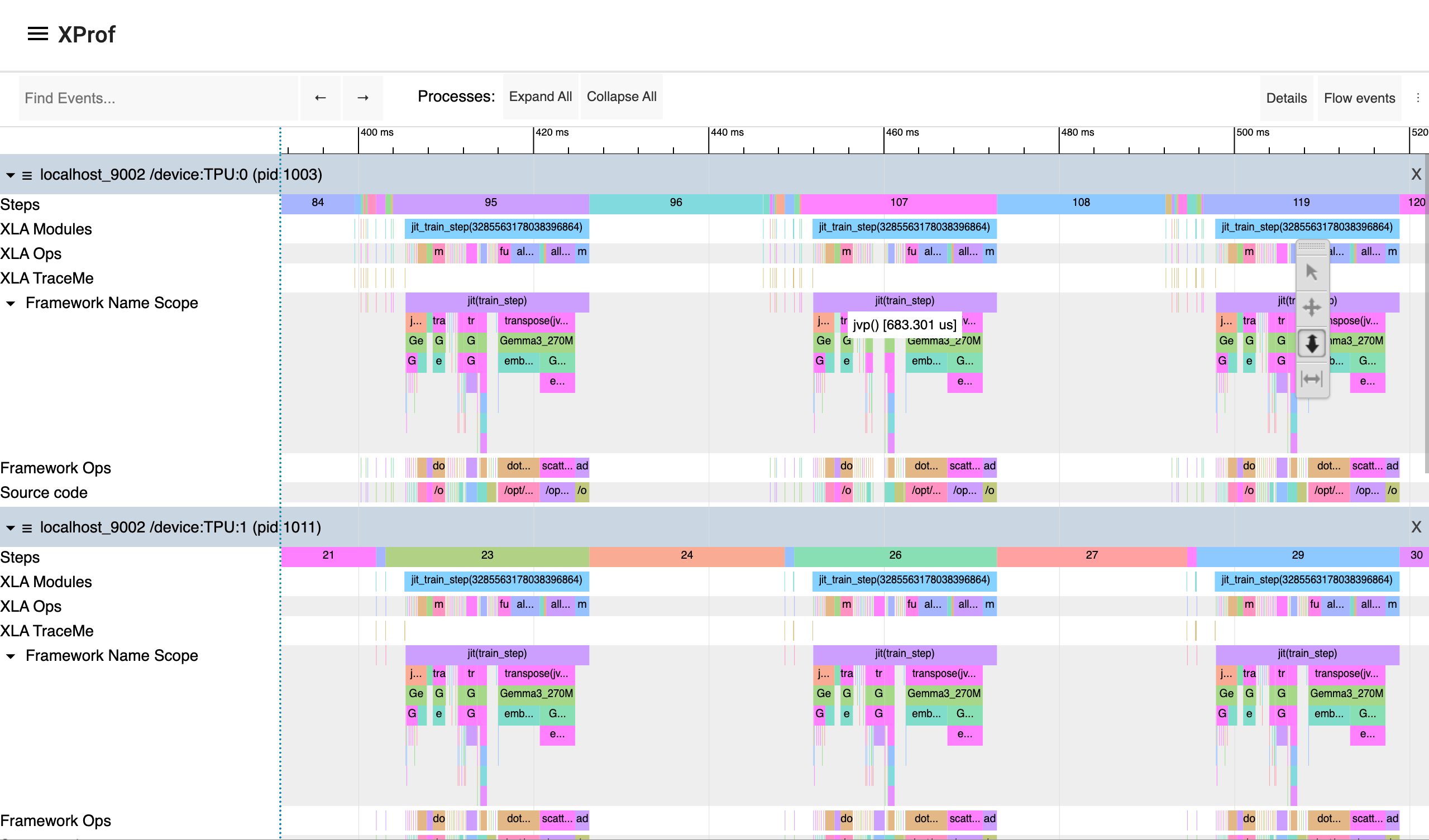
Para mais opções de criação de perfil para analisar o desempenho da sua carga de trabalho de treinamento, consulte a documentação do JAX sobre Como criar perfil de computação.
Ajuste refinado em ambientes de produção
Neste tutorial, mostramos como testar o treinamento baseado em JAX em um ambiente distribuído. Para um ajuste fino otimizado de LLM em produção, use a biblioteca MaxText. Se você tiver interesse em modelos de difusão, use as implementações do Maxdiffusion.
Para cargas de trabalho de treinamento ou ajuste fino de longa duração em produção, configure a criação de checkpoints de carga de trabalho para minimizar a perda de progresso durante uma falha. Para saber mais sobre a configuração de pontos de verificação de vários níveis, consulte Treinar modelos de machine learning em grande escala no GKE com pontos de verificação de vários níveis.
Limpar
Para evitar cobranças na sua conta do Google Cloud pelos recursos usados no tutorial, exclua o projeto que os contém ou mantenha o projeto e exclua os recursos individuais.
Excluir recursos individuais
Para evitar cobranças na sua conta do Google Cloud pelos recursos usados neste tutorial, exclua o projeto que contém os recursos ou mantenha o projeto e exclua os recursos individuais executando os seguintes comandos:
Exclua os recursos criados neste tutorial:
gcloud container clusters delete ${CLUSTER_NAME} --location=${REGION}
gcloud storage rm --recursive gs://${GCS_BUCKET_NAME}
gcloud artifacts docker images delete ${IMAGE_URI} --delete-tags
Se você não precisar dos dados gerados pelo XProf, remova o bucket do Cloud Storage usado por ele:
gcloud storage rm --recursive gs://${XPROF_GCS_BUCKET_NAME}
A seguir
- Saiba mais sobre TPUs no GKE.
- Conheça o repositório do JAX.