


במדריך הזה נסביר איך לכוונן מודל גדול של שפה (LLM) באמצעות יחידות לעיבוד טנסורים (TPU) ב-Google Kubernetes Engine (GKE) עם JAX. באמצעות כוונון עדין אפשר להתאים מודל בסיס כמו Gemma 3 לדומיין או למשימה ספציפיים. התהליך הזה משפר את הדיוק של המודל על ידי עדכון הפרמטרים שלו באמצעות מערך נתונים מיוחד משלכם.
המדריך הזה הוא נקודת התחלה טובה אם אתם צריכים שליטה גרנולרית, התאמה אישית, יכולת הרחבה, עמידות, ניידות ויעילות כלכלית של Kubernetes מנוהל, כדי לכוונן את עומסי העבודה שלכם ב-AI/ML.
רקע
באמצעות שימוש ב-TPU ב-GKE עם Jax כדי לבצע כוונון עדין של LLM, אתם יכולים לבנות פתרון כוונון עדין חזק ומוכן לייצור עם כל היתרונות של Kubernetes מנוהל.
Gemma
Gemma היא סדרה של מודלים קלי משקל של AI גנרטיבי/ML מולטימודאלי שזמינים לשימוש חופשי ומופצים ברישיון קוד פתוח. מודלים של AI זמינים להרצה באפליקציות, בחומרה, במכשירים ניידים או בשירותים מתארחים. Gemma 3 מציג יכולות מולטימודאליות, והוא תומך בקלט של שילוב בין ראייה לשפה ופלט של טקסט. הוא יכול לטפל בחלונות הקשר של עד 128,000 טוקנים, ויש לו תמיכה ביותר מ-140 שפות. בנוסף, מודל Gemma 3 מציע יכולות משופרות במתמטיקה, בחשיבה רציונלית ובצ'אט, כולל פלט מובנה וקריאה להפעלת פונקציות.
אתם יכולים להשתמש במודלים של Gemma ליצירת טקסט, או לכוונן את המודלים האלה למשימות מיוחדות.
מידע נוסף זמין במסמכי התיעוד של Gemma.
TPUs
יחידות TPU הן מעגלים משולבים לאפליקציות ספציפיות (ASIC) שפותחו על ידי Google כדי להאיץ מודלים של למידת מכונה ו-AI שנבנים באמצעות frameworks כמו TensorFlow, PyTorch ו-JAX.
לפני שמשתמשים ב-TPU ב-GKE, מומלץ להשלים את תוכנית הלימודים הבאה:
- מידע על הזמינות של גרסאות TPU עדכניות זמין בארכיטקטורת המערכת של Cloud TPU.
- מידע על TPU ב-GKE
JAX
JAX היא מסגרת ללמידת מכונה עם ביצועים גבוהים, שמיועדת לשימוש עם מעבדי TPU ו-GPU. JAX מספקת API ליצירה ולאימון של מודלים של למידת מכונה.
מידע נוסף זמין במאגר JAX.
מטרות
במדריך הזה מוסבר איך:
- יוצרים אשכול GKE Autopilot או אשכול רגיל עם טופולוגיית TPU מומלצת, על סמך מאפייני המודל. במהלך המדריך הזה, תבצעו כוונון עדין של מאגרי צמתים עם מארח יחיד.
- הוספת נתונים לקטגוריה של Cloud Storage וטעינתה במאגר באמצעות Cloud Storage FUSE.
- פורסים את משימת הכוונון העדין של ה-LLM ב-GKE.
- עוקבים אחרי משימת הכוונון העדין וצופים ביומנים.
לפני שמתחילים
- נכנסים לחשבון Google Cloud . אנחנו ממליצים למשתמשים חדשים ב- Google Cloud ליצור חשבון כדי שיוכלו להעריך את הביצועים של המוצרים שלנו בתרחישים מהעולם האמיתי. לקוחות חדשים מקבלים בחינם גם קרדיט בשווי 300$ להרצה, לבדיקה ולפריסה של עומסי העבודה.
-
In the Google Cloud console, on the project selector page, select or create a Google Cloud project.
Roles required to select or create a project
- Select a project: Selecting a project doesn't require a specific IAM role—you can select any project that you've been granted a role on.
-
Create a project: To create a project, you need the Project Creator role
(
roles/resourcemanager.projectCreator), which contains theresourcemanager.projects.createpermission. Learn how to grant roles.
-
Verify that billing is enabled for your Google Cloud project.
Enable the required API, if it is not already enabled.
Roles required to enable APIs
To enable APIs, you need the
serviceusage.services.enablepermission. If you created the project, then you likely already have this permission through the Owner role (roles/owner). Otherwise, you can get this permission through the Service Usage Admin role (roles/serviceusage.serviceUsageAdmin). Learn how to grant roles.-
In the Google Cloud console, on the project selector page, select or create a Google Cloud project.
Roles required to select or create a project
- Select a project: Selecting a project doesn't require a specific IAM role—you can select any project that you've been granted a role on.
-
Create a project: To create a project, you need the Project Creator role
(
roles/resourcemanager.projectCreator), which contains theresourcemanager.projects.createpermission. Learn how to grant roles.
-
Verify that billing is enabled for your Google Cloud project.
Enable the required API, if it is not already enabled.
Roles required to enable APIs
To enable APIs, you need the
serviceusage.services.enablepermission. If you created the project, then you likely already have this permission through the Owner role (roles/owner). Otherwise, you can get this permission through the Service Usage Admin role (roles/serviceusage.serviceUsageAdmin). Learn how to grant roles.-
צריך לוודא שיש לכם בפרויקט את התפקיד או התפקידים הבאים: roles/container.admin,roles/iam.serviceAccountAdmin,roles/storage.admin
בדיקת התפקידים
-
נכנסים לדף IAM במסוף Google Cloud .
כניסה לדף IAM - בוחרים את הפרויקט.
-
בעמודה Principal, מחפשים את כל השורות שמזהות אתכם או קבוצה שאתם נכללים בה. כדי לדעת באילו קבוצות אתם נכללים, פנו לאדמין.
- בודקים את העמודה Role בכל השורות שבהן מצוין או מופיע השם שלכם, כדי לראות אם רשימת התפקידים כוללת את התפקידים הנדרשים.
מתן התפקידים
-
נכנסים לדף IAM במסוף Google Cloud .
כניסה לדף IAM - בוחרים את הפרויקט.
- לוחצים על Grant access.
-
בשדה New principals, מזינים את מזהה המשתמש. בדרך כלל מזהה המשתמש הוא כתובת האימייל של חשבון Google.
- לוחצים על Select a role ומחפשים את התפקיד.
- כדי לתת עוד תפקידים, לוחצים על Add another role ומוסיפים אותם.
- לוחצים על Save.
-
- מוודאים שיש לכם מספיק מכסת שימוש בשבבי TPU Trillium (v6e). במדריך הזה משתמשים בהגדרת מאגר צמתים שדורשת 16 שבבים ומופעים על פי דרישה.
- מוודאים שיש לכם מאגר Docker. אם אין לכם מאגר, אתם יכולים ליצור מאגר רגיל ב-Artifact Registry.
הכנת הסביבה
במדריך הזה תשתמשו ב-Cloud Shell כדי לנהל משאבים שמתארחים ב- Google Cloud. ב-Cloud Shell מותקנת מראש התוכנה שדרושה למדריך הזה, כולל kubectl ו-Google Cloud CLI.
כדי להגדיר את הסביבה באמצעות Cloud Shell:
במסוף Google Cloud , מפעילים סשן של Cloud Shell ולוחצים על Activate Cloud Shell.
 הפעולה הזו מפעילה סשן בחלונית התחתונה של מסוף Google Cloud .
מגדירים את משתני הסביבה שמוגדרים כברירת מחדל:
gcloud config set project PROJECT_ID
gcloud config set billing/quota_project PROJECT_ID
export PROJECT_ID=$(gcloud config get project)
export PROJECT_NUMBER=$(gcloud projects describe ${PROJECT_ID} --format="value(projectNumber)")
export CLUSTER_NAME=CLUSTER_NAME
export REGION=CONTROL_PLANE_LOCATION
export ZONE=ZONE
export GCS_BUCKET_NAME=BUCKET_NAME
מחליפים את הערכים הבאים:
-
PROJECT_ID: מזהה הפרויקט ב- Google Cloud . -
CLUSTER_NAME: השם של אשכול GKE. -
CONTROL_PLANE_LOCATION: האזור ב-Compute Engine שבו נמצאים אשכול GKE וצומתי TPU. האזור צריך להכיל אזורים שבהם זמינים סוגי מכונות TPU Trillium (v6e).
ZONE: אזור בתוך אזורCONTROL_PLANE_LOCATIONשבחרתם שבו זמינים סוגי מכונות TPU Trillium (v6e). כדי להציג את רשימת האזורים שבהם זמינים מכשירי TPU Trillium (v6e), מריצים את הפקודה הבאה:gcloud compute accelerator-types list --filter="name~ct6e" --format="value(zone)"
BUCKET_NAME: השם של הקטגוריה של Cloud Storage שמכילה את נתוני האימון.
-
משכפלים את המאגר לדוגמה:
git clone https://github.com/GoogleCloudPlatform/kubernetes-engine-samples.git
cd kubernetes-engine-samples
מנווטים לספריית העבודה:
cd ai-ml/llm-training-jax-tpu-gemma3
יצירה והגדרה של Google Cloud משאבים
בקטע הזה יוצרים ומגדירים Google Cloud משאבים.
יצירת אשכול GKE
אפשר לכוונן מודל שפה גדול (LLM) ב-TPU באשכול GKE Autopilot או באשכול רגיל. מומלץ להשתמש באשכול Autopilot כדי ליהנות מחוויית Kubernetes מנוהלת באופן מלא. כדי לבחור את מצב הפעולה של GKE שהכי מתאים לעומסי העבודה שלכם, אפשר לעיין במאמר בחירת מצב פעולה של GKE.
טייס אוטומטי
יוצרים אשכול GKE Autopilot שמשתמש ב איחוד זהויות של עומסי עבודה ל-GKE ומופעל בו Cloud Storage FUSE.
gcloud container clusters create-auto ${CLUSTER_NAME} \
    --location=${REGION}
יצירת האשכול עשויה להימשך כמה דקות.
רגילה
יוצרים אשכול GKE Standard אזורי שמשתמש באיחוד זהויות של עומסי עבודה ל-GKE ומופעל בו Cloud Storage FUSE.
gcloud container clusters create ${CLUSTER_NAME} \
    --enable-ip-alias \
    --addons GcsFuseCsiDriver \
    --machine-type=n2-standard-4 \
    --num-nodes=2 \
    --workload-pool=${PROJECT_ID}.svc.id.goog \
    --location=${REGION}
יצירת האשכול עשויה להימשך כמה דקות.
יוצרים מאגר צמתים עם מארח יחיד:
gcloud container node-pools create jax-tpu-nodepool \
    --cluster=${CLUSTER_NAME} \
    --machine-type=ct6e-standard-1t \
    --num-nodes=1 \
    --location=${REGION} \
    --node-locations=${ZONE} \
    --workload-metadata=GKE_METADATA
GKE יוצר מאגר צמתים של TPU Trillium עם טופולוגיה של 1x1
וצומת אחד. הדגל --workload-metadata=GKE_METADATA מגדיר את מאגר הצמתים לשימוש בשרת המטא-נתונים של GKE.
התקנת JobSet
מגדירים את
kubectlכדי לתקשר עם האשכול:gcloud container clusters get-credentials ${CLUSTER_NAME} --location=${REGION}מתקינים את הגרסה האחרונה של JobSet:
kubectl apply --server-side -f https://github.com/kubernetes-sigs/jobset/releases/download/JOBSET_VERSION/manifests.yamlמחליפים את
JOBSET_VERSIONבגרסה העדכנית של JobSet. לדוגמה,v0.11.0.מאמתים את ההתקנה של JobSet:
kubectl get pods -n jobset-systemהפלט אמור להיראות כך:
NAME                                         READY   STATUS    RESTARTS   AGE
jobset-controller-manager-6c56668494-l4dhc   1/1     Running   0          4m45s
יכול להיות שתצטרכו להוסיף עוד צמתים אם JobSet ממתין למשאבים.
הגדרת Cloud Storage FUSE
כדי לבצע התאמה עדינה של מודל שפה גדול (LLM), צריך לספק נתונים לאימון. במדריך הזה השתמשנו במערך הנתונים TinyStories מ-Hugging Face. קבוצת הנתונים הזו מכילה סיפורים קצרים שנוצרו באופן סינתטי על ידי GPT-3.5 ו-GPT-4, והם משתמשים באוצר מילים מוגבל.
בקטע הזה מוסבר איך מגדירים את Cloud Storage FUSE לקריאת נתונים מקטגוריה של Cloud Storage.
מורידים את מערך הנתונים:
wget https://huggingface.co/datasets/roneneldan/TinyStories/resolve/main/TinyStories-train.txt?download=true -O TinyStories-train.txtמעלים את הנתונים לקטגוריה חדשה של Cloud Storage:
gcloud storage buckets create gs://${GCS_BUCKET_NAME} \
    --location=${REGION} \
    --enable-hierarchical-namespace \
    --uniform-bucket-level-access
gcloud storage cp TinyStories-train.txt gs://${GCS_BUCKET_NAME}
כדי לאפשר לעומס העבודה לקרוא נתונים באמצעות Cloud Storage FUSE, צריך ליצור Kubernetes ServiceAccount (
jaxserviceaccount) במרחב השמותdefault:kubectl create serviceaccount jaxserviceaccount --namespace defaultמקצים לחשבון השירות
jaxserviceaccountב-Kubernetes את התפקיד Storage Object Viewer (roles/storage.objectViewer) בקטגוריה של Cloud Storage:gcloud storage buckets add-iam-policy-binding gs://${GCS_BUCKET_NAME} \ --member="principal://iam.googleapis.com/projects/${PROJECT_NUMBER}/locations/global/workloadIdentityPools/${PROJECT_ID}.svc.id.goog/subject/ns/default/sa/jaxserviceaccount" \ --role="roles/storage.objectViewer" \ --condition=Noneלכל Pod שפועל במרחב השמות
defaultשל אשכול GKE שמשתמש ב-ServiceAccountjaxserviceaccountיש עכשיו גישת קריאה לאובייקטים שמאוחסנים בקטגוריהgs://${GCS_BUCKET_NAME}. הגישה הזו נדרשת כדי שמשימת הכוונון העדין תוכל לגשת למערך הנתונים באמצעות Cloud Storage FUSE.
יצירת סקריפט לכוונון עדין
בקטע הזה נבדוק את סקריפט האימון שמבצע פעולת כוונון עדין במודל Gemma 3. הסקריפט הזה משתמש ב-Gemma3Tokenizer.
כדאי לעיין בסקריפט הבא של Gemma3LLMTrain.py כוונון עדין:
בסקריפט הזה, התנאים הבאים חלים:
Gemma3Tokenizerממיר נתוני טקסט לטוקנים שהמודל יכול לעבד.- הפונקציה
load_and_preprocess_dataקוראת את נתוני האימון מקובץ, מפצלת אותם לסיפורים נפרדים ומשתמשת ב-tokenizer כדי להמיר את הטקסט לרצפים מרופדים של טוקנים. - הפונקציה
generate_textמקבלת את המודל, את הפרמטרים שלו ואת ההנחיה ליצירת טקסט. - הפונקציה
train_stepמגדירה איטרציה אחת של אימון שכוללת את המעבר קדימה, חישוב ההפסד (באמצעות אנטרופיה צולבת), חישוב הגרדיאנט ועדכוני הפרמטרים. - הפונקציה
train_modelמבצעת איטרציה במערך הנתונים למספר מוגדר של תקופות, ומפעילה את הפונקציהtrain_stepלכל אצווה. - הפונקציה
run_trainingמתזמנת את כל התהליך של טעינת נתונים, אתחול של מודל Gemma 3 (Gemma3_270M) ואופטימיזציה, טעינה של פרמטרים שאומנו מראש, הגדרה של חלוקת נתונים לעיבוד מקביל, הפעלה של יצירת טקסט לבדיקה, ביצוע של לולאת האימון וביצוע של יצירת טקסט סופית כדי להדגים את ההשפעה של כוונון עדין. - הסקריפט משתמש בספריית
argparseכדי לקבל ארגומנטים בשורת הפקודה עבור הפרמטריםmaxlen, batch_sizeו-datacount.
אחרי שבדקתם את סקריפט הכוונון העדין, אתם יכולים להכניס אותו לקונטיינר כדי להריץ אותו ב-GKE.
העברת סקריפט הכוונון המדויק למאגר
לפני שמריצים את סקריפט הכוונון העדין באשכול GKE, צריך להכניס אותו לקונטיינר. במדריך הזה נעשה שימוש בתמונה מ-AI של JAX כתמונת הבסיס.
פותחים את
Dockerfileבאותה ספרייה שבה נמצא הקובץGemma3LLMTrain.py:קובץ Dockerfile הזה מתקין את יחסי התלות הנדרשים ומעתיק את הקובץ
Gemma3LLMTrain.pyלקונטיינר.יוצרים את קובץ האימג' של Docker ומעבירים אותו בדחיפה למאגר אימג':
export REPOSITORY=REPOSITORY_NAME
export IMAGE_NAME="jax-gemma3-training"
export IMAGE_TAG="latest"
export DOCKERFILE_PATH="./Dockerfile"
export IMAGE_URI="${REGION}-docker.pkg.dev/${PROJECT_ID}/${REPOSITORY}/${IMAGE_NAME}:${IMAGE_TAG}"

docker build -t "${IMAGE_URI}" -f "${DOCKERFILE_PATH}" .
gcloud auth configure-docker "${REGION}-docker.pkg.dev" -q
docker push "${IMAGE_URI}"
מחליפים את
REPOSITORY_NAMEבשם המאגר שלכם ב-Artifact Registry.מוסיפים קישורי תפקידים לחשבון השירות:
export PROJECT_NUMBER=$(gcloud projects describe $PROJECT_ID --format 'get(projectNumber)')
gcloud artifacts repositories add-iam-policy-binding ${REPOSITORY} \
    --project=${PROJECT_ID} \
    --location=${REGION} \
    --member="serviceAccount:${PROJECT_NUMBER}-compute@developer.gserviceaccount.com" \
    --role="roles/artifactregistry.reader"
אחרי שהתמונה נמצאת במאגר, אפשר לפרוס את משימת הכוונון העדין באשכול GKE.
פריסת משימת הכוונון העדין של ה-LLM
בקטע הזה מוסבר איך לפרוס את משימת הכוונון העדין של ה-LLM לאשכול GKE.
פותחים את קובץ המניפסט
training_singlehost.yaml:החלת המניפסט:
envsubst < training_singlehost.yaml | kubectl apply -f -
GKE יוצר Job שמפעיל Pod בצומת TPU Trillium (v6e). ה-Pod הזה מריץ את סקריפט הכוונון העדין של Python, שמקבל גישה לנתוני הכוונון העדין מקטגוריית Cloud Storage שצוינה, שנטענה בנתיב /data באמצעות Cloud Storage FUSE. הסקריפט מבצע כוונון עדין של מודל Gemma.
מעקב אחרי משימת האימון
בקטע הזה עוקבים אחרי ההתקדמות של פעולת הכוונון העדין והביצועים שלה.
הצגת ההתקדמות של הכוונון העדין
מציגים את רשימת ה-Pods:
# Find the Pods
kubectl get pods
עוקבים אחרי פלט היומן:
kubectl logs -f pods/POD_NAMEמחליפים את
POD_NAMEבשם ה-Pod.הפלט אמור להיראות כך:
Global device count: 1
Batch size: 128, Max length: 256, Data count: 96000
I1028 00:12:55.925999 1387 google_auth_provider.cc:181] Running on GCE, using service account ...
Generating response for: Once upon a time, there was a girl named Amy.
Response:
Amy lived in a small house. The house was in a big field. Amy liked to play in the big field. She
Start training model
Loss after batch 0: 10.25
Loss after batch 10: 4.3125
.
.
.
Loss after batch 740: 1.41406
Completed training model. Total time for training 294.6791355609894 seconds
Generating response for: Once upon a time, there was a girl named Amy.
Response:
She loved to play with her toys. One day, Amy's mom told her that she had to go to the store to
ניתוח הפלט:
- בשורה
Global device count: 1מצוין מספר ליבות ה-TPU שהיו בשימוש. - המודל יוצר טקסט סביר לפני הרצת הכוונון העדין, כי הוא נטען מנקודת ביקורת שאומנה מראש.
- הפלט שנוצר אחרי כוונון עדין דומה יותר להתחלה של סיפור קצר, מה שמצביע על כך שהמודל לומד ממערך הנתונים החדש.
- כוונון עדין של מערך הנתונים המלא אמור להניב תוצאות מדויקות עוד יותר.
- בשורה
התבוננות במדדים
כדי לראות את הביצועים של משימת הכוונון העדין, בודקים את מדדי ה-TPU וה-CPU. כדי לראות את מדדי יכולת הצפייה של האשכול, מבצעים את השלבים שמפורטים במאמר הצגת מדדי יכולת הצפייה של האשכול ועומס העבודה.
הגדרות חלופיות לכוונון עדין
בקטע הזה מפורטות הגדרות חלופיות לעומס העבודה של הכוונון העדין.
בחירת מודל
במדריך הזה נעשה שימוש במודל Gemma3_270M, שהוא מודל קטן שמתאים למאגר צמתים של TPU Trillium (v6e) במארח יחיד. כדי לבצע כוונון עדין של מודלים גדולים יותר שדורשים יותר זיכרון ומשאבי מחשוב, אפשר להשתמש בהגדרות של מאגר צמתים מרובה-מארחים או מרובה-פרוסות.
רשימה מלאה של המודלים הזמינים מופיעה בתיעוד של Gemma.
הגדרות של מאגר צמתים
במדריך הזה השתמשנו במאגר צמתים עם מארח יחיד. אפשר גם ליצור מאגרי צמתים של פרוסות TPU עם כמה מארחים או מאגרי צמתים של כמה פרוסות, בהתאם לצרכים שלכם.
בכרטיסיות הבאות מוסבר איך ליצור מאגרי צמתים עם כמה מארחים וכמה פרוסות:
כמה מארחים
ב-Cloud Shell, מריצים את הפקודה הבאה:
gcloud container node-pools create jax-tpu-multihost1 \ --cluster=${CLUSTER_NAME} \ --machine-type=ct6e-standard-4t \ --num-nodes=2 \ --tpu-topology=2x4 \ --location=${REGION} \ --node-locations=${ZONE}GKE יוצר מאגר צמתים של TPU Trillium עם טופולוגיה של
2x4ושני צמתים.פותחים את
training_multihost_jobset.yamlהגדרת המשרה:פורסים את משימת הכוונון העדין:
envsubst < training_multihost_jobset.yaml | kubectl apply -f -
Multislice
ב-Cloud Shell, מריצים את הפקודה הבאה:
gcloud container node-pools create jax-tpu-multihost1 \ --cluster=${CLUSTER_NAME} \ --machine-type=ct6e-standard-4t \ --num-nodes=2 \ --tpu-topology=2x4 \ --location=${REGION} \ --node-locations=${ZONE} gcloud container node-pools create jax-tpu-multihost2 \ --cluster=${CLUSTER_NAME} \ --machine-type=ct6e-standard-4t \ --num-nodes=2 \ --tpu-topology=2x4 \ --location=${REGION} \ --node-locations=${ZONE}GKE יוצר שני מאגרי צמתים של TPU Trillium. לכל מאגר צמתים יש
2x4טופולוגיה ושני צמתים.פותחים את
training_multislice_jobset.yamlהגדרת המשרה:פורסים את משימת הכוונון העדין:
envsubst < training_multislice_jobset.yaml | kubectl apply -f -
ניתוח ביצועים ואופטימיזציה
כדי לנתח את הביצועים של כוונון עדין של למידת מכונה ולבצע אופטימיזציה שלהם, אפשר להשתמש ב-XProf. XProf הוא חבילת כלים שיוצרת פרופיל של עומסי עבודה של למידת מכונה שנבנו באמצעות JAX, TensorFlow או PyTorch/XLA, ובודקת אותם. בעזרת XProf אפשר לראות את עקבות הביצוע, את השימוש בזיכרון ונתונים אחרים, ולבצע כוונון עדין של המודלים ושל הגדרות האימון כדי לשפר את היעילות ולקצר את זמן האימון.
כדי לנתח את הביצועים של עומס העבודה של הכוונון העדין באמצעות XProf, צריך לבצע את השלבים הבאים בקטע הזה:
- מתקינים את חבילת
xprof. משנים את סקריפט ההדרכה כדי להפעיל את שרת XProf. - משנים את מניפסט העבודה של Kubernetes כך שיכלול טעינת נפח ליומני XProf.
- נותנים לחשבון השירות של Kubernetes הרשאות לכתוב יומנים של XProf לקטגוריה של Cloud Storage.
- מריצים את XProf בתוך ה-Pod ומגדירים העברת יציאות כדי לגשת ללוח הבקרה של XProf.
התקנת חבילת XProf
עוברים לספרייה שמכילה את הדוגמאות של XProf:
cd ai-ml/llm-training-jax-tpu-gemma3/xprof-enabledיוצרים את קובץ האימג' של Docker ומעבירים אותו בדחיפה למאגר אימג':
export REPOSITORY=REPOSITORY_NAME
export IMAGE_NAME="jax-gemma3-training-xp"
export IMAGE_TAG="latest"
export DOCKERFILE_PATH="./Dockerfile"
export IMAGE_URI="${REGION}-docker.pkg.dev/${PROJECT_ID}/${REPOSITORY}/${IMAGE_NAME}:${IMAGE_TAG}"

docker build -t "${IMAGE_URI}" -f "${DOCKERFILE_PATH}" .
gcloud auth configure-docker "${REGION}-docker.pkg.dev" -q
docker push "${IMAGE_URI}"
מחליפים את
REPOSITORY_NAMEבשם המאגר שלכם ב-Artifact Registry.מריצים את הסקריפט
Dockerfile:קובץ ה-Dockerfile הזה מתקין את יחסי התלות של XProf.
מעתיקים את סקריפט הכוונון העדין אל מאגר התגים.
בקטע הזה, יוצרים ומחילים מניפסט של Kubernetes Job שכולל את נקודות הצירוף (mount) של נפחי האחסון שנדרשות ליומני XProf.
פותחים את
training_singlehost.yamlהגדרת המשרה:החלת המניפסט:
envsubst < training_singlehost.yaml | kubectl apply -f -
מתן הרשאות לחשבון השירות של Kubernetes לכתוב יומנים של XProf
כדי לאפשר ל-
jaxserviceaccountKubernetes ServiceAccount לכתוב ולקרוא יומני XProf, צריך להעניק לו את התפקיד Storage Object User (roles/storage.objectUser) בקטגוריה:export XPROF_GCS_BUCKET_NAME="XPROF_GCS_BUCKET_NAME" gcloud storage buckets add-iam-policy-binding "gs://${XPROF_GCS_BUCKET_NAME}" \ --member="principal://iam.googleapis.com/projects/${PROJECT_NUMBER}/locations/global/workloadIdentityPools/${PROJECT_ID}.svc.id.goog/subject/ns/default/sa/jaxserviceaccount" \ --role="roles/storage.objectUser" \ --project="${PROJECT_ID}" \ --condition=Noneמחליפים את
XPROF_GCS_BUCKET_NAMEבשם הקטגוריה שרוצים להקצות לה את התפקיד.מריצים את XProf בתוך ה-Pod:
kubectl exec POD_NAME -c training-container -it -- bash # exec into the container
xprof --port 9001 --logdir /xprof # start xprof
מחליפים את
POD_NAMEבשם ה-Pod.
גישה ללוח הבקרה של XProf
מגדירים העברה ליציאה אחרת לשרת XProf ב-Pod:
kubectl port-forward POD_NAME 9001:9001בסרגל הכתובות של הדפדפן, מזינים את הכתובת הבאה:
http://localhost:9001/הכלי XProf Trace Viewer ייפתח.
בחלון TensorBoard, לוחצים על Capture profile (לכידת פרופיל).
בשדה Profile Service URL(s) or TPU name, מזינים
localhost:9002.כדי ללכוד פרטים נוספים, בקטע Host Trace (TraceMe) Level (רמת מעקב אחר המארח (TraceMe)), בוחרים באפשרות verbose (מפורט) ומפעילים את האפשרות Python trace logging (רישום מעקב של Python).
כדי להציג את לוח הבקרה, לוחצים על Capture (צילום).
TensorBoard מתעד את הפרופיל ומאפשר לכם לנתח את הביצועים של סקריפט האימון. בתרשים מוצג ציר הזמן של ההפעלה עבור פרופילי הביצועים של TPU ושל CPU:
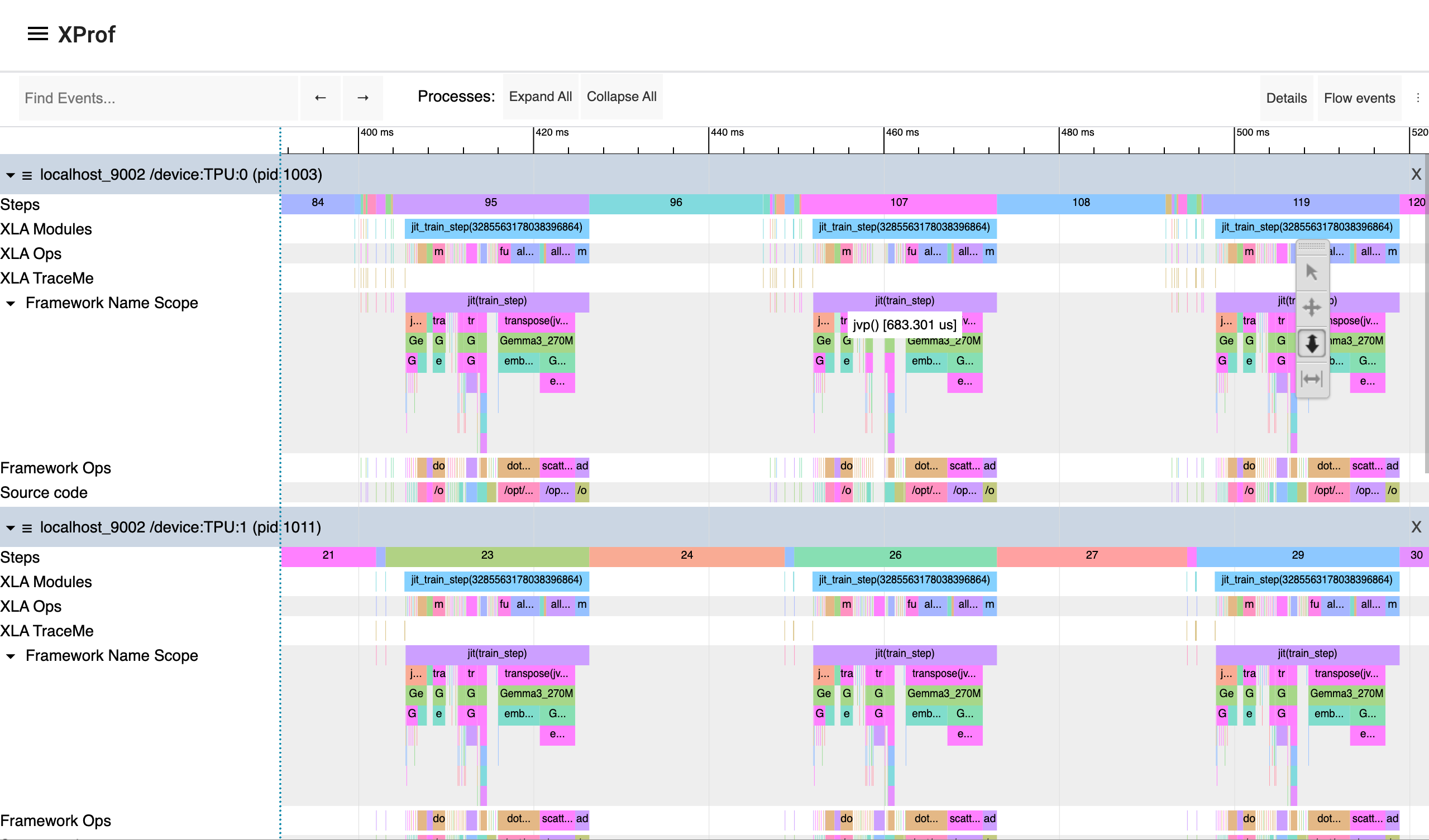
אפשרויות נוספות ליצירת פרופילים לניתוח הביצועים של עומס העבודה של האימון מפורטות במאמר בנושא יצירת פרופילים של חישובים במאמרי העזרה של JAX.
כוונון עדין בסביבות ייצור
במדריך הזה למדתם איך לבדוק אימון מבוסס JAX בסביבה מבוזרת. כדי לבצע אופטימיזציה של כוונון עדין של מודלים גדולים של שפה (LLM) בסביבת הייצור, צריך להשתמש בספריית Maxtext. אם אתם רוצים להשתמש במודלים של דיפוזיה, אתם יכולים להשתמש בהטמעות של Maxdiffusion.
כדי למזער את אובדן ההתקדמות במהלך תקלה, מומלץ להגדיר יצירת נקודות ביקורת (checkpointing) של עומסי עבודה ארוכי טווח של אימון או כוונון עדין בסביבת ייצור. מידע נוסף על הגדרת נקודות ביקורת רב-שכבתיות זמין במאמר אימון מודלים של למידת מכונה בקנה מידה גדול ב-GKE באמצעות נקודות ביקורת רב-שכבתיות.
הסרת המשאבים
כדי להימנע מחיובים בחשבון Google Cloud בגלל השימוש במשאבים שנעשה במסגרת המדריך הזה, אפשר למחוק את הפרויקט שמכיל את המשאבים או להשאיר את הפרויקט ולמחוק את המשאבים בנפרד.
מחיקת המשאבים הבודדים
כדי להימנע מחיובים בחשבון Google Cloud על המשאבים שבהם השתמשתם במדריך הזה, אתם יכולים למחוק את הפרויקט שמכיל את המשאבים, או להשאיר את הפרויקט ולמחוק את המשאבים הספציפיים באמצעות הפקודות הבאות:
מוחקים את המשאבים שיצרתם במדריך הזה:
gcloud container clusters delete ${CLUSTER_NAME} --location=${REGION}
gcloud storage rm --recursive gs://${GCS_BUCKET_NAME}
gcloud artifacts docker images delete ${IMAGE_URI} --delete-tags
אם אתם לא צריכים את הנתונים שנוצרו על ידי XProf, אתם יכולים להסיר את קטגוריית Cloud Storage שבה נעשה שימוש על ידי XProf:
gcloud storage rm --recursive gs://${XPROF_GCS_BUCKET_NAME}
המאמרים הבאים
- מידע נוסף על TPU ב-GKE
- כדאי לעיין במאגר JAX.