


Neste tutorial, mostramos como disponibilizar Modelo de geração de imagem SDXL usando Unidades de Processamento de Tensor (TPUs) no Google Kubernetes Engine (GKE) com MaxDiffusion (link em inglês). Neste tutorial, baixe o modelo do Hugging Face e implante-o no Autopilot ou Padrão cluster usando um contêiner que executa o MaxDiffusion.
Este guia é um bom ponto de partida se você precisar do controle granular, da customização, da escalonabilidade, da resiliência, da portabilidade e da economia do Kubernetes gerenciado ao implantar e disponibilizar suas cargas de trabalho de IA/ML. Se você precisa de uma plataforma de IA gerenciada unificada para criar e disponibilizar modelos de ML rapidamente e de maneira econômica, recomendamos testar nossa solução de implantação da Vertex AI.
Contexto
Ao disponibilizar SDXL usando TPUs no GKE com o MaxDiffusion, é possível criar uma solução de disponibilização robusta e pronta para produção com todos Os benefícios do Kubernetes gerenciado, incluindo economia, escalonabilidade e maior disponibilidade. Esta seção descreve as principais tecnologias usadas neste tutorial.
Stable Diffusion XL (SDXL)
O Stable Diffusion XL (SDXL) é um tipo de modelo de difusão latente (LDM) compatível com o MaxDiffusion para inferência. Na IA generativa, é possível usar LDMs para gerar imagens de alta qualidade a partir de descrições de texto. Os LDMs são úteis para aplicativos, como pesquisa e legendagem de imagens.
A SDXL oferece suporte à inferência de um ou vários hosts com anotações de fragmentação. Isso permite treinar e executar a SDXL em várias máquinas, o que pode melhorar a eficiência.
Para saber mais, consulte a Repositório de modelos generativos da Stability AI e o Papel SDXL.
TPUs
TPUs são circuitos integrados de aplicação específica (ASICs, na sigla em inglês) desenvolvidos especialmente pelo Google. Eles são usados para acelerar modelos de machine learning e modelos de IA criados com o uso de frameworks como TensorFlow, PyTorch e JAX.
Antes de usar TPUs no GKE, recomendamos que você conclua o seguinte programa de aprendizado:
- Saiba mais sobre a disponibilidade atual da versão da TPU com a arquitetura do sistema do Cloud TPU.
- Saiba mais sobre TPUs no GKE.
Este tutorial aborda a exibição do modelo SDXL. O GKE
implanta o modelo em nós TPU de host único com topologias de TPU configuradas
com base nos requisitos do modelo para exibir prompts com baixa latência. Neste
o modelo usa um chip TPU v5e com topologia 1x1.
MaxDiffusion
O MaxDiffusion é uma coleção de objetos implementações escritas em Python e Jax de vários modelos de difusão latente executados em dispositivos XLA, incluindo TPUs e GPUs. O MaxDiffusion é um ponto de partida muito importante para projetos de difusão para pesquisa e produção.
Para saber mais, consulte o repositório MaxDiffusion (em inglês).
Objetivos
Este tutorial é destinado a clientes de IA generativa que usam o JAX, usuários novos ou atuais do SDXL, engenheiros de ML, engenheiros de MLOps (DevOps) ou administradores de plataformas interessados em usar os recursos de orquestração de contêineres do Kubernetes para veiculação de LLMs.
Este tutorial inclui as etapas a seguir:
- Crie um cluster do Autopilot ou do GKE Standard com a topologia de TPU recomendada com base nas características do modelo.
- Crie uma imagem de contêiner de inferência SDXL.
- Implantar o servidor de inferência SDXL no GKE.
- Exibir e interagir com o modelo usando um app da Web.
Arquitetura
Nesta seção, descrevemos a arquitetura do GKE usada neste tutorial. A arquitetura consiste em um Autopilot do GKE ou Cluster padrão que provisiona TPUs e hospeda componentes do MaxDiffusion. O GKE usa esses componentes para implantar e disponibilizar os modelos.
O diagrama a seguir mostra os componentes dessa arquitetura:
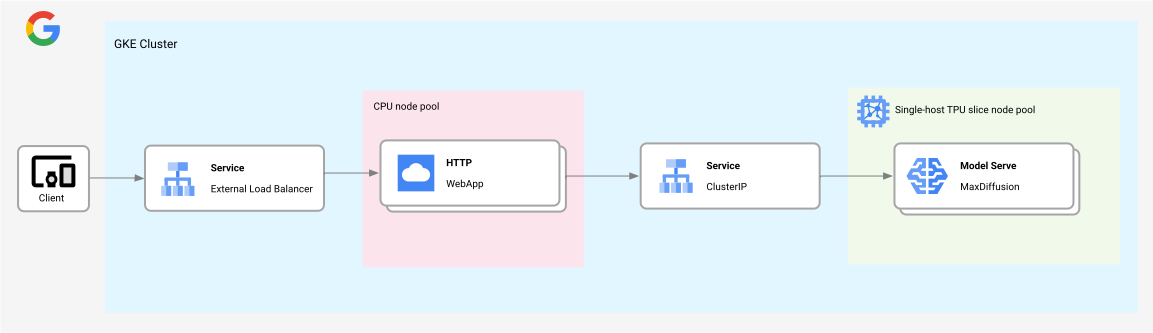
Essa arquitetura inclui os seguintes componentes:
- Um cluster regional ou Autopilot do GKE.
- Um pool de nós de fração de TPU de host único que hospeda o modelo SDXL na implantação do MaxDiffusion.
- O componente Serviço com um balanceador de carga do tipo
ClusterIP. Este serviço distribui o tráfego de entrada para todas asMaxDiffusion HTTPréplicas. - O servidor
WebApp HTTPcom um serviçoLoadBalancerexterno que distribui o tráfego de entrada e redireciona o tráfego que veicula o modelo paraClusterIPServiço.
Antes de começar
- Faça login na sua conta do Google Cloud . Se você começou a usar o Google Cloudagora, crie uma conta para avaliar o desempenho dos nossos produtos em situações reais. Clientes novos também recebem US $300 em créditos para executar, testar e implantar cargas de trabalho.
-
In the Google Cloud console, on the project selector page, select or create a Google Cloud project.
Roles required to select or create a project
- Select a project: Selecting a project doesn't require a specific IAM role—you can select any project that you've been granted a role on.
-
Create a project: To create a project, you need the Project Creator role
(
roles/resourcemanager.projectCreator), which contains theresourcemanager.projects.createpermission. Learn how to grant roles.
-
Verify that billing is enabled for your Google Cloud project.
Enable the required APIs, if any are not already enabled.
Roles required to enable APIs
To enable APIs, you need the
serviceusage.services.enablepermission. If you created the project, then you likely already have this permission through the Owner role (roles/owner). Otherwise, you can get this permission through the Service Usage Admin role (roles/serviceusage.serviceUsageAdmin). Learn how to grant roles.-
In the Google Cloud console, on the project selector page, select or create a Google Cloud project.
Roles required to select or create a project
- Select a project: Selecting a project doesn't require a specific IAM role—you can select any project that you've been granted a role on.
-
Create a project: To create a project, you need the Project Creator role
(
roles/resourcemanager.projectCreator), which contains theresourcemanager.projects.createpermission. Learn how to grant roles.
-
Verify that billing is enabled for your Google Cloud project.
Enable the required APIs, if any are not already enabled.
Roles required to enable APIs
To enable APIs, you need the
serviceusage.services.enablepermission. If you created the project, then you likely already have this permission through the Owner role (roles/owner). Otherwise, you can get this permission through the Service Usage Admin role (roles/serviceusage.serviceUsageAdmin). Learn how to grant roles.-
Verifique se você tem os seguintes papéis no projeto: roles/container.admin, roles/iam.serviceAccountAdmin, roles/artifactregistry.admin, roles/cloudbuild.builds.editor
Verificar os papéis
-
No console do Google Cloud , acesse a página IAM.
Acessar IAM - Selecione o projeto.
-
Na coluna Principal, encontre todas as linhas que identificam você ou um grupo no qual você está incluído. Para saber em quais grupos você está incluído, entre em contato com o administrador.
- Em todas as linhas que especificam ou incluem você, verifique a coluna Papel para ver se a lista de papéis inclui os papéis necessários.
Conceder os papéis
-
No console do Google Cloud , acesse a página IAM.
Acessar IAM - Selecione o projeto.
- Clique em Conceder acesso.
-
No campo Novos principais, digite seu identificador de usuário. Normalmente, é o endereço de e-mail de uma Conta do Google.
- Clique em Selecionar um papel e pesquise o papel.
- Para conceder outros papéis, adicione-os clicando em Adicionar outro papel.
- Clique em Salvar.
-
- Verifique se você tem cota suficiente para chips TPU v5e PodSlice Lite. Neste tutorial, você usará as instâncias por demanda.
Prepare o ambiente
Neste tutorial, você vai usar o Cloud Shell para gerenciar recursos hospedados no
Google Cloud. O Cloud Shell vem pré-instalado com o software necessário
para este tutorial, incluindo
kubectl e
CLI gcloud.
Para configurar o ambiente com o Cloud Shell, siga estas etapas:
No console do Google Cloud , ative o Cloud Shell.
Na parte de baixo do console Google Cloud , uma sessão do Cloud Shell é iniciada e exibe um prompt de linha de comando. O Cloud Shell é um ambiente shell com a CLI do Google Cloud já instalada e com valores já definidos para o projeto atual. A inicialização da sessão pode levar alguns segundos.
Defina as variáveis de ambiente padrão:
gcloud config set project PROJECT_ID
gcloud config set billing/quota_project PROJECT_ID
export PROJECT_ID=$(gcloud config get project)
export CLUSTER_NAME=CLUSTER_NAME
export CLUSTER_VERSION=CLUSTER_VERSION
export REGION=REGION_NAME
export ZONE=ZONE
Substitua os seguintes valores:
- PROJECT_ID: o ID do projeto do Google Cloud .
- CLUSTER_NAME: o nome do cluster do GKE.
- CLUSTER_VERSION : a versão do GKE. Você precisa especificar uma versão do GKE que seja compatível com a TPU Trillium (v6e). Para mais informações, consulte Validar a disponibilidade da TPU no GKE.
- REGION_NAME: a região em que o cluster do GKE,
o bucket do Cloud Storage e os nós da TPU estão localizados. A região contém zonas em que os tipos de máquina TPU v5e estão disponíveis (por exemplo,
us-west1,us-west4,us-central1,us-east1,us-east5oueurope-west4). - (Apenas cluster padrão) ZONE: a zona em que os recursos da TPU estão disponíveis, por exemplo,
us-west4-a. Para clusters do Autopilot, não é necessário especificar a zona, apenas a região.
Clone o repositório de exemplo e abra o diretório do tutorial:
git clone https://github.com/GoogleCloudPlatform/kubernetes-engine-samples
cd kubernetes-engine-samples/ai-ml/maxdiffusion-tpu
WORK_DIR=$(pwd)
gcloud artifacts repositories create gke-llm --repository-format=docker --location=$REGION
gcloud auth configure-docker $REGION-docker.pkg.dev
Criar e configurar recursos Google Cloud
Siga estas instruções para criar os recursos necessários.
Crie um cluster do GKE
É possível disponibilizar o SDXL em TPUs em um cluster do GKE Autopilot ou Standard. Recomendamos que você use um cluster do Autopilot para ter uma experiência totalmente gerenciada do Kubernetes. Para escolher o modo de operação do GKE mais adequado para suas cargas de trabalho, consulte Escolher um modo de operação do GKE.
Piloto automático
No Cloud Shell, execute este comando:
gcloud container clusters create-auto ${CLUSTER_NAME} \
  --project=${PROJECT_ID} \
  --location=${REGION} \
  --release-channel=rapid \
  --cluster-version=${CLUSTER_VERSION}
O GKE cria um cluster do Autopilot com nós de CPU e TPU conforme solicitado pelas cargas de trabalho implantadas.
Configure
kubectlpara se comunicar com o cluster:gcloud container clusters get-credentials ${CLUSTER_NAME} --location=${REGION}
Padrão
Criar um cluster regional do GKE Standard que use a federação de identidade da carga de trabalho para o GKE.
gcloud container clusters create ${CLUSTER_NAME} \
    --enable-ip-alias \
    --machine-type=n2-standard-4 \
    --num-nodes=2 \
    --workload-pool=${PROJECT_ID}.svc.id.goog \
    --location=${REGION}
A criação do cluster pode levar vários minutos.
Execute o seguinte comando para criar um pool de nós para o cluster:
gcloud container node-pools create maxdiffusion-tpu-nodepool \
  --cluster=${CLUSTER_NAME} \
  --machine-type=ct5lp-hightpu-1t \
  --num-nodes=1 \
  --location=${REGION} \
  --node-locations=${ZONE} \
  --spot
O GKE cria um pool de nós TPU v5e com uma topologia
1x1e um nó.Para criar pools de nós com topologias diferentes, aprenda a Planeje a configuração da TPU. Atualize os valores dos exemplos neste tutorial, como como
cloud.google.com/gke-tpu-topologyegoogle.com/tpu.Configure
kubectlpara se comunicar com o cluster:gcloud container clusters get-credentials ${CLUSTER_NAME} --location=${REGION}
Criar o contêiner de inferência da SDXL
Siga estas instruções para criar uma imagem de contêiner para o servidor de inferência da SDXL.
Abra o manifesto
build/server/cloudbuild.yaml:Execute o build e crie a imagem de contêiner de inferência.
cd $WORK_DIR/build/server
gcloud builds submit . --region=$REGION
A saída contém o caminho da imagem do contêiner.
Implantar o servidor de inferência SDXL
Nesta seção, você vai implantar o servidor de inferência SDXL. Para implantar o servidor, este tutorial usa uma implantação do Kubernetes. Uma implantação é um objeto da API Kubernetes que permite executar várias réplicas de pods distribuídos entre os nós de um cluster.
Confira o manifesto
serve_sdxl_v5e.yaml.Atualize o ID do projeto no manifesto.
cd $WORK_DIR
perl -pi -e 's|PROJECT_ID|PROJECT_ID|g' serve_sdxl_v5e.yaml
perl -pi -e 's|REGION|REGION_NAME|g' serve_sdxl_v5e.yaml
Aplique o manifesto:
kubectl apply -f serve_sdxl_v5e.yamlO resultado será assim:
deployment.apps/max-diffusion-server createdVerifique o status do modelo:
kubectl get deploy --watchO resultado será assim:
NAME                          READY   UP-TO-DATE   AVAILABLE   AGE
stable-diffusion-deployment   1/1     1            1           8m21s
Recupere o endereço
ClusterIP:kubectl get service max-diffusion-serverA resposta contém um campo
ClusterIP. Anote o valor de CLUSTER-IPValidar a implantação:
 export ClusterIP=CLUSTER_IP
 kubectl run curl --image=curlimages/curl \
    -it --rm --restart=Never \
    -- "$ClusterIP:8000"
Substitua CLUSTER_IP pelo valor CLUSTER-IP que que você anotou anteriormente. O resultado será assim:
{"message":"Hello world! From FastAPI running on Uvicorn with Gunicorn."}
pod "curl" deleted
Veja os registros da implantação:
kubectl logs -l app=max-diffusion-serverQuando a implantação é concluída, a saída é semelhante a esta:
2024-06-12 15:45:45,459 [INFO] __main__: replicate params:
2024-06-12 15:45:46,175 [INFO] __main__: start initialized compiling
2024-06-12 15:45:46,175 [INFO] __main__: Compiling ...
2024-06-12 15:45:46,175 [INFO] __main__: aot compiling:
2024-06-12 15:45:46,176 [INFO] __main__: tokenize prompts:2024-06-12 15:48:49,093 [INFO] __main__: Compiled in 182.91802048683167
INFO:     Started server process [1]
INFO:     Waiting for application startup.
INFO:     Application startup complete.
Implantar o cliente do webapp
Nesta seção, você vai implantar o cliente webapp para exibir a SDXL um modelo de machine learning.
Confira o manifesto
build/webapp/cloudbuild.yaml.Execute o build e crie a imagem de contêiner do cliente no
build/webapp.cd $WORK_DIR/build/webapp gcloud builds submit . --region=$REGIONA saída contém o caminho da imagem do contêiner.
Abra o manifesto
serve_sdxl_client.yaml:Edite o ID do projeto no manifesto:
cd $WORK_DIR
perl -pi -e 's|PROJECT_ID|PROJECT_ID|g' serve_sdxl_client.yaml
perl -pi -e 's|ClusterIP|CLUSTER_IP|g' serve_sdxl_client.yaml
perl -pi -e 's|REGION|REGION_NAME|g' serve_sdxl_client.yaml
Aplique o manifesto:
kubectl apply -f serve_sdxl_client.yamlRecupere o endereço IP
LoadBalancer:kubectl get service max-diffusion-client-serviceA resposta contém um campo
LoadBalancer. Anote o valor de EXTERNAL-IP.
Interaja com o modelo usando a página da Web
Acesse o seguinte URL em um navegador da Web:
http://EXTERNAL_IP:8080Substitua o EXTERNAL_IP pelo valor
EXTERNAL_IPque que você anotou anteriormente.Interaja com a SDXL usando a interface de chat. Adicione uma solicitação e clique em Enviar. Por exemplo:
Create a detailed image of a fictional historical site, capturing its unique architecture and cultural significance
A saída é uma imagem gerada pelo modelo semelhante ao exemplo a seguir:

Limpar
Para evitar cobranças na sua conta do Google Cloud pelos recursos usados no tutorial, exclua o projeto que os contém ou mantenha o projeto e exclua os recursos individuais.
Excluir o projeto
- No console Google Cloud , acesse a página Gerenciar recursos.
- Na lista de projetos, selecione o projeto que você quer excluir e clique em Excluir .
- Na caixa de diálogo, digite o ID do projeto e clique em Encerrar para excluí-lo.
Excluir recursos individuais
Mantenha o projeto e exclua os recursos individuais, conforme descrito na próxima seção. Execute os comandos a seguir e siga as instruções:
gcloud container clusters delete ${CLUSTER_NAME} --location=${REGION}
A seguir
- Configure o tutorial com outras topologias de TPU. Para saber mais sobre outras topologias de TPU, consulte Planejar a configuração de TPU.
- Explore o exemplo de código do servidor de inferência MaxDiffusion no repositório de exemplos que você clonou neste tutorial.
- Saiba mais sobre TPUs no GKE.
- Explore o repositório do JetStream no GitHub (link em inglês).
- Conhecer o Model Garden da Vertex AI.