


En este documento, se muestra cómo preparar tu entorno de Google Kubernetes Engine (GKE) para habilitar el controlador de Gateway de GKE de varios clústeres. Este controlador es un controlador alojado en Google que aprovisiona balanceadores de cargas internos y externos para tus clústeres de GKE. Si deseas obtener información para usar los recursos de la puerta de enlace y para el balanceo de cargas de contenedores, consulta Implementa puertas de enlace o Implementa puertas de enlace de varios clústeres.
El GKE Gateway Controller de varios clústeres instala las siguientes GatewayClasses de varios clústeres en tus clústeres:
gke-l7-global-external-managed-mcpara puertas de enlace de varios clústeres externas globalesgke-l7-regional-external-managed-mcpara puertas de enlace de varios clústeres externas regionalesgke-l7-cross-regional-internal-managed-mcpara puertas de enlace de varios clústeres internas interregionalesgke-l7-rilb-mcpara puertas de enlace de varios clústeres internas regionalesgke-l7-gxlb-mcpara puertas de enlace de varios clústeres externas globales
Obtén más información sobre las capacidades de las diversas GatewayClasses en GKE.
Precios
Todos los recursos de Compute Engine implementados a través del controlador de la puerta de enlace se cobran en el proyecto en el que residen tus clústeres de GKE. El controlador de Gateway de un solo clúster se ofrece sin cargo adicional como parte de los precios de GKE Standard y Autopilot. Los precios de las puertas de enlace de varios clústeres se describen en la página de precios de puerta de enlace de varios clústeres e Ingress de varios clústeres.
Antes de comenzar
Antes de comenzar, asegúrate de haber realizado las siguientes tareas:
- Habilita la API de Google Kubernetes Engine. Habilitar la API de Google Kubernetes Engine
- Para usar Google Cloud CLI en esta tarea,
instala y, luego,
inicializa la
gcloud CLI. Si ya instalaste gcloud CLI, ejecuta el comando
gcloud components updatepara obtener la versión más reciente. Es posible que las versiones anteriores de gcloud CLI no admitan la ejecución de los comandos de este documento.
Requisitos del controlador de la puerta de enlace de GKE
- La API de Gateway solo es compatible con clústeres nativos de VPC.
- Si usas las GatewayClasses regionales o entre regiones, debes habilitar una subred de solo proxy.
- El clúster debe tener el complemento
HttpLoadBalancinghabilitado. - Si usas Istio, debes actualizarlo a una de las siguientes versiones:
- 1.15.2 o una versión posterior
- 1.14.5 o una versión posterior
- 1.13.9 o una versión posterior.
- Si usas una VPC compartida, en el proyecto host, debes asignar el rol
Compute Network Usera la cuenta de servicio de GKE para el proyecto de servicio.
Requisitos de las puertas de enlace de varios clústeres
Además de los requisitos de GKE Gateway Controller, para implementaciones de puerta de enlace de varios clústeres, asegúrate de haber realizado las siguientes tareas:
- Habilita la API de Gateway en tus clústeres.
- Habilita la federación de identidades para cargas de trabajo para GKE en tus clústeres.
- Completa los requisitos generales de la flota para registrar tus clústeres.
Habilita las siguientes API de puerta de enlace de varios clústeres requeridas en tu proyecto:
- API de Cloud Service Mesh
- API de Ingress de varios clústeres
- Cloud DNS API
- API de GKE Hub (flota)
- API de Resource Manager
- API de descubrimiento de servicios de varios clústeres
Ejecuta este comando para habilitar las API requeridas si aún no están habilitadas:
gcloud services enable \
  trafficdirector.googleapis.com \
  multiclusteringress.googleapis.com \
  dns.googleapis.com \
  gkehub.googleapis.com \
  cloudresourcemanager.googleapis.com \
  multiclusterservicediscovery.googleapis.com \
  --project=PROJECT_ID
Reemplaza
PROJECT_IDpor el ID del proyecto en el que se ejecutan los clústeres de GKE.
Restricciones y limitaciones
Las mismas limitaciones y problemas conocidos para las puerta de enlaces de un solo clúster también se aplican a las puerta de enlaces de varios clústeres.
Además de las limitaciones de la puerta de enlace de un solo clúster, las siguientes limitaciones se aplican a las puertas de enlace de varios clústeres:
El balanceo de cargas en backends en diferentes regiones no es compatible con la puerta de enlaceClass
gke-l7-rilb-mcregional. Para obtener más información sobre las diferentes funciones que admite cada GatewayClass, consulta Capacidades de GatewayClass.Un
Serviceno es compatible comobackendRefscon una puerta de enlace de varios clústeres. La puerta de enlace de varios clústeres solo admiteServiceImportcomobackendRefsválido.Todos los clústeres de la flota deben existir en el proyecto host de la flota.
No se admite el balanceo de cargas entre proyectos. Todos los clústeres (clúster de configuración y clústeres de destino) conectados a la misma puerta de enlace de varios clústeres deben implementarse en el mismo proyecto host de VPC compartida o en el proyecto de servicio. Para obtener más información sobre las topologías de VPC compartida compatibles con puerta de enlace de varios clústeres, consulta Usa la puerta de enlace de varios clústeres con VPC compartida.
No se admite el balanceo de cargas entre VPC. Todos los clústeres (clúster de configuración y clústeres de destino) conectados a la misma puerta de enlace de varios clústeres deben implementarse en la misma VPC.
La puerta de enlace de varios clústeres depende de MCS para controlar el descubrimiento de servicios entre clústeres. Por lo tanto, los servicios que expone la puerta de enlace de varios clústeres están sujetos a todos los requisitos del servicio de varios clústeres.
Las puertas de enlace de varios clústeres pueden filtrar recursos del balanceador de cargas en los siguientes casos:
- La función de entrada de flota se actualiza con un clúster de configuración nuevo que no tiene todos los recursos
Gatewayque existen en el clúster de configuración actual. - La función de entrada de flota está inhabilitada mientras que los recursos
Gatewayque hacen referencia aGatewayClassde varios clústeres existen en el clúster de configuración.
- La función de entrada de flota se actualiza con un clúster de configuración nuevo que no tiene todos los recursos
Gateway de varios clústeres se ejecuta como un servicio global. Si el controlador de la puerta de enlace de varios clústeres encuentra una falla del plano de control de la flota (Hub) regional, responderá con una falla estática y no realizará más cambios en el balanceador de cargas hasta que la región se haya regresado al servicio.
Cuotas
GKE puerta de enlace usa cuotas de Cloud Load Balancing para limitar la cantidad de recursos que el controlador de puerta de enlace puede crear a fin de administrar el tráfico de entrada enrutado a los clústeres de GKE.
Configura el entorno para las puertas de enlace de varios clústeres
Se requiere que varios clústeres de GKE completen los ejemplos en Implementa puertas de enlace de varios clústeres. Todos los clústeres están registrados en la misma flota para que los Services y las puertas de enlace de varios clústeres puedan operar en ellos.
Con los siguientes pasos, se implementarán tres clústeres de GKE en dos regiones diferentes de tu proyecto:
us-west1-a/gke-west-1us-west1-a/gke-west-2us-east1-b/gke-east-1
Esto creará la siguiente topología de clúster:
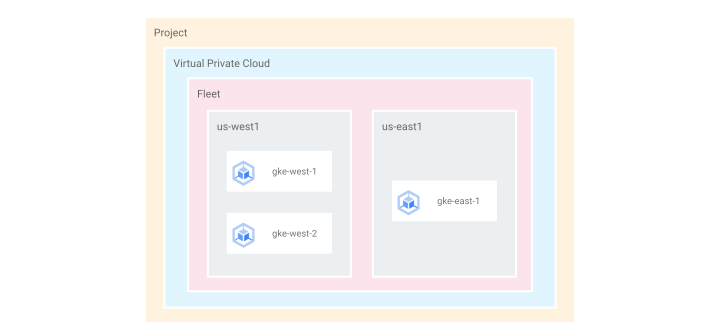
Estos clústeres de GKE se usan para demostrar el balanceo de cargas multirregional y la división del tráfico de varios clústeres azul-verde mediante puertas de enlace internas y externas.
Implementa clústeres
En estos pasos, implementarás tres clústeres de GKE en las regiones us-east1 y us-west1.
Los clústeres se registrarán en la flota de tu proyecto. Agrupar tus clústeres de GKE en una flota les permite ser el destino de una puerta de enlace de varios clústeres.
Crea un clúster de GKE en
us-west1llamadogke-west-1:gcloud container clusters create gke-west-1 \ --gateway-api=standard \ --location=us-west1-a \ --workload-pool=PROJECT_ID.svc.id.goog \ --cluster-version=VERSION \ --enable-fleet \ --project=PROJECT_IDReemplaza lo siguiente:
PROJECT_ID: el ID del proyecto en el que se ejecutan los clústeres de GKE.VERSION: la versión de GKE, 1.24 o posterior.
Crea otro clúster de GKE en
us-west1(o la misma región que el clúster anterior) llamadogke-west-2:gcloud container clusters create gke-west-2 \ --gateway-api=standard \ --location=us-west1-a \ --workload-pool=PROJECT_ID.svc.id.goog \ --cluster-version=VERSION \ --enable-fleet \ --project=PROJECT_IDCrea un clúster de GKE en
us-east1(o una región diferente de la anterior) llamadagke-east-1.gcloud container clusters create gke-east-1 \ --gateway-api=standard \ --location=us-east1-b \ --workload-pool=PROJECT_ID.svc.id.goog \ --cluster-version=VERSION \ --enable-fleet \ --project=PROJECT_IDConfirma que los clústeres se hayan registrado de forma correcta en la flota:
gcloud container fleet memberships list --project=PROJECT_IDEl resultado será similar al siguiente ejemplo:
NAME        EXTERNAL_ID                           LOCATION
gke-east-1  45a80b37-4b00-49aa-a68b-b430fce1e3f0  us-east1
gke-west-2  ac7087a5-f5ee-401e-b430-57f3af141239  us-west1
gke-west-1  549efe3a-b18e-4eb9-8796-e50b7967cde2  us-west1
Configura las credenciales del clúster
En este paso, se configuran las credenciales del clúster con nombres fáciles de recordar. Esto facilita el cambio entre clústeres cuando se implementan recursos en varios clústeres.
Recupera las credenciales para el clúster
gke-west-1,gke-west-2ygke-east-1:gcloud container clusters get-credentials gke-west-1 --location=us-west1-a --project=PROJECT_ID gcloud container clusters get-credentials gke-west-2 --location=us-west1-a --project=PROJECT_ID gcloud container clusters get-credentials gke-east-1 --location=us-east1-b --project=PROJECT_IDEsto almacena las credenciales de forma local para que puedas usar tu cliente kubectl a fin de acceder a los servidores de la API del clúster. De forma predeterminada, se crea un nombre generado automáticamente para la credencial.
Cambia el nombre de los contextos del clúster para que sea más fácil consultarlos más adelante:
kubectl config rename-context gke_PROJECT_ID_us-west1-a_gke-west-1 gke-west-1
kubectl config rename-context gke_PROJECT_ID_us-west1-a_gke-west-2 gke-west-2
kubectl config rename-context gke_PROJECT_ID_us-east1-b_gke-east-1 gke-east-1
Reemplaza
PROJECT_IDpor el ID del proyecto en el que se implementan tus clústeres.
Habilita services de varios clústeres en la flota
Habilita los servicios de varios clústeres en tu flota para los clústeres registrados. Esto habilita el controlador MCS para los tres clústeres que están registrados en tu flota para poder comenzar a escuchar y exportar los Services.
gcloud container fleet multi-cluster-services enable \
    --project PROJECT_ID
Otorga los permisos de Identity and Access Management (IAM) que requiere el controlador de puerta de enlace:
gcloud projects add-iam-policy-binding PROJECT_ID \
    --member "principal://iam.googleapis.com/projects/PROJECT_NUMBER/locations/global/workloadIdentityPools/PROJECT_ID.svc.id.goog/subject/ns/gke-mcs/sa/gke-mcs-importer" \
    --role "roles/compute.networkViewer" \
    --project=PROJECT_ID
Reemplaza
PROJECT_IDyPROJECT_NUMBERpor el ID del proyecto y el número de proyecto en los que se implementan tus clústeres.Crea una vinculación de IAM en el proyecto host de la flota que asigne el rol de agente de servicio de MCS a la cuenta de servicio de MCS del proyecto:
gcloud projects add-iam-policy-binding PROJECT_ID \
    --member "serviceAccount:service-PROJECT_ID@gcp-sa-mcsd.iam.gserviceaccount.com" \
    --role roles/multiclusterservicediscovery.serviceAgent \
    --project=PROJECT_ID
Confirma que MCS esté habilitado para los clústeres registrados. Verás las membresías de los tres clústeres registrados. Es posible que todos los clústeres tarden varios minutos en aparecer.
gcloud container fleet multi-cluster-services describe --project=PROJECT_IDEl resultado es similar a este:
createTime: '2023-10-12T06:14:33.466903587Z'
membershipStates:
  projects/441323991697/locations/us-east1/memberships/gke-east-1:
    state:
      code: OK
      description: Firewall successfully updated
      updateTime: '2023-10-12T06:15:28.395318091Z'
  projects/441323991697/locations/us-west1/memberships/gke-west-1:
    state:
      code: OK
      description: Firewall successfully updated
      updateTime: '2023-10-12T06:15:30.534594027Z'
  projects/441323991697/locations/us-west1/memberships/gke-west-2:
    state:
      code: OK
      description: Firewall successfully updated
      updateTime: '2023-10-12T06:15:29.110582109Z'
name: projects/pierre-louis-playground/locations/global/features/multiclusterservicediscovery
resourceState:
  state: ACTIVE
spec: {}
updateTime: '2023-10-12T06:15:31.027276757Z'
Habilita puertas de enlace de varios clústeres en la flota
El GKE Gateway Controller de varios clústeres rige la implementación de las puertas de enlace de varios clústeres.
Cuando habilitas el controlador de puerta de enlace de varios clústeres, debes seleccionar tu clúster de configuración. El clúster de configuración es el clúster de GKE en el que se encuentran los recursos de puerta de enlace (Puerta de enlace, Rutas, Políticas). implementados. Es un lugar central que controla el enrutamiento entre clústeres. Consulta Diseño del clúster de configuración para ayudarte a decidir qué clúster elegir como clúster de configuración.
Habilita la puerta de enlace de varios clústeres y especifica el clúster de configuración en tu flota. Ten en cuenta que puedes actualizar el clúster de configuración cuando quieras más adelante. En este ejemplo se especifica
gke-west-1como el clúster de configuración que alojará los recursos de las puertas de enlace de varios clústeres.gcloud container fleet ingress enable \ --config-membership=projects/PROJECT_ID/locations/us-west1/memberships/gke-west-1 \ --project=PROJECT_IDOtorga los permisos de Identity and Access Management (IAM) que requiere el controlador de puerta de enlace de varios clústeres:
gcloud projects add-iam-policy-binding PROJECT_ID \
    --member "serviceAccount:service-PROJECT_NUMBER@gcp-sa-multiclusteringress.iam.gserviceaccount.com" \
    --role "roles/container.admin" \
    --project=PROJECT_ID
Reemplaza
PROJECT_IDyPROJECT_NUMBERpor el ID del proyecto y el número de proyecto en los que se implementan tus clústeres.Si el proyecto de la red de tu clúster es diferente del proyecto de la flota (por ejemplo, si usas una VPC compartida), debes permitir que la cuenta de servicio del controlador de la puerta de enlace de varios clústeres en el proyecto de la flota acceda al proyecto de red.
Otorga permiso a la cuenta de servicio del controlador de Gateway de varios clústeres en el proyecto de la flota para acceder al proyecto de red:
gcloud projects add-iam-policy-binding NETWORK_PROJECT_ID \
    --member "serviceAccount:service-PROJECT_NUMBER@gcp-sa-multiclusteringress.iam.gserviceaccount.com" \
    --role "roles/compute.networkUser" \
    --project=NETWORK_PROJECT_ID
Confirma que GKE Gateway Controller esté habilitado para tu flota:
gcloud container fleet ingress describe --project=PROJECT_IDEl resultado es similar a este:
createTime: '2023-10-12T06:23:06.732858524Z'
membershipStates:
  projects/441323991697/locations/us-east1/memberships/gke-east-1:
    state:
      code: OK
      updateTime: '2023-10-12T06:30:08.815839024Z'
  projects/441323991697/locations/us-west1/memberships/gke-west-1:
    state:
      code: OK
      updateTime: '2023-10-12T06:30:08.815837031Z'
  projects/441323991697/locations/us-west1/memberships/gke-west-2:
    state:
      code: OK
      updateTime: '2023-10-12T06:30:08.815840985Z'
name: projects/pierre-louis-playground/locations/global/features/multiclusteringress
resourceState:
  state: ACTIVE
spec:
  multiclusteringress:
    configMembership: projects/pierre-louis-playground/locations/us-west1/memberships/gke-west-1
state:
  state:
    code: OK
    description: Ready to use
    updateTime: '2023-10-12T06:23:51.317464415Z'
updateTime: '2023-10-12T06:30:09.439319551Z'
Confirma que las GatewayClasses existen en tu clúster de configuración:
kubectl get gatewayclasses --context=gke-west-1El resultado es similar a este:
NAME                                  CONTROLLER                  ACCEPTED   AGE
gke-l7-global-external-managed        networking.gke.io/gateway   True       78m
gke-l7-global-external-managed-mc     networking.gke.io/gateway   True       4m22s
gke-l7-gxlb                           networking.gke.io/gateway   True       78m
gke-l7-gxlb-mc                        networking.gke.io/gateway   True       4m23s
gke-l7-regional-external-managed      networking.gke.io/gateway   True       78m
gke-l7-regional-external-managed-mc   networking.gke.io/gateway   True       4m22s
gke-l7-rilb                           networking.gke.io/gateway   True       78m
gke-l7-rilb-mc                        networking.gke.io/gateway   True       4m22s
Este resultado incluye el gke-l7-global-external-managed-mc, gke-l7-regional-external-managed-mc, gke-l7-gxlb-mc para puertas de enlace de varios clústeres externos GatewayClass gke-l7-rilb-mc para puertas de enlace de varios clústeres internos.
Cambia el contexto de kubectl al clúster de control:
kubectl config use-context gke-west-1
Ahora puedes comenzar a implementar puertas de enlace de varios clústeres en el clúster de configuración.
Usa la puerta de enlace de varios clústeres con VPC compartida
Una puerta de enlace de varios clústeres también se puede implementar en un entorno de VPC compartida, con diferentes topologías, según el caso de uso.
En la siguiente tabla, se describen las topologías de las puertas de enlace de varios clústeres compatibles dentro de un entorno de VPC compartida:
| Situación | Proyecto host de flotas | Clúster de configuración | Clústeres de cargas de trabajo |
|---|---|---|---|
| 1 | Proyecto de host de VPC compartida | Proyecto de host de VPC compartida | Proyecto de host de VPC compartida |
| 2 | Proyecto de servicio de VPC compartida | Proyecto de servicio de VPC compartida (igual que el proyecto de servicio de la flota) |
Proyecto de servicio de VPC compartida (igual que el proyecto de servicio de la flota) |
Para crear puertas de enlace de varios clústeres en un entorno de VPC compartida, sigue estos pasos según la situación elegida:
Situación 1
En esta situación, el proyecto host de la flota, el clúster de configuración y los clústeres de cargas de trabajo se crean y configuran en el proyecto host de la VPC compartida. Para crear puertas de enlace de varios clústeres en esta configuración, sigue las instrucciones de este documento para configurar tu entorno para puertas de enlace de varios clústeres y usa el ID del proyecto host de la VPC compartida para el PROJECT_ID.
Situación 2
En esta situación, el proyecto host de la flota, el clúster de configuración y los clústeres de carga de trabajo se crean y configuran en el mismo proyecto de servicio de VPC compartida. Los clústeres de configuración y de carga de trabajo deben implementarse en la misma VPC.
Habilita las APIs necesarias. En el resultado de Google Cloud CLI, se muestra si ya se habilitó una API.
Habilita la API de Cloud DNS solo en el proyecto host de la VPC compartida:
gcloud services enable dns.googleapis.com \
  --project=SHARED_VPC_HOST_PROJECT_ID
En esta situación, el proyecto host de la flota es un proyecto de servicio conectado al proyecto host de VPC compartida. La API de Cloud DNS debe estar habilitada en el proyecto host de la VPC compartida, ya que allí es donde se encuentra la red de VPC compartida. GKE crea zonas privadas administradas de Cloud DNS en el proyecto host y las autoriza para la red de VPC compartida.
Habilita todas las demás APIs en el proyecto de servicio de la VPC compartida, que también es el proyecto host de la flota:
  gcloud services enable \
  trafficdirector.googleapis.com \
  multiclusterservicediscovery.googleapis.com \
  multiclusteringress.googleapis.com \
  gkehub.googleapis.com \
  cloudresourcemanager.googleapis.com \
  --project=FLEET_HOST_PROJECT_ID
Habilita Services de varios clústeres en la flota.
Habilita los Services de varios clústeres en el proyecto host de tu flota para los clústeres registrados. En este paso, se habilitan los clústeres del controlador de MCS que están registrados en tu flota para que puedan comenzar a escuchar y exportar Services.
gcloud container fleet multi-cluster-services enable \
--project FLEET_HOST_PROJECT_ID
La habilitación de los servicios de varios clústeres en el proyecto host de la flota crea o ayuda a garantizar que exista la siguiente cuenta de servicio:
service-FLEET_HOST_PROJ_NUMBER@gcp-sa-mcsd.iam.gserviceaccount.com.Para otorgar el rol de agente de servicio de MCS a la cuenta de servicio de MCS del proyecto host de la flota, crea una vinculación de IAM en el proyecto host de la VPC compartida.
gcloud projects add-iam-policy-binding SHARED_VPC_HOST_PROJECT_ID \
--member "serviceAccount:service-FLEET_HOST_PROJECT_NUMBER@gcp-sa-mcsd.iam.gserviceaccount.com" \
--role roles/multiclusterservicediscovery.serviceAgent
Para otorgar el rol de visualizador de red de Compute a la ServiceAccount de Kubernetes del importador de MCS del proyecto host de la flota, crea una vinculación de IAM en el proyecto host de la flota.
gcloud projects add-iam-policy-binding FLEET_HOST_PROJECT_ID \
 --member "principal://iam.googleapis.com/projects/FLEET_HOST_PROJECT_NUMBER/locations/global/workloadIdentityPools/FLEET_HOST_PROJECT_ID.svc.id.goog/subject/ns/gke-mcs/sa/gke-mcs-importer" \
 --role roles/compute.networkViewer
Habilita puertas de enlace de varios clústeres en la flota.
Habilita la puerta de enlace de varios clústeres y especifica el clúster de configuración en tu flota. Ten en cuenta que puedes actualizar el clúster de configuración cuando quieras más adelante. En este ejemplo, se especifica
gke-west-1como el clúster de configuración que alojará los recursos de las puertas de enlace de varios clústeres.gcloud container fleet ingress enable \ --config-membership=projects/FLEET_HOST_PROJECT_ID/locations/us-west1/memberships/gke-west-1 \ --project=FLEET_HOST_PROJECT_IDOtorga los permisos de Identity and Access Management (IAM) que requiere el controlador de puerta de enlace de varios clústeres:
gcloud projects add-iam-policy-binding FLEET_HOST_PROJECT_ID \
   --member "serviceAccount:service-FLEET_HOST_PROJECT_NUMBER@gcp-sa-multiclusteringress.iam.gserviceaccount.com" \
   --role "roles/container.admin" \
   --project=FLEET_HOST_PROJECT_ID
Si planeas usar una puerta de enlace interna de varios clústeres, crea una subred de solo proxy.
Crea una regla de firewall en el proyecto host de la VPC compartida.
En una red de VPC compartida, el administrador de un proyecto host debe crear de forma manual las reglas de firewall para el tráfico del balanceador de cargas en nombre del controlador de Ingress de varios clústeres:
  gcloud compute firewall-rules create FIREWALL_RULE_NAME \
    --project=HOST_PROJECT \
    --network=SHARED_VPC \
    --direction=INGRESS \
    --allow=tcp:0-65535 \
    --source-ranges=130.211.0.0/22,35.191.0.0/16
Crea y exporta tus servicios al clúster de configuración.
Después de completar los pasos anteriores, puedes validar la implementación según tu topología.
Soluciona problemas
En esta sección se muestra cómo resolver problemas relacionados con la habilitación del controlador de la puerta de enlace de varios clústeres.
GatewayClasses no están disponibles en el clúster de configuración
El siguiente error puede ocurrir cuando ejecutas el comando kubectl get gatewayclasses:
error: the server doesn't have a resource type "gatewayclasses"
Para resolver este problema, instala la API de Gateway en tu clúster:
gcloud container clusters update CLUSTER_NAME \
    --gateway-api=standard \
    --location=CONTROL_PLANE_LOCATION
Reemplaza lo siguiente:
CLUSTER_NAME: El nombre de tu clúster.CONTROL_PLANE_LOCATION: Es la ubicación de Compute Engine del plano de control de tu clúster. Proporciona una región para los clústeres regionales o una zona para los clústeres zonales.
Si la API de Gateway está habilitada en tu clúster de configuración, pero la ejecución del comando kubectl
get gatewayclasses aún no enumera las GatewayClasses de varios clústeres, como gke-l7-gxlb-mc, completa los siguientes pasos:
Si habilitaste la API de Gateway después de habilitar Ingress de la flota, reinicia Ingress de la flota como se describe en El controlador de Gateway de varios clústeres no se inicia.
Para verificar el estado de la entrada de la flota, ejecuta el comando
gcloud container fleet ingress describe. Si el resultado informaERROR: Lost connection, restablece el rol de agente de servicio como se describe en La puerta de enlace de Connect informa "ERROR: Lost connection".
El controlador de Gateway de varios clústeres no se inicia
Cuando habilitas la API de Gateway en el clúster de configuración y, además, incluyes las CRD después de que se habilita la función de Ingress de la flota, es posible que el controlador de Gateway de varios clústeres no se inicie.
Para evitar este problema, habilita la API de Gateway antes de habilitar el Ingress de la flota. Sin embargo, si ya habilitaste Ingress de flota, inhabilita y vuelve a habilitar Ingress de flota para resolver este problema:
Inhabilita el Ingress de la flota:
gcloud container fleet ingress disableHabilita el Ingress de la flota:
gcloud container fleet ingress enable \ --config-membership=CONFIG_MEMBERSHIP \ --project=PROJECT_ID
Reemplaza lo siguiente:
- CONFIG_MEMBERSHIP: Es el ID de la membresía o el identificador completamente calificado de la membresía. Por ejemplo,
projects/PROJECT_ID/locations/us-west1/memberships/gke-west-1. - PROJECT_ID: el ID del proyecto en el que se ejecutan los clústeres de GKE.
La puerta de enlace de Connect informa "ERROR: Lost connection"
Es posible que se produzca el siguiente error en el resultado cuando ejecutes el comando gcloud container fleet ingress describe:
state:
code: ERROR
description: 'ERROR: Lost connection'
También es posible que, cuando ejecutes el comando kubectl get gatewayclasses, no se muestren las GatewayClasses de varios clústeres, como gke-l7-gxlb-mc, en tu clúster de configuración, incluso después de habilitar la API de Gateway en el clúster de configuración.
En estos casos, es posible que al agente de servicio de Ingress de varios clústeres le falte el
rol roles/multiclusteringress.serviceAgent. Este problema se produce cuando se quitan los roles de agente de servicio predeterminados, lo que suele ocurrir cuando los recursos de IAM autorizados en Terraform (google_project_iam_binding o google_project_iam_policy) reemplazan la política de IAM del proyecto y quitan las asignaciones de roles de agente de servicio predeterminadas que no se declaran en la configuración de Terraform.
Para resolver este problema, realiza los siguientes pasos:
Otorga el rol
roles/multiclusteringress.serviceAgental agente de servicio de Ingress de varios clústeres en tu proyecto host de flota:gcloud projects add-iam-policy-binding PROJECT_ID \ --member "serviceAccount:service-PROJECT_NUMBER@gcp-sa-multiclusteringress.iam.gserviceaccount.com" \ --role "roles/multiclusteringress.serviceAgent" \ --project=PROJECT_IDReemplaza lo siguiente:
PROJECT_ID: Es el ID del proyecto en el que se implementan tus clústeres.PROJECT_NUMBER: Es el número del proyecto en el que se implementan tus clústeres.
Asegúrate de que el rol
roles/container.admintambién se otorgue al agente de servicio. Para ello, vuelve a ejecutar el comandogcloud projects add-iam-policy-bindingen Habilita la puerta de enlace de varios clústeres en la flota.Si administras los permisos de IAM con Terraform, actualiza tu configuración para usar recursos
google_project_iam_memberno autoritativos y evitar que las implementaciones futuras de Terraform vuelvan a quitar el rol de agente de servicio.Ejecuta los comandos de verificación en Habilita la puerta de enlace de varios clústeres en la flota para comprobar que se restableció la conexión del controlador y que las GatewayClasses de varios clústeres están disponibles. Si el comando
kubectl get gatewayclassesdevuelve el mensajeerror: the server doesn't have a resource type "gatewayclasses", consulta GatewayClasses no están disponibles en el clúster de configuración.
¿Qué sigue?
- Obtén más información para implementar una puerta de enlace externa de varios clústeres.
- Implementa una Gateway interna de varios clústeres.
- Implementa una puerta de enlace de varios clústeres para la división del tráfico ponderada.
- Implementa una Gateway de varios clústeres para el balanceo de cargas basado en la capacidad.