


本文將引導您在兩個 GKE 叢集之間,對範例store
應用程式進行藍綠部署。藍綠部署是將應用程式遷移至新 GKE 叢集的有效策略,可將風險降至最低。逐步將流量從目前的叢集 (藍色) 轉移至新的叢集 (綠色),您可以在正式環境中驗證新環境,再全面轉換。
在本教學課程中,您將使用範例 store 應用程式模擬實際情境,其中線上購物服務由不同小組自有自營,並部署在共用 GKE 叢集的機群中。
事前準備
部署多叢集閘道前,需要先完成一些環境準備作業。繼續操作前,請按照「準備多叢集閘道環境」一文的步驟操作:
最後,請先查看 GKE Gateway 控制器的限制和已知問題,再於環境中使用控制器。
藍綠部署,透過閘道進行多叢集轉送
gke-l7-global-external-managed-*、gke-l7-regional-external-managed-* 和 gke-l7-rilb-* GatewayClass 具有許多進階流量轉送功能,包括流量拆分、標頭比對、標頭操控、流量鏡像等。在本範例中,您將示範如何使用權重式流量分配,明確控管兩個 GKE 叢集之間的流量比例。
本範例將逐步說明服務擁有者在將應用程式遷移或擴展至新的 GKE 叢集時,會採取哪些實際步驟。藍綠部署的目標是透過多個驗證步驟降低風險,確認新叢集運作正常。這個範例會逐步說明部署作業的四個階段:
- 100% - 以標頭為準的 Canary 測試: 使用 HTTP 標頭路由,只將測試或合成流量傳送至新叢集。
- 100% - 鏡像流量: 將鏡像使用者流量傳送至 Canary 叢集。這項測試會將 100% 的使用者流量複製到 Canary 叢集,藉此測試該叢集的容量。
- 90%-10%: Canary 流量分配比例為 10%,可慢慢將新叢集公開至實際流量。
- 0%-100%: 完全轉換至新叢集,如果發現任何錯誤,可以選擇切換回舊叢集。
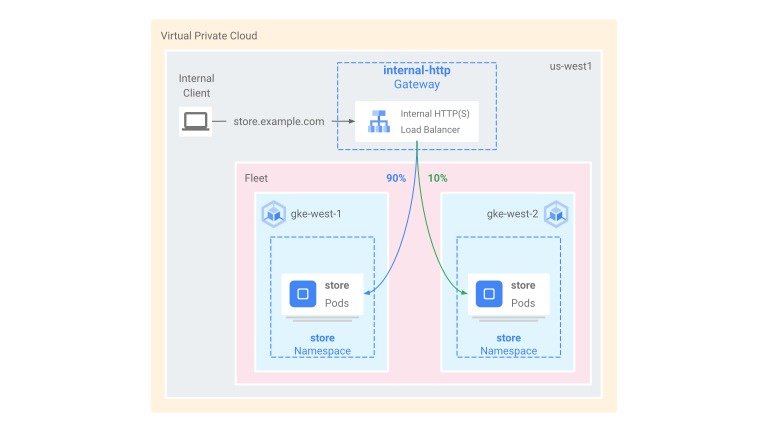
這個範例與前一個範例類似,但部署的是內部多叢集閘道。這會部署內部應用程式負載平衡器,只能從虛擬私有雲內部私下存取。您會使用先前步驟中部署的叢集和相同應用程式,但要透過不同的 Gateway 部署。
必要條件
以下範例以「部署外部多叢集閘道」中的部分步驟為基礎。請先完成下列步驟,再繼續進行這個範例:
-
這個範例會使用您已設定的
gke-west-1和gke-west-2叢集。這些叢集位於相同區域,因為gke-l7-rilb-mcGatewayClass 是區域性的,且只支援相同區域中的叢集後端。 在每個叢集上部署所需的 Service 和 ServiceExports。如果您已部署先前範例中的 Service 和 ServiceExport,則表示您已部署其中部分項目。
kubectl apply --context gke-west-1 -f https://raw.githubusercontent.com/GoogleCloudPlatform/gke-networking-recipes/main/gateway/gke-gateway-controller/multi-cluster-gateway/store-west-1-service.yaml
kubectl apply --context gke-west-2 -f https://raw.githubusercontent.com/GoogleCloudPlatform/gke-networking-recipes/main/gateway/gke-gateway-controller/multi-cluster-gateway/store-west-2-service.yaml
這會將類似的資源集部署到每個叢集:
service/store created
serviceexport.net.gke.io/store created
service/store-west-2 created
serviceexport.net.gke.io/store-west-2 created
設定 Proxy 專用子網路
如果尚未設定,請為部署內部閘道的每個區域設定僅限 Proxy 的子網路。這個子網路用於為負載平衡器 Proxy 提供內部 IP 位址,且必須設為僅限 --purpose REGIONAL_MANAGED_PROXY。
您必須先建立僅限 Proxy 的子網路,才能建立管理內部應用程式負載平衡器的閘道。在虛擬私有雲 (VPC) 網路中,使用內部應用程式負載平衡器的每個區域都必須有僅限 Proxy 子網路。
gcloud compute networks subnets create
指令會建立僅限 Proxy 的子網路。
gcloud compute networks subnets create SUBNET_NAME \
    --purpose=REGIONAL_MANAGED_PROXY \
    --role=ACTIVE \
    --region=REGION \
    --network=VPC_NETWORK_NAME \
    --range=CIDR_RANGE
更改下列內容:
SUBNET_NAME:僅限 Proxy 的子網路名稱。REGION:僅限 Proxy 的子網路區域。VPC_NETWORK_NAME:包含子網路的虛擬私有雲網路名稱。CIDR_RANGE:子網路的主要 IP 位址範圍。 您必須使用不超過/26的子網路遮罩,確保區域中至少有 64 個 IP 位址可供 Proxy 使用。建議使用的子網路遮罩為/23。
部署閘道
下列閘道是從 gke-l7-rilb-mc GatewayClass 建立,這是區域性內部閘道,只能指定相同區域中的 GKE 叢集。
將下列
Gateway資訊清單套用至設定叢集 (在本範例中為gke-west-1):cat << EOF | kubectl apply --context gke-west-1 -f - kind: Gateway apiVersion: gateway.networking.k8s.io/v1 metadata: name: internal-http namespace: store spec: gatewayClassName: gke-l7-rilb-mc listeners: - name: http protocol: HTTP port: 80 allowedRoutes: kinds: - kind: HTTPRoute EOF確認閘道已順利啟動。您可以使用下列指令,篩選出僅來自這個閘道的事件:
kubectl get events --field-selector involvedObject.kind=Gateway,involvedObject.name=internal-http --context=gke-west-1 --namespace store如果輸出內容類似下列內容,即表示 Gateway 部署成功:
LAST SEEN   TYPE     REASON   OBJECT                  MESSAGE
5m18s       Normal   ADD      gateway/internal-http   store/internal-http
3m44s       Normal   UPDATE   gateway/internal-http   store/internal-http
3m9s        Normal   SYNC     gateway/internal-http   SYNC on store/internal-http was a success
以標頭為準的金絲雀部署
服務擁有者可透過以標頭為準的 Canary 測試,比對非真人使用者產生的合成測試流量。這是驗證應用程式基本網路功能是否正常運作的簡單方法,而且不會直接向使用者公開。
將下列
HTTPRoute資訊清單套用至設定叢集,在本範例中為gke-west-1:cat << EOF | kubectl apply --context gke-west-1 -f - kind: HTTPRoute apiVersion: gateway.networking.k8s.io/v1 metadata: name: internal-store-route namespace: store labels: gateway: internal-http spec: parentRefs: - kind: Gateway namespace: store name: internal-http hostnames: - "store.example.internal" rules: # Matches for env=canary and sends it to store-west-2 ServiceImport - matches: - headers: - name: env value: canary backendRefs: - group: net.gke.io kind: ServiceImport name: store-west-2 port: 8080 # All other traffic goes to store-west-1 ServiceImport - backendRefs: - group: net.gke.io kind: ServiceImport name: store-west-1 port: 8080 EOF部署後,這個 HTTPRoute 會設定下列轉送行為:
- 對
store.example.internal沒有env: canaryHTTP 標頭的內部要求,會路由至gke-west-1叢集上的storePod - 對
store.example.internalwithenv: canaryHTTP 標頭提出的內部要求,會路由至gke-west-2叢集上的storePod
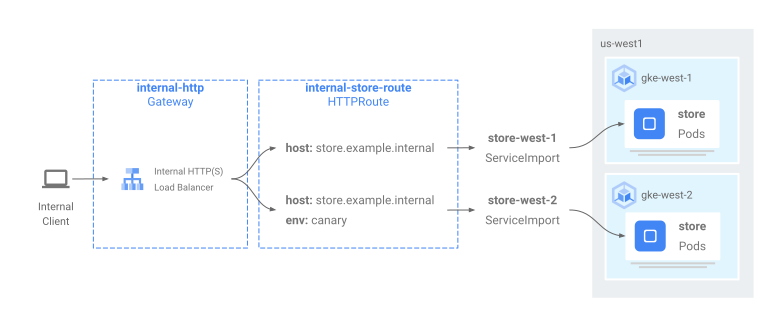
將流量傳送至 Gateway IP 位址,驗證 HTTPRoute 是否正常運作。
- 對
從
internal-http擷取內部 IP 位址。kubectl get gateways.gateway.networking.k8s.io internal-http -o=jsonpath="{.status.addresses[0].value}" --context gke-west-1 --namespace store在下列步驟中,請將 VIP 換成您收到的輸出 IP 位址。
使用
env: canaryHTTP 標頭將要求傳送至閘道。這會確認流量是否已轉送至gke-west-2。在與 GKE 叢集相同的 VPC 中使用私人用戶端,確認要求是否正確轉送。您必須在可私下存取閘道 IP 位址的機器上執行下列指令,否則指令將無法運作。curl -H "host: store.example.internal" -H "env: canary" http://VIP輸出內容會確認要求是由
gke-west-2叢集的 Pod 提供:{ "cluster_name": "gke-west-2", "host_header": "store.example.internal", "node_name": "gke-gke-west-2-default-pool-4cde1f72-m82p.c.agmsb-k8s.internal", "pod_name": "store-5f5b954888-9kdb5", "pod_name_emoji": "😂", "project_id": "agmsb-k8s", "timestamp": "2021-05-31T01:21:55", "zone": "us-west1-a" }
流量鏡像
這個階段會將流量傳送至預定叢集,同時將流量鏡像至 Canary 叢集。
使用鏡像功能有助於判斷流量負載對應用程式效能的影響,且不會以任何方式影響對用戶的回應。並非所有類型的推出作業都必須進行這項測試,但如果推出的大幅變更可能會影響效能或負載,這項測試就很有用。
將下列
HTTPRoute資訊清單套用至設定叢集,在本範例中為gke-west-1:cat << EOF | kubectl apply --context gke-west-1 -f - kind: HTTPRoute apiVersion: gateway.networking.k8s.io/v1 metadata: name: internal-store-route namespace: store labels: gateway: internal-http spec: parentRefs: - kind: Gateway namespace: store name: internal-http hostnames: - "store.example.internal" rules: # Sends all traffic to store-west-1 ServiceImport - backendRefs: - name: store-west-1 group: net.gke.io kind: ServiceImport port: 8080 # Also mirrors all traffic to store-west-2 ServiceImport filters: - type: RequestMirror requestMirror: backendRef: group: net.gke.io kind: ServiceImport name: store-west-2 port: 8080 EOF使用私人用戶端,將要求傳送至
internal-http閘道。使用/mirror路徑,以便在後續步驟中,於應用程式記錄檔明確識別這項要求。curl -H "host: store.example.internal" http://VIP/mirror輸出內容會確認用戶端是否收到
gke-west-1叢集中 Pod 的回應:{ "cluster_name": "gke-west-1", "host_header": "store.example.internal", "node_name": "gke-gke-west-1-default-pool-65059399-ssfq.c.agmsb-k8s.internal", "pod_name": "store-5f5b954888-brg5w", "pod_name_emoji": "🎖", "project_id": "agmsb-k8s", "timestamp": "2021-05-31T01:24:51", "zone": "us-west1-a" }這表示主要叢集正在回應流量。您仍須確認要遷移的叢集是否收到鏡像流量。
檢查
gke-west-2叢集上storePod 的應用程式記錄。記錄檔應會確認 Pod 已收到負載平衡器的鏡像流量。kubectl logs deployment/store --context gke-west-2 -n store | grep /mirror這項輸出內容確認
gke-west-2叢集上的 Pod 也會收到相同要求,但這些要求的應答不會傳回用戶端。記錄中顯示的 IP 位址是負載平衡器的內部 IP 位址,用於與 Pod 通訊。Found 2 pods, using pod/store-5c65bdf74f-vpqbs [2023-10-12 21:05:20,805] INFO in _internal: 192.168.21.3 - - [12/Oct/2023 21:05:20] "GET /mirror HTTP/1.1" 200 - [2023-10-12 21:05:27,158] INFO in _internal: 192.168.21.3 - - [12/Oct/2023 21:05:27] "GET /mirror HTTP/1.1" 200 - [2023-10-12 21:05:27,805] INFO in _internal: 192.168.21.3 - - [12/Oct/2023 21:05:27] "GET /mirror HTTP/1.1" 200 -
流量拆分
流量拆分是推出新程式碼或安全部署至新環境最常見的方法之一。服務擁有者會明確設定要傳送至 Canary 後端的流量百分比,通常是整體流量的一小部分,這樣才能在可接受的風險範圍內,判斷推出作業是否成功。
服務擁有者可以透過流量分割功能,檢查應用程式和回應的健康狀態。如果所有信號都正常,即可繼續進行全面轉換。
將下列
HTTPRoute資訊清單套用至設定叢集,在本範例中為gke-west-1:cat << EOF | kubectl apply --context gke-west-1 -f - kind: HTTPRoute apiVersion: gateway.networking.k8s.io/v1 metadata: name: internal-store-route namespace: store labels: gateway: internal-http spec: parentRefs: - kind: Gateway namespace: store name: internal-http hostnames: - "store.example.internal" rules: - backendRefs: # 90% of traffic to store-west-1 ServiceImport - name: store-west-1 group: net.gke.io kind: ServiceImport port: 8080 weight: 90 # 10% of traffic to store-west-2 ServiceImport - name: store-west-2 group: net.gke.io kind: ServiceImport port: 8080 weight: 10 EOF使用私人用戶端,向
internal-
http
閘道傳送連續 curl 要求。while true; do curl -H "host: store.example.internal" -s VIP | grep "cluster_name"; sleep 1; done輸出內容大致如下,表示流量分配比例為 90/10。
"cluster_name": "gke-west-1",
"cluster_name": "gke-west-1",
"cluster_name": "gke-west-1",
"cluster_name": "gke-west-1",
"cluster_name": "gke-west-1",
"cluster_name": "gke-west-1",
"cluster_name": "gke-west-1",
"cluster_name": "gke-west-1",
"cluster_name": "gke-west-2",
"cluster_name": "gke-west-1",
"cluster_name": "gke-west-1",
...
流量切換
藍綠遷移的最後階段是完全切換至新叢集,並移除舊叢集。如果服務擁有者實際上是將第二個叢集加入現有叢集,則最後一個步驟會有所不同,因為最後一個步驟會將流量傳送至兩個叢集。在這種情況下,建議使用單一 store ServiceImport,其中包含 gke-west-1 和 gke-west-2 叢集的 Pod。這樣一來,負載平衡器就能根據鄰近程度、健康狀態和容量,決定流量應導向哪個作用中應用程式。
將下列
HTTPRoute資訊清單套用至設定叢集 (在本範例中為gke-west-1):cat << EOF | kubectl apply --context gke-west-1 -f - kind: HTTPRoute apiVersion: gateway.networking.k8s.io/v1 metadata: name: internal-store-route namespace: store labels: gateway: internal-http spec: parentRefs: - kind: Gateway namespace: store name: internal-http hostnames: - "store.example.internal" rules: - backendRefs: # No traffic to the store-west-1 ServiceImport - name: store-west-1 group: net.gke.io kind: ServiceImport port: 8080 weight: 0 # All traffic to the store-west-2 ServiceImport - name: store-west-2 group: net.gke.io kind: ServiceImport port: 8080 weight: 100 EOF使用私人用戶端,持續向
internal-
http
Gateway 發送 curl 要求。while true; do curl -H "host: store.example.internal" -s VIP | grep "cluster_name"; sleep 1; done輸出內容大致如下,表示所有流量現在都傳送至
gke-west-2。"cluster_name": "gke-west-2", "cluster_name": "gke-west-2", "cluster_name": "gke-west-2", "cluster_name": "gke-west-2", ...
完成最後這個步驟後,應用程式就從一個 GKE 叢集完整藍綠遷移至另一個 GKE 叢集。
清除所用資源
完成本文件中的練習後,請按照下列步驟移除資源,以免帳戶產生不必要的費用:
刪除叢集。
如果叢集不需要註冊用於其他用途,請取消註冊機群叢集。
停用
multiclusterservicediscovery功能:gcloud container fleet multi-cluster-services disable停用多叢集 Ingress:
gcloud container fleet ingress disable停用 API:
gcloud services disable \
    multiclusterservicediscovery.googleapis.com \
    multiclusteringress.googleapis.com \
    trafficdirector.googleapis.com \
    --project=PROJECT_ID
疑難排解
沒有健康的上游
症狀:
建立閘道但無法存取後端服務時 (503 回應代碼),可能會發生下列問題:
no healthy upstream
原因:
這則錯誤訊息表示健康狀態檢查探測器找不到健康的後端服務。後端服務可能健康狀態良好,但您可能需要自訂健康狀態檢查。
解決方法:
如要解決這個問題,請使用 HealthCheckPolicy 根據應用程式的需求自訂健康狀態檢查 (例如 /health)。
後續步驟
- 進一步瞭解閘道控制器。