


本文將逐步說明如何跨不同區域的兩個 GKE 叢集部署範例應用程式,並展示多叢集閘道如何在流量超出服務容量限制時,智慧地轉送流量。
容量型負載平衡是多叢集閘道的功能,可協助您建構高度可靠且具備容錯能力的應用程式。定義服務容量可避免服務過載,確保使用者享有穩定一致的體驗。當某個叢集中的服務達到容量上限時,負載平衡器會自動將流量重新導向至另一個有可用容量的叢集。如要進一步瞭解流量管理,請參閱 GKE 流量管理。
在本教學課程中,您將使用範例 store 應用程式模擬實際情況,也就是線上購物服務由不同團隊自有自營,並部署在共用 GKE 叢集的機群中。
事前準備
部署多叢集閘道前,需要先完成一些環境準備作業。繼續操作前,請按照「準備多叢集閘道環境」一文的步驟操作:
最後,請先查看 GKE Gateway 控制器的限制和已知問題,再於環境中使用控制器。
部署以容量為基礎的負載平衡
本節的練習會跨不同地區的兩個 GKE 叢集部署應用程式,藉此說明全域負載平衡和服務容量的概念。系統會以各種每秒要求數 (RPS) 層級傳送產生的流量,顯示流量在叢集和區域間的負載平衡方式。
下圖顯示您將部署的拓撲,以及流量超出服務容量時,流量如何在叢集和區域之間溢出:

準備環境
按照「準備多叢集閘道的環境」一文的說明,準備環境。
確認 GatewayClass 資源已安裝在設定叢集上:
kubectl get gatewayclasses --context=gke-west-1輸出結果會與下列內容相似:
NAME                                  CONTROLLER                  ACCEPTED   AGE
gke-l7-global-external-managed        networking.gke.io/gateway   True       16h
gke-l7-global-external-managed-mc     networking.gke.io/gateway   True       14h
gke-l7-gxlb                           networking.gke.io/gateway   True       16h
gke-l7-gxlb-mc                        networking.gke.io/gateway   True       14h
gke-l7-regional-external-managed      networking.gke.io/gateway   True       16h
gke-l7-regional-external-managed-mc   networking.gke.io/gateway   True       14h
gke-l7-rilb                           networking.gke.io/gateway   True       16h
gke-l7-rilb-mc                        networking.gke.io/gateway   True       14h
部署應用程式
將範例網頁應用程式伺服器部署至這兩個叢集:
kubectl apply --context gke-west-1 -f https://raw.githubusercontent.com/GoogleCloudPlatform/gke-networking-recipes/master/gateway/docs/store-traffic-deploy.yaml
kubectl apply --context gke-east-1 -f https://raw.githubusercontent.com/GoogleCloudPlatform/gke-networking-recipes/master/gateway/docs/store-traffic-deploy.yaml
輸出結果會與下列內容相似:
namespace/store created
deployment.apps/store created
部署服務、閘道和 HTTPRoute
將下列
Service資訊清單套用至gke-west-1和gke-east-1叢集:cat << EOF | kubectl apply --context gke-west-1 -f - apiVersion: v1 kind: Service metadata: name: store namespace: traffic-test annotations: networking.gke.io/max-rate-per-endpoint: "10" spec: ports: - port: 8080 targetPort: 8080 name: http selector: app: store type: ClusterIP --- kind: ServiceExport apiVersion: net.gke.io/v1 metadata: name: store namespace: traffic-test EOFcat << EOF | kubectl apply --context gke-east-1 -f - apiVersion: v1 kind: Service metadata: name: store namespace: traffic-test annotations: networking.gke.io/max-rate-per-endpoint: "10" spec: ports: - port: 8080 targetPort: 8080 name: http selector: app: store type: ClusterIP --- kind: ServiceExport apiVersion: net.gke.io/v1 metadata: name: store namespace: traffic-test EOF服務會以
max-rate-per-endpoint註解,每秒設定 10 個要求。每個叢集有 2 個副本,因此每個叢集中的每個服務都有 20 RPS 的容量。如要進一步瞭解如何為服務選擇服務容量等級,請參閱「判斷服務容量」。
將下列
Gateway資訊清單套用至設定叢集,在本範例中為gke-west-1:cat << EOF | kubectl apply --context gke-west-1 -f - kind: Gateway apiVersion: gateway.networking.k8s.io/v1 metadata: name: store namespace: traffic-test spec: gatewayClassName: gke-l7-global-external-managed-mc listeners: - name: http protocol: HTTP port: 80 allowedRoutes: kinds: - kind: HTTPRoute EOF資訊清單說明外部全域多叢集閘道,該閘道會部署具備可公開存取 IP 位址的外部應用程式負載平衡器。
將下列
HTTPRoute資訊清單套用至設定叢集,在本範例中為gke-west-1:cat << EOF | kubectl apply --context gke-west-1 -f - kind: HTTPRoute apiVersion: gateway.networking.k8s.io/v1 metadata: name: store namespace: traffic-test labels: gateway: store spec: parentRefs: - kind: Gateway namespace: traffic-test name: store rules: - backendRefs: - name: store group: net.gke.io kind: ServiceImport port: 8080 EOF資訊清單說明 HTTPRoute,該 HTTPRoute 會設定 Gateway 的路由規則,將所有流量導向商店 ServiceImport。
storeServiceImport 會將兩個叢集中的storeService Pod 分組,並允許負載平衡器將這些 Pod 視為單一 Service。幾分鐘後,您可以查看 Gateway 的事件,確認是否已完成部署:
kubectl describe gateway store -n traffic-test --context gke-west-1輸出結果會與下列內容相似:
...
Status:
  Addresses:
    Type:   IPAddress
    Value:  34.102.159.147
  Conditions:
    Last Transition Time:  2023-10-12T21:40:59Z
    Message:               The OSS Gateway API has deprecated this condition, do not depend on it.
    Observed Generation:   1
    Reason:                Scheduled
    Status:                True
    Type:                  Scheduled
    Last Transition Time:  2023-10-12T21:40:59Z
    Message:
    Observed Generation:   1
    Reason:                Accepted
    Status:                True
    Type:                  Accepted
    Last Transition Time:  2023-10-12T21:40:59Z
    Message:
    Observed Generation:   1
    Reason:                Programmed
    Status:                True
    Type:                  Programmed
    Last Transition Time:  2023-10-12T21:40:59Z
    Message:               The OSS Gateway API has altered the "Ready" condition semantics and reservedit for future use.  GKE Gateway will stop emitting it in a future update, use "Programmed" instead.
    Observed Generation:   1
    Reason:                Ready
    Status:                True
    Type:                  Ready
  Listeners:
    Attached Routes:  1
    Conditions:
      Last Transition Time:  2023-10-12T21:40:59Z
      Message:
      Observed Generation:   1
      Reason:                Programmed
      Status:                True
      Type:                  Programmed
      Last Transition Time:  2023-10-12T21:40:59Z
      Message:               The OSS Gateway API has altered the "Ready" condition semantics and reservedit for future use.  GKE Gateway will stop emitting it in a future update, use "Programmed" instead.
      Observed Generation:   1
      Reason:                Ready
      Status:                True
      Type:                  Ready
    Name:                    http
    Supported Kinds:
      Group:  gateway.networking.k8s.io
      Kind:   HTTPRoute
Events:
  Type    Reason  Age                  From                   Message
  ----    ------  ----                 ----                   -------
  Normal  ADD     12m                  mc-gateway-controller  traffic-test/store
  Normal  SYNC    6m43s                mc-gateway-controller  traffic-test/store
  Normal  UPDATE  5m40s (x4 over 12m)  mc-gateway-controller  traffic-test/store
  Normal  SYNC    118s (x6 over 10m)   mc-gateway-controller  SYNC on traffic-test/store was a success
這項輸出內容顯示閘道已成功部署。閘道部署完成後,流量可能仍需幾分鐘才會開始傳輸。請記下這項輸出內容中的 IP 位址,後續步驟會用到。
確認流量
使用 curl 指令測試 Gateway IP 位址,確認流量是否傳遞至應用程式:
curl GATEWAY_IP_ADDRESS
輸出結果會與下列內容相似:
{
  "cluster_name": "gke-west-1",
  "host_header": "34.117.182.69",
  "pod_name": "store-54785664b5-mxstv",
  "pod_name_emoji": "👳🏿",
  "project_id": "project",
  "timestamp": "2021-11-01T14:06:38",
  "zone": "us-west1-a"
}
這項輸出內容會顯示 Pod 中繼資料,指出要求提供服務的區域。
使用負載測試驗證流量
如要確認負載平衡器是否正常運作,可以在 gke-west-1 叢集中部署流量產生器。流量產生器會產生不同負載程度的流量,以展示負載平衡器的容量和溢位功能。以下步驟會示範三種負載等級:
- 10 RPS,低於商店服務的容量 (位於
gke-west-1中)。 - 30 RPS,超過
gke-west-1商店服務的容量,導致流量溢出至gke-east-1。 - 60 RPS,超過兩個叢集內服務的容量。
設定資訊主頁
取得 Gateway 的基礎 URLmap 名稱:
kubectl get gateway store -n traffic-test --context=gke-west-1 -o=jsonpath="{.metadata.annotations.networking\.gke\.io/url-maps}"輸出結果會與下列內容相似:
/projects/PROJECT_NUMBER/global/urlMaps/gkemcg1-traffic-test-store-armvfyupay1t前往 Google Cloud 控制台的「指標探索器」頁面。
在「選取指標」下方,按一下「CODE: MQL」。
輸入下列查詢,觀察兩個叢集中商店服務的流量指標:
fetch https_lb_rule
| metric 'loadbalancing.googleapis.com/https/backend_request_count'
| filter (resource.url_map_name == 'GATEWAY_URL_MAP')
| align rate(1m)
| every 1m
| group_by [resource.backend_scope],
    [value_backend_request_count_aggregate:
        aggregate(value.backend_request_count)]
將
GATEWAY_URL_MAP替換為上一步的 URLmap 名稱。按一下「Run query」(執行查詢)。在下一節中部署負載產生器後,請等待至少 5 分鐘,圖表才會顯示指標。
以每秒 10 個要求的速度進行測試
將 Pod 部署至
gke-west-1叢集:kubectl run --context gke-west-1 -i --tty --rm loadgen \ --image=cyrilbkr/httperf \ --restart=Never \ -- /bin/sh -c 'httperf \ --server=GATEWAY_IP_ADDRESS \ --hog --uri="/zone" --port 80 --wsess=100000,1,1 --rate 10'將
GATEWAY_IP_ADDRESS替換為上一步的閘道 IP 位址。輸出內容會與下列內容相似,表示流量產生器正在傳送流量:
If you don't see a command prompt, try pressing enter.負載產生器會持續將 10 RPS 傳送至閘道。即使流量來自 Google Cloud 區域內部,負載平衡器仍會將其視為來自美國西岸的用戶端流量。為模擬真實的用戶端多樣性,負載產生器會將每個 HTTP 要求做為新的 TCP 連線傳送,也就是說,流量會更平均地分配到後端 Pod。
產生器最多需要 5 分鐘,才能為資訊主頁產生流量。
查看 Metrics Explorer 資訊主頁。系統會顯示兩條線,指出負載平衡至各叢集的流量:
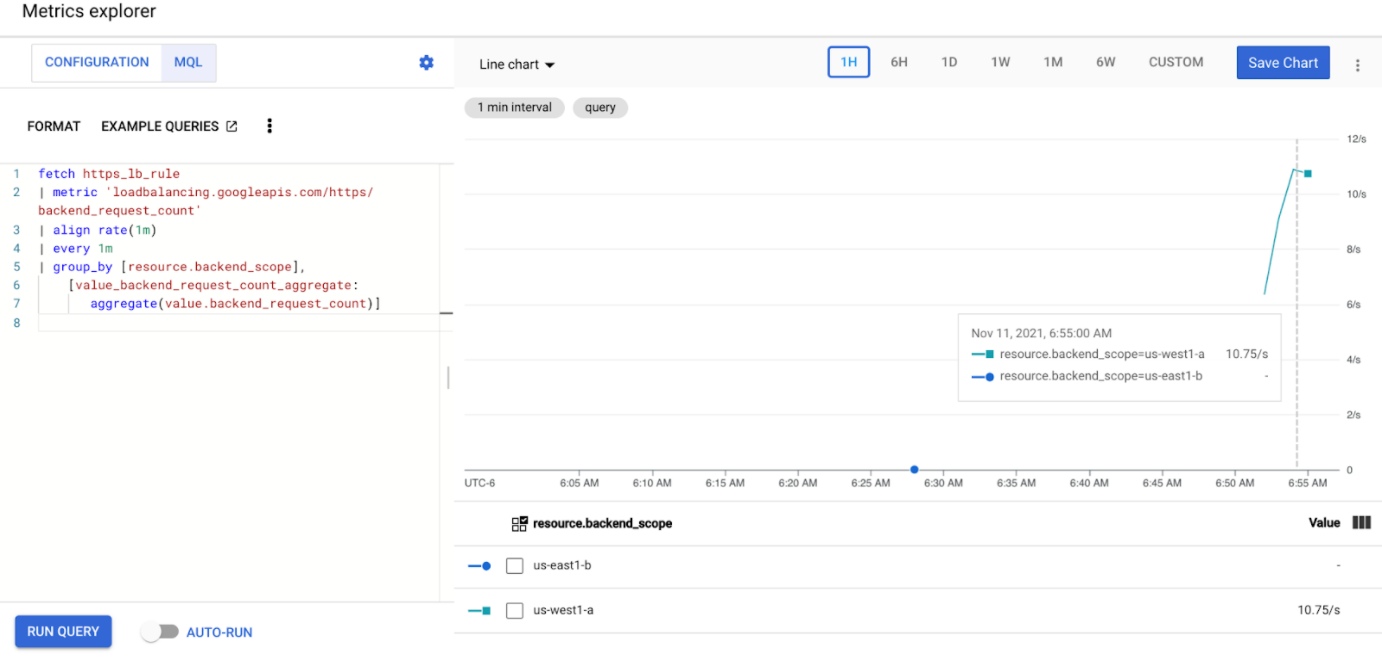
您應該會看到
us-west1-a接收到大約 10 RPS 的流量,而us-east1-b未收到任何流量。由於流量產生器是在us-west1中執行,因此所有流量都會傳送至gke-west-1叢集中的服務。使用 Ctrl+C 停止負載產生器,然後刪除 Pod:
kubectl delete pod loadgen --context gke-west-1
以每秒 30 個要求的速度進行測試
再次部署負載產生器,但設定為傳送 30 RPS:
kubectl run --context gke-west-1 -i --tty --rm loadgen  \
    --image=cyrilbkr/httperf  \
    --restart=Never  \
    -- /bin/sh -c 'httperf  \
    --server=GATEWAY_IP_ADDRESS  \
    --hog --uri="/zone" --port 80  --wsess=100000,1,1 --rate 30'
產生器最多需要 5 分鐘,才能為資訊主頁產生流量。
查看 Cloud Ops 資訊主頁。
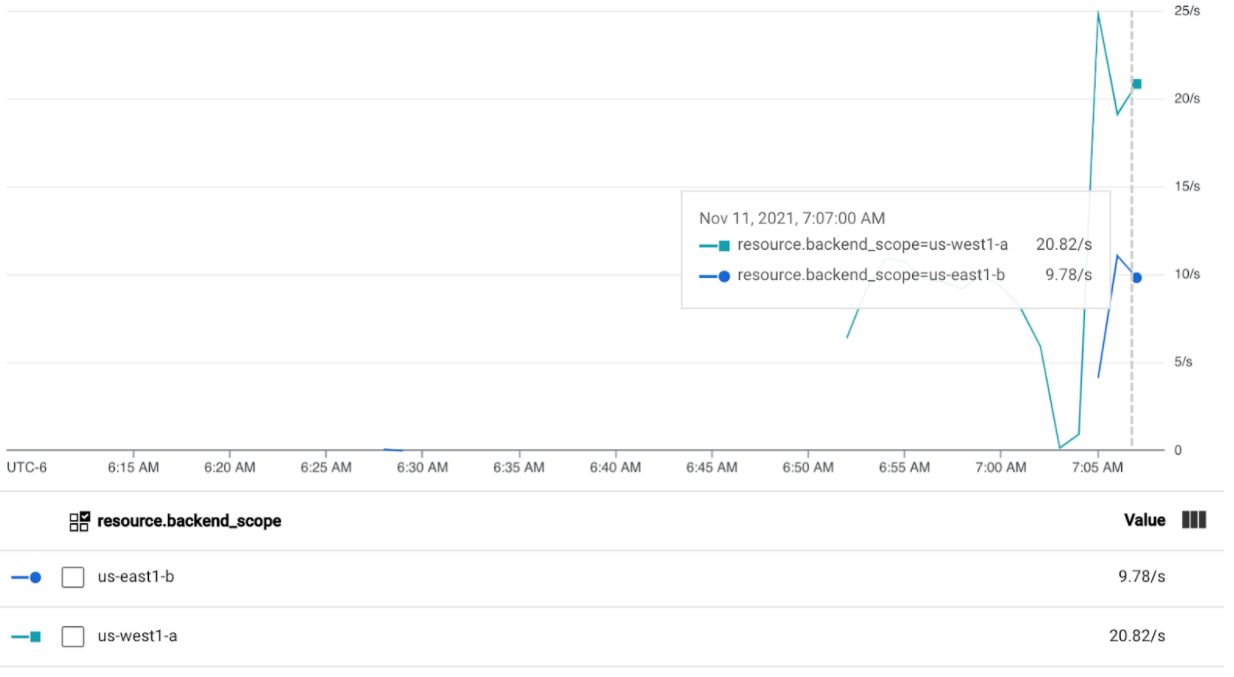
您應該會看到大約有 20 RPS 傳送至
us-west1-a,以及 10 RPS 傳送至us-east1-b。這表示gke-west-1中的服務已充分利用,且流量溢出 10 RPS 至gke-east-1中的服務。使用 Ctrl+C 停止負載產生器,然後刪除 Pod:
kubectl delete pod loadgen --context gke-west-1
以 60 RPS 進行測試
部署設定為傳送 60 RPS 的負載產生器:
kubectl run --context gke-west-1 -i --tty --rm loadgen  \
    --image=cyrilbkr/httperf  \
    --restart=Never  \
    -- /bin/sh -c 'httperf  \
    --server=GATEWAY_IP_ADDRESS  \
    --hog --uri="/zone" --port 80  --wsess=100000,1,1 --rate 60'
等待 5 分鐘,然後查看 Cloud Ops 資訊主頁。現在應該會顯示兩個叢集都大約收到 30 RPS。由於全球所有服務都過度使用,因此不會有流量溢出,服務會吸收所有可吸收的流量。
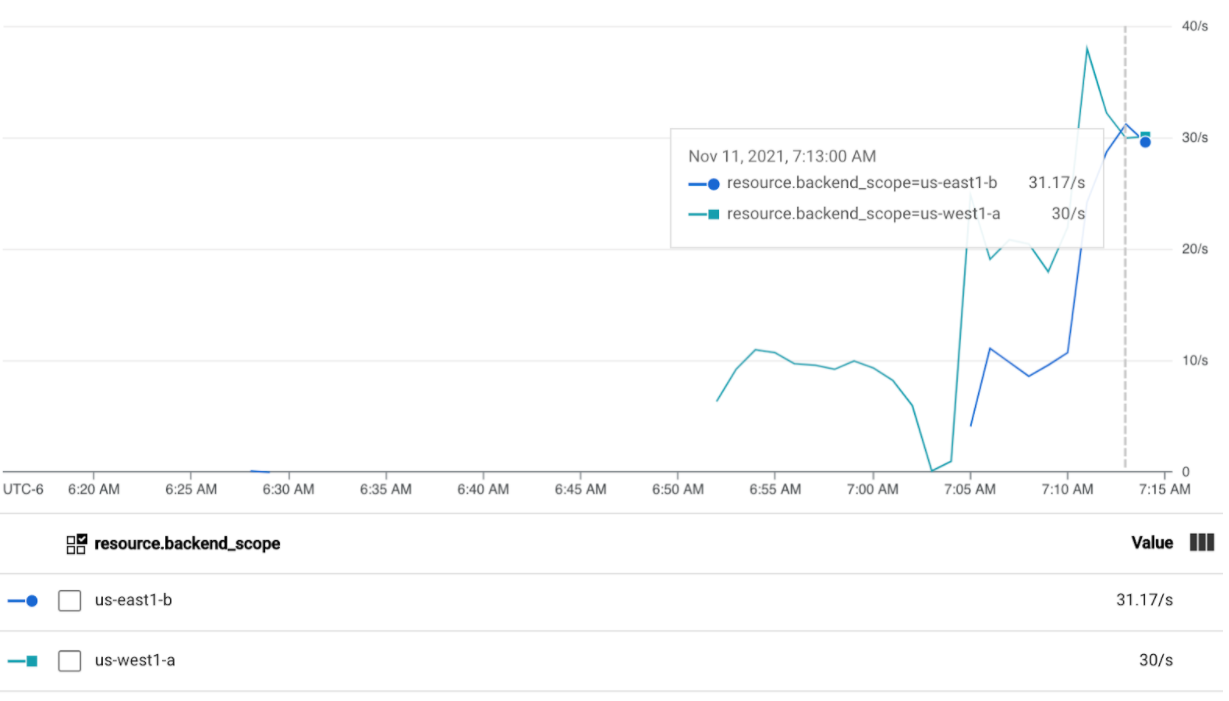
使用 Ctrl+C 停止負載產生器,然後刪除 Pod:
kubectl delete pod loadgen --context gke-west-1
清除所用資源
完成本文件的練習後,請按照下列步驟移除資源,以免您的帳戶產生不必要的費用:
刪除叢集。
如果叢集不需要註冊用於其他用途,請取消註冊機群叢集。
停用
multiclusterservicediscovery功能:gcloud container fleet multi-cluster-services disable停用多叢集 Ingress:
gcloud container fleet ingress disable停用 API:
gcloud services disable \
    multiclusterservicediscovery.googleapis.com \
    multiclusteringress.googleapis.com \
    trafficdirector.googleapis.com \
    --project=PROJECT_ID
疑難排解
沒有健康的上游
症狀:
建立閘道但無法存取後端服務時 (503 回應代碼),可能會發生下列問題:
no healthy upstream
原因:
這則錯誤訊息表示健康狀態檢查探測器找不到健康的後端服務。後端服務可能運作正常,但您可能需要自訂健康狀態檢查。
解決方法:
如要解決這個問題,請使用 HealthCheckPolicy,根據應用程式的需求自訂健康狀態檢查 (例如 /health)。
後續步驟
- 進一步瞭解 Gateway 控制器。