


Este tutorial mostra como implementar e publicar um modelo de linguagem (conteúdo extenso) (MDI/CE) usando o conjunto de nós de segmentação de TPU de vários anfitriões no Google Kubernetes Engine (GKE) com o Saxml para uma arquitetura escalável eficiente.
Contexto
O Saxml é um sistema experimental que serve frameworks
Paxml,
JAX e
PyTorch. Pode usar as TPUs para acelerar o processamento de dados com estas frameworks. Para demonstrar a implementação de TPUs no GKE, este tutorial disponibiliza o modelo de teste LmCloudSpmd175B32Test de 175 mil milhões de parâmetros. O GKE implementa este modelo de teste em dois node pools de fatias de TPU v5e com topologia 4x8, respetivamente.
Para implementar corretamente o modelo de teste, a topologia da TPU foi definida com base no tamanho do modelo. Uma vez que o modelo de N mil milhões de bits de 16 requer aproximadamente 2 vezes (2xN) GB de memória, o modelo LmCloudSpmd175B32Test de 175 mil milhões requer cerca de 350 GB de memória. O chip de TPU único v5e tem 16 GB. Para suportar 350 GB, o GKE precisa de 21 chips de TPU v5e (350/16= 21). Com base no mapeamento da configuração da TPU, a configuração da TPU adequada para este tutorial é:
- Tipo de máquina:
ct5lp-hightpu-4t - Topologia:
4x8(32 chips de TPU)
Selecionar a topologia de TPU certa para publicar um modelo é importante quando implementa TPUs no GKE. Para saber mais, consulte o artigo Planeie a configuração da TPU.
Objetivos
Este tutorial destina-se a engenheiros de MLOps ou DevOps, ou administradores de plataformas, que querem usar as capacidades de orquestração do GKE para publicar modelos de dados.
Este tutorial abrange os seguintes passos:
- Prepare o seu ambiente com um cluster padrão. O cluster tem dois pools de nós de fatias de TPU v5e com topologia
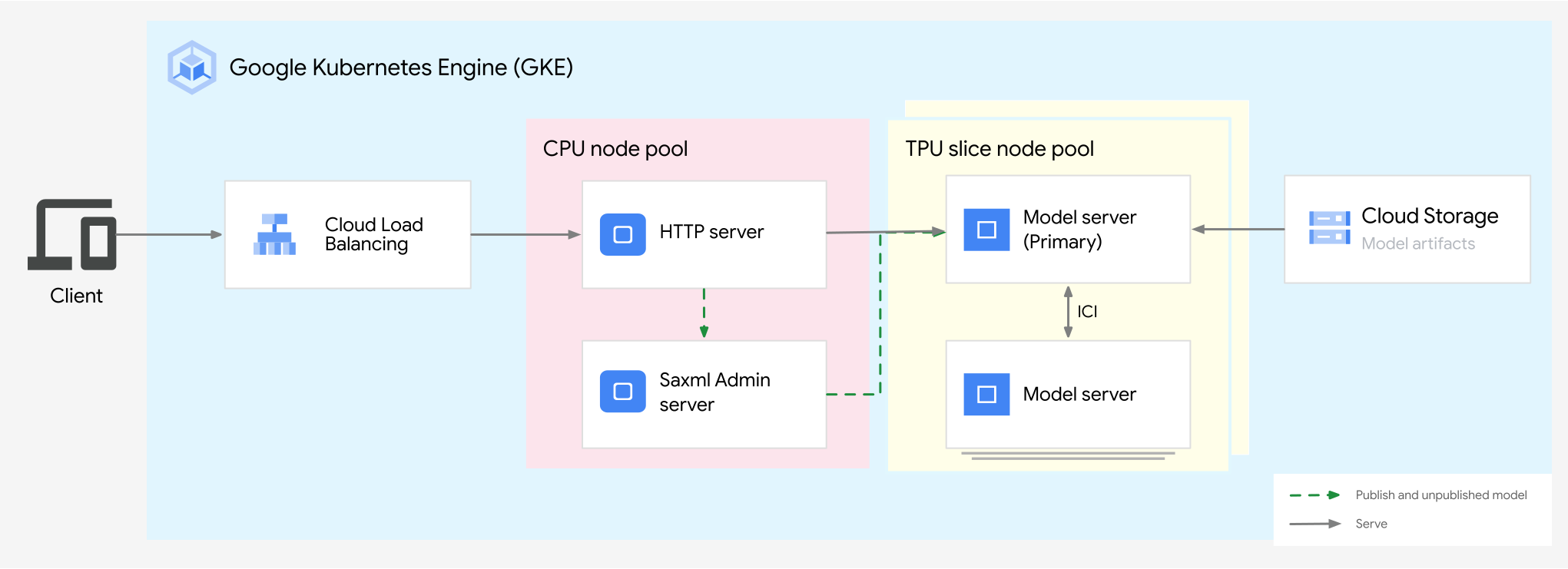
4x8. - Implemente o Saxml. O Saxml precisa de um servidor de administrador, um grupo de pods que funcionam como o servidor de modelos, um servidor HTTP pré-criado e um balanceador de carga.
- Use o Saxml para publicar o LLM.
O diagrama seguinte mostra a arquitetura que o seguinte tutorial implementa:
Antes de começar
- Sign in to your Google Cloud account. If you're new to Google Cloud, create an account to evaluate how our products perform in real-world scenarios. New customers also get $300 in free credits to run, test, and deploy workloads.
-
In the Google Cloud console, on the project selector page, select or create a Google Cloud project.
Roles required to select or create a project
- Select a project: Selecting a project doesn't require a specific IAM role—you can select any project that you've been granted a role on.
-
Create a project: To create a project, you need the Project Creator role
(
roles/resourcemanager.projectCreator), which contains theresourcemanager.projects.createpermission. Learn how to grant roles.
-
Verify that billing is enabled for your Google Cloud project.
-
Enable the required API.
Roles required to enable APIs
To enable APIs, you need the Service Usage Admin IAM role (
roles/serviceusage.serviceUsageAdmin), which contains theserviceusage.services.enablepermission. Learn how to grant roles. -
In the Google Cloud console, on the project selector page, select or create a Google Cloud project.
Roles required to select or create a project
- Select a project: Selecting a project doesn't require a specific IAM role—you can select any project that you've been granted a role on.
-
Create a project: To create a project, you need the Project Creator role
(
roles/resourcemanager.projectCreator), which contains theresourcemanager.projects.createpermission. Learn how to grant roles.
-
Verify that billing is enabled for your Google Cloud project.
-
Enable the required API.
Roles required to enable APIs
To enable APIs, you need the Service Usage Admin IAM role (
roles/serviceusage.serviceUsageAdmin), which contains theserviceusage.services.enablepermission. Learn how to grant roles. -
Make sure that you have the following role or roles on the project: roles/container.admin, roles/iam.serviceAccountAdmin, roles/iam.policyAdmin
Check for the roles
-
In the Google Cloud console, go to the IAM page.
Go to IAM - Select the project.
-
In the Principal column, find all rows that identify you or a group that you're included in. To learn which groups you're included in, contact your administrator.
- For all rows that specify or include you, check the Role column to see whether the list of roles includes the required roles.
Grant the roles
-
In the Google Cloud console, go to the IAM page.
Aceder ao IAM - Selecione o projeto.
- Clique em Conceder acesso.
-
No campo Novos responsáveis, introduza o identificador do utilizador. Normalmente, este é o endereço de email de uma Conta Google.
- Clique em Selecionar uma função e, de seguida, pesquise a função.
- Para conceder funções adicionais, clique em Adicionar outra função e adicione cada função adicional.
- Clique em Guardar.
- Certifique-se de que o seu projeto tem quota suficiente para o Cloud TPU no GKE.
Na Google Cloud consola, inicie uma instância do Cloud Shell:
Abrir Cloud ShellDefina as variáveis de ambiente predefinidas:
  gcloud config set project PROJECT_ID
  export PROJECT_ID=$(gcloud config get project)
  export CONTROL_PLANE_LOCATION=CONTROL_PLANE_LOCATION
  export BUCKET_NAME=PROJECT_ID-gke-bucket
Substitua os seguintes valores:
- PROJECT_ID: O seu Google Cloud ID do projeto.
- CONTROL_PLANE_LOCATION: a zona do Compute Engine do plano de controlo do seu cluster. Selecione a zona onde o
ct5lp-hightpu-4testá disponível.
Neste comando,
BUCKET_NAMEespecifica o nome do Google Cloud contentor de armazenamento para armazenar as configurações do servidor de administrador do Saxml.Crie um cluster Standard que use a Federação de identidades de cargas de trabalho para o GKE:
gcloud container clusters create saxml \
    --location=${CONTROL_PLANE_LOCATION} \
    --workload-pool=${PROJECT_ID}.svc.id.goog \
    --cluster-version=VERSION \
    --num-nodes=4
Substitua
VERSIONpelo número da versão do GKE. O GKE suporta a TPU v5e na versão 1.27.2-gke.2100 e posteriores. Para mais informações, consulte o artigo Disponibilidade de TPUs no GKE.A criação do cluster pode demorar vários minutos.
Crie o primeiro node pool com o nome
tpu1:gcloud container node-pools create tpu1 \ --location=${CONTROL_PLANE_LOCATION} \ --machine-type=ct5lp-hightpu-4t \ --tpu-topology=4x8 \ --num-nodes=8 \ --cluster=saxmlO valor da flag
--num-nodesé calculado dividindo a topologia da TPU pelo número de chips de TPU por fatia de TPU. Neste caso: (4 * 8) / 4.Crie o segundo node pool com o nome
tpu2:gcloud container node-pools create tpu2 \ --location=${CONTROL_PLANE_LOCATION} \ --machine-type=ct5lp-hightpu-4t \ --tpu-topology=4x8 \ --num-nodes=8 \ --cluster=saxmlO valor da flag
--num-nodesé calculado dividindo a topologia da TPU pelo número de chips de TPU por fatia de TPU. Neste caso: (4 * 8) / 4.- Um cluster padrão com quatro nós de CPU.
- Dois conjuntos de nós de fatias de TPU v5e com topologia
4x8. Cada conjunto de nós representa oito nós de fatias de TPU com 4 chips de TPU cada. Configure
kubectlpara comunicar com o seu cluster:gcloud container clusters get-credentials saxml --location=${CONTROL_PLANE_LOCATION}Crie uma ServiceAccount do Kubernetes para a sua aplicação usar:
kubectl create serviceaccount sax-sa --namespace defaultCrie uma conta de serviço do IAM para a sua aplicação:
gcloud iam service-accounts create sax-iam-saAdicione uma associação de políticas de IAM para a sua conta de serviço do IAM ler e escrever no Cloud Storage:
gcloud projects add-iam-policy-binding ${PROJECT_ID} \
  --member "serviceAccount:sax-iam-sa@${PROJECT_ID}.iam.gserviceaccount.com" \
  --role roles/storage.admin
Permita que a conta de serviço do Kubernetes use a identidade da conta de serviço da IAM adicionando uma associação de políticas da IAM entre as duas contas de serviço. Esta associação permite que a conta de serviço do Kubernetes atue como a conta de serviço do IAM, para que a conta de serviço do Kubernetes possa ler e escrever no Cloud Storage.
gcloud iam service-accounts add-iam-policy-binding sax-iam-sa@${PROJECT_ID}.iam.gserviceaccount.com \
  --role roles/iam.workloadIdentityUser \
  --member "serviceAccount:${PROJECT_ID}.svc.id.goog[default/sax-sa]"
Anotar a conta de serviço do Kubernetes com o endereço de email da conta de serviço do IAM. Isto permite que a app de exemplo saiba que conta de serviço usar para aceder aos serviços Google Cloud . Assim, quando a app usa quaisquer bibliotecas cliente de APIs Google padrão para aceder a serviços, usa essa conta de serviço da IAM. Google Cloud
kubectl annotate serviceaccount sax-sa \ iam.gke.io/gcp-service-account=sax-iam-sa@${PROJECT_ID}.iam.gserviceaccount.comCrie o seguinte
sax-admin-server.yamlmanifesto:Substitua
BUCKET_NAMEpelo armazenamento na nuvem criado anteriormente:perl -pi -e 's|BUCKET_NAME|BUCKET_NAME|g' sax-admin-server.yamlAplique o manifesto:
kubectl apply -f sax-admin-server.yamlVerifique se o pod do servidor de administrador está em funcionamento:
kubectl get deploymentO resultado é semelhante ao seguinte:
NAME READY UP-TO-DATE AVAILABLE AGE sax-admin-server 1/1 1 1 52sInstale o JobSet v0.2.3 ou posterior.
kubectl apply --server-side -f https://github.com/kubernetes-sigs/jobset/releases/download/JOBSET_VERSION/manifests.yamlSubstitua
JOBSET_VERSIONpela versão do JobSet. Por exemplo,v0.2.3.Valide se o controlador JobSet está a ser executado no espaço de nomes
jobset-systemkubectl get pod -n jobset-systemO resultado é semelhante ao seguinte:
NAME                                        READY   STATUS    RESTARTS   AGE
jobset-controller-manager-69449d86bc-hp5r6   2/2     Running   0          2m15s
Implemente dois servidores de modelos em dois conjuntos de nós de fatias de TPUs. Guarde o seguinte manifesto
sax-model-server-set:Substitua
BUCKET_NAMEpelo armazenamento na nuvem criado anteriormente:perl -pi -e 's|BUCKET_NAME|BUCKET_NAME|g' sax-model-server-set.yamlNeste manifesto:
replicas: 2é o número de réplicas de tarefas. Cada tarefa representa um servidor de modelos. Por isso, um grupo de 8 agrupamentos.parallelism: 8ecompletions: 8são iguais ao número de nós em cada conjunto de nós.backoffLimit: 0tem de ser zero para marcar a tarefa como falhada se algum pod falhar.- A porta
ports.containerPort: 8471é a porta predefinida para a comunicação das VMs - O comando
name: MEGASCALE_NUM_SLICESanula a definição da variável de ambiente porque o GKE não está a executar o treino com vários fragmentos.
Aplique o manifesto:
kubectl apply -f sax-model-server-set.yamlVerifique o estado dos pods do servidor de administração e do servidor de modelos do Saxml:
kubectl get podsO resultado é semelhante ao seguinte:
NAME READY STATUS RESTARTS AGE sax-admin-server-557c85f488-lnd5d 1/1 Running 0 35h sax-model-server-set-sax-model-server-0-0-nj4sm 1/1 Running 0 24m sax-model-server-set-sax-model-server-0-1-sl8w4 1/1 Running 0 24m sax-model-server-set-sax-model-server-0-2-hb4rk 1/1 Running 0 24m sax-model-server-set-sax-model-server-0-3-qv67g 1/1 Running 0 24m sax-model-server-set-sax-model-server-0-4-pzqz6 1/1 Running 0 24m sax-model-server-set-sax-model-server-0-5-nm7mz 1/1 Running 0 24m sax-model-server-set-sax-model-server-0-6-7br2x 1/1 Running 0 24m sax-model-server-set-sax-model-server-0-7-4pw6z 1/1 Running 0 24m sax-model-server-set-sax-model-server-1-0-8mlf5 1/1 Running 0 24m sax-model-server-set-sax-model-server-1-1-h6z6w 1/1 Running 0 24m sax-model-server-set-sax-model-server-1-2-jggtv 1/1 Running 0 24m sax-model-server-set-sax-model-server-1-3-9v8kj 1/1 Running 0 24m sax-model-server-set-sax-model-server-1-4-6vlb2 1/1 Running 0 24m sax-model-server-set-sax-model-server-1-5-h689p 1/1 Running 0 24m sax-model-server-set-sax-model-server-1-6-bgv5k 1/1 Running 0 24m sax-model-server-set-sax-model-server-1-7-cd6gv 1/1 Running 0 24mUse a seguinte imagem do servidor HTTP de imagem pré-criada. Guarde o seguinte manifesto
sax-http.yaml:Substitua
BUCKET_NAMEpelo armazenamento na nuvem criado anteriormente:perl -pi -e 's|BUCKET_NAME|BUCKET_NAME|g' sax-http.yamlAplique o manifesto
sax-http.yaml:kubectl apply -f sax-http.yamlAguarde pela conclusão da criação do contentor do servidor HTTP:
kubectl get podsO resultado é semelhante ao seguinte:
NAME                                              READY   STATUS    RESTARTS   AGE
sax-admin-server-557c85f488-lnd5d                 1/1     Running   0          35h
sax-http-65d478d987-6q7zd                         1/1     Running   0          24m
sax-model-server-set-sax-model-server-0-0-nj4sm   1/1     Running   0          24m
...
Aguarde até que o serviço tenha um endereço IP externo atribuído:
kubectl get svcO resultado é semelhante ao seguinte:
NAME TYPE CLUSTER-IP EXTERNAL-IP PORT(S) AGE sax-http-lb LoadBalancer 10.48.11.80 10.182.0.87 8888:32674/TCP 7m36sRecupere o endereço IP do balanceador de carga para o Saxml.
LB_IP=$(kubectl get svc sax-http-lb -o jsonpath='{.status.loadBalancer.ingress[*].ip}')
PORT="8888"
Carregue o modelo de teste
LmCloudSpmd175Bem dois conjuntos de nós de fatias de TPU v5e:curl --request POST \ --header "Content-type: application/json" \ -s ${LB_IP}:${PORT}/publish --data \ '{ "model": "/sax/test/spmd", "model_path": "saxml.server.pax.lm.params.lm_cloud.LmCloudSpmd175B32Test", "checkpoint": "None", "replicas": 2 }'O modelo de teste não tem um ponto de verificação otimizado. Os pesos são gerados aleatoriamente. O carregamento do modelo pode demorar até 10 minutos.
O resultado é semelhante ao seguinte:
{
    "model": "/sax/test/spmd",
    "path": "saxml.server.pax.lm.params.lm_cloud.LmCloudSpmd175B32Test",
    "checkpoint": "None",
    "replicas": 2
}
Verifique a prontidão do modelo:
kubectl logs sax-model-server-set-sax-model-server-0-0-nj4smO resultado é semelhante ao seguinte:
...
loading completed.
Successfully loaded model for key: /sax/test/spmd
O modelo está totalmente carregado.
Obtenha informações sobre o modelo:
curl --request GET \
--header "Content-type: application/json" \
-s ${LB_IP}:${PORT}/listcell --data \
'{
    "model": "/sax/test/spmd"
}'
O resultado é semelhante ao seguinte:
{ "model": "/sax/test/spmd", "model_path": "saxml.server.pax.lm.params.lm_cloud.LmCloudSpmd175B32Test", "checkpoint": "None", "max_replicas": 2, "active_replicas": 2 }Elimine o cluster que criou para este tutorial:
gcloud container clusters delete saxml --location ${CONTROL_PLANE_LOCATION}Elimine a conta de serviço:
gcloud iam service-accounts delete sax-iam-sa@${PROJECT_ID}.iam.gserviceaccount.comElimine o contentor do Cloud Storage:
gcloud storage rm -r gs://${BUCKET_NAME}- Saiba mais sobre as versões atuais da TPU com a arquitetura do sistema Cloud TPU.
- Saiba mais sobre as TPUs no GKE.
Prepare o ambiente
Crie um cluster
Use o Cloud Shell para fazer o seguinte:
Criou os seguintes recursos:
O modelo de 175 mil milhões de parâmetros tem de ser publicado numa fatia de TPU v5e com vários anfitriões com, no mínimo, uma
4x8fatia de topologia (32 chips de TPU v5e).Crie um contentor do Cloud Storage
Crie um contentor do Cloud Storage para armazenar as configurações do servidor de administrador do Saxml. Um servidor de administrador em execução guarda periodicamente o respetivo estado e os detalhes dos modelos publicados.
No Cloud Shell, execute o seguinte:
gcloud storage buckets create gs://${BUCKET_NAME}Configure o acesso das suas cargas de trabalho através da federação de identidades de cargas de trabalho para o GKE
Atribua uma conta de serviço do Kubernetes à aplicação e configure essa conta de serviço do Kubernetes para funcionar como uma conta de serviço do IAM.
Implemente o Saxml
Nesta secção, implementa o servidor de administrador do Saxml e o servidor do modelo Saxml.
Implemente o servidor de administrador do SAXML
Implemente o servidor de modelos Saxml
As cargas de trabalho executadas em fatias de TPU com vários anfitriões requerem um identificador de rede estável para cada Pod para descobrir pares na mesma fatia de TPU. Para definir estes identificadores, use IndexedJob, StatefulSet com um serviço sem interface ou JobSet, que cria automaticamente um serviço sem interface para todos os trabalhos que pertencem ao JobSet. Um Jobset é uma API de carga de trabalho que lhe permite gerir um grupo de tarefas do Kubernetes como uma unidade. O exemplo de utilização mais comum de um JobSet é o treino distribuído, mas também o pode usar para executar cargas de trabalho em lote.
A secção seguinte mostra como gerir vários grupos de pods do servidor de modelos com o JobSet.
Neste exemplo, existem 16 contentores de servidores de modelos:
sax-model-server-set-sax-model-server-0-0-nj4smesax-model-server-set-sax-model-server-1-0-8mlf5são os dois servidores de modelos principais em cada grupo.O seu cluster Saxml tem dois servidores de modelos implementados em dois node pools de fatias de TPU v5e com a topologia
4x8, respetivamente.Implemente o servidor HTTP Saxml e o balanceador de carga
Use o Saxml
Carregue, implemente e publique o modelo no Saxml na fatia de vários anfitriões da TPU v5e:
Carregue o modelo
Publique o modelo
Apresentar um pedido de comando:
curl --request POST \
--header "Content-type: application/json" \
-s ${LB_IP}:${PORT}/generate --data \
'{
  "model": "/sax/test/spmd",
  "query": "How many days are in a week?"
}'
O resultado mostra um exemplo da resposta do modelo. Esta resposta pode não ser significativa porque o modelo de teste tem ponderações aleatórias.
Anule a publicação do modelo
Execute o seguinte comando para anular a publicação do modelo:
curl --request POST \
--header "Content-type: application/json" \
-s ${LB_IP}:${PORT}/unpublish --data \
'{
    "model": "/sax/test/spmd"
}'
O resultado é semelhante ao seguinte:
{
  "model": "/sax/test/spmd"
}
Limpar
Para evitar incorrer em custos na sua conta do Google Cloud pelos recursos usados neste tutorial, elimine o projeto que contém os recursos ou mantenha o projeto e elimine os recursos individuais.
Elimine os recursos implementados
O que se segue?
-