

本頁面說明如何為使用 VMware 適用的 Google Distributed Cloud 軟體建立的叢集,設定 Citrix 負載平衡器。
叢集可以採用下列三種負載平衡模式之一:整合、隨附或手動。如要使用 Citrix 負載平衡器,請採用手動負載平衡模式。
Citrix Netscaler 版本
本主題的操作說明適用於 Citrix NetScaler VPX 1000 12.0 版。
如果您使用其他版本或型號的 Citrix 負載平衡器,使用者介面可能會有所不同。
所有手動負載平衡的通用步驟
設定 Citrix 負載平衡器之前,請先執行下列步驟,這些步驟適用於所有手動負載平衡設定:
建立 Citrix ADC 執行個體
如要建立 Citrix Application Delivery Controller (ADC),請按照下列步驟操作:
在 vSphere 環境中,建立執行 Citrix ADC (舊稱 NetScaler ADC) 的 VM。
如需操作說明,請參閱「安裝 Netscaler 執行個體」。
請參閱 Citrix ADC 授權相關資訊。
為 Citrix ADC 設定管理 IP 位址。如需操作說明,請參閱「設定 NetScaler IP 位址 (NSIP)」。
新增網路介面卡
Citrix ADC VM 有一個網路介面卡,且該介面卡與 VM 的管理 IP 位址相關聯。現在,您需要為 Citrix ADC VM 新增一或兩個網路介面卡。
其中一種做法是建立單臂設定。在這種設定中,Citrix ADC VM 除了管理網路介面卡外,還有一張網路介面卡。另一個網路介面卡則連線至含有叢集節點的子網路。您可以透過網際網路連上這個子網路中的 IP 位址。
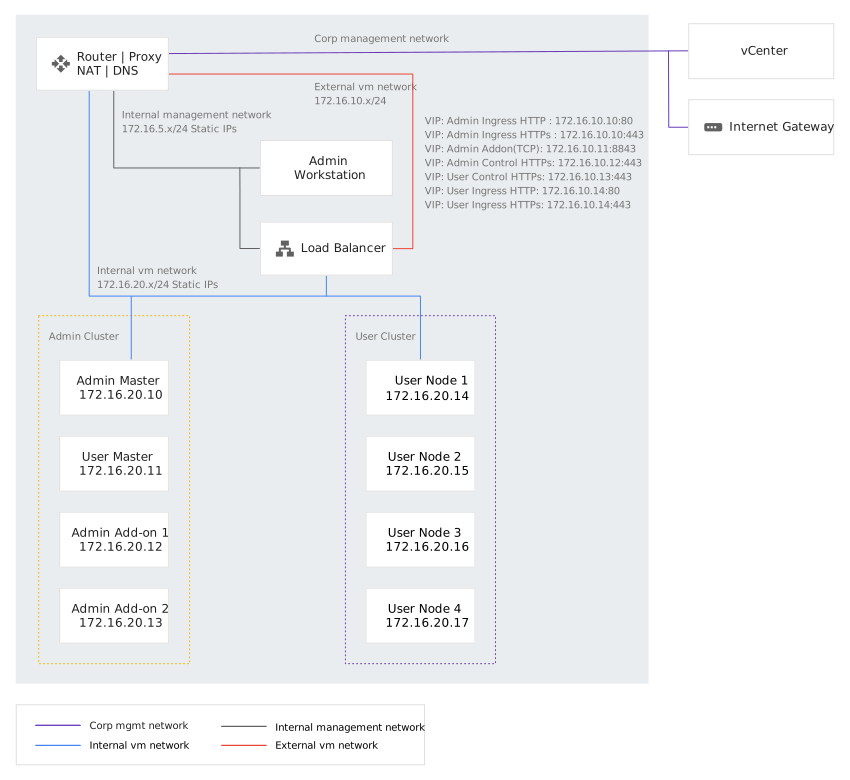
另一個做法是建立雙臂設定。在這種設定中,Citrix ADC VM 除了管理網路介面卡外,還有兩個網路介面卡。其中一個額外的網路介面卡會連線至含有叢集節點的私人子網路。另一個額外的網路介面卡則連線至子網路,允許外部要求連至 Citrix 負載平衡器。這個子網路可能可以直接從網際網路存取,也可能受到跳轉主機保護,無法從網際網路存取。
下圖顯示雙臂設定範例:
如要為 Citrix ADC VM 新增一或兩個網路介面卡,請使用 vSphere 介面。
在左側窗格中,找出 Citrix ADC VM。
在 Citrix ADC VM 上按一下滑鼠右鍵,然後選取「Edit Settings」。
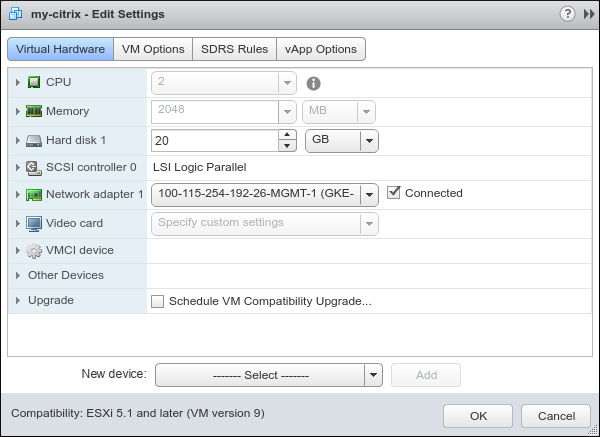
在「新裝置」部分,開啟「選取」選單,然後選取「網路」。按一下「Add」(新增)。
在左側窗格中,展開「New Network」。在「VM Network」(VM 網路) 部分,選取要連結新網路介面的子網路。
視需要調整其他設定,然後按一下「OK」。
使用 Terraform 設定 Citrix ADC
Citrix 提供 Terraform 指令碼,可自動設定 Citrix ADC,其中包含伺服器、服務群組和虛擬伺服器,用於初始叢集設定。
你也可以選擇按照以下步驟操作。
設定伺服器
請注意,您已有一份要用於叢集節點的 IP 位址清單。在本節中,您會將每個 IP 位址與名稱建立關聯。
在瀏覽器中輸入 Citrix VM 的管理 IP 位址。這會開啟 Citrix 負載平衡器的網頁介面。在 Citrix 介面中,叢集節點稱為「伺服器」。
開啟「設定」分頁。
在左側窗格中,依序前往「Traffic Management」>「Load Balancing」>「Servers」。
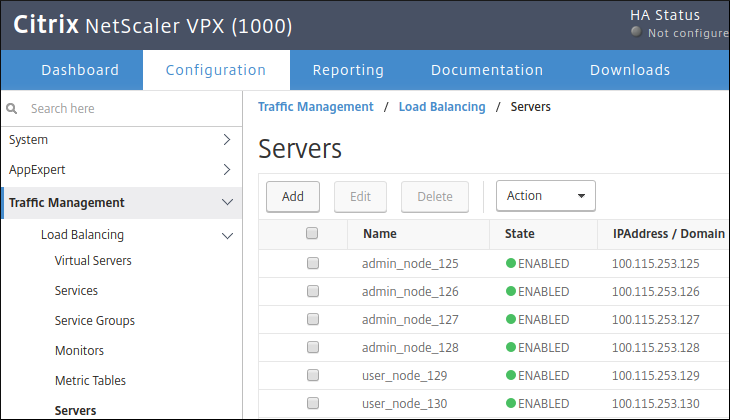
針對您要建立的每個管理員叢集節點和使用者叢集節點,請執行下列步驟:
在主要窗格中,按一下「Add」(新增)。
輸入節點的名稱和 IP 位址。
點選「建立」。
設定服務群組
在 Citrix 介面中,「服務群組」是一組伺服器,以及通訊協定和通訊埠編號。範例如下:
({admin_node_1, admin_node_2, admin_node_3}, TCP, 30001)在本節中,您將為下列各項建立服務群組:
- 管理員叢集控制層
- 管理員叢集外掛程式管理員
- 使用者叢集控制層
- 使用者叢集 Konnectivity 伺服器
- 使用者叢集 HTTP Ingress 控制器
- 使用者叢集 HTTPS Ingress 控制器
每個服務群組的通訊協定都是 TCP。VIP 是您先前預留的位址。通訊埠是您先前預留的 nodePort 值。
舉例來說,假設使用者叢集節點的名稱如下:
- user_node_1
- user_node_2
- user_node_3
另外,假設您選擇使用 203.0.113.1 做為 HTTP 使用者叢集 Ingress 控制器的 VIP。您選擇使用 32001 做為 HTTP 使用者叢集 ingress 控制器的 nodePort 值。接著,您會建立下列服務群組:
({user_node_1, user_node_2, user_node_3}, TCP, 32001)如要在 Citrix 網頁介面中建立服務群組,請按照下列步驟操作:
- 在左側窗格中,依序前往「Traffic Management」>「Load Balancing」>「Service Groups」。
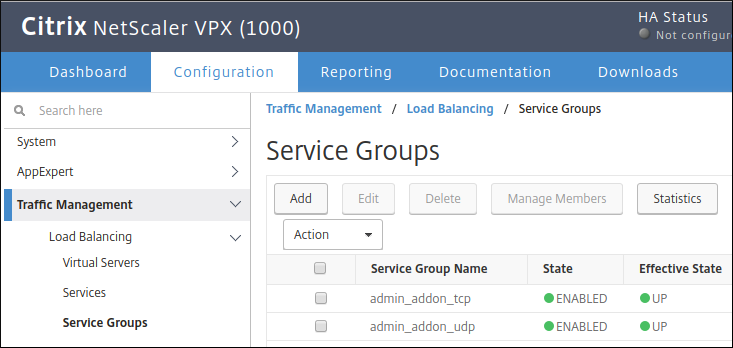
在主要窗格中,按一下「Add」(新增)。
輸入服務群組名稱。
在「通訊協定」部分選取「TCP」。
按一下 [確定]。
在「Service Group Members」(服務群組成員) 下方,按一下顯示「No Service Group Member」(沒有服務群組成員) 的列。
選取頁面頂端的「Server Based」。
在「Select Server」下方,按一下方塊。
在伺服器名稱清單中,選取要加入服務群組的伺服器。接著請按一下 [選取]。
在「Port」(通訊埠) 中,輸入服務群組的
nodePort值。在「Hash Id」部分,輸入您選擇的數字。
針對要建立的每個服務群組重複執行這些步驟。您應為下列各項元件建立服務群組:管理員叢集控制層、管理員叢集外掛程式管理員、使用者叢集控制層、使用者叢集 Konnectivity 伺服器、使用者叢集 HTTP 輸入控制器,以及使用者叢集 HTTPS 輸入控制器。每個使用者叢集都需要專屬的服務群組,用於使用者叢集 HTTP Ingress 控制器和使用者叢集 HTTPS Ingress 控制器。
設定虛擬伺服器
此時,您有 6 個服務群組。在本節中,您會將每個服務群組與 VIP、通訊協定和通訊埠建立關聯。
舉例來說,假設:
使用者叢集 HTTP Ingress 控制器的服務群組名稱為
user_http_ingress。您已選擇使用 203.0.113.1 做為使用者叢集 HTTP Ingress 控制器的 VIP。並希望負載平衡器監聽傳送至這個 VIP 的要求 (透過 TCP 通訊埠 80)。
您已選擇使用 32001 做為使用者叢集 HTTP Ingress 控制器的
nodePort值。
接著,您會建立下列關聯:
user_http_ingress --> (203.0.113.1, TCP, 80)
在 Citrix 介面中,這類關聯稱為「虛擬伺服器」。
如要在 Citrix 網頁介面中建立虛擬伺服器,請按照下列步驟操作:
- 在左側窗格中,依序前往「Traffic Management」>「負載平衡」>「Virtual Servers」。
在主要窗格中,按一下「Add」(新增)。
輸入虛擬伺服器的名稱。
在「通訊協定」部分選取「TCP」。
在「IP Address」(IP 位址) 部分,輸入虛擬伺服器的 VIP。
在「Port」(通訊埠) 中,輸入虛擬伺服器的 TCP 通訊埠。負載平衡器會監聽傳送至這個 TCP 通訊埠上 VIP 的要求。
在「Load Balancing Virtual Server」(負載平衡虛擬伺服器) 頁面的「Services and Service Groups」(服務和服務群組) 下方,按一下「No Load Balancing Virtual Server Service Group Binding」(沒有負載平衡虛擬伺服器服務群組繫結)。
在「Select Service Group Name」(選取服務群組名稱) 下方,按一下方塊。
選取虛擬伺服器要使用的服務群組。
按一下頁面頂端的「選取」。
按一下「Bind」(繫結)。
請重複上述步驟 6 次,為 6 個服務群組分別建立虛擬伺服器。如需完整的通訊埠對應,請參閱這個頁面。
驗證設定
如要確認 VIP 是否已在 Citrix ADC 上設定,請對每個 VIP 執行 ping 指令。
修改設定檔
安裝 Google Distributed Cloud 之前,請先修改設定檔,加入靜態 IP 位址、VIP 和節點通訊埠值。