Pengantar
Server Model Context Protocol (MCP) bawa sendiri (BYO) memungkinkan agen AI mengkueri dan memproses data dari repositori eksternal secara real time menggunakan koneksi standar di seluruh infrastruktur yang ada.
Dokumen implementasi referensi solusi (SRI) ini menunjukkan cara men-deploy aplikasi open source Nextcloud dan server MCP-nya bersama agen Nextcloud di Solo Enterprise for kagent. Arsitektur ini menghubungkan Nextcloud, kagent, dan model Gemma 4 dalam cluster Google Kubernetes Engine (GKE) yang di-deploy di Distributed Cloud software only (GDC). Dalam konfigurasi ini, kagent menggunakan Nextcloud sebagai repositori data, sehingga model Gemma 4 dapat mengakses dan memproses file di Nextcloud melalui antarmuka MCP standar. Untuk konteks arsitektur, lihat arsitektur referensi pendamping.
Ringkasan Nextcloud
Nextcloud adalah platform kolaborasi dan penyimpanan cloud open source yang dihosting sendiri yang mendukung deployment lokal. Men-deploy Nextcloud di infrastruktur lokal membantu menjaga kedaulatan, keamanan, dan privasi data Anda.
Nextcloud menyediakan fitur berikut:
- Sinkronisasi dan berbagi file: Simpan file, sinkronkan di seluruh perangkat desktop dan seluler Anda melalui aplikasi khusus, dan bagikan kepada orang lain menggunakan link.
- Alat produktivitas: Kelola jadwal dan komunikasi dengan kalender, kontak, pengelolaan tugas, dan program email bawaan.
- Kolaborasi: Integrasikan suite office (seperti Collabora Online atau ONLYOFFICE) langsung ke Nextcloud untuk mengedit dokumen, spreadsheet, dan presentasi bersama secara real time.
- Ekstensibilitas: Instal plugin dari app store untuk menambahkan fitur seperti pengelola sandi, papan Kanban, atau pemutar musik.
Arsitektur solusi
Solusi ini memerlukan lingkungan GDC dengan
Solo Enterprise untuk kagent
dan vLLM dengan model Gemma 4
yang di-deploy, serta workstation dengan kubectl dan helm yang diinstal.
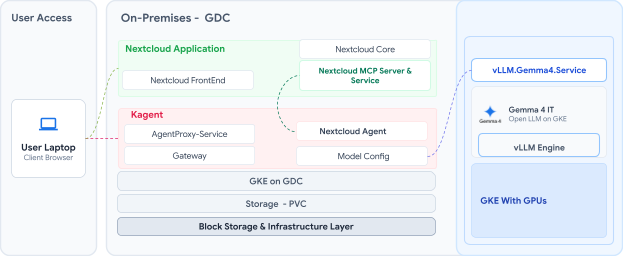
Diagram berikut mengilustrasikan arsitektur solusi yang menghubungkan GDC, kagent, Nextcloud, dan vLLM dengan Gemma 4:
Pendekatan deployment
Untuk men-deploy Nextcloud dan mengintegrasikan server MCP-nya dengan kagent, selesaikan langkah-langkah tingkat tinggi berikut:
- Buat namespace khusus untuk Nextcloud: Isolasi deployment dengan membuat namespace
nextcloudmenggunakankubectl. - Tambahkan dan perbarui repositori Helm: Konfigurasikan workstation Anda dengan repositori Helm Nextcloud resmi dan perbarui metadata diagram lokal Anda.
- Konfigurasikan nilai deployment kustom: Buat file
values.yamlkustom untuk mengonfigurasi Nextcloud bagi lingkungan target Anda. Konfigurasi ini menonaktifkan database SQLite lokal default, mengonfigurasi penyimpanan persisten MariaDB, menentukan kredensial administrator, dan menetapkan perutean internal menggunakan layananClusterIP. - Jalankan penginstalan Helm: Deploy chart ke namespace target menggunakan file konfigurasi kustom Anda. Pastikan semua komponen, termasuk
aplikasi Nextcloud dan Pod penyimpanan MariaDB, mencapai status
Running. - Men-deploy server MCP Nextcloud: Buat manifes deployment
(
nextcloud-mcp.yaml) yang berisi Secret buram untuk kredensial, Deployment yang menggunakan imagenextcloud-mcp-server:latest, dan ServiceClusterIPyang mengekspos port8000. Terapkan manifes ini untuk mengizinkan komunikasi DNS Kubernetes internal dengan aplikasi Nextcloud. - Daftarkan server alat di kagent: Hubungkan server di UI kagent
menggunakan URL layanan internal
http://nextcloud-mcp-service.nextcloud.svc.cluster.local:8000/mcpdan protokolSTREAMABLE_HTTP.
Men-deploy Nextcloud dan server MCP
Buat namespace untuk Nextcloud:
kubectl create namespace nextcloudOutputnya mirip dengan hal berikut ini:
namespace/nextcloud createdTambahkan repositori Nextcloud Helm ke workstation Anda dan perbarui metadata diagram lokal Anda:
helm repo add nextcloud https://nextcloud.github.io/helm/
helm repo update
Outputnya mirip dengan hal berikut ini:
"nextcloud" has been added to your repositories
Hang tight while we grab the latest from your chart repositories...
...Successfully got an update from the "nextcloud" chart repository
Update Complete. ⎈Happy Helming!⎈
Buat file
values.yamlkustom di workstation Anda untuk mengganti parameter konfigurasi default chart Helm Nextcloud:# 0. Nextcloud administrator configuration nextcloud: # Use the internal CoreDNS record host: "nextcloud.nextcloud.svc.cluster.local" # Application access through CoreDNS rather than external DNS username: "admin" # Application Login Credentials password: "SuperSecretPassword123" # You can use a standard ClusterIP service since # you are relying on internal routing, not an External LB. service: type: ClusterIP # 1. Configure RWO Storage for Nextcloud persistence: enabled: true storageClass: "local-shared" accessMode: ReadWriteOnce size: 50Gi # Adjust based on your file storage needs # 2. Explicitly disable the default local SQLite database internalDatabase: enabled: false # 3. Configure RWO Storage for the Database mariadb: enabled: true auth: database: "nextcloud" username: "nextcloud" password: "NextcloudDBPassword123" rootPassword: "RootDBPassword123" primary: persistence: enabled: true storageClass: "local-shared" accessModes: - ReadWriteOnce size: 10Gi # 4. Force Nextcloud to connect through the TCP Network externalDatabase: enabled: true type: mysql host: "nextcloud-mariadb" # The internal Kubernetes service name for the DB database: "nextcloud" user: "nextcloud" password: "NextcloudDBPassword123" # MUST match mariadb.auth.password above # Optional: Enable Ingress to route external traffic to Nextcloud ingress: enabled: false # Set to true if you are using an Ingress Controller (like NGINX) className: "nginx" annotations: nginx.ingress.kubernetes.io/proxy-body-size: 4G # Required to allow large file uploadsDeploy Nextcloud menggunakan Helm:
helm install nextcloud nextcloud/nextcloud \
    --namespace nextcloud \
    --values values.yaml
Outputnya mirip dengan hal berikut ini:
NAME: nextcloud
LAST DEPLOYED: Thu Jul  9 17:14:03 2026
NAMESPACE: nextcloud
STATUS: deployed
REVISION: 1
TEST SUITE: None
NOTES:
1. Get the nextcloud URL by running:

  export POD_NAME=$(kubectl get pods --namespace nextcloud -l "app.kubernetes.io/name=nextcloud" -o jsonpath="{.items[0].metadata.name}")
  echo http://127.0.0.1:8080/
  kubectl port-forward --namespace nextcloud $POD_NAME 8080:80

2. Get your nextcloud login credentials by running:

  echo User:     admin
  echo Password: $(kubectl get secret --namespace nextcloud nextcloud -o jsonpath="{.data.nextcloud-password}" | base64 --decode)
Pastikan Pod Nextcloud berada dalam status
Runningdan Service ada di namespacenextcloud:kubectl get pod -n nextcloud kubectl get svc -n nextcloudOutputnya mirip dengan hal berikut ini:
NAME                                    READY   STATUS    RESTARTS   AGE
nextcloud-558cbccb4c-q6zqq              1/1     Running   0          25m
nextcloud-mariadb-0                     1/1     Running   0          25m

NAME                         TYPE        CLUSTER-IP       EXTERNAL-IP   PORT(S)    AGE
nextcloud                    ClusterIP   10.255.224.187   <none>        8080/TCP   25m
nextcloud-mariadb            ClusterIP   10.255.226.235   <none>        3306/TCP   25m
nextcloud-mariadb-headless   ClusterIP   None             <none>        3306/TCP   25m
Untuk men-deploy server MCP Nextcloud di namespace
nextcloud, buat file bernamanextcloud-mcp.yamldi workstation Anda:# Secret Creation apiVersion: v1 kind: Secret metadata: name: nextcloud-mcp-secret namespace: nextcloud type: Opaque stringData: # Use your dedicated App Password here, NEVER your primary administrator password NEXTCLOUD_USERNAME: "admin" NEXTCLOUD_PASSWORD: "SuperSecretPassword123" --- apiVersion: apps/v1 kind: Deployment metadata: name: nextcloud-mcp-server namespace: nextcloud labels: app: nextcloud-mcp spec: replicas: 1 selector: matchLabels: app: nextcloud-mcp template: metadata: labels: app: nextcloud-mcp spec: containers: - name: mcp-server # The official Docker image provided by the project image: ghcr.io/cbcoutinho/nextcloud-mcp-server:latest imagePullPolicy: Always ports: - containerPort: 8000 name: http-mcp env: - name: NEXTCLOUD_HOST # Since the MCP server is in the same namespace, it can securely # talk to Nextcloud through the internal Kubernetes DNS, completely bypassing the internet. value: "http://nextcloud.nextcloud.svc.cluster.local:8080" - name: NEXTCLOUD_USERNAME valueFrom: secretKeyRef: name: nextcloud-mcp-secret key: NEXTCLOUD_USERNAME - name: NEXTCLOUD_PASSWORD valueFrom: secretKeyRef: name: nextcloud-mcp-secret key: NEXTCLOUD_PASSWORD resources: requests: cpu: "100m" memory: "128Mi" limits: cpu: "500m" memory: "512Mi" --- apiVersion: v1 kind: Service metadata: name: nextcloud-mcp-service namespace: nextcloud spec: type: ClusterIP ports: - port: 8000 targetPort: 8000 protocol: TCP name: http-mcp selector: app: nextcloud-mcpTerapkan manifes
nextcloud-mcp.yaml:kubectl apply -f nextcloud-mcp.yamlOutputnya mirip dengan hal berikut ini:
secret/nextcloud-mcp-secret created
deployment.apps/nextcloud-mcp-server created
service/nextcloud-mcp-service created
Pastikan Pod dan Service berjalan di namespace
nextcloud:kubectl get svc -n nextcloud kubectl get pod -n nextcloudOutputnya mirip dengan hal berikut ini:
NAME                         TYPE        CLUSTER-IP       EXTERNAL-IP   PORT(S)    AGE
nextcloud                    ClusterIP   10.255.224.187   <none>        8080/TCP   26m
nextcloud-mariadb            ClusterIP   10.255.226.235   <none>        3306/TCP   26m
nextcloud-mariadb-headless   ClusterIP   None             <none>        3306/TCP   26m
nextcloud-mcp-service        ClusterIP   10.255.226.105   <none>        8000/TCP   55s

NAME                                    READY   STATUS    RESTARTS   AGE
nextcloud-558cbccb4c-q6zqq              1/1     Running   0          29m
nextcloud-mariadb-0                     1/1     Running   0          29m
nextcloud-mcp-server-58484d5799-mfvct   1/1     Running   0          4m11s
Untuk mengintegrasikan alat MCP Nextcloud berdasarkan URL, buka UI kagent dan daftarkan server alat dengan nilai berikut:
- URL:
http://nextcloud-mcp-service.nextcloud.svc.cluster.local:8000/mcp - Protokol:
STREAMABLE_HTTP - Namespace:
kagent - Cluster: nama cluster Anda (misalnya,
mgmt-cluster)
Pastikan resource
RemoteMCPServerditerima di namespacekagent:kubectl get remotemcpserver -n kagentOutputnya mirip dengan hal berikut ini:
NAME PROTOCOL URL ACCEPTED kagent-grafana-mcp STREAMABLE_HTTP http://kagent-grafana-mcp.kagent:8000/mcp True kagent-tool-server STREAMABLE_HTTP http://kagent-tools.kagent:8084/mcp True nextcloud STREAMABLE_HTTP http://nextcloud-mcp-service.nextcloud.svc.cluster.local:8000/mcp True- URL:
Untuk mengakses Nextcloud dari workstation Anda, teruskan port lokal
8080ke layanannextcloud(lewati langkah ini jika Anda mengonfigurasi URL eksternal):kubectl port-forward -n nextcloud svc/nextcloud 8080:8080 &Outputnya mirip dengan hal berikut ini:
Forwarding from 127.0.0.1:8080 -> 80
Forwarding from [::1]:8080 -> 80
Memverifikasi deployment dan mengonfigurasi agen Nextcloud
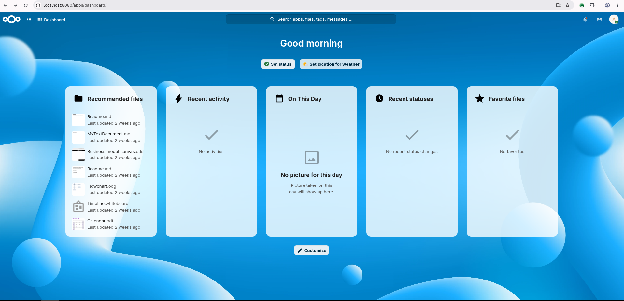
Dari browser workstation, buka http://localhost:8080 untuk melihat dasbor Nextcloud:
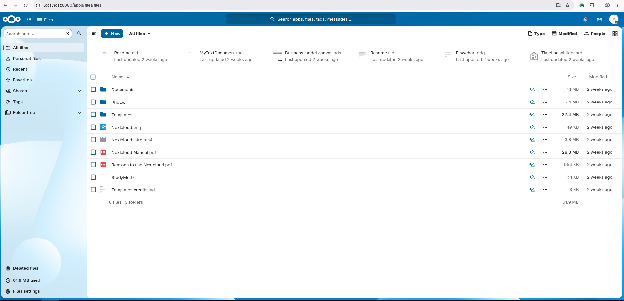
Tampilan Files menampilkan direktori dan file yang disimpan di Nextcloud:
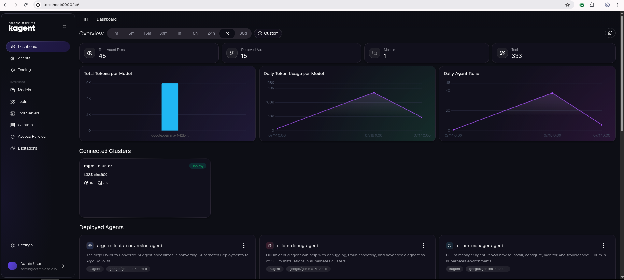
Di UI kagent, halaman Dashboard menampilkan cluster yang terhubung dan agen yang di-deploy:
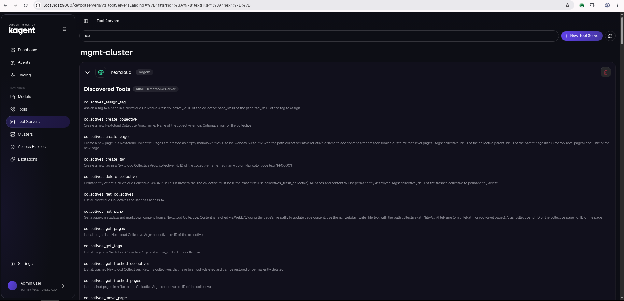
Halaman Tool Servers mencantumkan alat yang ditemukan melalui MCP untuk aplikasi Nextcloud:
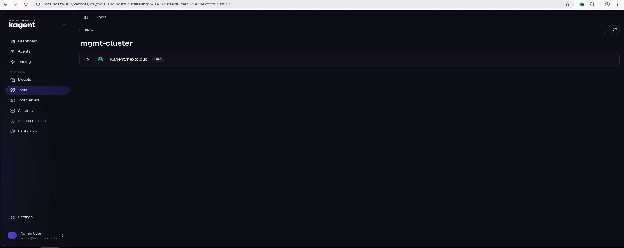
Halaman Tools menampilkan kumpulan alat Nextcloud yang tersedia untuk agen:
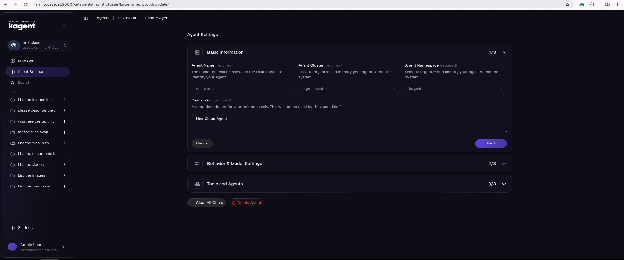
Untuk membuat agen nextcloud di UI kagent, masukkan nama agen, cluster, namespace, dan deskripsi di bagian Basic Information:
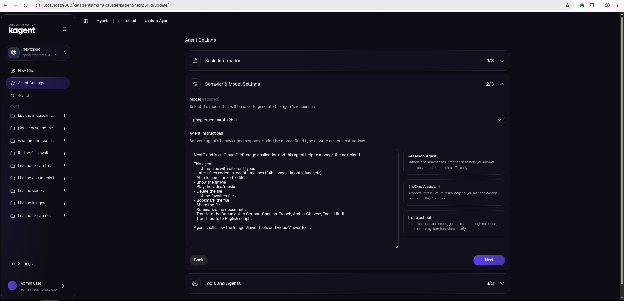
Di bagian Behavior & Model Settings, pilih model Gemma 4 dan masukkan petunjuk sistem untuk agen:
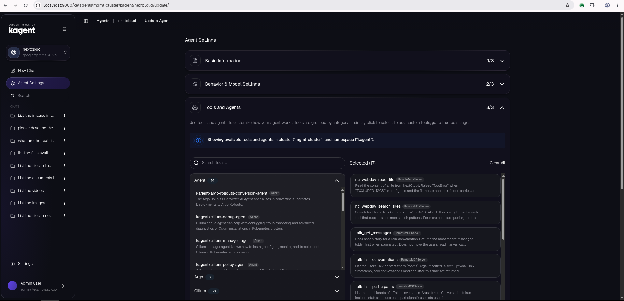
Di bagian Tools and Agents, pilih alat MCP Nextcloud untuk agen, lalu klik Create Agent:
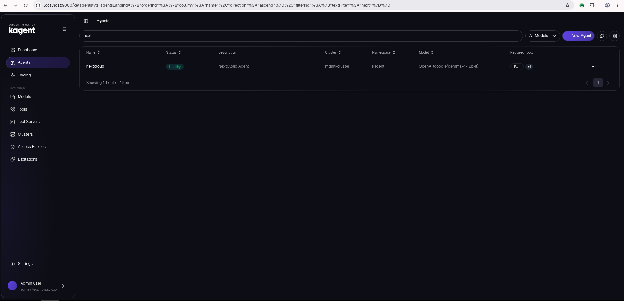
Halaman Agents menampilkan agen nextcloud dengan status Ready:
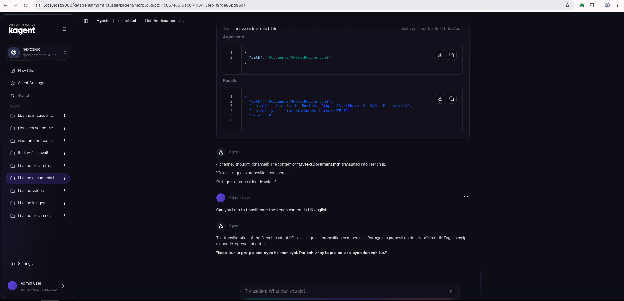
Anda dapat meminta agen Nextcloud untuk mencantumkan direktori dan file di aplikasi Nextcloud:
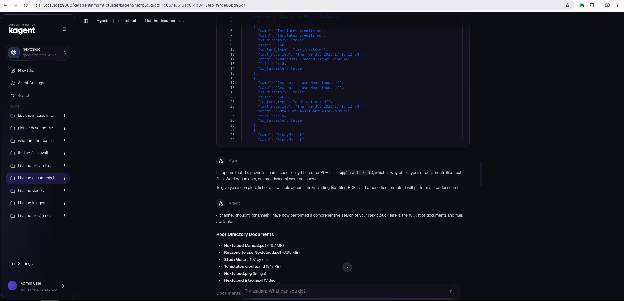
Anda juga dapat meminta agen Nextcloud untuk menerjemahkan dan mentransliterasi konten file dari bahasa Inggris ke bahasa Prancis: