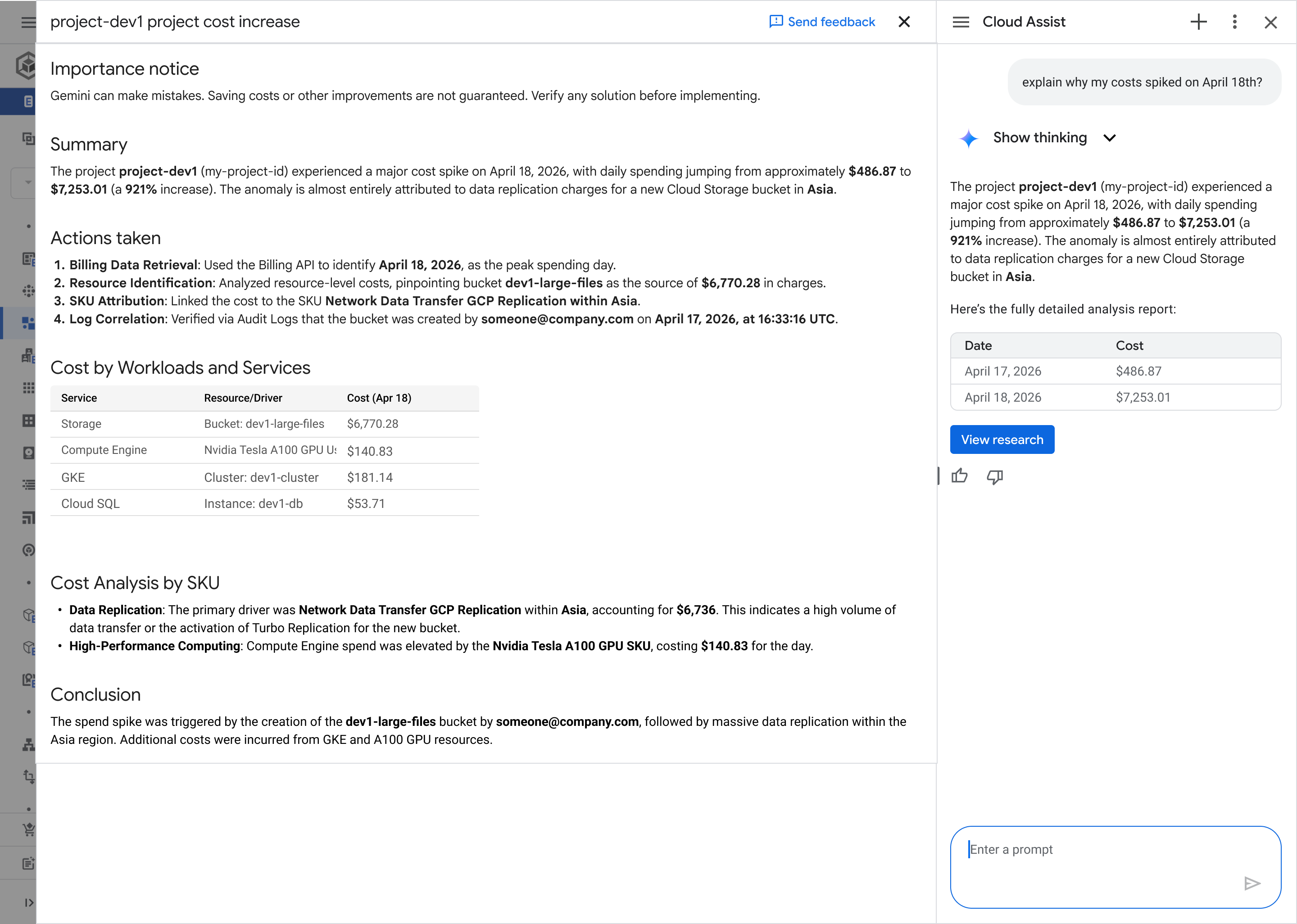
本文說明如何使用 AI 協作工具 Gemini forGoogle Cloud節省費用。
如要瞭解如何在 Cloud Hub 的「最佳化」頁面查看資料,請參閱「查看資源成本和使用率」。
Gemini Cloud Assist 可協助您:
- 瞭解近期費用和使用率的變化。
- 取得特定應用程式或專案的費用或用量資料。
- 針對支援的資源費用,取得費用變更的說明。
本文適用對象為開發人員和平台管理員。如果您在 Cloud Billing 中管理帳單帳戶或預算,請參閱 Cloud Billing 成本最佳化說明文件,瞭解如何在 Cloud Billing 中使用 FinOps 中心和 Gemini Cloud Assist。
瞭解 Gemini for Google Cloud 如何使用您的資料。
事前準備
必要的角色
Cloud Hub 運算子角色包含查看「最佳化」頁面資料所需的大部分權限,包括查看 Cloud Monitoring 資料、Cloud Logging 資料、App Hub 應用程式資料、Cloud Asset Inventory 資源資料和 Active Assist 建議的權限。
如要取得在 Cloud Hub 中查看資料所需的權限,請要求管理員在專案或管理專案 (適用於啟用應用程式的資料夾) 中,授予下列 IAM 角色:
-
查看 Cloud Hub 中的大部分資料:
Cloud Hub 操作人員 (
roles/cloudhub.operator) -
使用 Gemini Cloud Assist 對話:
Gemini Cloud Assist 使用者 (
roles/geminicloudassist.user)
如要進一步瞭解如何授予角色,請參閱「管理專案、資料夾和組織的存取權」。
根據費用分析結果進行變更時,可能需要額外權限,或與貴機構中具備必要權限的成員協調。
查看 Gemini 生成的洞察資料
Gemini Cloud Assist 提供的近期變化洞察資訊,可協助您快速掌握專案或應用程式的整體費用和使用率。
開啟「最佳化」頁面。
選取要查看的專案或應用程式:
如要查看應用程式資料,請選擇已設定應用程式管理的資料夾。已設定應用程式管理功能的資料夾會顯示特殊圖示 (
 )。資料夾的管理專案也會顯示特殊圖示 (
 ),且專案名稱的格式為
 FOLDER-NAME-mp。如果您選擇管理專案而非資料夾,專案挑選器會自動將選取項目變更為資料夾。如要查看個別專案的資料,請選擇包含要查看資源的專案。
展開「Gemini 生成的洞察資料」部分。 Gemini Cloud Assist 會彙整費用變化,以及可能導致費用變化的資源用量。
以下範例顯示,與前 7 天相比,費用增加了 78.6%,主要是因為 BigQuery 的查詢用量大幅增加,以及 Compute Engine 執行個體持續出現尖峰用量。
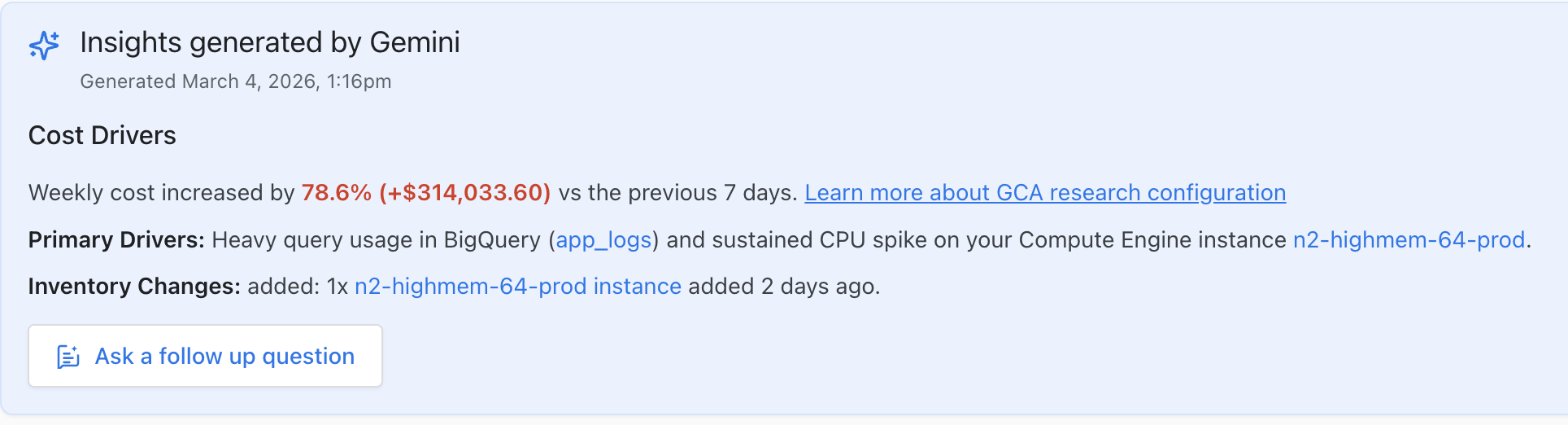
如要詢問洞察資料相關問題,請按一下「詢問後續查詢」。「Cloud Assist」面板隨即開啟。
輸入提示詞,如需問題範例,請參閱提示範例。
瞭解 Gemini Cloud Assist 對話的費用
您可以直接透過 Gemini Cloud Assist 對話啟動成本分析:
前往 Google Cloud 控制台的任一頁面,例如「最佳化」頁面。
選取要查看的專案或應用程式:
如要查看應用程式資料,請選擇已設定應用程式管理的資料夾。已設定應用程式管理功能的資料夾會顯示特殊圖示 (
)。資料夾的管理專案也會顯示特殊圖示 (),且專案名稱的格式為 FOLDER-NAME-mp。如果您選擇管理專案而非資料夾,專案挑選器會自動將選取項目變更為資料夾。如要查看個別專案的資料,請選擇包含要查看資源的專案。
在 Google Cloud 控制台工具列,點選 spark「開啟或關閉 Gemini Cloud Assist 對話」。「Cloud Assist」面板隨即開啟。
輸入提示詞,如需問題範例,請參閱提示範例。
提示詞準則和範例
在 Gemini Cloud Assist 對話中,您可以使用自然語言提示 (問題或陳述) 取得協助。
Gemini Cloud Assist 會使用 App Optimize API 的資料,回答有關用量的成本問題。這個 API 也會提供 Cloud Hub 最佳化頁面的資料。
如要進一步瞭解 App Optimize API 提供給 Gemini Cloud Assist 的費用和用量資料,請參閱「關於資源費用」。
提示規範
請參考下列資訊撰寫提示:
- 日期 - 您可以指定日期範圍,例如
2025-10-1 to 2025-10-31。- 如未指定日期範圍,預設日期範圍為前 7 天。
- 系統會將上週資料的提示日期範圍設為上週一到週日。
- 要求提供上個月資料的提示會將日期範圍設為上一個日曆月。
- 應用程式 - 如果是 App Hub 應用程式,即使您在Google Cloud 控制台查看應用程式的資料,也必須在提示中指定應用程式名稱。應用程式名稱是應用程式的專屬 ID,例如
web-store。如果您使用應用程式的顯示名稱 (例如「Web 商店」),Gemini Cloud Assist 可能會錯誤剖析提示。 - 如果單一即時通訊工作階段中有多個專案或應用程式,請在後續問題中加入專案 ID 或應用程式名稱,確保脈絡清楚。如果未在提示中指定專案,Gemini Cloud Assist 會使用您在專案挑選器中選取的專案。
- 費用分析資料:Gemini Cloud Assist 可根據支援資源的資源用量或 Cloud Billing SKU 用量,建議費用變動的說明。
提示範例
本節提供分析費用的提示範例。
取得費用和使用率資料
以下範例提示會詢問費用和用量的一般問題:
| 提示 | 回覆類型 |
| 「我上個月在這個專案上花了多少錢?」 | 所選專案上個月的費用摘要。 |
「我上個月的 GKE 叢集 my-cluster-id 費用是多少?」 |
上個完整月曆月,叢集 my-cluster-id的費用摘要。 |
| 「Show me my costs in us-central1」(顯示 us-central1 的費用)。 | 過去 7 天內,所選專案在區域「us-central1」的資源費用摘要。 |
「上個月應用程式 my-favourite-app 的資源中,哪些的成本效益最低?」 |
應用程式中成本效益最低的資源清單
my-favourite-app過去一個月內。
|
| 「哪些資源的供應量過高,導致我支出最多費用?」 | 過去 7 天內,所選專案中佈建過多的資源清單。 |
分析費用變化
對於支援的資源,Gemini Cloud Assist 可以使用資源層級的費用、SKU 資料和作業資料 (例如記錄和指標),說明費用變動的原因。
舉例來說,您可以使用這些提示詞,取得成本變動的額外資訊:
- 「比較 2026 年 2 月 1 日到 2026 年 3 月 1 日的費用」
- 「為什麼我的費用在過去 5 天內增加了?」
- 「為什麼今天的費用變動幅度這麼大?」
- 「Can you explain why prod-cluster cost more this week?」(你能說明本週 prod-cluster 費用較高的原因嗎?)
Gemini Cloud Assist 生成回覆時,對話面板會顯示研究過程。如要隱藏這項資訊,請按一下「隱藏程序」。
研究程序完成後,Gemini Cloud Assist 會提供回覆。如要查看回覆的研究詳細資料,請按一下「查看研究」。
以下範例提示會詢問專案費用在過去一個月內增加的原因。
Why did my costs increase this month?
在這個範例中,Gemini Cloud Assist 分析了 2026 年 5 月和 6 月的費用趨勢。根據 Cloud Billing 資料,系統發現 Cloud Load Balancing 的跨區域 Proxy 執行個體費用 SKU 成本增加。接著,系統分析了資源用量和稽核記錄,判斷出 2026 年 5 月 21 日建立的 20 項新轉送規則,是導致費用增加的原因。