


如要將基礎架構資源整理到 App Hub 應用程式中,您必須定義應用程式管理邊界。這個界線可以是包含一或多個專案的資料夾,也可以是單一專案,與機構的資源階層保持一致。
在這個界線內,App Hub 可以探索及管理Google Cloud 資源,讓您將資源註冊為服務和工作負載,並分組到應用程式中。這項設定的關鍵部分是管理專案,也就是特定 Google Cloud 專案,可做為管理應用程式的 API、存取控管、帳單和配額的中心點。
本頁面將詳細說明各種設定替代方案的優點、注意事項和功能差異,引導您為應用程式管理邊界選取最佳設定模型。
比較設定模型
下表比較專案和資料夾,協助您決定應用程式管理分界:
| 功能 | 單一專案界線 (預先發布版) | 資料夾層級界線 | 主專案 (舊版) |
|---|---|---|---|
| 建議 | 新使用者或小型機構,所有應用程式元件都位於單一專案中。 | 大型機構在單一資料夾中有多個專案,且希望應用程式管理作業與機構結構保持一致。 | 支援現有使用者管理多個專案的應用程式元件,這些專案不包含在單一資料夾中。 |
| 邊界範圍 | 單一 Google Cloud 專案 | Google Cloud 資料夾中的所有子系專案 | 手動管理的一組服務專案,用於定義多專案界線 |
| 管理 | App Hub 會自動探索專案中支援的資源。您可以將這些資源註冊為應用程式的服務或工作負載。 | 系統會自動將資料夾中的專案新增至邊界。 您可以將這些子代專案中的支援資源註冊為應用程式的服務或工作負載。 | 您必須手動將服務專案附加到主專案,才能將服務專案新增至邊界。您可以從這些服務專案註冊支援的資源,做為應用程式的服務或工作負載。 |
| 主要用途 | 小型應用程式、初期採用,或是團隊在單一專案中管理基礎架構資源。 | 依據業務單位、環境或團隊,將應用程式管理與機構結構對齊。 | 應用程式元件分散在沒有共用資料夾的專案中。 |
| 以應用程式為中心的 Google Cloud 功能支援 | 有限支援 | 完整支援 | 有限支援 |
| 設定複雜度 | 低:只需要單一專案。 | 媒介:需要資料夾結構。 | 高:所有專案都必須手動連結至邊界。 |
| 設定指南 | 設定單一專案 | 設定資料夾 | 設定主專案 (舊版) |
規劃應用程式管理資源階層
在 App Hub 中有效管理應用程式,直接建構於現有的 Google Cloud 資源階層中。選擇資料夾或專案做為應用程式管理邊界時,App Hub 的應用程式管理層會遵守 Google Cloud的標準階層式規則和繼承政策。
定義應用程式管理邊界的方式,會影響以應用程式為核心的 Google Cloud 產品功能可用性。詳情請參閱「依邊界類型提供的功能」。
應用程式如何與 Google Cloud 資源階層結構保持一致
您可以將 App Hub 的資料模型視為資源階層的疊加層: Google Cloud
- 權限會繼承:應用程式的 IAM 角色和權限是在管理專案中授予,且適用資源階層的標準 IAM 繼承規則。
- 中繼資料集中管理:管理專案會集中管理應用程式中繼資料,例如應用程式擁有者、重要性和環境,在資源管理中加入應用程式感知層。
應用程式管理邊界會從根本上決定您在 App Hub 應用程式中整理元件的方式。如圖 1 所示,在父項資料夾 (例如 F1) 上定義應用程式管理邊界後,該資料夾中的應用程式就能納入直接位於其中的專案資源 (例如 P10 和 P11),以及位於巢狀資料夾中的專案資源 (例如 F2 中的 P20 和 P21)。
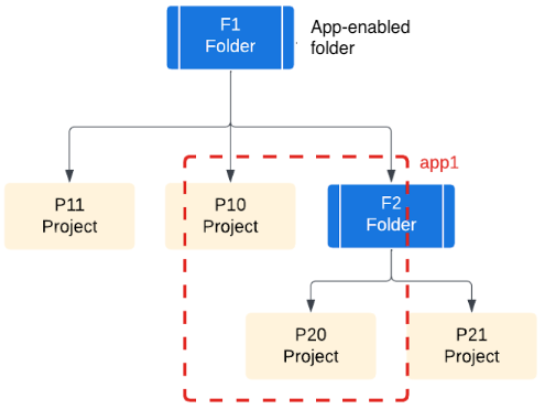
圖 1. 應用程式管理邊界是在上層資料夾中定義。
如圖 2 所示,如果您在巢狀資料夾 F2 上定義應用程式管理邊界,該資料夾中的應用程式就能使用其中的專案資源,例如 P20 和 P21。如要納入上層資料夾 F1 中的專案 (例如 P10) 資源,必須將該專案移至 F2。
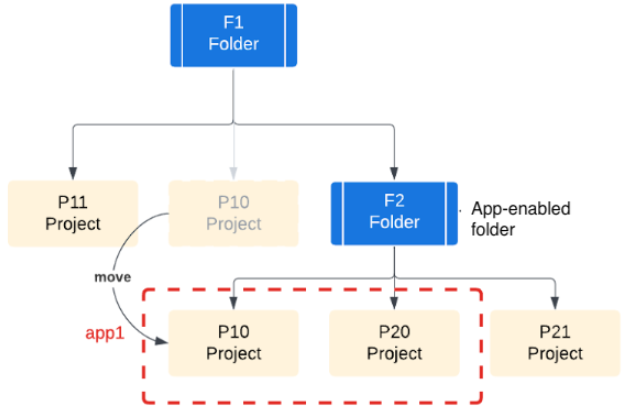
圖 2:應用程式管理邊界是在巢狀資料夾中定義。
各邊界類型支援的功能
下表比較各邊界設定模型支援的產品。
| 邊界類型 | App Hub 專案類型 | 產品支援 |
|---|---|---|
| 單一專案 (預先發布版) | 主專案 |
|
| 管理專案 |
|
|
| 資料夾層級 | 管理專案 |
|
| 多個專案 | 主專案 |
|