


アナリティクスにより、アプリの使用傾向、検索の品質、エンドユーザー エンゲージメントに関する分析情報が得られます。コンソールには、Looker を活用したインタラクティブなダッシュボードが用意されています。このページでは、アプリのアナリティクスを表示する方法について説明します。
始める前に
アプリがデータストアに接続されていることを確認します。アプリ指標は、データストアがアプリにリンクされた時点から利用できるようになります。
データストアがない場合は、Google データソースまたはサードパーティ データソースをアプリに接続する必要があります。
分析用のユーザー イベント
このセクションでは、Gemini Enterprise が検索数やクリック率などの検索関連の指標を生成するために使用するユーザー イベントについて説明します。ユーザー インターフェースを使用して Gemini Enterprise アシスタントを介して検索して回答を取得する場合は、追加の構成は必要ありません。ただし、独自のアプリで Gemini Enterprise API を使用する場合は、アプリで検索を構成してユーザー イベントをキャプチャし、ユーザー イベントをアプリにインポートする必要があります。
Gemini Enterprise app で指標を取得するには、次のユーザー イベントが必要です。
- 検索イベント。クリック率に必要です。
- アイテム表示イベント。クリック率に必要です。
一部のアナリティクスでは、次の情報も使用されます。
- インプレッション。ユーザー イベントを取り込むときに、関連するアイテムを
UserEvent.Documentsに含めることで、Google に起因するインプレッション(アイテムの表示回数またはクリック数)を提供できます。この情報は、アトリビューションと検索ごとの指標の計算に必要です。 - アトリビューション トークン。アトリビューション トークンは、Google によって生成され、検索リクエストごとに返される一意の ID です。検索の結果として得られるユーザー イベントには、そのアトリビューション トークンを
UserEvent.attributionTokenとして配置するようにしてください。これは、API で検索サービスが提供されているかどうかを識別するために必要です。指標の計算には、Google が生成したアトリビューション トークンを含むユーザー イベントのみが使用されます。 - 検索ログ。検索ログは検索リクエストに基づいています。Google でユーザー セッションを識別して、セッションごとのアナリティクスと質の高い検索結果を提供できるようにするには、オプション フィールド
SearchRequest.UserPseudoIdを設定することを強くおすすめします。
検索ログやユーザー イベントがない場合は、すべての指標でデフォルト値が表示されます。
Gemini Enterprise の分析を表示する
アプリの検索アナリティクスを表示できます。アプリに対して行われた検索呼び出しに関連する指標が表示されます。アプリが複数のデータストアに接続されている場合は、engine リソースを指定してアプリに検索呼び出しを行うことをおすすめします。これにより、接続されているすべてのデータストアから結果を取得できます。
アプリに関するアナリティクスを表示する手順は次のとおりです。
Google Cloud コンソールで、[Gemini Enterprise] ページに移動します。
アナリティクスを表示するアプリの名前をクリックします。
[アナリティクス] をクリックします。
タブをクリックすると、対象の指標グループが表示されます。
導入: ユーザーの導入ステータスに関する指標。
使用状況と品質: ユーザー フィードバックとアプリの使用状況に関する指標。
エージェント: Gemini Enterprise ウェブアプリのエージェントの指標。Google が作成したエージェント、Gemini Notebook Enterprise、組織が作成して Gemini Enterprise に登録したエージェントなど。
価値: アプリを使用してデータをクエリすることでユーザーが達成した費用削減に関する指標。
ユーザーレベル: 指標には、組織内のユーザーのユーザー ID(メールアドレスまたは一意の識別子)と、Google が作成したエージェント、組織が作成して Gemini Enterprise に登録したエージェントとのインタラクションが含まれます。
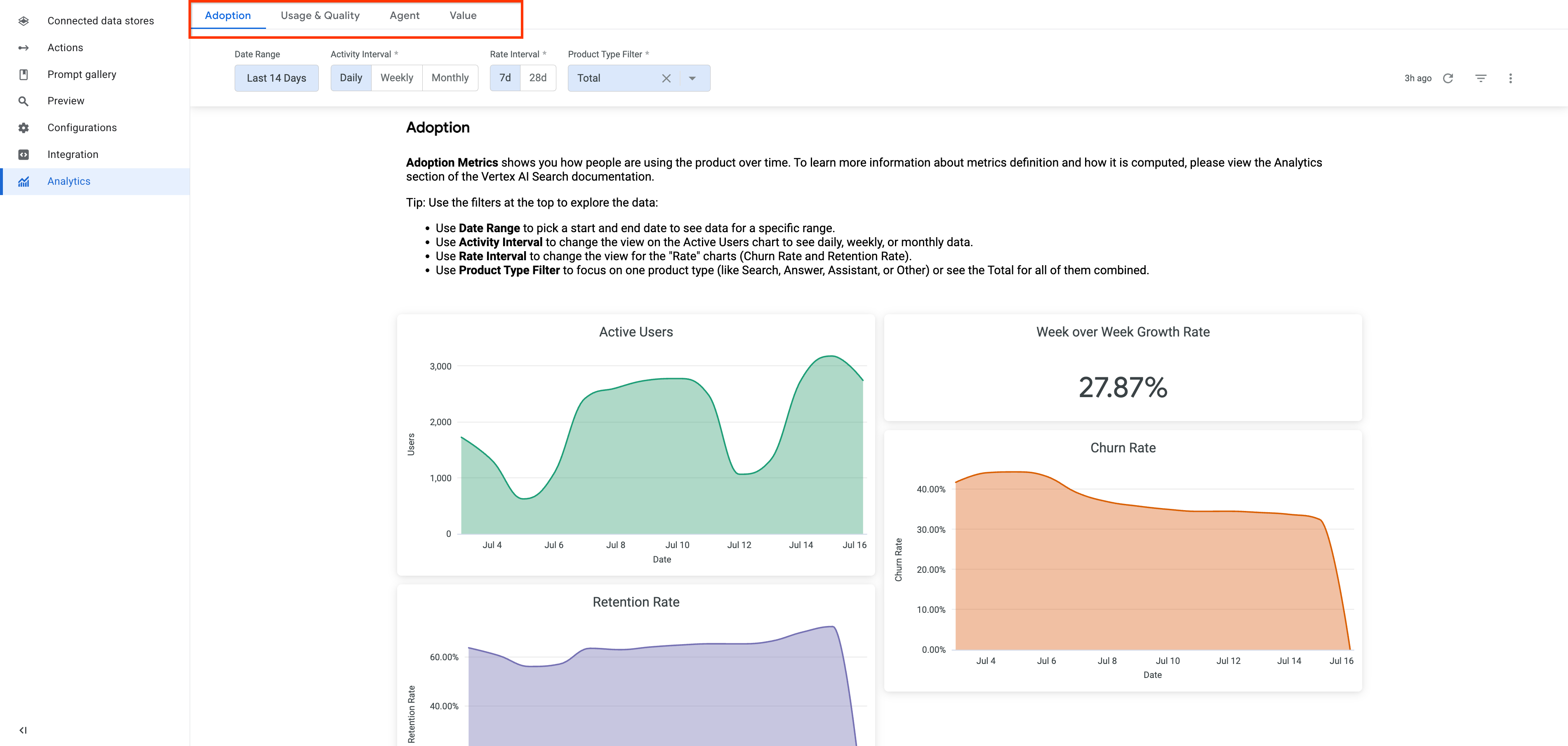
導入に関するアナリティクスのデータを表示する 指標をフィルタするには、[指標] タブで使用可能なフィルタを指定し、[更新] ボタンをクリックして適用します。
指標の定義
次の表に、指標の定義方法を示します。
| 指標グループ | 指標名 | 指標の定義 | メモ |
|---|---|---|---|
| 導入 | 合計ユーザー数 | 選択した期間に Gemini Enterprise を使用したユニーク アクティブ ユーザーの数。 | ユーザーがログインして、ホームページにアクセスしたときなどに API 呼び出しをトリガーすると、アクティブ ユーザーと見なされます。カウントは一意であるため、アシスタント、回答、検索の API メソッドを呼び出すユーザーは、合計で 1 回だけカウントされます。 |
| ユーザーがアシスタントに電話をかける |
AssistantService メソッドを呼び出したユーザーの数、またはアシスタントを使用して回答を生成したユーザーの数。 |
||
| ユーザーが電話に応答する |
ConversationalSearchService メソッドと GenerativeSearchAnswerService メソッドを呼び出して回答を生成したユーザーの数。 |
||
| 検索を呼び出すユーザー |
検索結果を取得するために SearchService メソッドを呼び出したユーザーの数。 |
||
| 他の API メソッドを呼び出すユーザー |
streamAssist、streamAnswer、engines.servingConfigs.search 以外の API メソッドを呼び出したユーザーの数。たとえば、認証 API メソッドを呼び出すユーザーなどです。 |
||
| 1 日のアクティブ ユーザー | 1 日あたりのアクティブ ユーザー数 | ユーザーがログインして、ホームページにアクセスしたときなどに API 呼び出しをトリガーすると、アクティブ ユーザーと見なされます。 | |
| 1 週間の利用ユーザー | 1 週間あたりのアクティブ ユーザー数。週は月曜日に始まり、日曜日に終わります。 | ||
| 1 か月のアクティブ ユーザー | 1 か月あたりのアクティブ ユーザー数 | ||
| 7 日間の継続率 | 現在の 7 日間のリピーター数 / 前の 7 日間のアクティブ ユーザー数 | ユーザーが現在の 7 日間と前の 7 日間の両方でアクティブな場合、そのユーザーはリピーターと見なされます。 | |
| 7 日間の成長率 | 現在の 7 日間のアクティブ ユーザー数と前の 7 日間のアクティブ ユーザー数の差の割合 | ||
| 7 日間の離脱率 | 現在の 7 日間の離脱ユーザー数 / 前の 7 日間のアクティブ ユーザー数 | ユーザーが過去 7 日間はアクティブだったものの、現在の 7 日間はアクティブでない場合、そのユーザーは離脱したと見なされます。 | |
| 28 日間の継続率 | 現在の 28 日間のリピーター数 / 前の 28 日間のアクティブ ユーザー数 | ||
| 28 日間の成長率 | 現在の 28 日間のアクティブ ユーザー数と前の 28 日間のアクティブ ユーザー数の差の割合 | ||
| 28 日間の離脱率 | 現在の 28 日間の離脱ユーザー数 / 前の 28 日間のアクティブ ユーザー数 | ||
| 購入シート数 | 組織が購入したライセンス(シート)の数 | Gemini Enterprise に登録してから購入したすべてのシートが含まれます。 | |
| 申請されたシート数 | 組織内のユーザーに割り当てられ、ユーザーが承諾したユーザー ライセンスの数 | Gemini Enterprise に登録してから申請したすべてのシートが含まれます。 | |
| 使用量と品質 | 検索回数 | ユーザーが Gemini Enterprise に送信した検索クエリの合計数。 | |
| 回答数 | Gemini Enterprise がユーザーのクエリに対する回答を生成した合計回数。 | エージェントが生成した回答はこの数に含まれません。 | |
| アクション数 | Gemini Enterprise でのファイルのアップロード、フォルダの作成、コネクタ アクションの使用などの合計インタラクション数。 | メール テンプレートの作成などのアクションが含まれます。 | |
| 検索あたりのクリック率(CTR) | 検索クリック数の合計 / 検索回数 | 検索クリック数には、検索結果と内部参照のクリック数が含まれます。 | |
| カテゴリごとのページビュー数 | 各カテゴリページの合計ビュー数 | ||
| フィードバックの高評価と低評価の数 | ユーザーが送信した高評価と低評価の数 | アプリのユーザーから送信された高評価 / 低評価のフィードバック レスポンスの記録。 | |
| フィードバックの低評価の理由の内訳 | 低評価の理由の割合 | 生成された回答にユーザーが低評価を付けた場合は、低評価の理由を複数選択できます。パーセンテージは、各理由が選択された頻度を示します。 | |
| 検索成功率 | 検索成功数 / 検索数 | ||
| 正解率 | 正解数 / 回答数 | ||
| エージェント | 1 か月のアクティブ エージェント ユーザー数 | エージェントを使用したアクティブ ユーザーの 1 か月あたりの合計数。 | ユーザーがエージェント モード、リサーチ モード、アイデア ファーミング モードでそのエージェントにアシスタント呼び出しを行うと、そのユーザーはエージェントのアクティブ ユーザーとしてカウントされます。これには、エージェントの作成者がエージェント デザイナーでプレビューやテストを行った際のアクティビティも含まれます。これらのアクションでは、エンドユーザーの操作と同様に、エージェントの ID を使用してアシスタントの呼び出しが定期的に生成されるためです。エージェント ID が割り当てられていない、保存されていない下書きとのやり取りのみがこのカウントから除外されます。 |
| 1 か月のエージェントのチャット セッション数 | 特定のエージェントとやり取りしたユーザーが開始したチャット セッションの 1 か月あたりの合計数。 | チャット セッションは、1 日の同じチャット スレッド内でユーザーがエージェントとやり取りすることと定義されます。ユーザーが翌日以降に同じチャット スレッドで会話を続けた場合、新しいセッションと見なされます。Agent Designer から開始されたプレビュー セッションとテスト セッションは、エンドユーザー セッションと同じ Assistant API パスを通過し、セッション ID を受け取るため、カウントされます。 | |
| 1 か月の使用されたエージェント数 | 1 人以上のアクティブ ユーザーがいたエージェントの 1 か月あたりの合計数。 | 1 か月のアクティブ エージェント ユーザー数と同じアクティブ ユーザーの定義を使用します。このカウントは、多くのエージェントが永続的なセッション ID を生成しない短時間の Assistant 通話(中断またはキャンセルされたターン、チャット セッションを開かない 1 回限りの通話など)を受信した場合、特定の月の月間のチャット セッションの合計数を超えることがあります。 | |
| 月間のチャット セッションの合計数 | エージェントとやり取りしたユーザーが開始したチャット セッションの 1 か月あたりの合計数。 | チャット セッションは、1 日の同じチャット スレッド内でユーザーがエージェントとやり取りすることと定義されます。ユーザーが翌日以降に同じチャット スレッドで会話を続けた場合、新しいセッションと見なされます。Agent Designer から開始されたプレビュー セッションとテスト セッションは、エンドユーザー セッションと同じ Assistant API パスを通過し、セッション ID を受け取るため、カウントされます。 | |
| 月単位の作成されたエージェント数 | 先月に作成されたエージェントの総数。 | ||
| Gemini Notebook Enterprise の 1 日あたりのアクティブ ユーザー数 | Gemini Notebook Enterprise の 1 日あたりのアクティブ ユーザー数。 | Gemini Notebook Enterprise の指標は、エンジンごとではなくプロジェクト全体で計算されます。 | |
| Gemini Notebook Enterprise で 1 日に作成されたノートブック | 1 日あたりに作成された Gemini Notebook Enterprise ノートブックの数。 | Gemini Notebook Enterprise の指標は、エンジンごとではなくプロジェクト全体で計算されます。 | |
| Gemini Notebook Enterprise で 1 日に作成されたノートブックの数(ユーザー 1 人あたり) | 1 日に作成された Gemini Notebook Enterprise ノートブックの数(ユーザー 1 人あたり)。 | Gemini Notebook Enterprise の指標は、エンジンごとではなくプロジェクト全体で計算されます。 | |
| Gemini Notebook Enterprise の 1 日あたりの共有ノートブック数 | 1 日に共有された Gemini Notebook Enterprise ノートブックの数。 | Gemini Notebook Enterprise の指標は、エンジンごとではなくプロジェクト全体で計算されます。 | |
| Gemini Notebook Enterprise で 1 日に作成された音声概要 | 1 日に作成された Gemini Notebook Enterprise の音声概要の数。 | Gemini Notebook Enterprise の指標は、エンジンごとではなくプロジェクト全体で計算されます。 | |
| Gemini Notebook Enterprise の 1 か月のアクティブ ユーザー | 1 か月あたりの Gemini Notebook Enterprise のアクティブ ユーザー数。 | Gemini Notebook Enterprise の指標は、エンジンごとではなくプロジェクト全体で計算されます。 | |
| Gemini Notebook Enterprise で 1 か月に作成されたノートブックの数 | 1 か月に作成された Gemini Notebook Enterprise ノートブックの数。 | Gemini Notebook Enterprise の指標は、エンジンごとではなくプロジェクト全体で計算されます。 | |
| Gemini Notebook Enterprise で 1 か月に作成されたノートブックのユーザーあたりの数 | ユーザー 1 人あたり、1 か月に作成された Gemini Notebook Enterprise ノートブックの平均数。 | Gemini Notebook Enterprise の指標は、エンジンごとではなくプロジェクト全体で計算されます。 | |
| Gemini Notebook Enterprise の 1 か月の共有ノートブック数 | 1 か月に共有された Gemini Notebook Enterprise ノートブックの数。 | Gemini Notebook Enterprise の指標は、エンジンごとではなくプロジェクト全体で計算されます。 | |
| Gemini Notebook Enterprise で 1 か月に作成された音声概要の数 | Gemini Notebook Enterprise で 1 か月に作成された音声概要の数。 | Gemini Notebook Enterprise の指標は、エンジンごとではなくプロジェクト全体で計算されます。 | |
| 値 (公開プレビュー) |
|||
| 検索の成功 | 検索が成功した回数。 |
検索の成功数は、検索後のユーザーの行動によって判断されます。次のいずれかが発生した場合、検索は成功したと見なされます。
|
|
| 正解 | 正解数 |
回答の成功は、回答が生成された後のユーザーの行動によって判断されます。成功は、提供されたフィードバックや、フォローアップの質問にどれだけ迅速に回答されたかによって測定されます。
|
|
| 選択した日付に削減された従業員の勤務時間 | (検索成功数 + 正解数)× 正解 1 件あたりの削減された時間(分) | ||
| 選択した日付に削減された値 | 選択した日付に削減された時間数 ✕ 従業員の平均時給 | この指標を表示するには、[値] タブで、[従業員の時給] フィールドに時給を指定します。 | |
| 1 年間に削減された従業員の時間(予測) | (検索成功数 + 正解数)× 検索の成功 1 件あたりの削減された時間(分) | 1 年間の検索の成功の推定回数は、選択した期間内の検索の成功回数から算出されます。各クエリで 3 分の削減が推定されます。この推定は、Google の内部調査に基づいています。 | |
| 1 年間の削減額(予測) | 1 年間に削減された従業員の時間(予測)× 従業員の平均時給 | この指標を表示するには、[値] タブで、[従業員の時給] フィールドに時給を指定します。 | |
| ユーザー レベル | |||
| ユーザー ID | 組織内の各ユーザーのメールアドレス。メールアドレスが利用できない場合は、ユーザーの元の一意の識別子が表示されます。 | ||
| メッセージの合計数 | ユーザーが Gemini Enterprise ウェブアプリに送信したメッセージの合計数。 | ユーザーが送信したすべてのメッセージが含まれます。Gemini Enterprise エージェントとの会話に限定されません。 | |
| Google が作成したエージェントへのメッセージ | 選択した期間内に、ユーザーが Google 作成のエージェントに送信したメッセージの合計数。 | ||
| エージェントへのメッセージ | 選択した期間内に、組織が作成して Gemini Enterprise に登録したエージェントにユーザーが送信したメッセージの合計数。 | ||
指標をエクスポートする
次の手順に沿って、指標をGoogle Cloud プロジェクトの BigQuery テーブルにエクスポートします。
必要な権限とロールがあることを確認します。
- API を呼び出すには、Discovery Engine 閲覧者のロールが必要です。
- BigQuery データセットの作成に必要な権限
- テーブルの作成に必要な権限。
BigQuery データセットを作成します。
Google Cloud コンソールで [BigQuery] ページを開きます。
[エクスプローラ] パネルで、Gemini Enterprise app と同じプロジェクトを選択して、データセットを作成します。
オプションをクリックして、[データセットを作成] をクリックします。
[データセットを作成] ページで次の操作を行います。
[データセット ID] に、データセットの一意の名前を入力します。API を介して指標をエクスポートするには、データセット名が必要です。
[ロケーション タイプ] で、次の表に示すように、BigQuery のロケーションを Gemini Enterprise app のロケーションにマッピングします。
Gemini Enterprise app のマルチリージョン ロケーション BigQuery マルチリージョン ロケーション グローバル US(米国内の複数のリージョン) US(米国内の複数のリージョン) US(米国内の複数のリージョン) EU(EU 内の複数のリージョン) EU(EU 内の複数のリージョン)
[データセットを作成] をクリックします。
作成したデータセットの空の BigQuery テーブルを作成します。
- [エクスプローラ] パネルで、プロジェクトを開き、作成したデータセットを選択します。
- [データセット情報] セクションで、[ テーブルを作成] をクリックします。
- [テーブルを作成] パネルの [テーブル] フィールドで、テーブルの名前を指定します。API を介して指標をエクスポートするには、テーブル名が必要です。
- [テーブルを作成] をクリックします。
analytics:exportMetricsメソッドを呼び出して、過去 30 日間の指標データ(当日を含む)を取得します。REST
curl -X POST \
-H "Authorization: Bearer $(gcloud auth print-access-token)" \
-H "Content-Type: application/json" \
-H "X-Goog-User-Project: PROJECT_ID" \
-d '{
   "analytics": "projects/PROJECT_ID/locations/LOCATION/collections/default_collection/engines/APP_ID",
   "outputConfig":
      {
         "bigqueryDestination":
         {
            "datasetId": "BIGQUERY_DATASET_ID",
            "tableId": "BIGQUERY_TABLE_ID"
         }
      }
   }' \
"https://ENDPOINT_LOCATION-discoveryengine.googleapis.com/v1alpha/projects/PROJECT_ID/locations/LOCATION/collections/default_collection/engines/APP_ID/analytics:exportMetrics"
次のように置き換えます。
ENDPOINT_LOCATION: API リクエストのマルチリージョン。次のいずれかの値を指定します。- 米国のマルチリージョンの場合は
us - EU のマルチリージョンの場合は
eu - グローバル ロケーションの場合は
global
- 米国のマルチリージョンの場合は
LOCATION: データストアのマルチリージョン(global、us、eu)PROJECT_ID: 実際の Google Cloud プロジェクト ID。APP_ID: 指標をエクスポートするアプリの ID。BIGQUERY_DATASET_ID: 作成した BigQuery データセットの ID。
データセット ID は<PROJECT_ID>.<DATASET_ID>形式です。<DATASET_ID>のみを指定する必要があります。BIGQUERY_TABLE_ID: 作成した BigQuery テーブルの ID。
従来のエクスプローラ ビューでは、テーブル ID は<PROJECT_ID>.<DATASET_ID>.<TABLE_ID>形式です。<TABLE_ID>のみを指定する必要があります。
レスポンスには、オペレーション名と ID が含まれます。次のステップで使用するオペレーション ID をメモします。
例:{ "name": "projects/my-project-123/locations/global/collections/default_collection/engines/my-app/operations/OPERATION_ID", "metadata": { "@type": "type.googleapis.com/google.cloud.discoveryengine.v1alpha.ExportMetricsMetadata" } }指標のエクスポート オペレーションのステータスを確認するには、
engines.operations.getメソッドを呼び出します。REST
curl -X GET \
-H "Authorization: Bearer $(gcloud auth print-access-token)" \
"https://ENDPOINT_LOCATION-discoveryengine.googleapis.com/v1alpha/projects/PROJECT_ID/locations/LOCATION/collections/default_collection/engines/APP_ID/operations/OPERATION_ID"
次のように置き換えます。
ENDPOINT_LOCATION: API リクエストのマルチリージョン。次のいずれかの値を指定します。- 米国のマルチリージョンの場合は
us - EU のマルチリージョンの場合は
eu - グローバル ロケーションの場合は
global
- 米国のマルチリージョンの場合は
LOCATION: データストアのマルチリージョン(global、us、eu)APP_ID: 長時間実行オペレーションを取得するアプリの ID。OPERATION_ID: 指標をエクスポートするコマンドを実行したときにレスポンスで返された、指標のエクスポート オペレーションの ID。