

本页面介绍了如何在创建 ServiceNow 数据存储区之前设置和配置第三方配置。
ServiceNow 网站
ServiceNow 提供两个主要网站:
-
- 配置知识库、设置工作流和开发自定义应用。
- 网址:
https://developer.servicenow.com。 - 使用您的 ServiceNow ID 登录。
主 ServiceNow 网站 [ServiceNow 网站(适用于个人开发者实例 (PDI)]:您的 ServiceNow 实例对应的网站。
- 管理用户、群组和系统管理任务。
- 网址:您的 ServiceNow 实例的网址。
- 使用管理员凭证登录。
创建 ServiceNow 账号
如需在开发者网站中创建 ServiceNow 账号并创建 PDI 实例,请执行以下操作:
前往 developer.servicenow.com,然后点击“登录”。
选择新用户?获取 ServiceNow ID。
输入必要的信息,然后点击注册。使用您的邮箱,并通过收件箱中收到的确认链接进行验证。
如需创建个人开发者实例 (PDI),请执行以下操作:
- 使用您的账号凭证登录开发者网站,然后接受相关条款。
- 点击请求实例。预配完成后,系统会显示一个确认对话框,指出“您的实例已准备就绪!”。
- 保存显示的实例网址、管理员用户名和密码。
- 如需访问新环境,请点击开发者网站标题上的开始构建按钮。系统会在新标签页中打开您的实例。
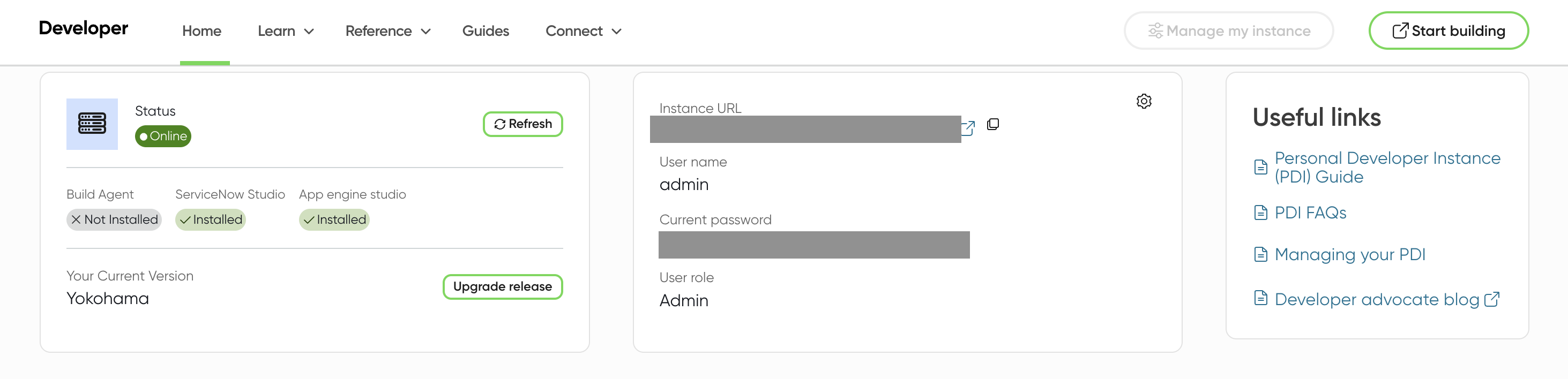
获取身份验证凭证
如需创建 OAuth 端点并获取身份验证凭证,请执行以下操作:
使用您在创建 ServiceNow 账号部分中获得的管理员凭证登录 PDI ServiceNow 实例。
依次前往全部 > 系统 OAuth > 应用注册。
在应用注册页面中,点击新建。
在 OAuth 应用页面中,点击为外部客户端创建 OAuth API 端点。
在新记录页面中,输入以下必填字段:
- 名称:输入一个唯一名称。
- 重定向网址:输入重定向网址:
https://vertexaisearch.cloud.google.com/console/oauth/servicenow_oauth.html
点击提交以创建凭证。
提交后,点击名称以查看客户端 ID。
密钥已被遮盖。点击密钥旁边的锁形图标,即可取消遮盖并查看客户端密钥。
保存客户端 ID 和客户端密钥以供日后使用。
设置管理员角色
如需将您的角色提升为 security_admin,请执行以下操作:
登录 ServiceNow 账号。
点击您的个人资料图标,然后选择提升角色。
选择
security_admin,然后点击更新。security_admin角色能够用于创建角色和管理用户。
如需向其他用户授予 security_admin 角色,请执行以下操作:
选择全部,然后在用户管理下选择用户。
找到并选择需要提升其角色的用户。
在角色标签页中,点击修改。
从集合中选择
security_admin角色,然后将其添加到角色列表中。
设置用户角色和权限
如需在 Gemini Enterprise 中创建 ServiceNow 数据存储区,您需要向用户授予适当的角色和权限。
以下是为 ServiceNow 实例设置用户角色和权限的选项:
如需详细了解可见性和访问权限控制,请参阅突发事件可见性和访问权限控制
创建实施 ACL 规则的自定义角色(推荐)
创建具有一组所需最低权限的自定义角色。
依次前往全部 > 用户管理 > 角色。
点击 New(新建)。
输入名称,然后点击提交。
依次前往系统安全性 > 访问权限控制 (ACL)。
点击新建以创建新的 ACL 规则。
重复以下两个步骤,直到您授予对所有必需表的访问权限。
以
sys_user_role为例,了解如何授予表访问权限。点击提交,然后选择相应角色。
所需的表访问权限
连接器需要访问每个实体的以下表才能运行。
| 表格名称 | 说明 |
|---|---|
incident |
在搜索结果中显示突发事件。 |
sc_cat_item |
在搜索结果中显示目录项。 |
sc_cat_item_user_criteria_mtom |
根据用户条件显示可以访问目录项的用户。 |
sc_cat_item_user_criteria_no_mtom |
根据用户条件显示无法访问目录项的用户。 |
sc_cat_item_user_mtom |
显示可以访问目录项的用户。 |
sc_cat_item_user_no_mtom |
显示无法访问目录项的用户。 |
kb_knowledge |
可在搜索结果中显示的知识文章列表。 |
kb_knowledge_base |
可在搜索结果中显示的知识库列表。 |
kb_uc_can_contribute_mtom |
根据用户条件显示可以为知识库贡献内容的用户。 |
kb_uc_can_read_mtom |
根据用户条件显示可以阅读知识库内容的用户。 |
kb_uc_cannot_read_mtom |
根据用户条件显示无法阅读知识库内容的用户。 |
sys_user_role |
可分配给用户的角色列表。 |
sys_user_has_role |
映射到用户的角色列表。 |
sys_user_group |
用户群组细分列表。 |
sys_user_grmember |
群组的群组成员列表。 |
sys_user |
所有用户的列表。 |
core_company |
所有公司属性的列表。 |
cmn_location |
所有位置属性的列表。 |
cmn_department |
所有部门属性的列表。 |
user_criteria |
用户条件记录列表。 |
sp_portal |
搜索结果中的链接门户 URI。 |
m2m_sp_portal_knowledge_base |
搜索结果中知识文章的链接门户 URI。 |
m2m_sp_portal_catalog |
搜索结果中目录项的链接门户 URI。 |
授予和验证 ACL 访问权限
连接器需要对 sc_cat_item 表的目录项字段具有 ACL 访问权限。
如需授予和验证访问权限,请执行以下操作:
通过创建新的 ACL 规则并在表单的名称字段中手动输入
sc_cat_item.*来授予明确的访问权限。
输入“sc_cat_item.*” 验证 ACL 是否已更新。
在搜索栏中输入
sys_security_acl_role_list.do。将角色设置为您要验证的角色。
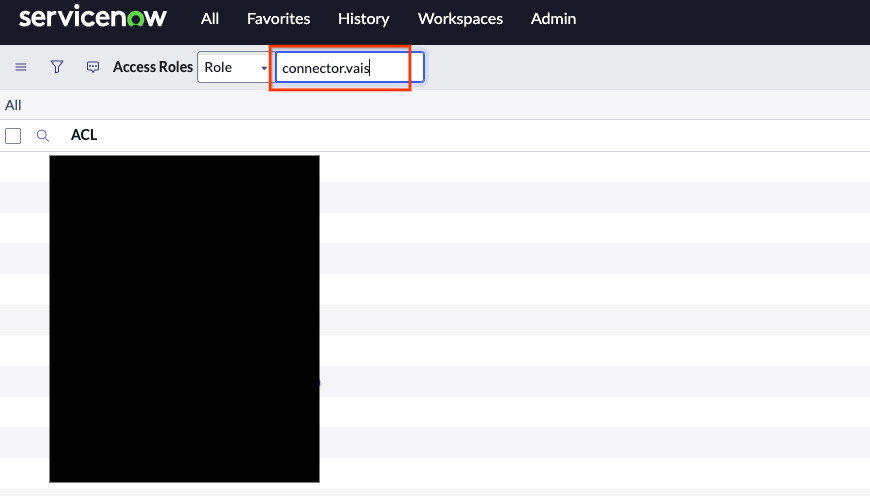
选择要验证的角色 验证是否已向相应角色分配所需的 ACL。
使用具有实体管理员权限的自定义角色
对于希望避免分配过于强大权限的团队或组织,使用管理员角色可能并不合适。此方法提供了一个具有三项特定权限的角色,可授予所需的访问权限。
依次前往全部 > 系统安全性 > 用户和群组 > 角色。
选择新建,然后输入一个名称。
点击提交。
在列表中找到创建的角色。
依次前往包含的角色 > 修改。
向新创建的角色添加以下角色,然后点击保存。
catalog_adminknowledge_adminincident_manager
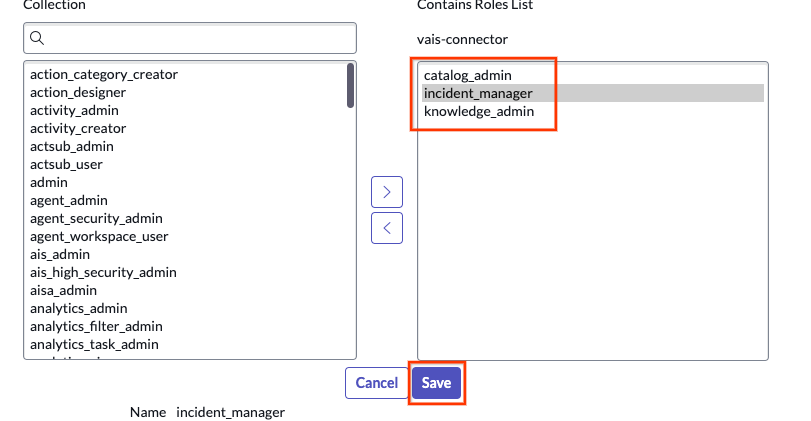
添加角色,然后点击“保存”按钮 确认更新后的角色。
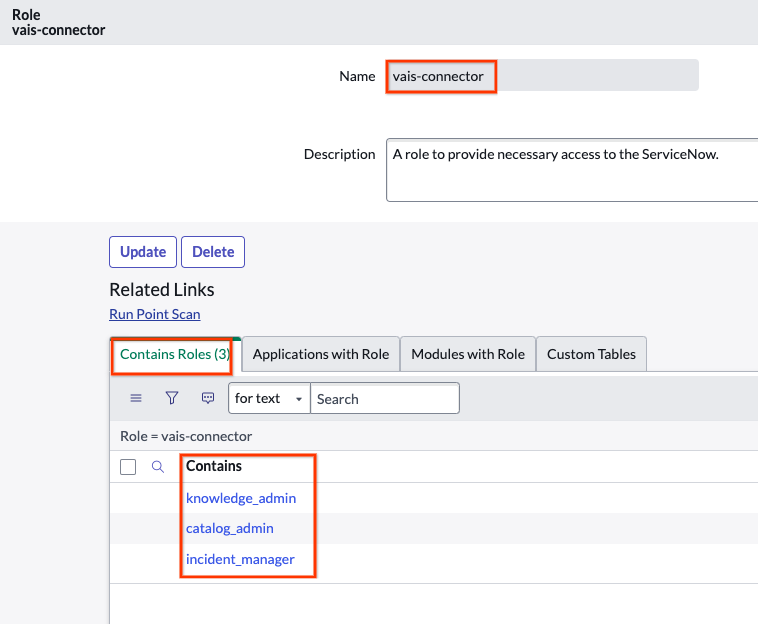
确认角色
使用管理员角色
您可以使用管理员角色拉取数据。使用实例配置的默认管理员角色,或通过执行以下操作创建具有管理员角色的新用户:
依次前往全部 > 用户管理 > 用户。
创建新用户。
启用仅限 Web 服务访问。如果您选择仅限 Web 服务访问,则会创建非交互式用户。
- 交互式用户可以使用标准凭证或 SSO 登录 ServiceNow 界面和服务门户,并拥有对界面页面和 API 端点的完全访问权限。
- 非交互式用户的界面访问权限受到限制,只能授权程序化 API 连接以实现服务到服务集成。
创建用户后,从用户列表中选择该用户。
依次点击角色 > 修改。
添加管理员。
点击保存,向该用户添加一系列角色。
点击设置密码,以自动生成密码并将其保存。
向用户授予角色
依次前往全部 > 用户管理 > 用户。
查找用户或创建新用户。
如果没有可用用户,请依次前往系统安全性 > 用户和群组 > 用户。
点击 New(新建)。
在用户表中创建新的服务账号。请务必点击仅限 Web 服务访问。
滚动到角色。
点击修改。
向其授予您创建的角色,并将其分配给用户。根据您在上一步中创建的角色类型,选择相应的角色并将其分配给用户。点击保存。
查看实施 ACL 的自定义角色。
获取用户的用户名和密码,然后点击设置密码。
自动生成密码并将其保存以备后用。
突发事件可见性和访问权限控制
为了增强安全性并防止意外的数据泄露,ServiceNow 连接器对突发事件实体使用限制性访问权限控制。这样可确保最终用户只能查看与自己直接关联的突发事件。
在这种限制性方法中,连接器不会遵循基于角色的广泛突发事件查看权限。标准 ServiceNow 角色(例如 itil 和 sn_incident_read)可能会授予用户在 ServiceNow 界面中查看所有突发事件的权限,但在 Gemini Enterprise 中不会授予相同级别的访问权限。
拥有以下任一角色的用户具有全局突发事件查看权限,可以查看所有突发事件:
adminincident_managerchange_manager
其他用户仅能查看自己打开、重新打开、解决或关闭过的突发事件。如果用户满足以下条件,也可以查看突发事件:
- 在相应突发事件的分配组中。
- 与突发事件关联的来电者。
- 受让方。
- 在关注列表中。
- 在工作笔记列表中。
- 在其他受让方列表中。
此行为可防止 Gemini Enterprise 用户找到他们无权访问的突发事件。与更广泛的 ServiceNow 权限相比,由于存在额外的限制,此行为有时可能会阻止用户在 Gemini Enterprise 中找到他们在 ServiceNow 中有权访问的突发事件。