


Erste Schritte mit Gemini Enterprise
Gemini Enterprise führt die Leistungsfähigkeit von umfassenden Informationsabrufen und hochmodernem Natural Language Processing sowie die aktuellen Fortschritte im Bereich Large Language Processing zusammen, um Nutzerabsichten zu verstehen und hoch relevante Ergebnisse zurückzugeben.
Bevor Sie mit dieser Anleitung beginnen, führen Sie die Schritte unter Hinweis aus.
Eine detaillierte Anleitung finden Sie direkt in der Google Cloud Console. Klicken Sie dazu einfach auf Anleitung:
Hinweis
- Melden Sie sich in Ihrem Google Cloud Konto an. Wenn Sie noch kein Konto haben Google Cloud, erstellen Sie ein Konto, um die Leistung unserer Produkte in der Praxis sehen und bewerten zu können. Neukunden erhalten außerdem ein Guthaben von 300 $, um Arbeitslasten auszuführen, zu testen und bereitzustellen.
-
In the Google Cloud console, on the project selector page, select or create a Google Cloud project.
Roles required to select or create a project
- Select a project: Selecting a project doesn't require a specific IAM role—you can select any project that you've been granted a role on.
-
Create a project: To create a project, you need the Project Creator role
(
roles/resourcemanager.projectCreator), which contains theresourcemanager.projects.createpermission. Learn how to grant roles.
-
Verify that billing is enabled for your Google Cloud project.
Enable the Gemini Enterprise (Discovery Engine), Cloud Storage, Identity and Access Management APIs.
Roles required to enable APIs
To enable APIs, you need the
serviceusage.services.enablepermission. If you created the project, then you likely already have this permission through the Owner role (roles/owner). Otherwise, you can get this permission through the Service Usage Admin role (roles/serviceusage.serviceUsageAdmin). Learn how to grant roles.-
Make sure that you have the following role or roles on the project: Gemini Enterprise Admin
Check for the roles
-
In the Google Cloud console, go to the IAM page.
Go to IAM - Select the project.
-
In the Principal column, find all rows that identify you or a group that you're included in. To learn which groups you're included in, contact your administrator.
- For all rows that specify or include you, check the Role column to see whether the list of roles includes the required roles.
Grant the roles
-
In the Google Cloud console, go to the IAM page.
Go to IAM - Select the project.
- Click Grant access.
-
In the New principals field, enter your user identifier. This is typically the email address for a Google Account.
- Click Select a role, then search for the role.
- To grant additional roles, click Add another role and add each additional role.
- Click Save.
-
-
In the Google Cloud console, on the project selector page, select or create a Google Cloud project.
Roles required to select or create a project
- Select a project: Selecting a project doesn't require a specific IAM role—you can select any project that you've been granted a role on.
-
Create a project: To create a project, you need the Project Creator role
(
roles/resourcemanager.projectCreator), which contains theresourcemanager.projects.createpermission. Learn how to grant roles.
-
Verify that billing is enabled for your Google Cloud project.
Enable the Gemini Enterprise (Discovery Engine), Cloud Storage, Identity and Access Management APIs.
Roles required to enable APIs
To enable APIs, you need the
serviceusage.services.enablepermission. If you created the project, then you likely already have this permission through the Owner role (roles/owner). Otherwise, you can get this permission through the Service Usage Admin role (roles/serviceusage.serviceUsageAdmin). Learn how to grant roles.-
Make sure that you have the following role or roles on the project: Gemini Enterprise Admin
Check for the roles
-
In the Google Cloud console, go to the IAM page.
Go to IAM - Select the project.
-
In the Principal column, find all rows that identify you or a group that you're included in. To learn which groups you're included in, contact your administrator.
- For all rows that specify or include you, check the Role column to see whether the list of roles includes the required roles.
Grant the roles
-
In the Google Cloud console, go to the IAM page.
Go to IAM - Select the project.
- Click Grant access.
-
In the New principals field, enter your user identifier. This is typically the email address for a Google Account.
- Click Select a role, then search for the role.
- To grant additional roles, click Add another role and add each additional role.
- Click Save.
-
Gemini Enterprise-Anwendung erstellen
Rufen Sie in der Google Cloud Console die Seite Gemini Enterprise auf.
Klicken Sie auf Anwendung erstellen.
Geben Sie unter Name der Anwendung einen Namen für die Anwendung ein. Die Anwendungs-ID wird unter dem Namen der Anwendung angezeigt.
Wählen Sie als Standort für Ihre Anwendung Global aus.
Geben Sie unter Externer Name Ihres Unternehmens oder Ihrer Organisation den Namen des Unternehmens oder der Organisation ein. Für diese Anleitung können Sie
Cymbal Bankverwenden.Klicken Sie auf Erstellen.
Nachdem die Anwendung erstellt wurde, werden Sie zur Seite Übersicht Ihrer Anwendung weitergeleitet.
Datenspeicher erstellen
Klicken Sie unter Einrichtung abschließen auf Datenspeicher erstellen.
Klicken Sie unter Cloud Storage auf Auswählen.
Unter Import unstrukturierter Daten (Dokumentsuche und RAG) muss Dokumente ausgewählt sein.
Achten Sie darauf, dass unter Synchronisierungshäufigkeit die Option Einmal ausgewählt ist.
Unter Ordner oder Datei für Import auswählen muss Ordner ausgewählt sein.
Geben Sie im Feld
gs://den folgenden Wert ein:cloud-samples-data/gen-app-builder/search/cymbal-bank-employee
Dieser Cloud Storage-Bucket enthält PDF-Dateien für den internen Gebrauch einer fiktiven Bank, der Cymbal Bank.
Klicken Sie auf Weiter.
Geben Sie unter Name des Datenspeichers einen Namen für den Datenspeicher ein und klicken Sie dann auf Erstellen.
Sie werden in der Google Cloud Console zur Seite „Verbundene Datenspeicher“ weitergeleitet. Dort wird der Datenspeicher angezeigt, den Sie gerade erstellt haben.
App als Vorschau
Klicken Sie im Navigationsmenü auf Übersicht, um zur Übersichtsseite zurückzukehren.
Klicken Sie unter Ihre Gemini Enterprise-Webanwendung ist bereit auf den Link, um die Webanwendung aufzurufen.
Wenn Sie die importierten Daten testen möchten, klicken Sie auf Connectors und prüfen Sie, ob Google Suche nicht ausgewählt ist.
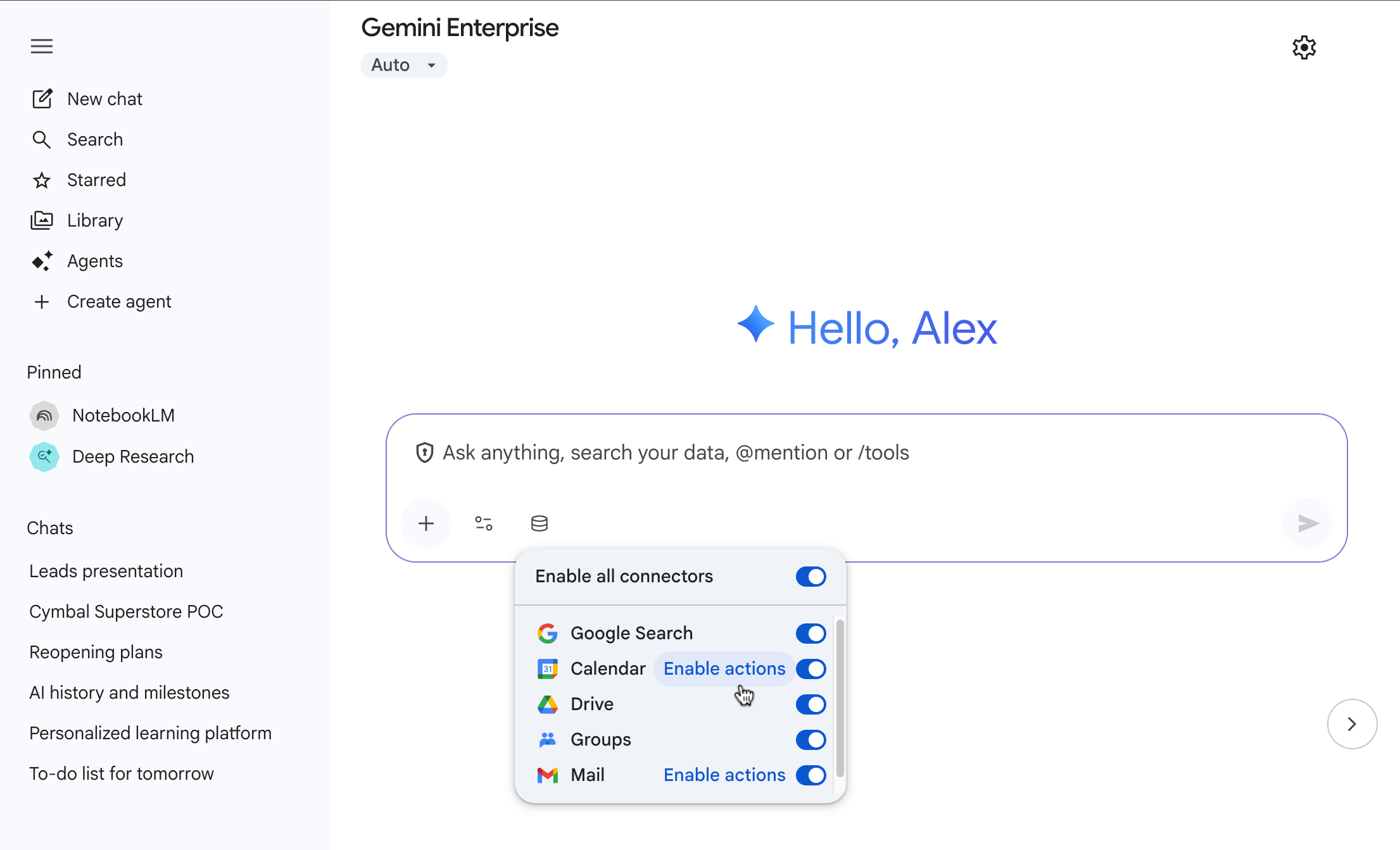
Stellen Sie in der Suchleiste eine Frage zu den importierten Daten, z. B.
How do I book business travel?Wenn die Antwort auf diese Frage nicht ausdrücklich auf die Cymbal Bank verweist, warten Sie noch einige Minuten und versuchen Sie es dann noch einmal.
Stellen Sie weitere Fragen wie:
Who founded Cymbal Bank?oderWhere are the headquarters of Cymbal Bank?
Webbasierte Suchanwendung konfigurieren
Kehren Sie zur Google Cloud Console zurück.
Klicken Sie im Navigationsmenü auf Konfigurationen.
Konfigurieren Sie auf dem Tab Such-UI die Einstellungen für die Suchanwendung.
Ändern Sie unter Optionen für Erscheinungsbild und Branding das Logo in dieses für die Cymbal Bank.
https://storage.googleapis.com/cloud-samples-data/gen-app-builder/search/cymbal-bank-logo.pngWenn Sie Konfigurationen auf dem Tab UI ändern, klicken Sie auf Speichern und veröffentlichen.
Rufen Sie den Tab Automatische Vervollständigung auf, um bestimmte Einstellungen für die automatische Vervollständigung zu konfigurieren.
Legen Sie für Automatische Vervollständigung aktivieren die Option Jetzt fest. Es kann ein bis zwei Tage dauern, bis Sie automatisch vervollständigte Vorschläge sehen.
Rufen Sie den Tab Assistant auf, um die Einstellungen für den Suchassistenten zu konfigurieren.
Auf dieser Seite können Sie zusätzliche LLM-Systemanweisungen festlegen, Model Armor, Web-Grounding und andere Einstellungen im Zusammenhang mit dem Standardassistenten aktivieren.
Webbasierte Suchanwendung aufrufen
So rufen Sie die Gemini Enterprise-Webanwendung auf:
Klicken Sie im Navigationsmenü auf Integration.
Die Option Web-App aktivieren muss aktiviert sein.
Klicken Sie im Abschnitt Link zu Ihrer Webanwendung auf Kopieren und öffnen Sie den Link in Ihrem Browser.
Optional: Sie können die Suchanwendung für Ihre Nutzer freigeben, indem Sie die URL kopieren und an diese senden. Nutzer können die URL der Webanwendung als Lesezeichen speichern, um später darauf zuzugreifen.
Bereinigen
Mit den folgenden Schritten vermeiden Sie, dass Ihrem Google Cloud -Konto die auf dieser Seite verwendeten Ressourcen in Rechnung gestellt werden:
- Wenn Sie das Projekt nicht mehr benötigen, löschen Sie es mit derGoogle Cloud console , um unnötige Kosten für Google Cloud zu vermeiden.
- Wenn Sie ein neues Projekt erstellt haben, um mehr über Gemini Enterprise zu erfahren, und dieses Projekt nicht mehr benötigen, löschen Sie das Projekt.
- Wenn Sie ein vorhandenes Google Cloud Projekt verwendet haben, löschen Sie die von Ihnen erstellten Ressourcen. So vermeiden Sie, dass Ihrem Konto Gebühren in Rechnung gestellt werden: Weitere Informationen finden Sie unter App löschen und Datenspeicher löschen.
- Folgen Sie der Anleitung unter Gemini Enterprise deaktivieren.