

En esta página, se describe cómo configurar la autenticación y los permisos antes de crear el almacén de datos de Microsoft Teams.
Configura la autenticación y los permisos
Debes configurar la autenticación y los permisos en Microsoft 365, lo que es fundamental para permitir que Gemini Enterprise acceda a los datos de Microsoft Teams.
Registro de la app de Entra para el almacén de datos de Microsoft Teams
Debes configurar un registro de aplicación de Microsoft Entra para habilitar el acceso seguro a Microsoft Teams antes de crear el almacén de datos de Gemini Enterprise.
Para registrar Gemini Enterprise como una aplicación de OAuth 2.0 en Microsoft Entra, haz lo siguiente:
- Navega al centro de administración de Microsoft Entra.
- En el menú, expande la sección Entra ID y selecciona Registros de aplicaciones.
- En la página Registros de aplicaciones, selecciona agregar Nuevo registro.
- En la página Registrar una aplicación, crea un registro de la app de la siguiente manera:
- En la sección Nombre, ingresa un nombre visible para la aplicación.
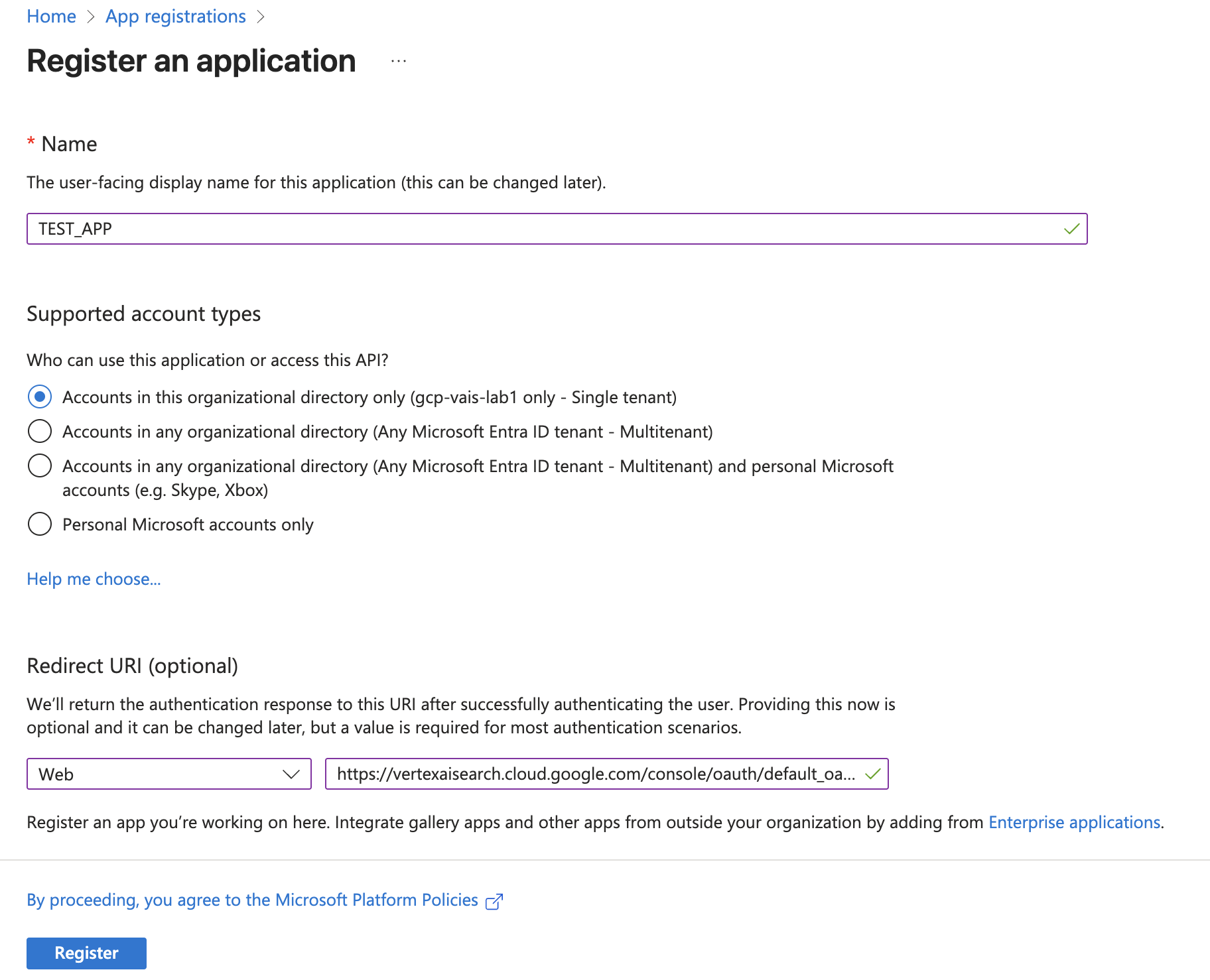
Página Registrar una aplicación - En la sección Tipos de cuentas compatibles, selecciona Cuentas solo en el directorio de la organización. Esta opción restringe el acceso a los usuarios dentro del inquilino de Microsoft Entra de tu organización, lo que es adecuado para una aplicación empresarial.
- En la sección URI de redireccionamiento, selecciona Web y, luego, ingresa la siguiente URL como URL de devolución de llamada web (o URL de redireccionamiento):
https://vertexaisearch.cloud.google.com/oauth-redirect
- Haz clic en Registrar. Microsoft Entra crea tu app y la muestra en la página Todas las aplicaciones.
- En la sección Nombre, ingresa un nombre visible para la aplicación.
Crea una configuración de OAuth 2.0
Para crear una conexión con el método de autenticación de OAuth 2.0, sigue estos pasos para obtener un ID de cliente, un secreto del cliente y un ID de arrendatario en la página de registro de tu aplicación de Microsoft Entra.
Obtén el ID de cliente y el secreto del cliente
Para obtener el ID y el secreto del cliente de la app, haz lo siguiente:
- Navega al centro de administración de Microsoft Entra.
- En el menú, expande la sección Entra ID y selecciona Registros de aplicaciones.
- En la página Registros de aplicaciones, selecciona Todas las aplicaciones.
- Abre la aplicación que creaste.
- En la página de la app, selecciona Certificados y secretos.
- Haz clic en Agregar Nuevo secreto del cliente.
- Para obtener el secreto del cliente, haz lo siguiente en el cuadro de diálogo Agregar un secreto del cliente:
- Ingresa una descripción para el secreto.
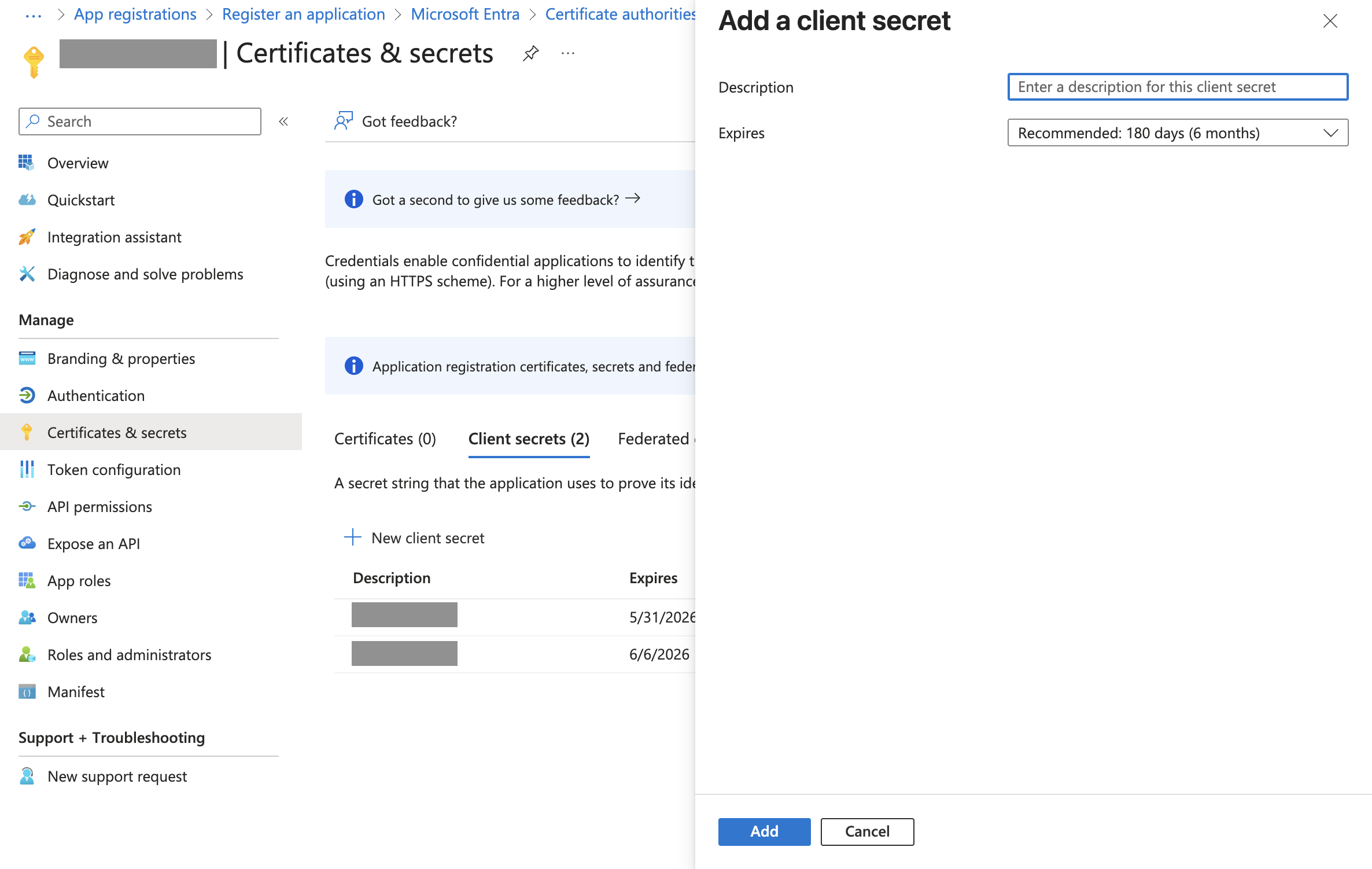
Diálogo para agregar un secreto del cliente - Selecciona una duración de vencimiento. Se recomienda seleccionar el valor predeterminado.
- Haz clic en Agregar.
- Copia el secreto del cliente de la columna Valor.
- Ingresa una descripción para el secreto.
- Para obtener el ID de cliente, haz lo siguiente:
- En la página de la app, selecciona Descripción general.
- Copia el ID de la aplicación (cliente).
Obtén el ID del usuario
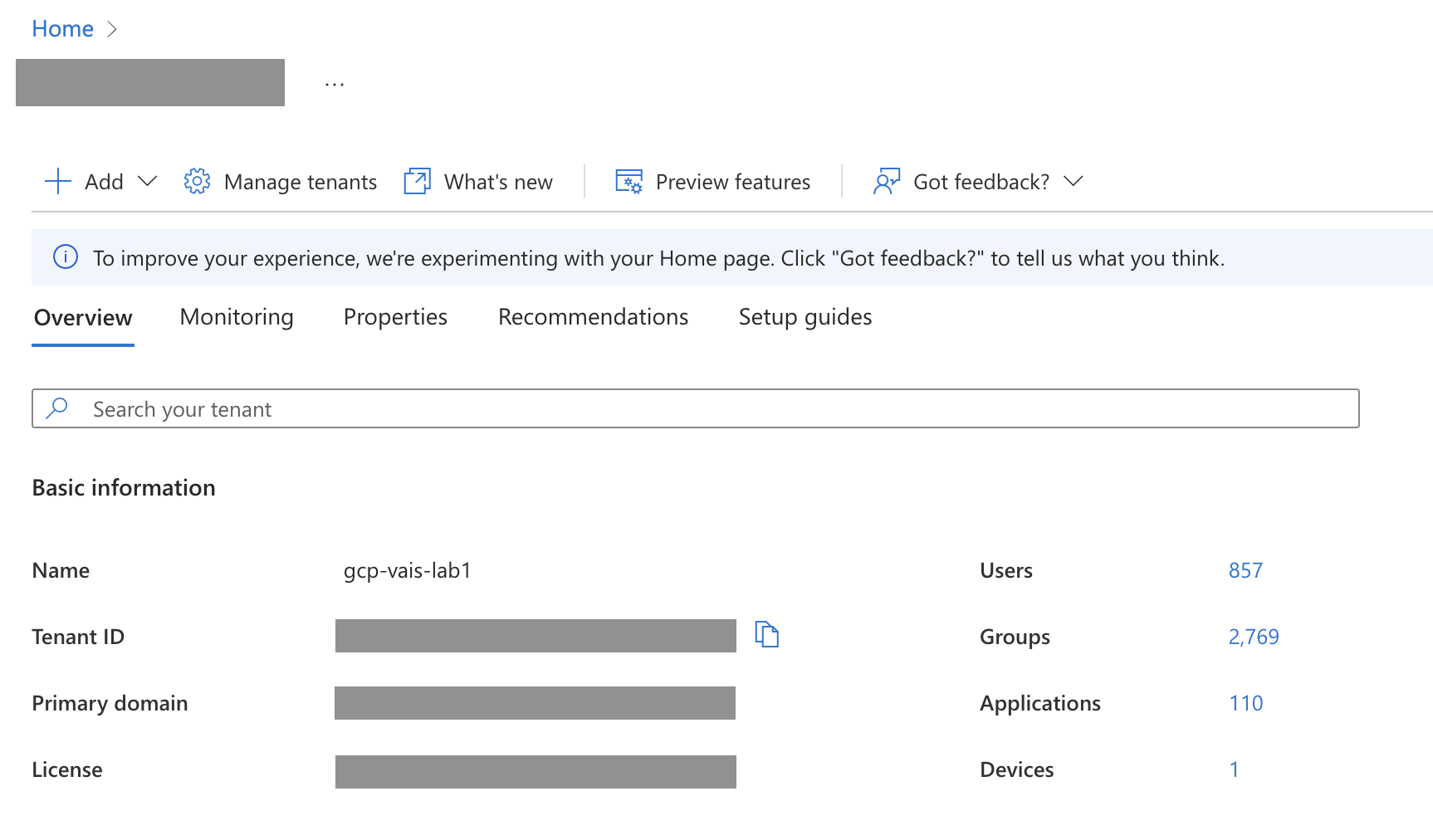
Puedes encontrar tu ID de usuario en el cuadro ID de usuario de la página de descripción general en el centro de administración de Microsoft Entra.
Configura los permisos de Microsoft Graph
Para configurar los permisos de Microsoft Graph necesarios para la app, haz lo siguiente:
- Navega al centro de administración de Microsoft Entra.
- En el menú de navegación, expande la sección Entra ID y selecciona Registros de aplicaciones.
- En la página Registros de aplicaciones, selecciona Todas las aplicaciones.
- Abre la aplicación que creaste.
- En la página de la app, selecciona Permisos de API.
- Haz clic en Agregar un permiso.
- En la página Solicitar permisos de API, selecciona Microsoft Graph y, luego, Permisos delegados.
Busca y selecciona los siguientes permisos para tu modo de conexión. Asegúrate de que un administrador otorgue consentimiento para todos los permisos delegados que se indican en la siguiente tabla. Una vez que se otorga el consentimiento, la columna Estado muestra Otorgado con una marca de verificación verde (✓).
Modo de conexión Permiso Tipo de permiso Objetivo Búsqueda federada Chat.ReadDelegada Permite que la app lea todos los chats. Chat.ReadBasicDelegada Permite que la app lea las propiedades básicas de los chats. ChatMessage.ReadDelegada Permite que la app lea todos los mensajes de chats grupales y de uno a uno. Channel.ReadBasic.AllDelegada Permite que la app lea los nombres y las descripciones de los canales. ChannelMessage.Read.AllDelegada Permite que la app lea los mensajes de los canales de los usuarios. Team.ReadBasic.AllDelegada Permite que la app lea los nombres y las descripciones de los equipos. User.ReadDelegada Permite que la app acceda y lea el perfil del usuario. Búsqueda y acciones federadas Chat.ReadDelegada Permite que la app lea todos los chats. Chat.ReadBasicDelegada Permite que la app lea las propiedades básicas de los chats. ChatMessage.ReadDelegada Permite que la app lea todos los mensajes de chats grupales y de uno a uno. Channel.ReadBasic.AllDelegada Permite que la app lea los nombres y las descripciones de los canales. ChannelMessage.Read.AllDelegada Permite que la app lea los mensajes de los canales de los usuarios. Team.ReadBasic.AllDelegada Permite que la app lea los nombres y las descripciones de los equipos. User.ReadDelegada Permite que la app acceda y lea el perfil del usuario. ChannelMessage.SendDelegada Permite que la app envíe mensajes en cualquier canal. ChatMessage.SendDelegada Permite que la app envíe mensajes de chat. Haz clic en Agregar permisos.
Otorga el consentimiento del administrador para los permisos
Para otorgar el consentimiento del administrador para los permisos, haz lo siguiente:
- Accede al centro de administración de Microsoft Entra como administrador global o de aplicaciones.
- En el menú de navegación, expande la sección Entra ID y selecciona Registros de aplicaciones.
- En la página Registros de aplicaciones, selecciona Todas las aplicaciones.
- Abre la aplicación que creaste.
- En la página de la app, selecciona Permisos de API.
Haz clic en el botón Otorgar consentimiento de administrador para.

Otorga consentimiento del administrador Selecciona Sí en el diálogo para confirmar la acción de consentimiento.