

このページでは、Microsoft Teams データストアを作成する前に認証と権限を設定する方法について説明します。
認証と権限を設定する
Microsoft 365 で認証と権限を設定する必要があります。この操作は、コネクタがデータにアクセスできるようにするために不可欠です。MS Teams コネクタは、OAuth クライアント認証情報や API トークンなど、さまざまな認証方法をサポートしています。
Microsoft Teams コネクタ用の Entra アプリの登録
Gemini Enterprise コネクタを作成する前に、Microsoft Teams への安全なアクセスを有効にするように Microsoft Entra アプリケーション登録を設定する必要があります。
Microsoft Entra で Gemini Enterprise を OAuth 2.0 アプリケーションとして登録する手順は次のとおりです。
- Microsoft Entra 管理センターに移動します。
- メニューで [Entra ID] セクションを開き、[App registrations] を選択します。
- [App registrations] ページで、[add New registration] を選択します。
- [Register an application] ページで、次の操作を行ってアプリ登録を作成します。
- [Name] セクションに、アプリケーションの表示名を入力します。
![Microsoft Entra 管理センターの [Register an application] ページのスクリーンショット。](https://docs.cloud.google.com/static/gemini/enterprise/docs/images/entraid.png?authuser=4&hl=ja)
アプリケーションの登録ページ - [Supported account types] セクションで、[Accounts in the organizational directory only] を選択します。このオプションでは、組織の Microsoft Entra テナント内のユーザーにアクセスが制限されます。これは、エンタープライズ アプリケーションに適しています。
- [Redirect URI] セクションで [Web] を選択し、次の URL をウェブ コールバック URL(またはリダイレクト URL)として入力します。
https://vertexaisearch.cloud.google.com/oauth-redirect
- [Register] をクリックします。Microsoft Entra によってアプリが作成され、[All applications] ページに表示されます。
- [Name] セクションに、アプリケーションの表示名を入力します。
OAuth 2.0 構成を作成する
OAuth 2.0 認証方法を使用して接続を作成するには、Microsoft Entra アプリケーション登録ページからクライアント ID、クライアント シークレット、テナント ID を取得する必要があります。
クライアント ID とクライアント シークレットを取得する
アプリのクライアント ID とシークレットを取得するには、次の操作を行います。
- Microsoft Entra 管理センターに移動します。
- メニューで [Entra ID] セクションを開き、[App registrations] を選択します。
- [App registrations] ページで、[All applications] を選択します。
- 作成したアプリケーションを開きます。
- アプリのページで、[Certificates & secrets] を選択します。
- [add New client secret] をクリックします。
- [Add a client secret] ダイアログで次の操作を行います。
- シークレットの説明を入力します。
![Microsoft Entra 管理センターの [Add a client secret] ダイアログのスクリーンショット。](https://docs.cloud.google.com/static/gemini/enterprise/docs/images/clientcred.png?authuser=4&hl=ja)
[Add a client secret] ダイアログ - 有効期限を選択します。デフォルト値を選択することをおすすめします。
- [Add] をクリックします。
- シークレットの説明を入力します。
- [Value] 列(
Client Secret)のシークレットと、[Secret ID] 列(Client ID)の ID をコピーし、後で使用するために安全に保存します。
テナント ID を取得する
テナント ID は、Microsoft Entra 管理センターの概要ページの [Tenant ID] ボックスにあります。
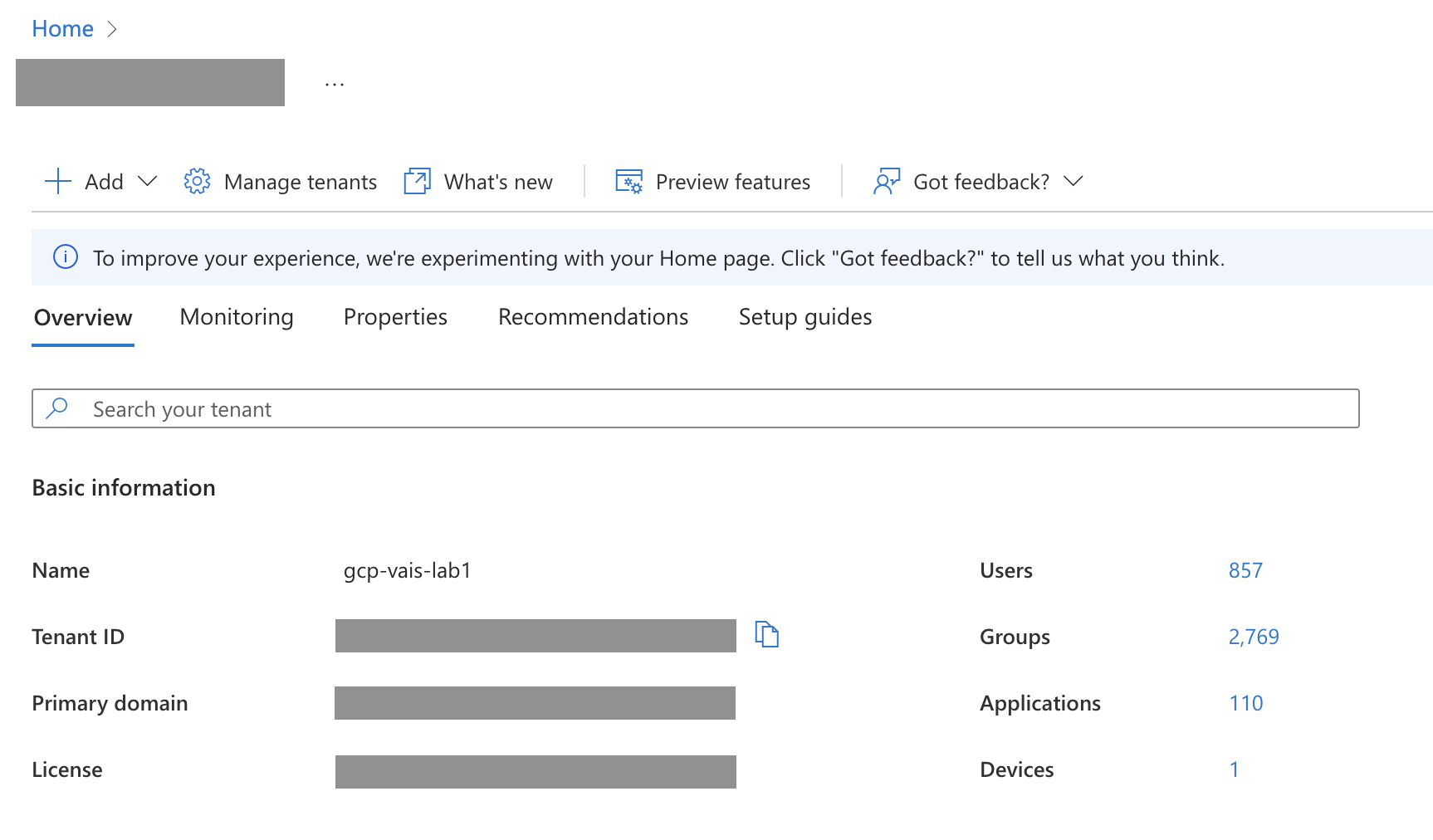
Microsoft Graph の最小権限
アプリに必要な API 権限を構成するには、次の操作を行います。
- Microsoft Entra 管理センターに移動します。
- メニューで [Entra ID] セクションを開き、[App registrations] を選択します。
- [App registrations] ページで、[All applications] を選択します。
- 作成したアプリケーションを開きます。
- アプリページで、[API permissions] を選択します。
- [Add a Permission] をクリックします。
[Request API permissions] ページで、[Microsoft Graph] を選択し、[Delegated permissions] を選択します。
連携検索の次の権限を検索して選択します。
接続モード 権限 目的 連携検索 Group.Read.Allデータストアがグループのプロパティとメンバーシップを読み取り、すべてのグループの会話を読み取れるようにします。 Sites.Read.All組織全体の Teams チャネル内で共有されているすべてのファイルとドキュメントをデータストアが読み取れるようにします。 ChatMessage.Read.All1 対 1 のチャットとグループ チャットのすべてのメッセージの読み取りをアプリに許可します。 User.Read.Allデータストアがユーザー プロファイルを読み取れるようにします。 [Add Permissions] をクリックします。