


Esta página descreve como configurar a autenticação e as permissões antes de criar o repositório de dados do Microsoft Teams.
Configurar autenticação e permissões
É necessário configurar a autenticação e as permissões no Microsoft 365, o que é fundamental para permitir que o Gemini Enterprise acesse os dados do Microsoft Teams.
Registro de app do Entra para o repositório de dados do Microsoft Teams
Antes de criar o repositório de dados do Gemini Enterprise, configure um registro de aplicativo do Microsoft Entra para ativar o acesso seguro ao Microsoft Teams.
Para registrar o Gemini Enterprise como um aplicativo OAuth 2.0 no Microsoft Entra, faça o seguinte:
- Acesse o centro de administração do Microsoft Entra.
- No menu, expanda a seção Entra ID e selecione Registros de apps.
- Na página Registros de apps, selecione adicionar Novo registro.
- Na página Registrar um aplicativo, crie um registro de app fazendo o seguinte:
- Na seção Nome, insira um nome de exibição para o aplicativo.
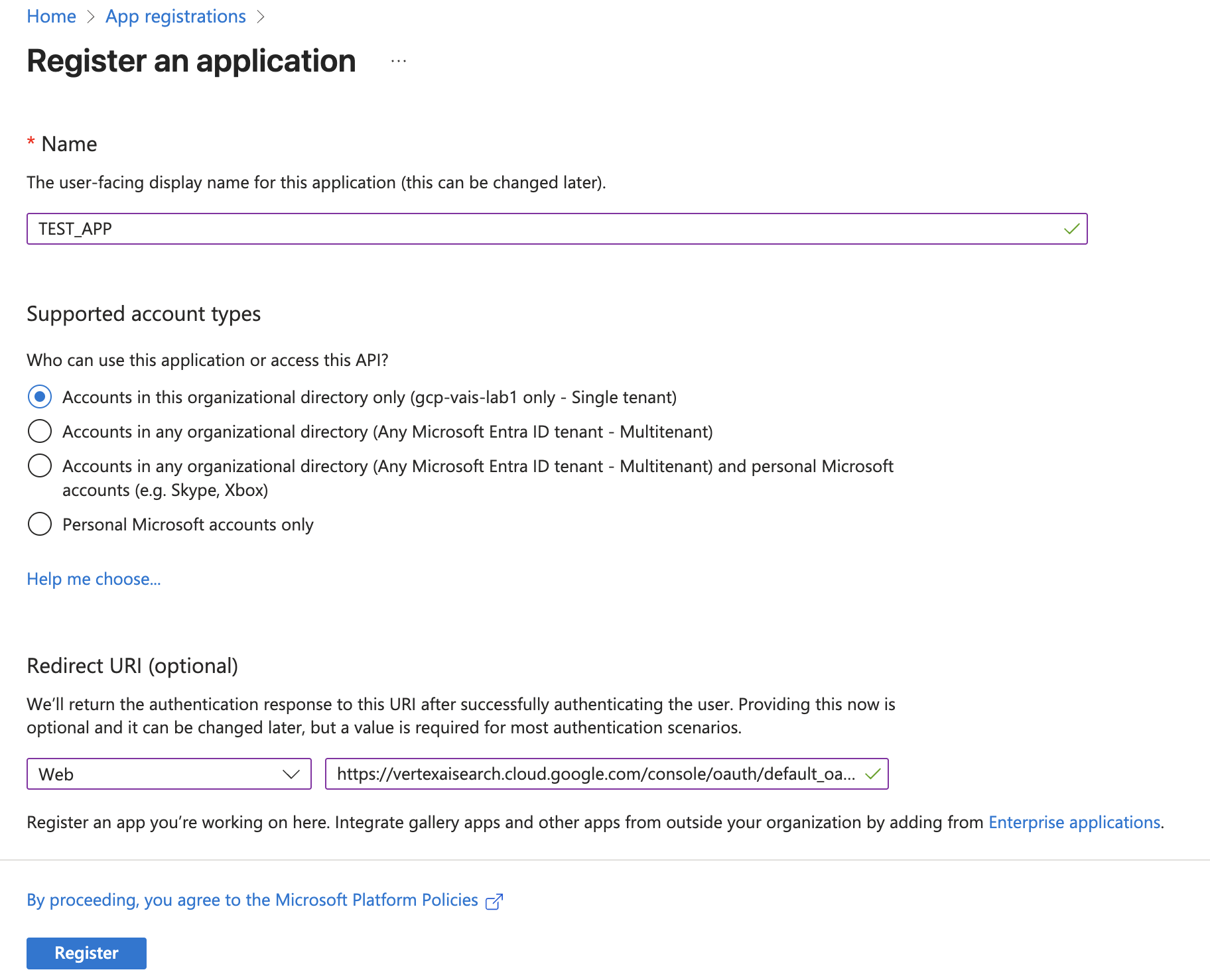
Página "Registrar um aplicativo" - Na seção Tipos de conta compatíveis, selecione Apenas contas no diretório organizacional. Essa opção restringe o acesso aos usuários no locatário do Microsoft Entra da sua organização, o que é adequado para um aplicativo empresarial.
- Na seção URI de redirecionamento, selecione Web e insira o seguinte
URL como URL de callback da Web (ou URL de redirecionamento):
https://vertexaisearch.cloud.google.com/oauth-redirect
- Clique em Registrar. O Microsoft Entra cria o app e o mostra na página Todos os aplicativos.
- Na seção Nome, insira um nome de exibição para o aplicativo.
Criar uma configuração do OAuth 2.0
Para criar uma conexão usando o método de autenticação OAuth 2.0, siga estas etapas para receber um ID do cliente, uma chave secreta do cliente e um ID do locatário na página de registro do aplicativo Microsoft Entra.
Receber o ID e a chave secreta do cliente
Para conseguir o ID e a chave secreta do app, faça o seguinte:
- Acesse o centro de administração do Microsoft Entra.
- No menu, expanda a seção Entra ID e selecione Registros de apps.
- Na página Registros de apps, selecione Todos os aplicativos.
- Abra o aplicativo que você criou.
- Na página do app, selecione Certificados e chaves secretas.
- Clique em add New client secret.
- Na caixa de diálogo Adicionar uma chave secreta do cliente:
- Insira uma descrição para o secret.
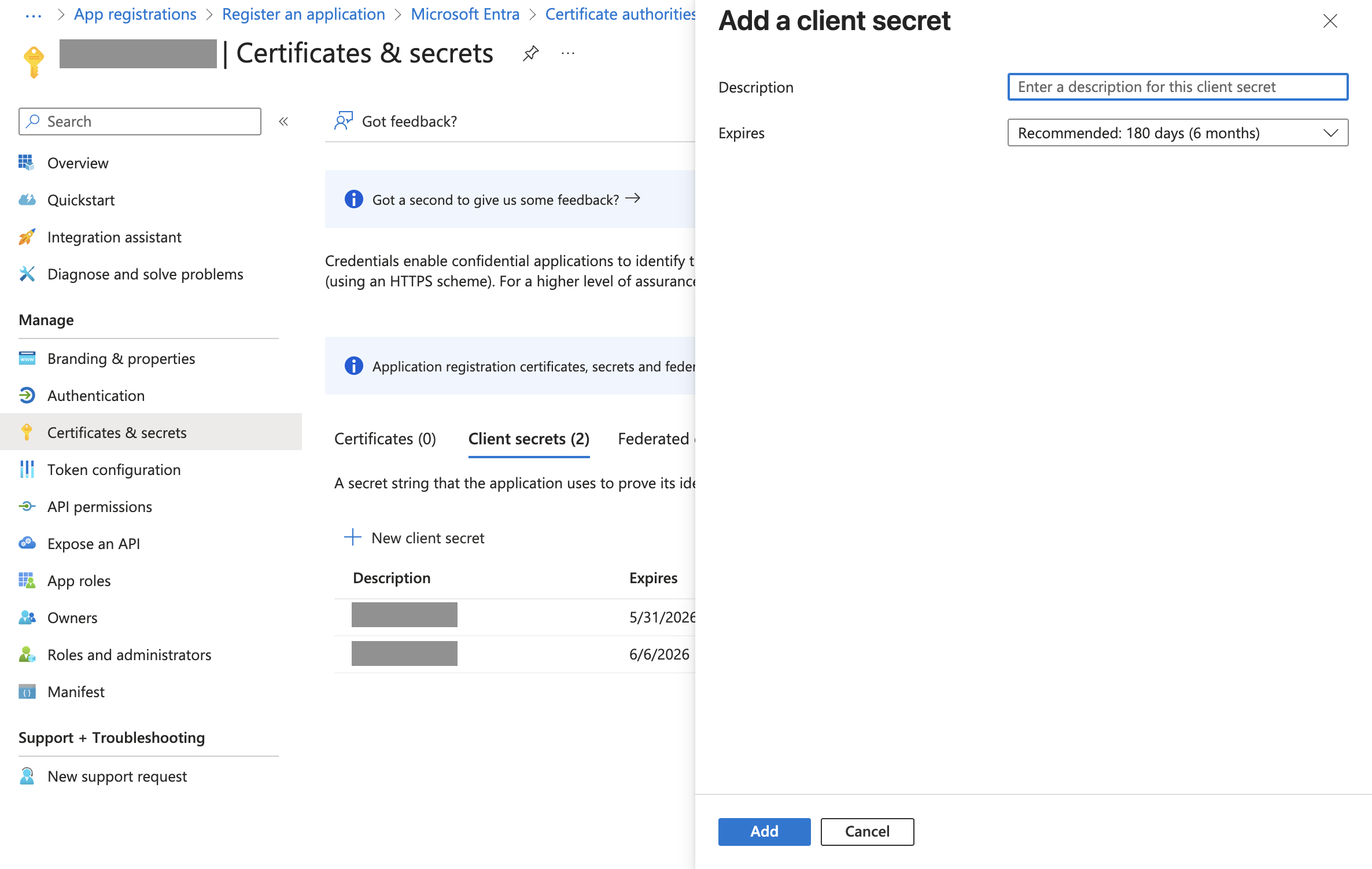
Caixa de diálogo "Adicionar uma chave secreta do cliente" - Selecione uma duração de validade. Recomendamos selecionar o valor padrão.
- Clique em Adicionar.
- Insira uma descrição para o secret.
- Copie o segredo da coluna Valor (
Client Secret) e o identificador da coluna ID do segredo (Client ID) e armazene-os com segurança para uso posterior.
Obter o ID do locatário
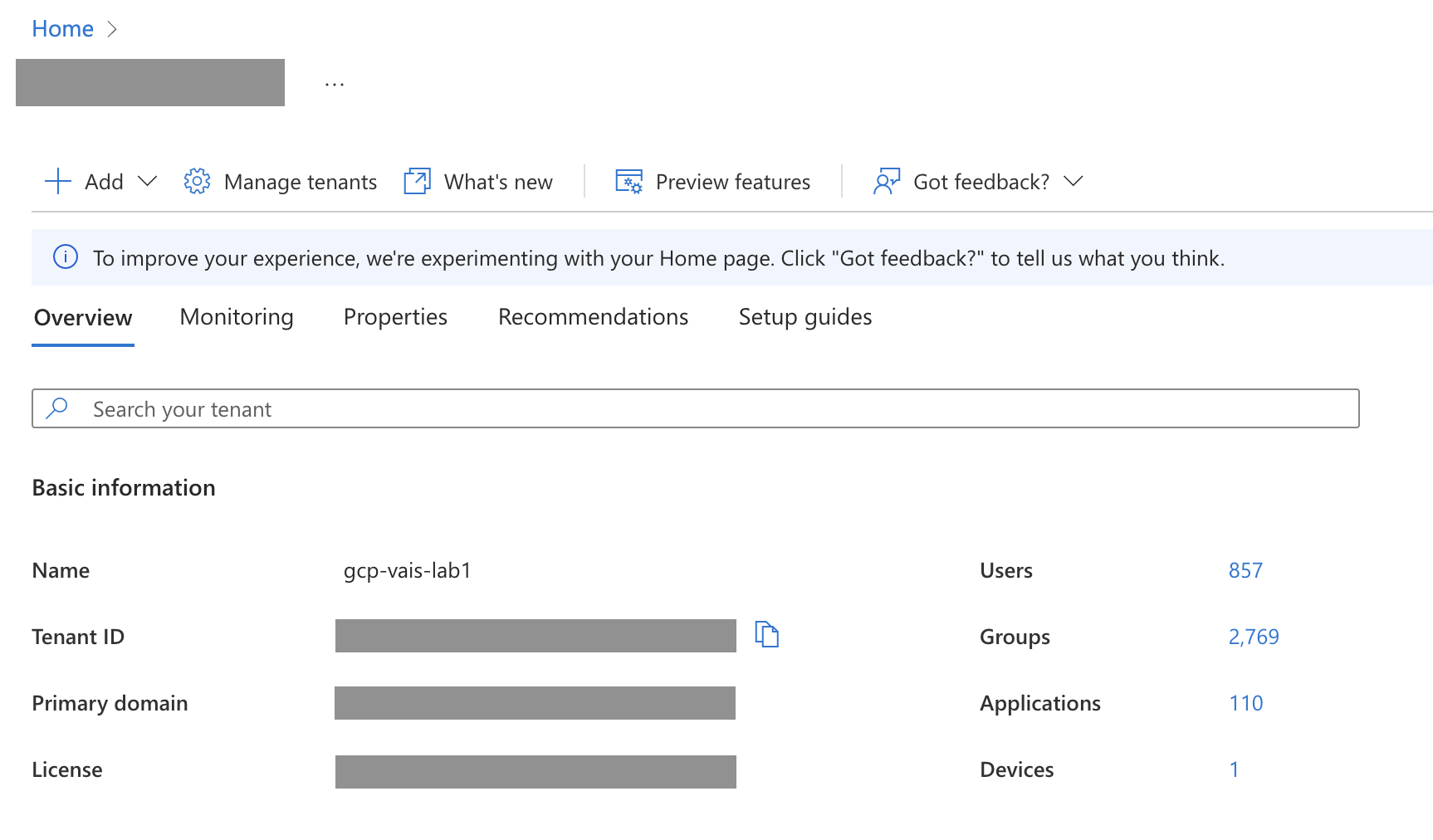
O ID do locatário pode ser encontrado na caixa ID do locatário na página de visão geral no centro de administração do Microsoft Entra.
Configurar as permissões do Microsoft Graph
Para configurar as permissões necessárias do Microsoft Graph para o app, faça o seguinte:
- Acesse o centro de administração do Microsoft Entra.
- No menu de navegação, expanda a seção Entra ID e selecione Registros de apps.
- Na página Registros de apps, selecione Todos os aplicativos.
- Abra o aplicativo que você criou.
- Na página do app, selecione Permissões da API.
- Clique em Adicionar uma permissão.
- Na página Solicitar permissões da API, selecione Microsoft Graph e Permissões delegadas.
Pesquise e selecione as seguintes permissões para seu modo de conexão. Verifique se um administrador concedeu consentimento para todas as permissões delegadas listadas na tabela a seguir. Depois que o consentimento for concedido, a coluna Status vai mostrar Concedido com uma marca de seleção verde (✓).
Modo de conexão Permissão Tipo de permissão Finalidade Pesquisa federada Chat.ReadDelegado Permite que o app leia todas as conversas. Chat.ReadBasicDelegado Permite que o app leia propriedades básicas de chats. ChatMessage.ReadDelegado Permite que o app leia todas as mensagens de chats em grupo e individuais. Channel.ReadBasic.AllDelegado Permite que o app leia os nomes e as descrições dos canais. ChannelMessage.Read.AllDelegado Permite que o app leia mensagens do canal do usuário. Team.ReadBasic.AllDelegado Permite que o app leia os nomes e a descrição das equipes. User.ReadDelegado Permite que o app faça login e leia o perfil do usuário. Pesquisa e ações federadas Chat.ReadDelegado Permite que o app leia todas as conversas. Chat.ReadBasicDelegado Permite que o app leia propriedades básicas de chats. ChatMessage.ReadDelegado Permite que o app leia todas as mensagens de chats em grupo e individuais. Channel.ReadBasic.AllDelegado Permite que o app leia os nomes e as descrições dos canais. ChannelMessage.Read.AllDelegado Permite que o app leia mensagens do canal do usuário. Team.ReadBasic.AllDelegado Permite que o app leia os nomes e a descrição das equipes. User.ReadDelegado Permite que o app faça login e leia o perfil do usuário. ChannelMessage.SendDelegado Permite que o app envie mensagens em qualquer canal. ChatMessage.SendDelegado Permite que o app envie mensagens de chat. Clique em Adicionar permissões.
Conceder consentimento do administrador para permissões
Para conceder o consentimento do administrador para permissões, faça o seguinte:
- Faça login no centro de administração do Microsoft Entra como administrador global ou de aplicativos.
- No menu de navegação, expanda a seção Entra ID e selecione Registros de apps.
- Na página Registros de apps, selecione Todos os aplicativos.
- Abra o aplicativo que você criou.
- Na página do app, selecione Permissões da API.
Clique no botão Conceder consentimento de administrador para.

Conceder consentimento do administrador Selecione Sim na caixa de diálogo para confirmar a ação de consentimento.