


Gemini Enterprise ist eine agentische Plattform zur Suche im Intranet mit einem KI-Assistenten. Wissensarbeiter profitieren von generativer KI und agentischen Workflows, die auf Datenquellen Ihrer gesamten Organisation basieren. Gemini Enterprise umfasst vorgefertigte Connectors für häufig verwendete Drittanbieteranwendungen wie Confluence, Jira, Microsoft SharePoint und ServiceNow. So erhalten Mitarbeiter eine einheitliche multimodale Suchoberfläche, über die sie berechtigungsabhängig auf Unternehmensinformationen zugreifen können. Gemini Enterprise kann auch bei Unterhaltungen helfen, komplexe Fragen beantworten und benutzerdefinierte KI-Agenten hosten, die generative KI kontextbezogen anwenden.
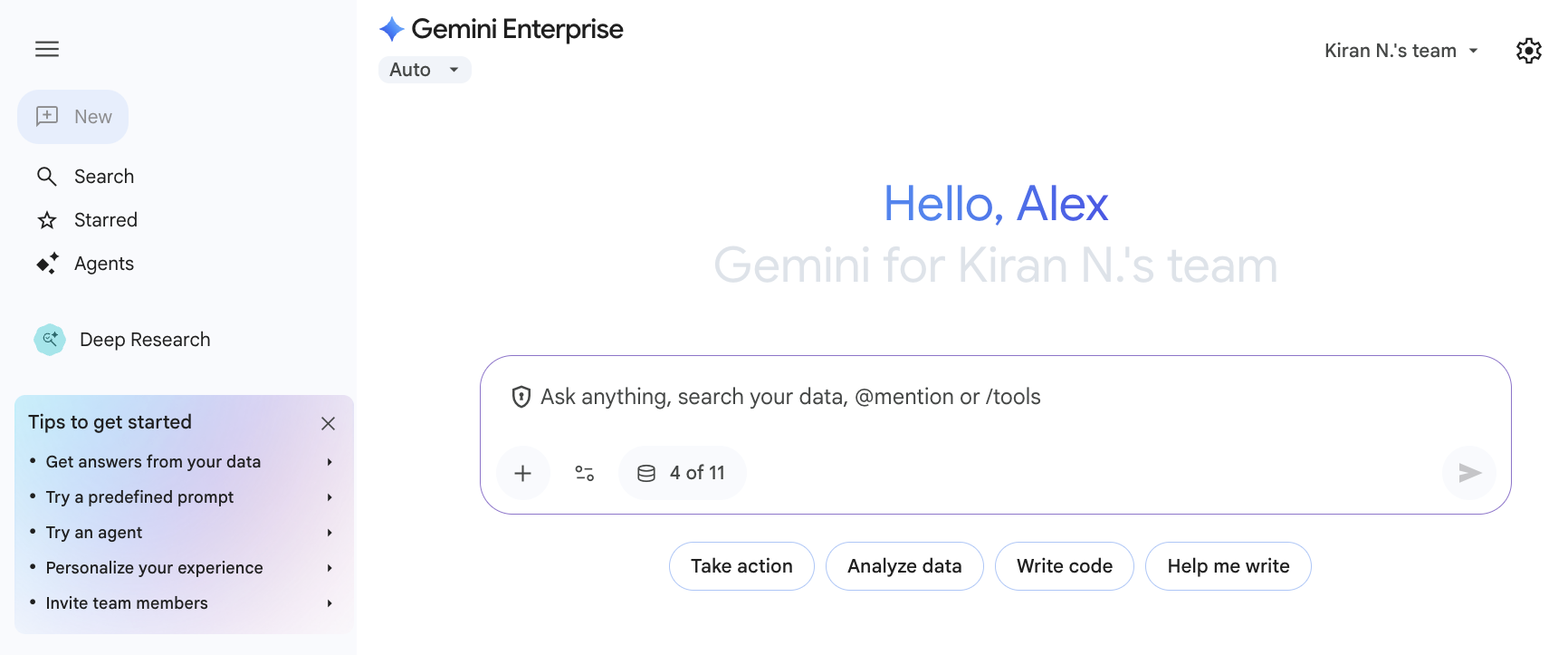
Anwendungsfälle für Gemini Enterprise
Mit Gemini Enterprise können Sie Fragen beantworten, Aufgaben ausführen und Ergebnisse auf Grundlage verbundener Datenquellen aus Ihrer gesamten Organisation optimieren. Sie können Gemini Enterprise auf folgende Weise verwenden:
| Anwendungsfall | Prompt-Beispiele |
|---|---|
| Bilder, Videos und Berichte erstellen | Erstelle eine Reihe von drei Bildern für eine Social-Media-Kampagne, in der unsere neue Linie von handwerklich hergestellten Kaffeebohnen beworben wird. |
| Im Anhang findest du den aktuellen 10-K-Bericht des Unternehmens. Analysiere den Bericht und fasse die wichtigsten finanziellen Highlights und Risikofaktoren zusammen. | |
| Erstelle aus dem angehängten Blogbeitrag über die Geschichte unseres Unternehmens ein kurzes Video im Dokumentarstil mit Archivfotos und einem professionellen Voiceover. | |
| Verwaltungsaufgaben erledigen | In meinem Spesenabrechnungsbericht wird eine Gebühr für verspätete Zahlung angezeigt. Was kann ich tun, um das Problem zu beheben? |
| Hilf mir, einen Konferenzraum für die Teambesprechung am nächsten Dienstag von 10 bis 11 Uhr zu buchen. | |
| Recherchieren, Ideen entwickeln und planen | Fasse unsere leistungsstärksten Kampagnen aus dem letzten Jahr zusammen und gib mir drei neue Ideen für unser bevorstehendes Feiertagsangebot. |
| Mein Kunde ist Cymbal Insurance und ich treffe mich am Donnerstag mit dem Leiter der Beschaffungsabteilung. Suche nach dem aktuellen Abrechnungsbericht und erstelle eine Liste mit den wichtigsten Punkten. | |
| Wir erwägen, unsere Lieferungen auf einen einzigen Logistikanbieter zu konsolidieren. Kannst du die Vor- und Nachteile einer „Single-Provider“-Strategie recherchieren und dann die drei besten Logistikpartner für ein Unternehmen unserer Größe herausfinden? | |
| Informationen zu Personen und Projekten | Finde die gesamte Dokumentation zu unserer Markteinführungsstrategie für die neue Produktlinie. |
| Wer ist Hao S. und an welchen Projekten arbeitet er derzeit? |
Weitere Möglichkeiten zur Verwendung von Gemini Enterprise bei der Arbeit finden Sie unter Anwendungsbeispiele.
Warum Gemini Enterprise?
Gemini Enterprise verbindet Inhalte in Ihrer gesamten Organisation, um mithilfe der erstklassigen Tools von Google zur Wissensermittlung fundierte und personalisierte Antworten zu generieren.
Vorteile von Gemini Enterprise:
- Große Mengen an Unternehmensdaten aus verschiedenen Formaten und Plattformen verarbeiten
- Daten aus SaaS-Systemen wie Microsoft SharePoint, Jira Cloud und Confluence Cloud synchronisieren und durchsuchen
- Zugriffsbeschränkte Suchergebnisse und generative Antworten in großem Umfang erzwingen
- Agenten-Workflows optimieren und nicht mehr zwischen mehreren KI-Assistenten und Agentenanwendungen wechseln müssen
- KI‑Assistenten erstellen und konfigurieren, die generative Antworten aus Unternehmens- oder öffentlichen Daten liefern
- Sie können die sofort einsatzbereiten Agenten verwenden, die in der Agentengalerie verfügbar sind.
- Code mit Gemini Code Assist Standard entwickeln, bereitstellen und Fehler beheben.
Gemini Enterprise bietet eine Reihe einzigartiger Vorteile für Unternehmen:
- Integrierte Trust-Funktionen durch SSO und Zugriff auf Nutzerebene
- Google AI, die aus dem Nutzerverhalten lernt und die nächste Frage vorhersagt.
- Umfassende Konnektivität für Cloud-Plattformen, CRMs, Produktivitätstools und Legacy-Systeme.
- Unternehmensweite Anpassung mit nutzerspezifischer Personalisierung.
- Anpassbarer RAG-Agent, der auf Unternehmensdaten aus einer Vielzahl unterstützter Formate basiert.
- Skalierbarkeit in verschiedenen Regionen und Sprachen
Gemini Notebook Enterprise: KI-basierter Recherche- und Wissensassistent
Gemini Notebook Enterprise ist ein KI-basierter Recherche- und Wissensassistent, mit dem Sie Informationen zusammenfassen, Ideen sammeln und Texte verfassen können. Sie können Gemini Notebook Enterprise zusammen mit Gemini Enterprise verwenden, um Notebooks mit Ihren Notizen, Quellen und Ideen zu erstellen.
Nächste Schritte
Weitere Informationen zu Gemini Enterprise finden Sie auf den folgenden Seiten:
Weitere Informationen zu Gemini Enterprise und zugehörigen Produkten finden Sie hier:
Weitere Informationen zu den Versionen und bestimmten Funktionen finden Sie unter Versionen von Gemini Enterprise vergleichen.
Weitere Informationen zu den ersten Schritten mit Gemini Enterprise finden Sie unter Erste Schritte mit Gemini Enterprise.