


In diesem Dokument wird beschrieben, wie Sie Model Armor für Gemini Enterprise aktivieren. Model Armor ist ein Google Cloud Dienst der die Sicherheit Ihrer KI-Anwendungen verbessert, indem er die Prompts und Antworten des Gemini Enterprise Assistenten proaktiv prüft. So können Sie sich vor verschiedenen Risiken schützen und für verantwortungsbewusste Anwendung von KI sorgen. Model Armor wird in allen Gemini Enterprise-Versionen ohne zusätzliche Kosten unterstützt.
Model Armor entfernt oder ändert keine personenidentifizierbaren Informationen (PII) und maskiert keine vertraulichen Daten. Gemini Enterprise blockiert jedoch alle Antworten des Gemini Enterprise-Assistenten, die Sensitive Data Protection-Detektoren auslösen.
Die Reaktion von Model Armor auf potenzielle Probleme in Nutzeranfragen oder Antworten des Gemini Enterprise-Assistenten unterliegt dem Erzwingungstyp der Vorlage. Weitere Informationen finden Sie unter Erzwingungstyp definieren.
Wenn der Erzwingungstyp Prüfen und blockieren ist, blockiert Gemini Enterprise die Anfrage und zeigt eine Fehlermeldung an. Dies ist der Standard-Erzwingungstyp, wenn Sie eine Model Armor-Vorlage mit der Console erstellen.
Wenn der Erzwingungstyp Nur prüfen ist, werden Anfragen oder Antworten von Gemini Enterprise nicht blockiert.
Wenn der Model Armor-Prüfdienst nicht verfügbar ist, können Sie Gemini Enterprise so konfigurieren, dass es sich auf eine der folgenden Arten verhält:
| Modus | Beschreibung |
|---|---|
| Nutzerinteraktionen zulassen | In diesem Modus können Anfragen und Antworten in Gemini Enterprise ohne proaktive Überprüfung durchlaufen, wenn der Model Armor-Überprüfungsdienst nicht verfügbar ist. So wird eine kontinuierliche Kommunikation mit dem Endnutzer sichergestellt. Dies kann jedoch gelegentlich dazu führen, dass ungeprüfte Nachrichten angezeigt oder Antworten auf ungeprüften Anfragen gegeben werden. |
| Alle Nutzerinteraktionen blockieren | Wenn der Model Armor-Prüfdienst in diesem Modus nicht verfügbar ist, blockiert Gemini Enterprise alle Anfragen und Antworten, auch legitime. |
Hinweis
Prüfen Sie, ob Ihnen und dem Dienstkonto die erforderlichen Rollen zugewiesen sind:
Zum Aktivieren von Model Armor in Gemini Enterprise benötigen Sie die Rolle „Gemini Enterprise Administrator“ (
roles/discoveryengine.agentspaceAdmin).Zum Erstellen der Model Armor-Vorlagen benötigen Sie die Model Armor Admin Rolle (
roles/modelarmor.admin).Zum Aufrufen der Model Armor APIs benötigen Sie die Model Armor User Rolle (
roles/modelarmor.user).
- Wenn sich Ihre Model Armor-Vorlage in einem anderen Projekt als
Ihre Gemini Enterprise-App befindet, muss
das Projekt der Vorlage dem Dienst
konto der Gemini Enterprise-App die Rolle „Model Armor
User“
(
roles/modelarmor.user) gewähren. Die Dienstkonto-ID istservice-PROJECT_NUMBER@gcp-sa-discoveryengine.iam.gserviceaccount.com, wobeiPROJECT_NUMBERdie Projektnummer Ihrer Gemini Enterprise-App ist.
Sie müssen eine Gemini Enterprise-App erstellt haben. Informationen zum Erstellen einer App finden Sie unter App erstellen.
Model Armor-Vorlage erstellen
Sie können dieselbe Model Armor-Vorlage für Nutzer-Prompts und Antworten des Assistenten erstellen und verwenden oder zwei separate Model Armor-Vorlagen erstellen. Weitere Informationen finden Sie unter Create a Model Armor template.
Berücksichtigen Sie beim Erstellen einer Model Armor-Vorlage für Gemini Enterprise-Apps die folgenden Konfigurationen:
Sie können Model Armor-Vorlagen zentral in einem Projekt erstellen und in verschiedenen Projekten wiederverwenden. Wenn Sie eine projektübergreifende Vorlage verwenden, stellen Sie sicher, dass die projektübergreifenden Berechtigungen wie unter Vorbereitung beschrieben konfiguriert sind.
Wählen Sie im Feld Regionen die Option Multiregional aus. In der folgenden Tabelle sehen Sie, wie Sie Model Armor-Vorlagenregionen Gemini Enterprise-App-Regionen zuordnen:
Gemini Enterprise App – multiregional Model Armor – multiregional Global - USA (mehrere Regionen in den USA)
- EU (mehrere Regionen in der Europäischen Union)
USA (mehrere Regionen in den USA) USA (mehrere Regionen in den USA) EU (mehrere Regionen in der Europäischen Union) EU (mehrere Regionen in der Europäischen Union) Google empfiehlt nicht, die Cloud Logging in der Model Armor-Vorlage für Gemini Enterprise-Apps zu konfigurieren. Durch diese Konfiguration können vertrauliche Daten für Nutzer mit der IAM-Rolle „Betrachter privater Logs“ (
roles/logging.privateLogViewer) offengelegt werden. Stattdessen können Sie die folgenden Optionen verwenden:Wenn Sie die Daten protokollieren müssen, die über die Model Armor-Vorlage laufen, können Sie Logs an einen sicheren Speicher wie BigQuery weiterleiten, der strengere Zugriffskontrollen bietet. Weitere Informationen finden Sie unter Logs an unterstützte Ziele weiterleiten.
Sie können Audit-Logs für den Datenzugriff konfigurieren, um die von Model Armor generierten Ergebnisse der Anfrage- und Antwortprüfung zu analysieren und Berichte dazu zu erstellen. Weitere Informationen finden Sie unter Audit-Logs konfigurieren.
Gemini Enterprise App mit den Model Armor-Vorlagen konfigurieren
In den folgenden Schritten wird beschrieben, wie Sie die Model Armor-Vorlagen Ihrer Gemini Enterprise-App hinzufügen.
Console
Rufen Sie in der Google Cloud Console die Seite Gemini Enterprise auf.
Klicken Sie auf den Namen der Anwendung, die Sie konfigurieren möchten.
Klicken Sie auf Konfigurationen > Assistant.
Klicken Sie auf Model Armor aktivieren, um Model Armor zu aktivieren.
Geben Sie für Model Armor-Vorlage für Nutzer-Prompts und Model Armor-Vorlagen für Antwortausgaben den Ressourcennamen der von Ihnen erstellten Model Armor-Vorlagen ein.
Wenn Sie Nutzerinteraktionen bei Model Armor-Verarbeitungsfehlern blockieren möchten, stellen Sie den Schalter Nutzerinteraktionen bei Model Armor-Verarbeitungsfehlern zulassen auf „Aus“. Weitere Informationen finden Sie unter den zwei von Gemini Enterprise unterstützten Modi, wenn Model Armor nicht verfügbar ist.
Klicken Sie auf Speichern und veröffentlichen.
REST
Führen Sie den folgenden Befehl aus, um die Model Armor-Vorlagen Ihrer Gemini Enterprise-App hinzuzufügen:
curl -X PATCH \
-H "Authorization: Bearer $(gcloud auth print-access-token)" \
-H "Content-Type: application/json" \
-H "X-Goog-User-Project: PROJECT_ID" \
"https://ENDPOINT_LOCATION-discoveryengine.googleapis.com/v1/projects/PROJECT_ID/locations/LOCATION/collections/default_collection/engines/APP_ID/assistants/default_assistant?update_mask=customerPolicy" \
-d '{
  "customerPolicy": {
    "modelArmorConfig": {
      "userPromptTemplate": "QUERY_PROMPT_TEMPLATE",
      "responseTemplate": "RESPONSE_PROMPT_TEMPLATE",
      "failureMode": "FAIL_MODE"
    }
  }
}'
Ersetzen Sie Folgendes:
PROJECT_ID: Die Projekt-ID.ENDPOINT_LOCATION: die Multiregion für Ihre API-Anfrage. Geben Sie einen der folgenden Werte an:usfür die Multiregion „USA“eufür die Multiregion „EU“globalfür den Standort „Global“
LOCATION: die Multiregion Ihres Datenspeichers: global, us oder euAPP_ID: die ID der App, die Sie erstellen möchten.QUERY_PROMPT_TEMPLATE: der Ressourcenname der von Ihnen erstellten Model Armor-Vorlagen.
Wenn Sie den
Ressourcennamen abrufen möchten, folgen Sie der Anleitung unter
Model Armor-Vorlage ansehen
und kopieren Sie den Wert Ressourcenname.
RESPONSE_PROMPT_TEMPLATE: der Ressourcenname der von Ihnen erstellten Model Armor-Vorlagen. Sie können Model Armor-Vorlagen verwenden, die im selben Projekt oder in einem anderen Projekt erstellt wurden.
FAIL_MODE: Der Betriebsmodus, wenn Model Armor nicht verfügbar ist: FAIL_CLOSED oder FAIL_OPEN.
Wenn FAIL_MODE nicht definiert ist, ist FAIL_CLOSED der Standardmodus, in dem alle Interaktionen mit dem Gemini Enterprise-Assistenten blockiert werden, wenn es zu Model Armor-Verarbeitungsfehlern kommt. Weitere Informationen finden Sie unter Zwei von Gemini Enterprise unterstützte Modi, wenn
Model Armor nicht
verfügbar ist
Prüfen, ob die Model Armor-Vorlage aktiviert ist
Nachdem Sie die Model Armor-Vorlage konfiguriert haben, testen Sie, ob Ihre Gemini Enterprise-App Nutzer-Prompts und Antworten des Gemini Enterprise-Assistenten proaktiv anhand der in den Model Armor-Filtern festgelegten Konfidenzniveaus prüft und blockiert.
Wenn die Model Armor-Vorlage so konfiguriert ist, dass Anfragen, die gegen die Richtlinie verstoßen, überprüft und blockiert werden, wird die folgende Meldung zum Richtlinienverstoß angezeigt:
Console
Sie sehen beispielsweise die Meldung zum Richtlinienverstoß: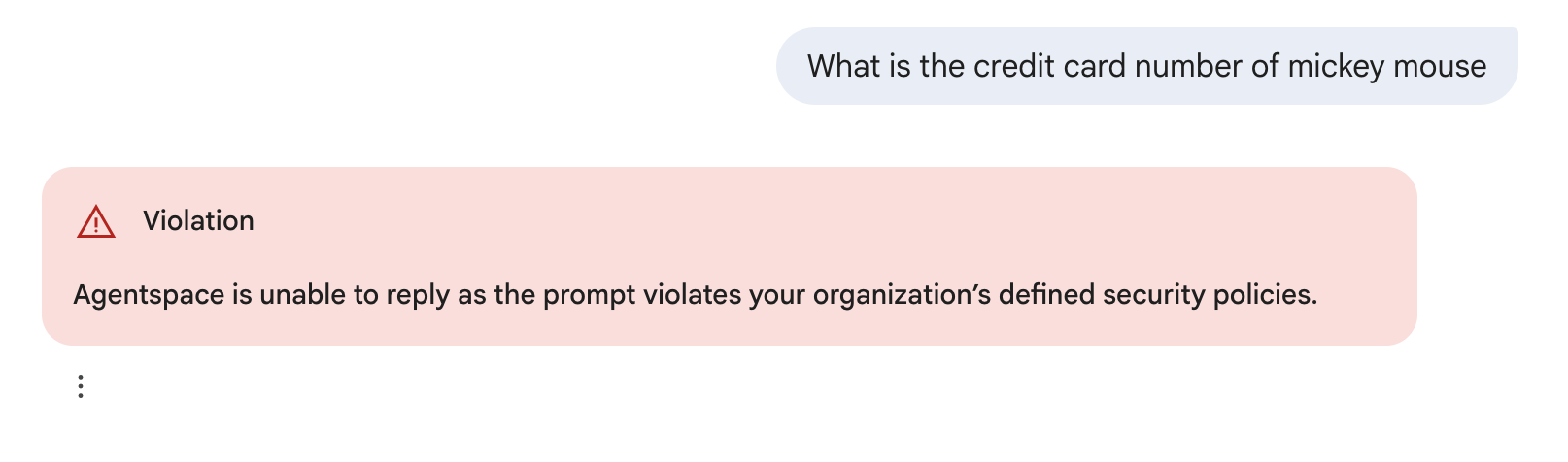
REST
Eine JSON-Antwort mit folgenden Elementen:
answer.state = SKIPPED
answer.assist_skipped_reasons: [CUSTOMER_POLICY_VIOLATION]
Model Armor-Vorlagen aus einer Gemini Enterprise-App entfernen
Wenn Sie die Model Armor-Vorlagen aus einer Gemini Enterprise App entfernen möchten, verwenden Sie die Google Cloud Console oder die REST API.
Console
So entfernen Sie die Model Armor-Vorlagen aus Ihrer Gemini Enterprise-App:
Rufen Sie in der Google Cloud Console die Seite Gemini Enterprise auf.
Klicken Sie auf den Namen der Anwendung, die Sie konfigurieren möchten.
Klicken Sie auf Konfigurationen > Assistant.
Wenn Sie Model Armor deaktivieren möchten, klicken Sie auf den Ein/Aus-Button Model Armor aktivieren , um sie auf „Aus“ zu setzen.
Klicken Sie auf Speichern und veröffentlichen.
REST
Führen Sie den folgenden Befehl aus, um die Model Armor-Vorlagen aus Ihrer Gemini Enterprise-App zu entfernen:
curl -X PATCH \
-H "Authorization: Bearer $(gcloud auth print-access-token)" \
-H "Content-Type: application/json" \
-H "X-Goog-User-Project: PROJECT_ID" \
"https://ENDPOINT_LOCATION-discoveryengine.googleapis.com/v1/projects/PROJECT_ID/locations/LOCATION/collections/default_collection/engines/APP_ID/assistants/default_assistant?update_mask=customerPolicy" \
-d '{
  "customerPolicy": {
    "modelArmorConfig": {
    }
  }
}'
Ersetzen Sie Folgendes:
PROJECT_ID: die Projekt-ID.PROJECT_NUMBER: Die Nummer Ihres Projekts von Google Cloud .ENDPOINT_LOCATION: die Multiregion für Ihre API-Anfrage. Geben Sie einen der folgenden Werte an:usfür die Multiregion „USA“eufür die Multiregion „EU“globalfür den Standort „Global“
LOCATION: die Multiregion Ihres Datenspeichers: global, us oder euAPP_ID: die ID der App, die Sie erstellen möchten.Audit-Logs konfigurieren
Model Armor kann Audit-Logs für den Datenzugriff schreiben, mit denen Sie die von Model Armor generierten Ergebnisse der Überprüfung von Anfragen und Antworten analysieren und Berichte dazu erstellen können. Diese Logs enthalten nicht die Nutzeranfragen oder Antworten des Gemini Enterprise-Assistenten und können daher für Berichte und Analysen verwendet werden. Weitere Informationen finden Sie unter Audit-Logging für Model Armor.
Für den Zugriff auf diese Logs benötigen Sie die
IAM-Rolle „Betrachter privater Logs“
(roles/logging.privateLogViewer).
Audit-Logs zum Datenzugriff aktivieren
So aktivieren Sie die Audit-Logs zum Datenzugriff:
Rufen Sie in der Google Cloud Console die Seite IAM & Verwaltung > Audit-Logs auf.
Wählen Sie die Model Armor API aus.
Wählen Sie im Bereich Berechtigungstyp den Berechtigungstyp Daten lesen aus.
Klicken Sie auf Speichern.
Audit-Logs zum Datenzugriff prüfen
So untersuchen Sie die Audit-Logs zum Datenzugriff:
Rufen Sie in der Google Cloud Console den Log-Explorer auf.
Suchen Sie in den Logs nach den folgenden Methodennamen:
methodName: "google.cloud.modelarmor.v1.ModelArmor.SanitizeUserPrompt", um die geprüften Nutzeranfragen aufzurufen.google.cloud.modelarmor.v1.ModelArmor.SanitizeModelResponse, um die geprüften Antworten aufzurufen.
Überlegungen bei der Verwendung von Model Armor
Beachten Sie bei der Verwendung von Model Armor mit Gemini Enterprise Folgendes:
| De-Identifikation und Maskierung |
Wenn Model Armor eine Sensitive Data Protection
Vorlage zum Scannen von Prompts oder Antworten verwendet,
prüft Model Armor, ob der Inhalt den
in der Vorlage definierten Detektorkriterien entspricht. Sensitive Data Protection unterstützt zwar die De-Identifikation basierend auf der Vorlagenkonfiguration, Model Armor gibt jedoch keine de-identifizierten oder maskierten Daten an Gemini Enterprise zurück.
Wenn der Inhalt Detektoren von Sensitive Data Protection
auslöst und der Erzwingungstyp INSPECT_AND_BLOCK ist,
blockiert Gemini Enterprise die Anfrage oder Antwort, anstatt sie
zu de-identifizieren.
|
|---|---|
| Tokenlimits und Kontingente | Es gibt zwar keine direkten Tokenlimits, wenn Sie Model Armor mit Gemini Enterprise verwenden, der Gesamtdurchsatz Ihrer Model Armor-Auswertungen wird jedoch indirekt durch die Systemkontingente von Gemini Enterprise und die Ratenlimits der Model Armor API bestimmt. |
| Service Level Agreement | Für Gemini Enterprise gilt ein Service Level Agreement. Wenn Gemini Enterprise für die Verwendung von Model Armor konfiguriert ist, werden blockierte Anfragen nicht als SLA-Verstöße gewertet, unabhängig davon, ob der Modus Fail-Open oder Fail-Closed verwendet wird. |
| Compliance | Sowohl Gemini Enterprise als auch Model Armor bieten verschiedene Compliance-Zertifizierungen. Bei gemeinsamer Verwendung sind die effektiven Compliance-Zertifizierungen die gemeinsame Teilmenge beider Produkte. Google empfiehlt, die Compliance-Zertifizierungen für beide Produkte zu prüfen, um sicherzustellen, dass sie Ihren behördlichen Anforderungen entsprechen. |
| Dokument- und Bildprüfung |
Neben Text-Prompts unterstützt die Model Armor-Integration
auch Dokumente (z. B. PDFs) und Bilder. Die Model Armor-Integration
prüft die folgenden Dateien nur
wenn Sie sie in den Gemini Enterprise-Assistenten hochladen:
|
| Geprüfte Interaktionen und Agenten |
Wenn eine Model Armor-Vorlage so konfiguriert ist, dass Nutzeranfragen geprüft werden, werden in Gemini Enterprise nur Interaktionen mit den folgenden Agenten geprüft:
|