


Dokumen ini menjelaskan cara mengaktifkan Model Armor untuk Gemini Enterprise. Model Armor adalah Google Cloud layanan yang meningkatkan keamanan dan keselamatan aplikasi AI Anda dengan secara proaktif menyaring perintah dan respons yang diberikan oleh asisten Gemini Enterprise. Hal ini membantu melindungi dari berbagai risiko dan memastikan praktik AI yang bertanggung jawab. Model Armor didukung di semua edisi Gemini Enterprise tanpa biaya tambahan.
Model Armor tidak menghapus atau mengubah informasi identitas pribadi (PII) atau menyamarkan data sensitif. Namun, Gemini Enterprise memblokir respons apa pun dari asisten Gemini Enterprise yang memicu filter Perlindungan Data Sensitif (SDP).
Respons Model Armor terhadap potensi masalah dalam kueri pengguna atau respons dari asisten Gemini Enterprise diatur oleh jenis penegakan template. Untuk mengetahui informasi selengkapnya, lihat Menentukan jenis penerapan.
Jika jenis penegakan adalah Periksa dan blokir, Gemini Enterprise akan memblokir permintaan dan menampilkan pesan error. Ini adalah jenis penerapan default saat Anda membuat template Model Armor menggunakan konsol.
Jika jenis penegakan adalah Hanya periksa, Gemini Enterprise tidak akan memblokir permintaan atau respons.
Jika layanan pemeriksaan Model Armor tidak tersedia, Anda dapat mengonfigurasi Gemini Enterprise agar berperilaku dengan salah satu cara berikut:
| Mode | Deskripsi |
|---|---|
| Mengizinkan interaksi pengguna | Dalam mode ini, Gemini Enterprise memungkinkan permintaan dan respons diteruskan tanpa penyaringan proaktif jika layanan penyaringan Model Armor tidak tersedia, sehingga memastikan komunikasi yang berkelanjutan dengan pengguna akhir. Namun, hal ini terkadang dapat mengekspos pesan yang belum disaring atau memberikan jawaban untuk kueri yang belum disaring. |
| Memblokir semua interaksi pengguna | Dalam mode ini, saat layanan penyaringan Model Armor tidak tersedia, Gemini Enterprise akan memblokir semua permintaan dan respons, termasuk yang sah. |
Sebelum memulai
Pastikan Anda memiliki peran yang diperlukan yang ditetapkan kepada Anda dan akun layanan:
Untuk mengaktifkan Model Armor di Gemini Enterprise, Anda memerlukan peran Admin Gemini Enterprise (
roles/discoveryengine.agentspaceAdmin).Untuk membuat template Model Armor, Anda memerlukan peran Admin Model Armor (
roles/modelarmor.admin).Untuk memanggil Model Armor API, Anda memerlukan peran Pengguna Model Armor (
roles/modelarmor.user).
- Jika template Model Armor Anda berada dalam project yang berbeda dengan aplikasi Gemini Enterprise Anda, project template harus memberikan peran Pengguna Model Armor (
roles/modelarmor.user) kepada akun layanan aplikasi Gemini Enterprise. ID akun layanan adalahservice-PROJECT_NUMBER@gcp-sa-discoveryengine.iam.gserviceaccount.com, denganPROJECT_NUMBERadalah nomor project aplikasi Gemini Enterprise Anda.
Pastikan Anda telah membuat aplikasi Gemini Enterprise. Untuk membuatnya, lihat Membuat aplikasi.
Membuat template Model Armor
Anda dapat membuat dan menggunakan template Model Armor yang sama untuk perintah pengguna dan respons dari asisten, atau Anda dapat membuat dua template Model Armor terpisah. Untuk mengetahui informasi selengkapnya, lihat Membuat template Model Armor.
Saat membuat template Model Armor untuk aplikasi Gemini Enterprise, pertimbangkan konfigurasi berikut:
Anda dapat membuat template Model Armor secara terpusat dalam satu project dan menggunakannya kembali di berbagai project. Jika Anda menggunakan template lintas project, pastikan izin lintas project dikonfigurasi seperti yang dijelaskan dalam Sebelum Anda memulai.
Pilih Multi-region di kolom Regions. Tabel berikut menunjukkan cara memetakan wilayah template Model Armor ke wilayah aplikasi Gemini Enterprise:
Multi-region aplikasi Gemini Enterprise Multi-region Model Armor Global - US (beberapa wilayah di Amerika Serikat)
- EU (beberapa wilayah di Uni Eropa)
US (beberapa wilayah di Amerika Serikat) US (beberapa wilayah di Amerika Serikat) EU (beberapa wilayah di Uni Eropa) EU (beberapa wilayah di Uni Eropa) Google tidak merekomendasikan konfigurasi logging cloud di template Model Armor untuk aplikasi Gemini Enterprise. Konfigurasi ini dapat mengekspos data sensitif kepada pengguna dengan peran IAM Private Logs Viewer (
roles/logging.privateLogViewer). Sebagai gantinya, pertimbangkan opsi berikut:Jika perlu mencatat data yang melewati template Model Armor, Anda dapat mengalihkan log ke penyimpanan yang aman seperti BigQuery, yang menawarkan kontrol akses yang lebih ketat. Untuk mengetahui informasi selengkapnya, lihat Merutekan log ke tujuan yang didukung.
Anda dapat mengonfigurasi log audit Akses Data untuk menganalisis dan melaporkan verdict penyaringan permintaan dan respons yang dihasilkan oleh Model Armor. Untuk mengetahui informasi selengkapnya, lihat Mengonfigurasi log audit.
Mengonfigurasi aplikasi Gemini Enterprise dengan template Model Armor
Langkah-langkah berikut menjelaskan cara menambahkan template Model Armor ke aplikasi Gemini Enterprise Anda.
Konsol
Di konsol Google Cloud , buka halaman Gemini Enterprise.
Klik nama aplikasi yang ingin Anda konfigurasi.
Klik Konfigurasi > Asisten.
Untuk mengaktifkan Model Armor, klik Aktifkan Model Armor.
Untuk Template Model Armor untuk perintah pengguna dan Template Model Armor untuk output respons, masukkan Nama resource dari template Model Armor yang Anda buat.
Jika Anda ingin memblokir interaksi pengguna selama kegagalan pemrosesan Model Armor, klik tombol Izinkan interaksi pengguna selama kegagalan pemrosesan Model Armor ke posisi nonaktif. Untuk mengetahui informasi selengkapnya, lihat dua mode yang didukung oleh Gemini Enterprise saat Model Armor tidak tersedia.
Klik Save and publish.
REST
Untuk menambahkan template Model Armor ke aplikasi Gemini Enterprise, jalankan perintah berikut :
curl -X PATCH \
-H "Authorization: Bearer $(gcloud auth print-access-token)" \
-H "Content-Type: application/json" \
-H "X-Goog-User-Project: PROJECT_ID" \
"https://ENDPOINT_LOCATION-discoveryengine.googleapis.com/v1/projects/PROJECT_ID/locations/LOCATION/collections/default_collection/engines/APP_ID/assistants/default_assistant?update_mask=customerPolicy" \
-d '{
  "customerPolicy": {
    "modelArmorConfig": {
      "userPromptTemplate": "QUERY_PROMPT_TEMPLATE",
      "responseTemplate": "RESPONSE_PROMPT_TEMPLATE",
      "failureMode": "FAIL_MODE"
    }
  }
}'
Ganti kode berikut:
PROJECT_ID: ID project Anda.ENDPOINT_LOCATION: multi-region untuk permintaan API Anda. Tentukan salah satu nilai berikut:usuntuk multi-region ASeuuntuk multi-region Uni Eropaglobaluntuk lokasi Global
LOCATION: multi-region penyimpanan data Anda:global,us, ataueuAPP_ID: ID aplikasi yang ingin Anda konfigurasi.QUERY_PROMPT_TEMPLATE: Nama resource template Model Armor yang Anda buat.
Untuk mendapatkan Nama resource, ikuti langkah-langkah dalam dokumentasi Melihat template Model Armor, dan salin nilai Nama resource.RESPONSE_PROMPT_TEMPLATE: Nama resource template Model Armor yang Anda buat. Anda dapat menggunakan template Model Armor yang dibuat dalam project yang sama atau dari project yang berbeda.FAIL_MODE: mode operasi saat Model Armor tidak tersedia:FAIL_CLOSEDatauFAIL_OPEN.
JikaFAIL_MODEtidak ditentukan,FAIL_CLOSEDadalah mode default tempat semua interaksi dengan asisten Gemini Enterprise diblokir jika terjadi kegagalan pemrosesan Model Armor. Untuk mengetahui informasi selengkapnya, lihat dua mode yang didukung oleh Gemini Enterprise saat Model Armor tidak tersedia
Menguji apakah template Model Armor diaktifkan
Setelah mengonfigurasi template Model Armor, uji apakah aplikasi Gemini Enterprise Anda secara proaktif menyaring dan memblokir perintah dan respons pengguna dari asisten Gemini Enterprise, sesuai dengan tingkat keyakinan yang ditetapkan dalam filter Model Armor.
Jika template Model Armor dikonfigurasi untuk Memeriksa dan memblokir permintaan yang melanggar kebijakan, pesan pelanggaran kebijakan berikut akan ditampilkan:
Konsol
Misalnya, Anda melihat pesan pelanggaran kebijakan: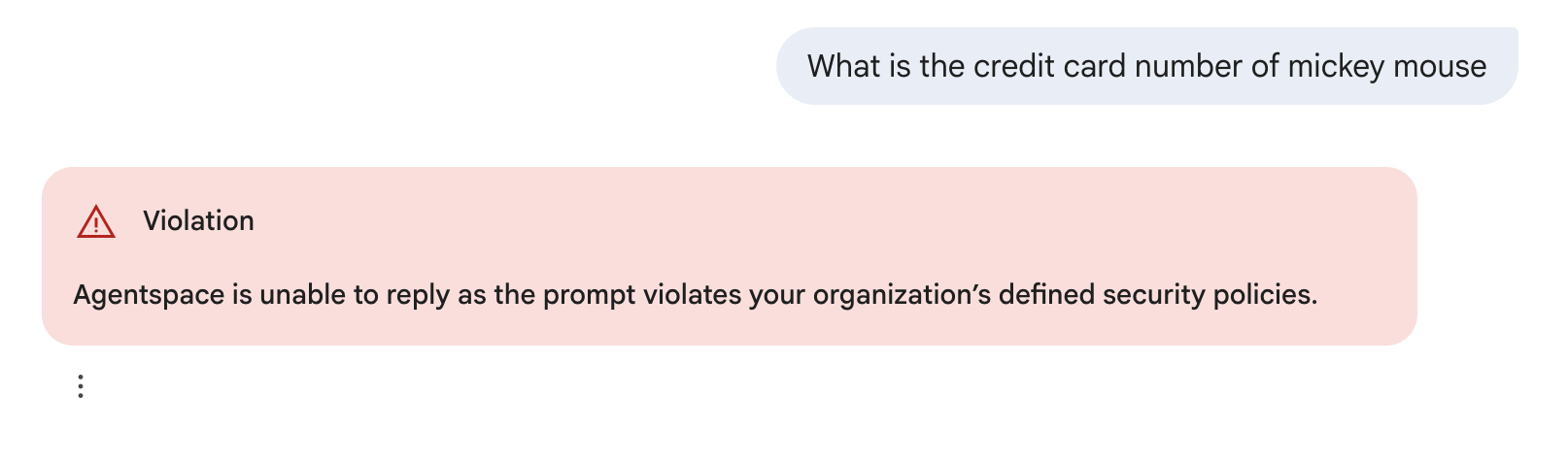
REST
Respons JSON yang mencakup hal berikut:
answer.state = SKIPPED
answer.assist_skipped_reasons: [CUSTOMER_POLICY_VIOLATION]
Menghapus template Model Armor dari aplikasi Gemini Enterprise
Untuk menghapus template Model Armor dari aplikasi Gemini Enterprise, gunakan konsol Google Cloud atau REST API.
Konsol
Untuk menghapus template Model Armor dari aplikasi Gemini Enterprise Anda, ikuti langkah-langkah berikut:
Di konsol Google Cloud , buka halaman Gemini Enterprise.
Klik nama aplikasi yang ingin Anda konfigurasi.
Klik Konfigurasi > Asisten.
Untuk menonaktifkan Model Armor, klik tombol Enable Model Armor ke posisi nonaktif.
Klik Save and publish.
REST
Untuk menghapus template Model Armor dari aplikasi Gemini Enterprise Anda, jalankan perintah berikut:
curl -X PATCH \
-H "Authorization: Bearer $(gcloud auth print-access-token)" \
-H "Content-Type: application/json" \
-H "X-Goog-User-Project: PROJECT_ID" \
"https://ENDPOINT_LOCATION-discoveryengine.googleapis.com/v1/projects/PROJECT_ID/locations/LOCATION/collections/default_collection/engines/APP_ID/assistants/default_assistant?update_mask=customerPolicy" \
-d '{
  "customerPolicy": {
    "modelArmorConfig": {
    }
  }
}'
Ganti kode berikut:
PROJECT_ID: ID project Anda.PROJECT_NUMBER: jumlah project Google Cloud Anda.ENDPOINT_LOCATION: multi-region untuk permintaan API Anda. Tentukan salah satu nilai berikut:usuntuk multi-region ASeuuntuk multi-region Uni Eropaglobaluntuk lokasi Global
LOCATION: multi-region penyimpanan data Anda:global,us, ataueu.APP_ID: ID aplikasi yang ingin Anda konfigurasi.
Mengonfigurasi log audit
Model Armor dapat menulis log audit Akses Data, yang dapat Anda gunakan untuk menganalisis dan melaporkan hasil penyaringan permintaan dan respons yang dihasilkan oleh Model Armor. Log ini tidak berisi kueri pengguna atau respons dari asisten Gemini Enterprise, sehingga aman untuk pelaporan dan analisis. Untuk mengetahui informasi selengkapnya, lihat Logging audit untuk Model Armor.
Untuk mengakses log ini, Anda harus memiliki peran IAM
Private Logs Viewer
(roles/logging.privateLogViewer).
Mengaktifkan log audit Akses Data
Untuk mengaktifkan log audit Akses Data, ikuti langkah-langkah berikut:
Di konsol Google Cloud , buka IAM & Admin > Audit Logs.
Pilih Model Armor API.
Di bagian Jenis izin, pilih jenis izin Baca data.
Klik Simpan.
Memeriksa log audit Akses Data
Untuk memeriksa log audit Akses Data, ikuti langkah-langkah berikut:
Di konsol Google Cloud , buka Logs Explorer.
Telusuri log untuk nama metode berikut:
methodName: "google.cloud.modelarmor.v1.ModelArmor.SanitizeUserPrompt"untuk melihat permintaan pengguna yang telah disaring.google.cloud.modelarmor.v1.ModelArmor.SanitizeModelResponseuntuk melihat respons yang disaring.
Pertimbangan saat menggunakan Model Armor
Saat menggunakan Model Armor dengan Gemini Enterprise, pertimbangkan hal-hal berikut:
| Token | Batas token untuk aplikasi Gemini Enterprise yang menggunakan Model Armor ditentukan oleh filter spesifik yang dikonfigurasi di Model Armor. Untuk mengetahui informasi mendetail tentang batas ini, lihat batas token yang berlaku dalam dokumentasi Model Armor. |
|---|---|
| Perjanjian Tingkat Layanan | Gemini Enterprise menyediakan Perjanjian Tingkat Layanan. Jika Gemini Enterprise dikonfigurasi untuk menggunakan Model Armor, kueri yang diblokir tidak dihitung sebagai pelanggaran SLA, terlepas dari apakah mode fail-open atau fail-closed digunakan. |
| Kepatuhan | Gemini Enterprise dan Model Armor menawarkan berbagai sertifikasi kepatuhan. Jika digunakan bersama, sertifikasi kepatuhan yang efektif adalah subset umum dari kedua produk. Google merekomendasikan untuk meninjau sertifikasi kepatuhan kedua produk guna memastikan bahwa produk tersebut memenuhi persyaratan peraturan Anda. |
| Penyaringan dokumen | Jika template Model Armor dikonfigurasi untuk menyaring permintaan pengguna, dokumen yang disertakan dalam permintaan akan disaring. Penyaringan terjadi saat Anda menambahkan dokumen ke permintaan. Jika dokumen melanggar kebijakan dalam template yang dikonfigurasi, dokumen tersebut akan dihapus dan tidak disertakan dalam permintaan. Untuk mengetahui daftar jenis dokumen yang didukung, lihat Penyeleksian dokumen. |