


このページでは、Gemini Enterprise で使用する Dropbox データストアを作成する前に、認証と権限を設定する方法について説明します。
認証と権限を設定する
Dropbox を Gemini Enterprise に接続するには、Dropbox DBX プラットフォームでアプリを作成する必要があります。
Dropbox アプリの作成と構成
Dropbox アプリ コンソールに移動します。
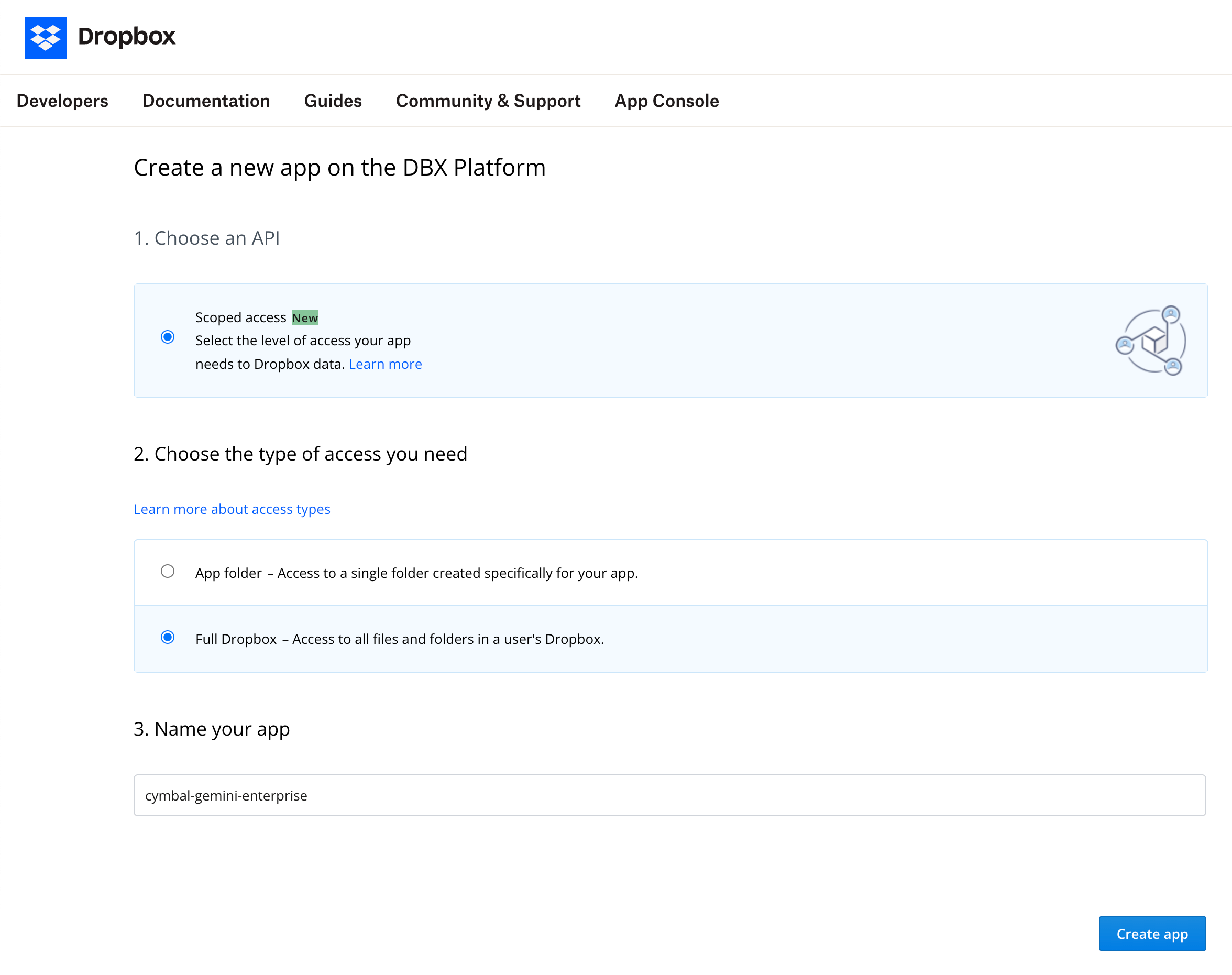
[Create app] をクリックします。次のフィールドに入力します。
[Choose an API] で、[Scoped access] を選択します。
[Choose the type of access you need] で、[Full Dropbox] を選択します。
[Name your app] フィールドに、Dropbox アプリの名前を入力します。
[I agree to Dropbox API Terms and Conditions] チェックボックスをオンにします。
[Create app] をクリックします。
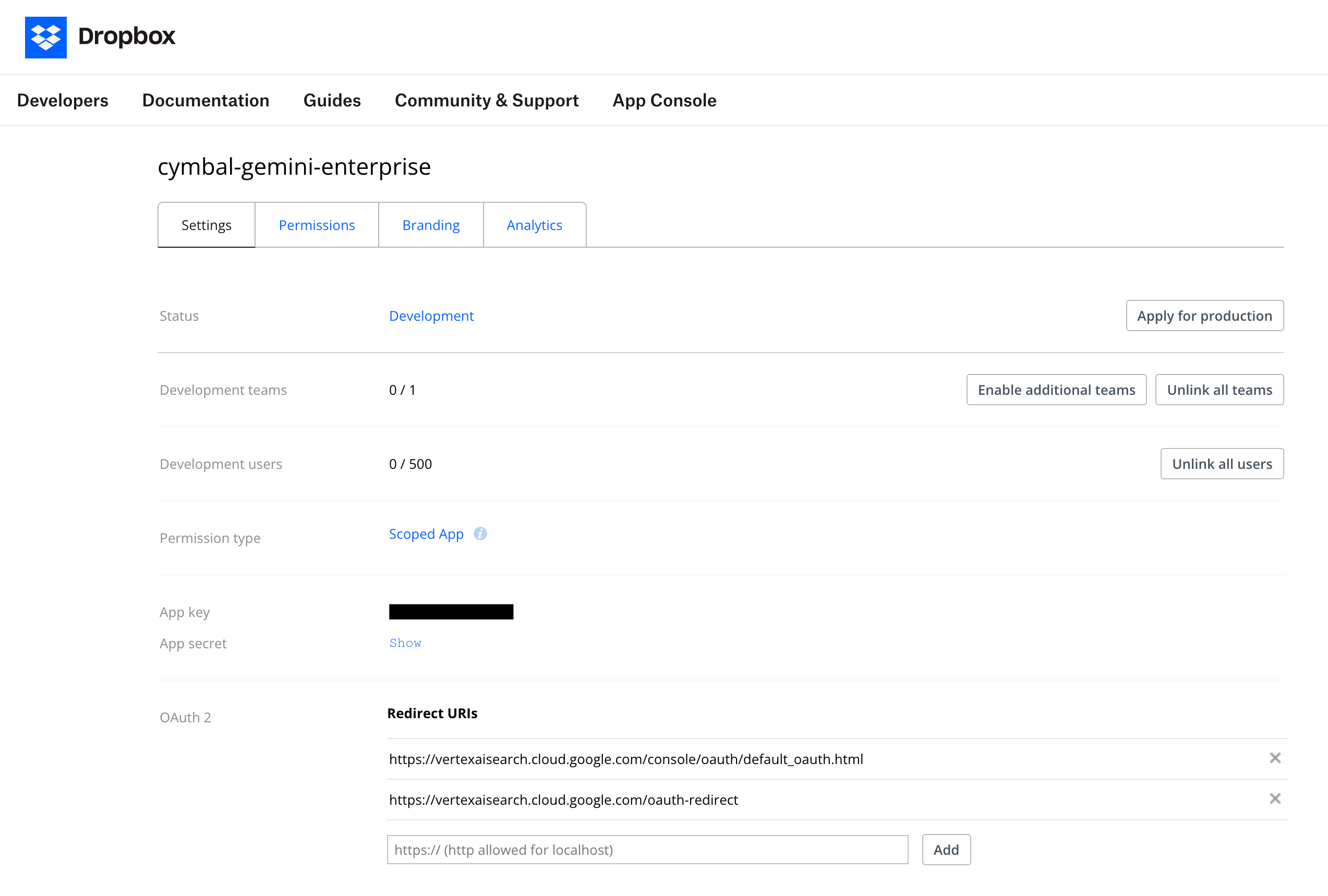
新しいアプリの詳細ページで、[Settings] タブをクリックします。以下の設定を構成します。
[Development users] ステータスで、[Enable additional users] をクリックします。[Limit raised to 500 users] ダイアログが開き、アプリを最大 500 人のユーザーにリンクできるというメッセージが表示されます。
[Okay] をクリックします。
アプリキーとアプリ シークレットをコピーします。
[OAuth 2] フィールドの [Redirect URIs] フィールドに「
https://vertexaisearch.cloud.google.com/console/oauth/default_oauth.html」を追加します。[Add] をクリックします。
[Redirect URIs] フィールドに
https://vertexaisearch.cloud.google.com/oauth-redirectと入力します。[Add] をクリックします。
https://vertexaisearch.cloud.google.com/console/oauth/default_oauth.htmlhttps://vertexaisearch.cloud.google.com/oauth-redirect
[Permissions] タブをクリックします。[Individual Scopes] セクションで、次のスコープを選択します。
[Account Info] セクションで、[account_info.read] チェックボックスをオンにします。
[Files and folders] セクションで、[files.metadata.read] チェックボックスと [files.content.read] チェックボックスをオンにします。
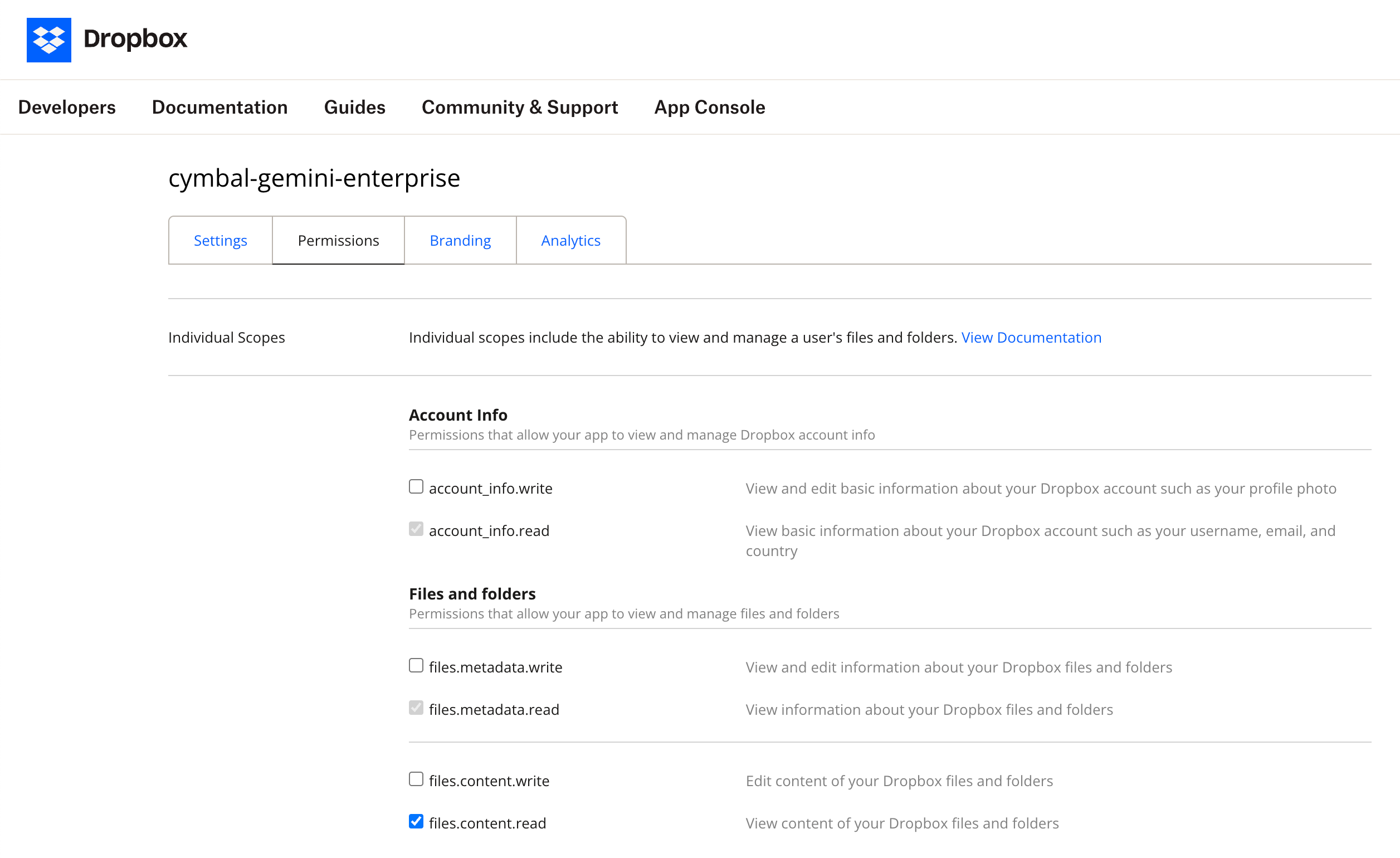
[Submit] をクリックします。