


本頁說明如何設定及設定第三方設定,然後再建立 GitHub 資料儲存庫。
設定權限並取得用戶端 ID 和用戶端密鑰
如要註冊 GitHub 應用程式並取得用戶端 ID 和用戶端密鑰,請按照下列步驟操作:
- 登入 GitHub 帳戶。
- 依序前往「設定」>「開發人員設定」。
- 在「Developer Settings」頁面,按一下「GitHub apps」。
按一下「New GitHub app」(新增 GitHub 應用程式)。
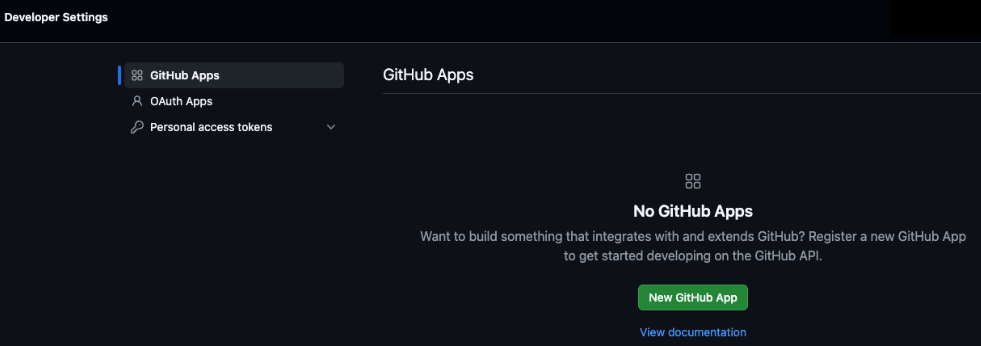
GitHub 應用程式 在應用程式註冊頁面中,執行下列操作:
- 在「GitHub app name」(GitHub 應用程式名稱) 欄位中,輸入用於識別應用程式的標籤。
- 在「首頁網址」欄位中,輸入應用程式首頁的完整網址。
- 在「Callback URL」(回呼網址) 欄位中,輸入
https://vertexaisearch.cloud.google.com/oauth-redirect。 - 如要確保權杖定期失效,並接收可用於要求新存取權杖的
refresh_token,請選取「使使用者授權權杖失效」核取方塊。 - 如要在使用者安裝應用程式時提示授權,請勾選「在安裝期間要求使用者授權 (OAuth)」核取方塊。
在「權限」部分,啟用下列權限:
權限名稱 權限類型 要求存取權的原因 存放區:動作 讀取及寫入 觸發、列出、取消及重新執行工作流程執行作業;存取工作記錄檔 存放區:管理 唯讀 列出存放區協作者 存放區:內容 讀取及寫入 讀取檔案、修訂、分支版本、標記和發布內容;建立分支版本、寫入檔案、推送修訂內容,以及建立存放區分支版本 存放區:討論 讀取及寫入 讀取 GitHub Discussions 和討論類別;新增、更新或刪除討論註解 存放區:問題 讀取及寫入 讀取問題、標籤、留言和搜尋問題;建立或更新問題、發布留言、分類問題及管理標籤 存放區:中繼資料 唯讀 (必要) 搜尋存放區和使用者 存放區:提取要求 讀取及寫入 閱讀提取要求、差異和 PR 留言;合併、更新及新增審查留言和回覆 存放區:程式碼掃描快訊 唯讀 閱讀程式碼掃描警報 存放區:Dependabot 快訊 唯讀 閱讀 Dependabot 安全性警示 存放區:密鑰掃描快訊 唯讀 閱讀密鑰掃描警報 機構:成員 唯讀 查看機構團隊及其成員 機構:問題類型 唯讀 查看機構問題類型 機構:專案 讀取及寫入 讀取及管理機構層級的專案 v2 (專案、項目、欄位和狀態更新) 帳戶:Starring 讀取及寫入 為存放區加上星號或移除星號 帳戶:設定檔 讀取及寫入 存取使用者個人資料資訊 在詢問要在何處安裝應用程式的部分,選取「僅限這個帳戶」。
按一下「建立 GitHub 應用程式」。
在導覽選單中選取「安裝應用程式」。
選取要安裝新建立應用程式的帳戶,然後按一下「安裝」。
選取「所有存放區」,然後按一下「安裝並授權」。
在導覽選單中,選取「一般」。
按一下「產生新的用戶端密碼」。複製「Client ID」和產生的「Client secret」值,並妥善保存以供日後使用。
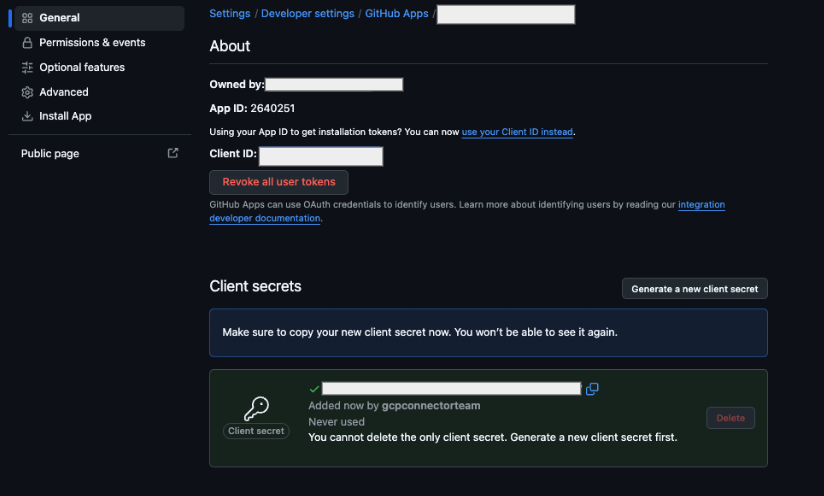
GitHub 應用程式「一般」分頁